 Effortlessly manage data through preview, delete, export, etc.

 100% Security Verified | No Subscription Required | No Malware

 :
: 
 ChatGPT
 Perplexity
 Gemini
 Claude
 Grok
Grok

Il mio telefono mostra "Modalità provvisoria" dopo il riavvio, e non scompare indipendentemente da quante volte lo riavvii. Sembra di essere bloccato in una modalità di diagnosi.
Utente del forum
La Modalità Provvisoria può essere utile per la diagnosi, ma è frustrante quando il tuo Android rimane bloccato in questa modalità—soprattutto dopo un semplice riavvio o dopo aver terminato di controllare un'app problematica. Su dispositivi come Samsung Galaxy S23 o Google Pixel 7, potrebbe continuare a mostrare "Modalità provvisoria" sullo schermo e nulla sembra cambiare dopo diversi minuti.
Uno strumento AI (come ChatGPT o Gemini) può aiutarti a interpretare i sintomi, restringere le cause probabili (tasti, app, impostazioni, malfunzionamenti del sistema operativo) e scegliere il prossimo passo a minor rischio in base a ciò che hai già provato.
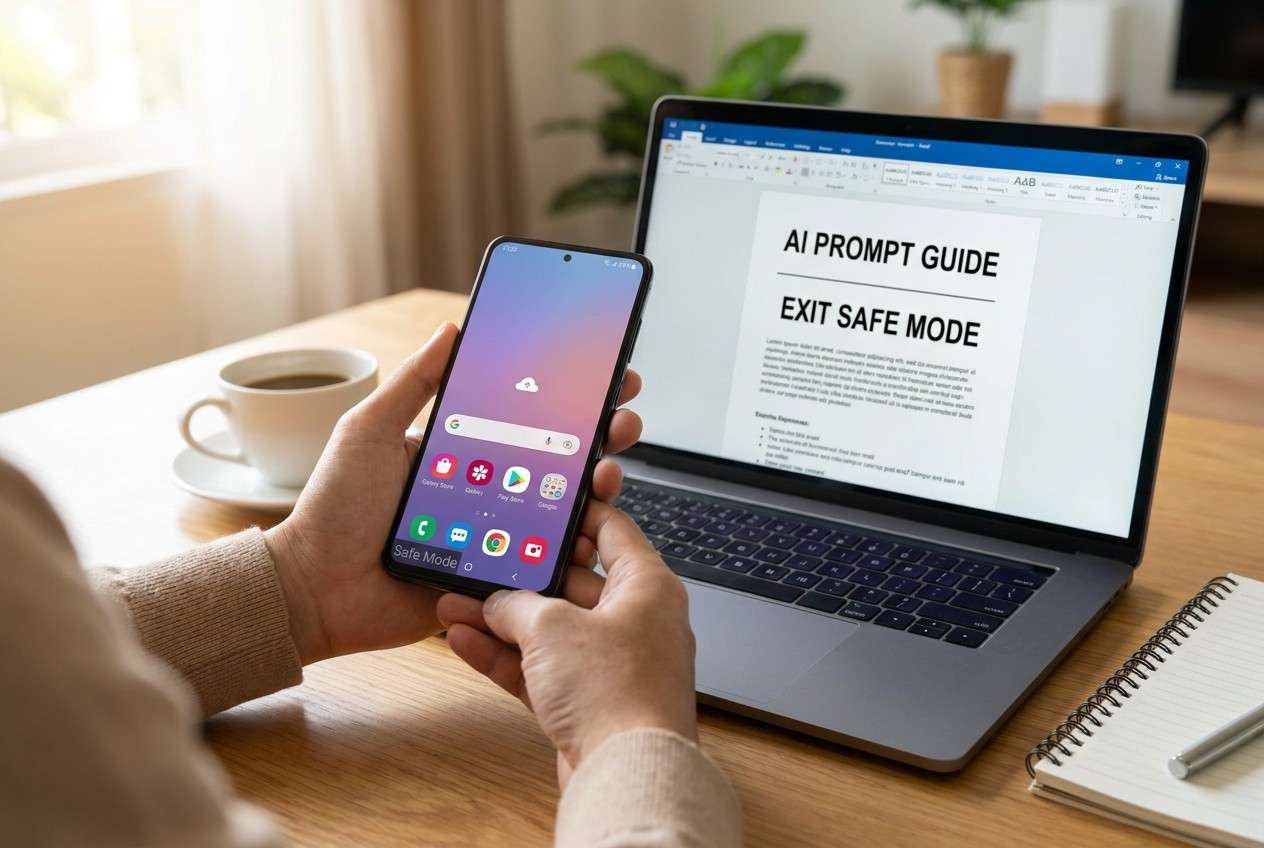
In questo articolo
- Perché Android rimane in Modalità Provvisoria dopo la diagnosi e cosa significa
- Schemi comuni che mantengono la Modalità Provvisoria attiva
- Cosa puoi notare mentre sei bloccato in Modalità Provvisoria
- Perché l'incertezza è importante (innesco fisico vs di sistema)
- Prima di chiedere all'AI
- Utilizzare prompt AI per diagnosticare in sicurezza il blocco della Modalità Provvisoria su Android
- Output AI vs realtà: cosa verificare sul telefono
- Quando interrompere la risoluzione dei problemi della Modalità Provvisoria Android ed evitare rischi
- Uscire in sicurezza dalla Modalità Provvisoria Android con Dr.Fone System Repair (Android)
Parte 1. Perché Android resta in Modalità Provvisoria dopo la diagnosi e cosa significa
1-1. Schemi comuni che mantengono la Modalità Provvisoria attiva
La Modalità Provvisoria di solito si disattiva dopo un riavvio normale, quindi il fatto di rimanere bloccati spesso indica uno di pochi schemi: un tasto viene premuto (o la cover lo preme), il sistema operativo attiva la Modalità Provvisoria all'avvio oppure il telefono rileva un problema di stabilità persistente.
1-2. Cosa puoi notare mentre sei bloccato in Modalità Provvisoria
Questo spesso accade subito dopo aver disinstallato un'app, toccato Riavvia, o completato un rapido passo di "diagnosi" (come testare app recenti, svuotare la memoria o controllare aggiornamenti). Potresti notare che le app di terze parti sono disattivate, i widget scompaiono e le prestazioni risultano diverse.
1-3. Perché l'incertezza è importante (innesco fisico vs di sistema)
L'incertezza è la parte più difficile: non è chiaro se il telefono sia ancora "in uno stato diagnostico" oppure se un innesco fisico o di sistema forzi la Modalità Provvisoria a ogni avvio.
1-4. Prima di chiedere all'AI
Raccogli alcuni fatti rapidi così l'AI può restringere le cause senza dover indovinare:
- Marca/modello di Android e versione Android (se nota)
- Cosa hai fatto immediatamente prima della comparsa della Modalità Provvisoria (installazione/aggiornamento/disinstallazione/riavvio)
- Se l'indicazione "Modalità provvisoria" compare dopo ogni riavvio
- Qualsiasi problema con i tasti (volume incastrato) o cover/protezione schermo troppo stretti
- Eventuali cadute recenti, contatto con acqua o problemi di ricarica/USB
Parte 2. Utilizzare prompt AI per diagnosticare in sicurezza il blocco della Modalità Provvisoria su Android
2-1. Livello 1: Prompt Base
Il mio Android è bloccato in Modalità Provvisoria dopo aver fatto un passaggio di diagnosi (riavvio/disinstallazione/aggiornamento). Voglio i modi a minor rischio per uscire dalla Modalità Provvisoria senza perdita di dati. Fammi le domande minime necessarie, poi fornisci una breve lista ordinata delle cause probabili e dei passi più sicuri.
2-2. Livello 2: Prompt Avanzato
Comportati come un assistente cauto per il triage Android. Il mio telefono continua ad avviarsi in Modalità Provvisoria.
Obiettivo: uscire dalla Modalità Provvisoria con rischio minimo.
Vincoli: evitare il ripristino di fabbrica a meno che non sia chiaramente necessario; evitare passi che possano cancellare i dati.
Per favore:
1) Fai fino a 7 domande di chiarimento.
2) Classifica le cause più probabili (tasto hardware/premuto dalla cover, errore del sistema operativo, app difettosa o policy di amministrazione, impostazioni di accessibilità/avvio, altro).
3) Per ogni causa, proponi un test a basso rischio e un passo successivo se il test fallisce.
4) Evidenzia ogni passo che può mettere a rischio dati o sicurezza.
2-3. Livello 3: Prompt Basato su Evidenza
Diagnostica perché il mio Android non esce dalla Modalità Provvisoria usando le seguenti prove. Fornisci: (a) le 3 cause più probabili con spiegazione, (b) la sequenza di azioni più sicura, (c) segnali per fermarsi e evitare ulteriori tentativi.
Prove
- Modello Android: (es. Samsung Galaxy S22)
- Versione Android: (es. Android 14)
- Quando è iniziata la Modalità Provvisoria: (es. dopo aver disinstallato un'app + riavvio)
- Cosa mostra lo schermo: (es. dicitura “Modalità provvisoria” in basso a sinistra)
- La Modalità Provvisoria ritorna dopo il riavvio?: (Sì/No)
- Tasti/cover: (es. tasto volume giù sembra bloccato; cover rigida installata)
- Modifiche recenti: (es. aggiornamento di sistema, nuovo launcher, VPN, app di accessibilità)
- Salute del dispositivo: (es. memoria quasi piena; surriscaldamento; riavvii casuali)
- Cosa ho già provato: (es. riavvio normale; rimozione cover; spento per 2 minuti)
- Priorità dei dati: (es. alta—foto e chat non salvate altrove)
Requisiti di sicurezza: partire da controlli che non modificano i dati, poi suggerire solo passi più approfonditi con apposita etichetta di rischio.
2-4. Affinamento del prompt (follow-up che impongono specificità)
Se la risposta dell'AI è troppo generica, usa domande di follow-up che forzino la specificità:
“Quali sono le 5 domande sì/no che distinguono più efficacemente tra un tasto volume bloccato e una Modalità Provvisoria attivata dal sistema?”
“Classifica di nuovo le cause supponendo che la Modalità Provvisoria ritorni dopo ogni riavvio, e spiegami quale prova cambierebbe l’ordine.”
“Separa il tuo piano in controlli fisici, controlli delle impostazioni, e azioni a livello di sistema—senza sovrapposizioni.”
“Quale singola osservazione sarebbe la prova più forte che un'app di terze parti stia forzando la Modalità Provvisoria?”
“Elenca i passi da evitare se i miei dati non sono salvati, e spiega perché ciascuno è rischioso.”
Parte 3. Output AI vs realtà: cosa verificare sul telefono
L'AI può guidare le decisioni, ma il comportamento del tuo dispositivo è la prova definitiva.
| L'AI suggerisce | Cosa verifichi sul telefono |
|---|---|
| “È probabile che il tasto volume giù sia bloccato.” | Il tasto volume sembra incastrato, la cover preme il tasto o la Modalità Provvisoria appare subito all'avvio. |
| “Un riavvio normale dovrebbe far uscire dalla Modalità Provvisoria.” | La dicitura Modalità Provvisoria scompare dopo il riavvio e le app di terze parti riappaiono. |
| “Potrebbe essere coinvolta un'app recente o una policy di amministrazione.” | La Modalità Provvisoria è iniziata subito dopo l’installazione di un’app con permessi speciali (accessibilità/amministratore dispositivo). |
| “Una instabilità del sistema potrebbe forzare la Modalità Provvisoria.” | La Modalità Provvisoria persiste nonostante la rimozione della cover e il controllo dei tasti; i riavvii sono anomali o l’ultimo aggiornamento è fallito di recente. |
L’AI ti aiuta a scegliere la strada a rischio più basso; l’esecuzione dipende comunque dalle risposte effettive del dispositivo, dalla condizione hardware e dall’integrità dei file di sistema.
Parte 4. Quando interrompere la risoluzione dei problemi della Modalità Provvisoria Android ed evitare rischi
Interrompi se ripeti azioni senza nuove prove—i loop in Modalità Provvisoria possono nascondere problemi più profondi di sistema.
- La Modalità Provvisoria persiste dopo diversi riavvii puliti e dopo la rimozione di cover strette o accessori
- I tasti volume/accensione si comportano in modo incoerente (si inceppano, doppio clic, attivano azioni da soli)
- Il telefono mostra instabilità nell’avvio (riavvii casuali, surriscaldamenti, “Interfaccia sistema non risponde” anche in Modalità Provvisoria)
- Stai per tentare operazioni ad alto impatto (ripristino di fabbrica, flash rischioso) senza backup o diagnosi chiara
Una volta che hai ristretto le cause probabili con l’AI, di solito conviene passare dalla sperimentazione a un metodo esecutivo controllato che punti direttamente alle condizioni del sistema.
Parte 5. Uscire in sicurezza dalla Modalità Provvisoria Android con Dr.Fone System Repair (Android)
Se i tuoi controlli suggeriscono che la Modalità Provvisoria viene riattivata da un problema di sistema sottostante (piuttosto che da un semplice problema di tasto o cover), Dr.Fone - System Repair (Android) diventa rilevante come fase di esecuzione pratica. Invece di continuare con tentativi di prova ed errore, ti aiuta ad applicare un flusso guidato di riparazione del sistema—specialmente per scenari comuni Samsung—restando concentrato sulla protezione dei dati ed evitando ripristini inutili.
 Ripara Android istantaneamente – nessuna competenza richiesta.
- Risolvi boot loop, schermo nero, non si accende, ecc.
- Alta percentuale di successo per tutti i problemi di sistema.
- Interfaccia intuitiva con passaggi facili da seguire.

Segui un flusso guidato e mantieni il processo a basso rischio confermando attentamente i dettagli ed evitando modifiche non necessarie quando i dati non sono stati ancora salvati.
-
Passaggio 1 Apri Riparazione Sistema (Android)
Avvia Dr.Fone e scegli Riparazione Sistema per iniziare un flusso guidato di riparazione Android senza improvvisare i passaggi.

-
Passaggio 2 Collega il tuo dispositivo Android
Collegalo tramite USB e mantieni stabile la connessione (evita cavi/porte allentati che possono interrompere il processo).

-
Passaggio 3 Seleziona l’opzione di riparazione Android
Scegli l’opzione di riparazione che corrisponde ai tuoi sintomi e procedi con il flusso guidato.

-
Passaggio 4 Conferma i dettagli del dispositivo
Verifica il modello e altri identificatori per ridurre il rischio di incongruenze prima di continuare.

-
Passaggio 5 Esegui il flusso di riparazione
Segui le istruzioni sullo schermo fino al completamento del processo e al riavvio normale del dispositivo.




Conclusione
Usa l’IA per tradurre i tuoi sintomi in Modalità Provvisoria in una serie ordinata di cause probabili e prossimi passi a basso rischio, per poi affidare l’esecuzione a un flusso di riparazione controllato come Dr.Fone - System Repair (Android) se il problema deriva da una causa di sistema più profonda piuttosto che da un semplice riavvio o una correzione fisica di pulsante/custodia.
FAQ
-
Perché il mio Android continua a riavviarsi in Modalità Provvisoria?
Principalmente perché un pulsante del volume viene premuto all’avvio (spesso da una custodia) oppure il sistema è instabile dopo un aggiornamento/cambio app e continua a far scattare il comportamento in Modalità Provvisoria.
-
Come faccio a capire se un pulsante bloccato causa la Modalità Provvisoria?
Se la Modalità Provvisoria appare subito a ogni avvio e il tasto volume sembra bloccato o la custodia è stretta attorno ai pulsanti, è molto probabile.
-
Riavviare disattiva sempre la Modalità Provvisoria?
Di solito sì, ma non se persiste un problema fisico col pulsante o se il sistema operativo è bloccato in uno stato di avvio anomalo.
-
È sicuro disinstallare le app recenti mentre sono in Modalità Provvisoria?
Solitamente è a basso rischio, ma fallo in modo selettivo: rimuovi prima le app più recenti o sospette, specialmente quelle con privilegi di accessibilità o amministratore dispositivo.
-
Cosa devo evitare se non ho effettuato il backup dei miei dati?
Evita di ripristinare le impostazioni di fabbrica e qualsiasi passaggio che avverta esplicitamente sulla cancellazione dei dati, a meno che tu non abbia già esaurito controlli più sicuri e abbia confermato che il rischio è accettabile.
 Add Wondershare Dr.Fone as a preferred source on Google











