 Effortlessly manage data through preview, delete, export, etc.

 100% Security Verified | No Subscription Required | No Malware

 :
: 
 ChatGPT
 Perplexity
 Gemini
 Claude
 Grok
Grok

Lo schermo del mio iPhone è rotto e il telefono è bloccato. Sono preoccupato che le mie foto e I miei messaggi rimangano bloccati all'interno, e non voglio peggiorare la situazione provando correzioni casuali.
Utente della comunità di supporto Apple
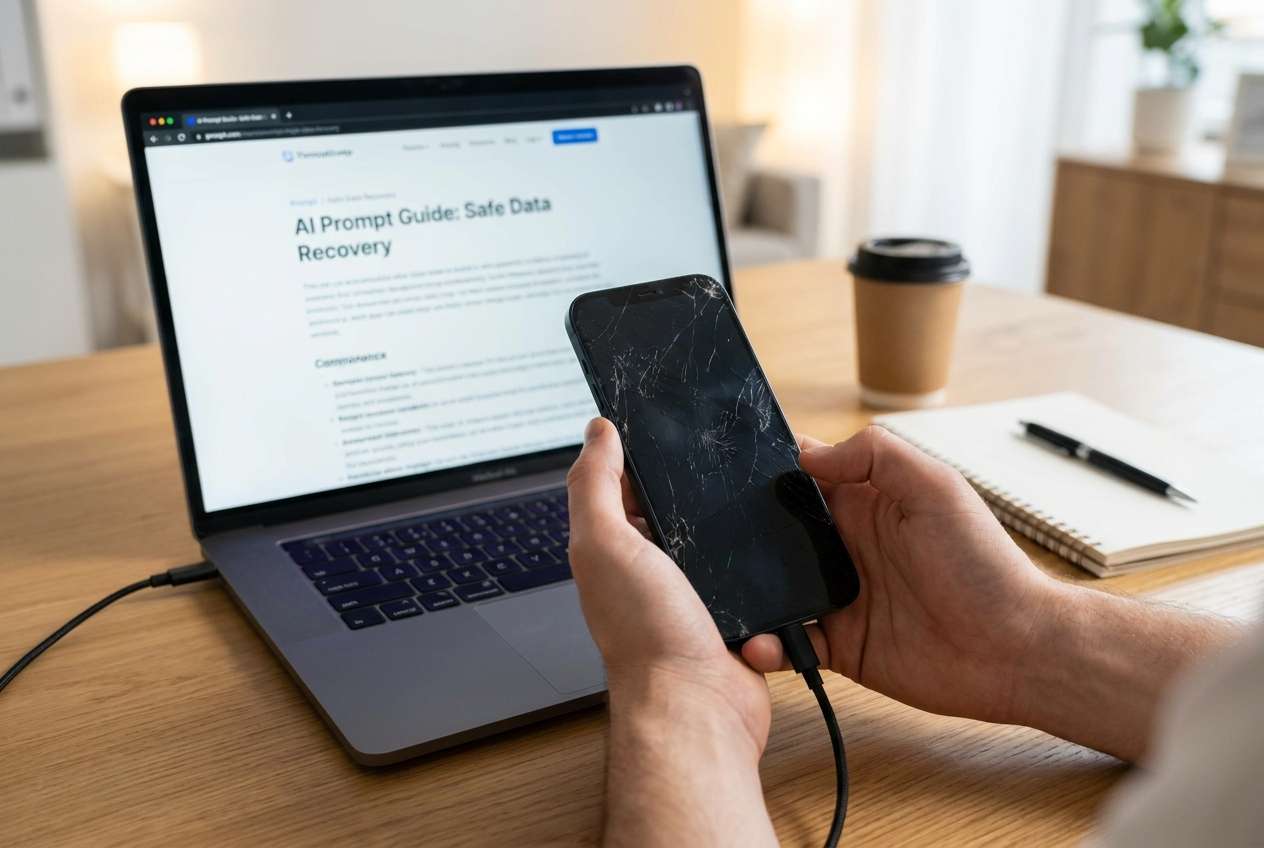
Un iPhone bloccato con uno schermo rotto può far sentire le tue foto, messaggi e appunti "bloccati" all'interno del dispositivo, soprattutto se il touchscreen non registra i tocchi o non riesci a vedere la schermata del codice di password (ad esempio, su un iPhone 13 o iPhone 14). Questo accade spesso subito dopo una caduta, o dopo aver riavviato il telefono per "vedere se aiuta".
L'intelligenza artificiale può aiutarti a descrivere i sintomi in modo chiaro, restringere le cause probabili (solo display vs guasto tocco vs il telefono disabilitato) e scegliere i passaggi successivi più sicuri in base a ciò che hai ancora (iCloud, un computer di fiducia, backup).
L'intelligenza artificiale non può verificare lo stato reale del tuo iPhone o accedere AI tuoi dati, e i tentativi ed errori possono aumentare il rischio (ad esempio, attivare "iPhone non disponibile", sovrascrivere i dati locali o perdere tempo su percorsi che non possono funzionare senza fiducia/backup).
In questo articolo
- Perché l'iPhone bloccato con lo schermo rotto accade e cosa significa
- Cosa può significare "schermo bloccato + rotto"
- Cosa determina l'accesso ai dati
- Sintomi ambigui comuni
- Cosa raccogliere prima di richiedere l'AI
- Utilizzo dei prompt AI per diagnosticare le opzioni di recupero dati iPhone in modo sicuro
- Quando interrompere i tentativi di recupero dati iPhone ed evitare i rischi
- Recupera i dati da schermo iPhone rotto in modo sicuro con Dr.Fone
- AI Output vs realtà: cosa devi ancora verificare
Parte 1. Perché l'iPhone bloccato con lo schermo rotto accade e cosa significa
Un "iPhone bloccato con schermo rotto" di solito significa che il telefono si accende ancora, ma non è possibile completare lo sblocco a causa del display rotto, tocco morto, schermo nero, tocchi fantasma o Face ID che non riesce a posizionare il dispositivo. Se hai riavviato di recente o se la batteria si è scaricata, l'iPhone potrebbe richiedere il codice di password prima che Face ID funzioni, il che diventa un problema quando l'input touch non è affidabile.
L'accesso ai dati dipende da ciò che è ancora disponibile: iCloud sync, un backup esistente o un computer precedentemente affidabile. Senza almeno uno di questi, molti percorsi di recupero sono limitati perché iOS protegge i dati crittografati dietro il codice di password.
È comune che questo sembri ambiguo: potresti vedere il logo Apple o lo schermo di blocco, ma nulla cambia dopo diversi minuti, e non è chiaro se il telefono stia rispondendo o solo lo schermo non funziona.
1-1. Prima di richiedere l'AI
Raccogli prima le basi:
- Modello iPhone e versione iOS (se noto)
- Comportamento dello schermo: nero/frantumato ma visibile/tocco funziona parzialmente/tocchi fantasma
- Messaggio di stato di blocco: schermo di blocco normale/"iPhone non disponibile"/"Blocco di sicurezza"
- Stato Face ID e se è attualmente richiesta una password dopo il riavvio
- Stato di sincronizzazione di iCloud Photos/Drive/WhatsApp (se ricordi)
- Che tu abbia un computer di fiducia e il cavo Lightning/USB-C originale
- Se Finder/iTunes ha precedentemente eseguito il backup di questo iPhone
Parte 2. Utilizzo dei prompt AI per diagnosticare le opzioni di recupero dati iPhone in modo sicuro
2-1. Livello 1: Prompt di base
Lo schermo dell'iPhone è rotto e non riesco a sbloccarlo. Aiutami a trovare il modo più sicuro per recuperare i miei dati senza peggiorare le cose. Chiedimi prima cosa devi sapere, quindi elenca i percorsi più probabili (iCloud, backup, computer di fiducia, Strumenti di recupero).
2-2. Livello 2: Prompt avanzato
Diagnosi della situazione "iPhone bloccato + schermo rotto".
1) Fai fino a 10 domande chiarificanti.
2) Classifica gli scenari più probabili (danni solo display vs guasto touch vs dispositivo disabilitato vs problema iOS).
3) Per ogni scenario, suggerire prima i prossimi passi a basso rischio e etichettare il livello di rischio (basso/medio/alto).
4) avvisami esplicitamente di azioni che possono causare perdita di dati o blocchi.
2-3. Livello 3: Prompt di evidenza
Utilizzare I dettagli qui sotto per determinare il piano di recupero dati più sicuro e quali prove dovrei controllare successivamente.
Condizioni di base del dispositivo
-Modello di iPhone: (ad es. iPhone 13 Pro)
-Versione iOS: (noto/sconosciuto)
-magazzino quasi pieno?: (Sì/no/Sconosciuto)
Cosa è successo
-Evento di innesco: (ad esempio, ha lasciato cadere/riavviato dopo il ritardo/la batteria è morta)
-Schermo corrente: (nero/logo Apple/schermo di blocco visibile/lampeggiante)
-Risposta al tocco: (nessun tocco/parziale/fantasma)
-Eventuali avvisi: (ad esempio, "iPhone non disponibile")
Accesso e backup
-Accesso a iCloud?: (Sì/no/Non sono sicuro)
-iCloud Photos abilitato?: (Sì/no/Non sono sicuro)
-Ultimo backup noto: (data iCloud/data computer/nessuna)
-computer di fiducia disponibile?: (Mac/Windows/Nessuno/Insicuro)
obiettivo
-I dati che mi interessano di più: (foto/messaggi/WhatsApp/note/file)
vincoli
-Posso/non posso interagire con lo schermo affatto: (descrive)
-Posso/non posso ricevere codici 2FA: (descrivere)
Uscita:
-Una lista classificata delle 3 situazioni più probabili
-Le prossime 5 azioni più sicure in ordine
-Cosa non fare e perché
-quali informazioni mancano che potrebbero cambiare la raccomandazione
2-4. Prompto perfezionamento
Utilizzare questi follow-up per rafforzare la diagnosi:
"Quali sono le condizioni minime richieste per recuperare i dati senza sbloccare lo schermo?"
"Separare le opzioni in: basato su iCloud, basato su backup, basato su computer affidabile e basato su connessione di dispositivo. Quali prove confermano ciascuna?"
"Classifica le cause più probabili di 'nessun accesso' nel mio caso e elenca 2 segni osservabili per ogni causa."
"Quale controllo dovrei fare dopo che ridurrebbe maggiormente l'incertezza?"
"Se il telefono mostra 'iPhone non disponibile', come cambia il piano più sicuro?"
Parte 3. Quando interrompere i tentativi di recupero dati iPhone ed evitare i rischi
Stop e rivaluta se colpisci uno di questi:
- Il telefono mostra"iPhone non disponibile" or "Lockout di sicurezza,"E stai prendendo in considerazione altri tentativi di passcode.
- Il tocco si comporta comerubinetti fantasma, che potrebbero innescare input errati e escalare blocchi.
- Stai perCancella/Ripristinail dispositivo senza confermare che si dispone di un backup utilizzabile.
- il telefonoDisconnessione ripetutamentedal computer, suggerendo hardware instabile che potrebbe peggiorare con i ritentativi.
Una volta che hai usato l'intelligenza artificiale per restringere il percorso più plausibile, il passo successivo è scegliere un metodo di esecuzione controllato che corrisponda alla tua situazione ed evita mosse irreversibili.
Parte 5. AI Output vs realtà: cosa devi ancora verificare
L'IA può guidare le decisioni, ma non può confermare lo stato del dispositivo o eseguire l'estrazione.
| Cosa può dirti l'AI | Cosa devi ancora verificare/fare |
|---|---|
| Quale percorso di recupero si adatta alla tua situazione | Se iCloud sync/backup esiste effettivamente per il tuo ID Apple |
| Cosa significa "computer fidato" per l'accesso | Se il tuo computer è veramente fidato da questo iPhone |
| Quali azioni aumentano il rischio di blocco/perdita di dati | Evitare ripetuti tentativi di passcode o rischiosi reset |
| Una checklist best-order per i prossimi passi | Eseguire un flusso di lavoro di recupero effettivo con lo strumento giusto |
L'IA ti aiuta a scegliere un percorso a basso rischio; l'esecuzione dipende comunque da ciò che consentono l'iPhone, i servizi Apple e i dispositivi disponibili.
Parte 4. Recupera i dati da uno schermo iPhone rotto in modo sicuro con Dr.Fone
Quando l'iPhone è bloccato e lo schermo è rotto, la sfida pratica è passare dalle "opzioni possibili" a un flusso di lavoro di recupero ripetibile — soprattutto se non puoi toccare in modo affidabile i prompt o confermare le finestre di fiducia. In questa fase,Dr.Fone - Recupero Dati (iOS)è rilevante perché fornisce un modo strutturato per tentare diRecuperare dati da un dispositivo iOSmentre segui il piano più sicuro che hai identificato (ad esempio, dando priorità ai passaggi non distruttivi e concentrandosi su tipi specifici di dati).
 Recupera dati dopo eliminazione, crash o danni al dispositivo.
- Supporta foto, messaggi, contatti, WhatsApp e altro.
- Supporta tutti i principali modelli di iPhone, iPad e iPod.
- Anteprima e recupera solo ciò che ti serve.

-
Passo 1Prepara la configurazione
Usa un cavo USB/porta stabile e tieni l'iPhone acceso per evitare disconnessioni durante la scansione.

-
Passo 2Apri Dr.Fone e scegli Recupero Dati iOS
Seleziona il modulo di recupero e procedi con cautela se lo stato del dispositivo suggerisce instabilità.

-
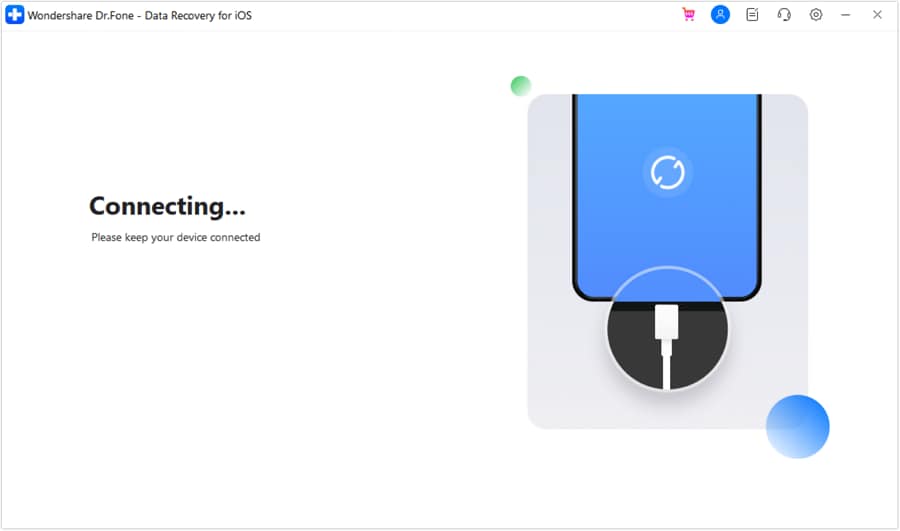
Passo 3Collega l'iPhone al computer
Collega e segui i passaggi di rilevamento sullo schermo; evita cicli ripetuti di connessione se il telefono continua a scollegarsi.

-
Passo 4Seleziona i tipi di dati da cercare
Scegli solo ciò di cui hai bisogno inizialmente (es. Foto o Messaggi) per mantenere il processo mirato.
-
Passo 5Anteprima ed esporta gli elementi recuperati
Salva i dati estratti sul tuo computer e controlla l'integrità dei file prima di apportare modifiche sull'iPhone.




Conclusione
Usa l'IA per trasformare i tuoi sintomi (stato bloccato, comportamento dello schermo/touch, status di backup/fiducia) in una serie classificata di cause probabili e i prossimi passi a minor rischio, poi passa a un flusso di lavoro controllato quando sei pronto — specialmente se il tuo obiettivo è recuperare tipi specifici di dati senza causare blocchi o cambiamenti irreversibili.
Domande frequenti
-
Posso recuperare dati da un iPhone bloccato senza codice?
A volte sì, ma dipende se hai sincronizzazione iCloud, un backup esistente o un computer precedentemente autorizzato; senza nessuno di questi, la crittografia di iOS può bloccare l'accesso.
-
Cosa significa "computer attendibile" per l'accesso ai dati su iPhone?
Significa che l'iPhone ha precedentemente approvato quel computer; se non era attendibile prima che lo schermo si rompesse (o prima di un riavvio), l'accesso può essere limitato.
-
Riavviare l'iPhone rende il recupero più difficile?
Può essere, perché dopo un riavvio iOS richiede spesso il codice prima che certi metodi di accesso funzionino, il che è difficile con il touch rotto.
-
Se il mio schermo è nero ma il telefono è acceso, i dati sono ancora presenti?
Spesso sì—il problema può essere relativo al display—ma il percorso di recupero dipende comunque da backup, stato di fiducia e dalla capacità del dispositivo di mantenere una connessione stabile.
-
Devo continuare a provare codici se lo schermo è malfunzionante?
No; tentativi ripetuti e errati possono attivare "iPhone non disponibile" e ridurre le opzioni sicure.
 Add Wondershare Dr.Fone as a preferred source on Google











