 Effortlessly manage data through preview, delete, export, etc.

 100% Security Verified | No Subscription Required | No Malware

 :
: 
 ChatGPT
 Perplexity
 Gemini
 Claude
 Grok
Grok

Il mio schermo Android è distrutto e a volte completamente nero. Il telefono sembra ancora acceso, ma non posso toccare "Consenti" o nemmeno sbloccarlo in modo affidabile—come posso eseguire il backup dei miei dati senza peggiorare la situazione?
Utente Reddit, r/Android
Un display Android gravemente danneggiato può trasformare il pensiero "Farò un backup più tardi" in un'emergenza—soprattutto quando lo schermo non registra il tocco o rimane nero dopo una caduta. Questo spesso succede subito dopo aver tentato di sbloccare il telefono, collegarlo al PC, o riavviarlo, e nulla sembra cambiare anche dopo diversi minuti.
L’IA (come ChatGPT o Gemini) può aiutarti a descrivere chiaramente i sintomi, restringere le cause probabili (danno solo al display vs guasto hardware più profondo) e selezionare i prossimi passi a basso rischio in base a ciò che puoi ancora accedere (USB, notifiche, schermata di blocco, rilevamento da PC).
L'IA non può verificare cosa sta realmente facendo il telefono internamente, e il tentativo-errore può aumentare il rischio (blocchi, sovrascrittura dei dati, scarica della batteria, o rendere il dispositivo meno rilevabile). Usa l’IA per diagnosi e decisioni—poi usa uno strumento dedicato per l’esecuzione.
In questo articolo
- Parte 1. Perché uno schermo Android rotto blocca i backup e cosa significa
- Perdita di input/output affidabili
- Sintomi comuni di rilevamento dal PC
- Danno solo al display vs guasto più ampio
- Prima di consultare l’IA
- Parte 2. Utilizzare promemoria IA per diagnosticare in sicurezza l’accesso ai dati Android con schermo rotto
- Parte 3. Quando interrompere i tentativi “fai da te” su uno schermo Android rotto per evitare la perdita dei dati
- Parte 4. Effettua il backup dei dati da un display Android gravemente rotto con Dr.Fone
- Parte 5. Domande frequenti
Parte 1. Perché uno schermo Android rotto blocca i backup e cosa significa
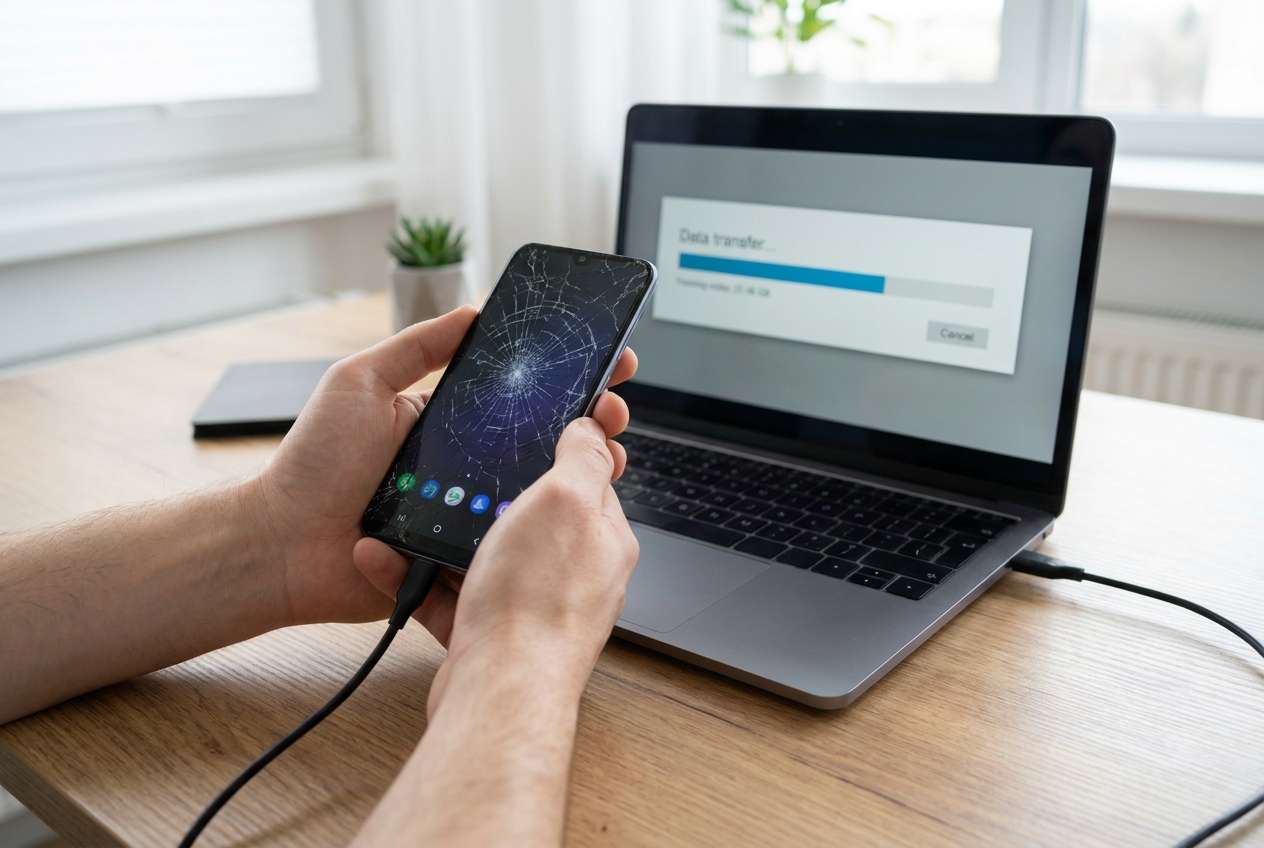
Se il tuo telefono Android (per esempio, un Samsung Galaxy S23 o Google Pixel 7) ha un display gravemente danneggiato, il principale ostacolo al backup è di solito laperdita di input/output affidabili: non puoi vedere le richieste, toccare "Consenti", inserire il PIN o attivare la modalità di trasferimento—anche se il telefono è ancora acceso.
Questo inizia spesso dopo un impatto fisico, poi si aggrava quando lo colleghi a un computer e il dispositivo si carica soltanto, oppure il PC vede un "dispositivo sconosciuto". In molti casi il telefono è acceso, ma non puoi confermarlo perché lo schermo è illeggibile.
L’incertezza chiave è se si tratta didanno solo al display (buone notizie per l’accesso ai dati) oppure diguasto più ampio (batteria, scheda madre, memoria o porta USB), il che cambia ciò che è sicuro tentare dopo.
1-1. Prima di consultare l’IA
Raccogli i dati minimi in modo che l’IA possa identificare più facilmente le probabili cause senza dover indovinare:
- Marca/modello del telefono e versione di Android (se conosciuta)
- Cosa funziona ancora (vibrazione, suoni, ricarica, notifiche, impronta digitale)
- Se un PC rileva qualcosa tramite USB (nome dispositivo, richiesta driver, opzione MTP)
- Tipo di blocco (PIN/sequenza/password) e se lo ricordi
- Se il debug USB era stato precedentemente abilitato (se sai)
- Eventi recenti (caduta, contatto con acqua, riavvio forzato, batteria completamente scarica)
Parte 2. Utilizzare promemoria IA per diagnosticare in sicurezza l’accesso ai dati Android con schermo rotto
2-1. Livello 1: Promemoria base
Lo schermo del mio telefono Android è gravemente rotto e il tocco non funziona affidabilmente. Ho bisogno di fare il backup dei miei dati senza peggiorare la situazione. Fammi le domande chiave per capire se si tratta solo di danni al display o di un problema hardware più profondo, e suggerisci i passi più sicuri nell'ordine giusto.
2-2. Livello 2: Promemoria avanzato
Agisci come un assistente triage mobile. In base ai sintomi che ti fornisco, classifica le cause più probabili del “non riesco a fare il backup dei dati a causa dello schermo rotto” dalla più probabile alla meno probabile. Per ogni causa, indica: (1) quale evidenza la confermerebbe, (2) cosa NON fare a causa di rischio perdita dati o blocco, e (3) la prossima azione a minor rischio che posso provare. Mantieni consigli non distruttivi ed evita i reset di fabbrica.
2-3. Livello 3: Promemoria su evidenze
Aiutami a diagnosticare il modo più sicuro per accedere/fare il backup dei dati da un telefono Android con display gravemente rotto. Usa le informazioni sotto, quindi fornisci: scenario probabile, livello di rischio, cosa provare per primo/secondo/terzo e cosa evitare.
Evidenze
- Modello del telefono: (es. Samsung Galaxy S23)
- Versione di Android: (es. Android 14 / sconosciuto)
- Tipo di danno: (solo vetro rotto / schermo nero / sfarfallio / nessun tocco)
- Il telefono si accende?: (sì/no/non chiaro)
- Segni di vita: (vibrazione, suoni, sveglie, LED notifica)
- Comportamento durante la ricarica: (normale/lento/surriscalda/si carica solo da una angolazione)
- Condizione porta USB: (lenta/funzionante/sconosciuta)
- Rilevamento dal PC: (mostra nome dispositivo / "dispositivo USB sconosciuto" / nulla)
- Metodo di sblocco: (PIN/sequenza/password) e se lo conosco
- Sblocco tramite impronta/volto funziona?: (sì/no)
- Debug USB abilitato in precedenza?: (sì/no/sconosciuto)
- Sincronizzazione account Google: (attiva/disattiva/sconosciuta)
- SD card usata?: (sì/no)
- Cosa ho già provato: (riavvi, cavo/porta diversi, adattatori, ecc.)
- Dati di massima priorità: (foto, WhatsApp, contatti, note, ecc.)
Vincoli
- Evitare azioni che potrebbero sovrascrivere dati o causare blocchi.
- Preferire passi che preservano le prove e minimizzano i tentativi.
2-4. Raffinamento del promemoria
Se la risposta IA sembra generica, forza la specificità con risposte mirate:
Quali 5 domande influenzerebbero di più la tua raccomandazione, e perché sono decisive?
Separa questo in categorie: solo guasto display, guasto USB/porta, guasto alimentazione/batteria, guasto memoria/scheda madre—poi colloca il mio caso in una categoria con livello di confidenza.
Classifica di nuovo le 3 cause principali, ma questa volta cita esattamente quale sintomo supporta ciascuna causa.
Qual è l’unica prova che dovrei controllare dopo (che non richiede il tocco dello schermo), e come posso verificarla in sicurezza?
Elenca azioni ‘da evitare’ specifiche per il mio tipo di blocco e situazione (PIN vs sequenza), incluso dopo quanti tentativi falliti diventa rischioso.
2-5. Risposta IA vs realtà
L’IA può proporre un percorso probabile, ma non può confermare lo stato del dispositivo, le condizioni di cifratura, o cosa vede realmente il computer senza un riscontro effettivo dagli strumenti.
| Cosa può dirti l’IA | Cosa devi ancora verificare sul dispositivo/con gli strumenti |
|---|---|
| Se i sintomi corrispondono a solo danno display o danno hardware più profondo | Se il telefono è effettivamente avviato e stabile |
| Quali passi sono a rischio più basso da eseguire per primi | Se le richieste di modalità dati USB sono state accettate |
| Quali evidenze confermerebbero ogni causa | Se il PC riesce a rilevare il dispositivo correttamente |
| Quali azioni aumentano il rischio di blocco/perdita dati | Se l’estrazione è possibile con la tua configurazione di blocco/cifratura |
L’IA restringe le decisioni e riduce i tentativi rischiosi; l’esecuzione dipende comunque da ciò che il telefono, la sicurezza del sistema e la connessione permettono nella realtà.
Parte 3. Quando interrompere i tentativi “fai da te” su uno schermo Android rotto per evitare la perdita dei dati
Smetti di "provare a caso" quando il costo di un altro tentativo supera il beneficio del tentare.
- Noti surriscaldamento, rigonfiamento, odore di bruciato, o il telefono si disconnette ripetutamente durante la ricarica (rischio hardware).
- Non ricordi il codice di blocco e sei vicino a un timer di blocco o a una politica di cancellazione (rischio sicurezza).
- Il telefono viene rilevato a intermittenza dal PC e poi scompare dopo riavvii/cambi di cavo (rischio stabilità).
- Stai considerando il reset di fabbrica, app di “pulizia” o il flashing del firmware solo per recuperare l’accesso (rischio sovrascrittura).
Una volta che hai usato l’IA per identificare lo scenario più probabile e il metodo più sicuro, delega l’estrazione effettiva a uno strumento progettato per i flussi di lavoro su dispositivi danneggiati.
Parte 4. Effettua il backup dei dati da un display Android gravemente rotto con Dr.Fone - Data Recovery (Android)
Quando il tuo schermo è troppo danneggiato per approvare in modo affidabile le richieste o navigare nelle impostazioni, il passo pratico successivo è utilizzare un flusso dedicato costruito per Recuperare dati da dispositivo Android danneggiato in Dr.Fone - Data Recovery (Android). A questo punto, l’IA ti ha aiutato a scegliere la direzione più sicura; Dr.Fone è rilevante perché si concentra sull’esecuzione del processo di accesso ai dati in modo strutturato invece che su ripetuti tentativi manuali su uno schermo compromesso.
 Scansiona direttamente telefoni e tablet Android.
- Visualizza in anteprima e recupera solo ciò che desideri.
- Supporta WhatsApp, foto, video, contatti e altro ancora.
- Compatibile con oltre 6000 dispositivi Android.

-
Passo 1 Stabilizza la connessione del dispositivo
Carica il telefono a un livello sicuro e utilizza un cavo/porta USB stabile per ridurre le disconnessioni che possono interrompere l'accesso ai dati.

-
Passaggio 2 Apri il percorso di recupero del dispositivo danneggiato
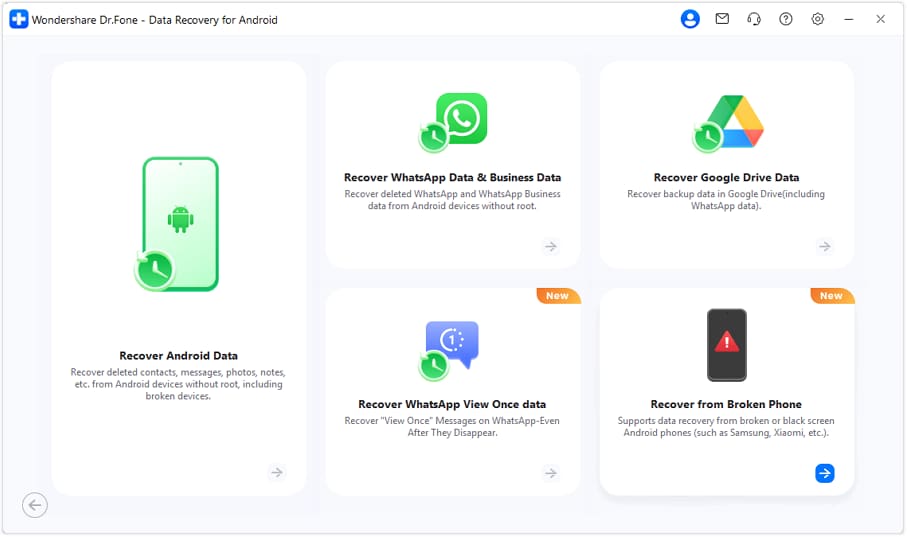
Avvia Dr.Fone - Recupero Dati (Android) e seleziona l’opzione dedicata agli scenari di schermo rotto, così non sprechi tentativi con passaggi che richiedono il touch.

-
Passaggio 3 Conferma attentamente i dettagli del dispositivo
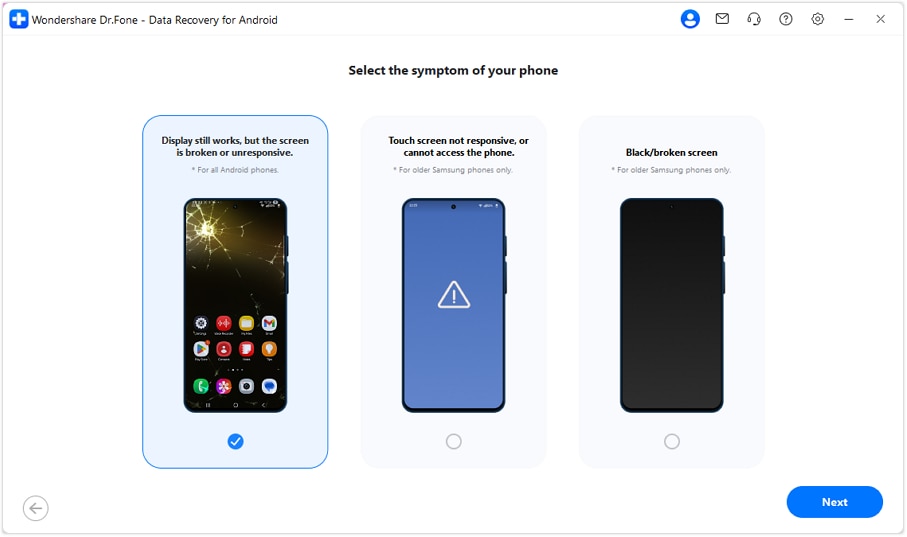
Inserisci/seleziona i dettagli corretti di marca/modello come richiesto, perché una selezione errata può portare a passaggi di connessione sbagliati e ulteriori tentativi.
-
Passaggio 4 Scansiona e visualizza in anteprima i dati recuperabili
Procedi alla scansione/anteprima solo quando la connessione è stabile, e dai priorità ai tipi di dati di cui hai bisogno per primi, per risparmiare tempo su un dispositivo malfunzionante.
-
Passaggio 5 Esporta i file recuperati sul computer
Salva i risultati sul computer (non nuovamente sul telefono) per evitare di sovrascrivere dati sul dispositivo danneggiato.




Conclusione
Utilizza l’IA per tradurre i tuoi sintomi in una diagnosi chiara, ordina le cause più probabili e scegli il prossimo passo a minor rischio senza dover indovinare; quindi passa a Dr.Fone - Recupero Dati (Android) per eseguire effettivamente il recupero dati del dispositivo rotto in modo più controllato.
Domande frequenti
-
Posso eseguire il backup dei dati se il touchscreen non funziona affatto?
A volte sì—se il telefono si accende ancora e viene rilevato con affidabilità; i fattori limitanti sono il blocco/la crittografia e se il metodo di connessione può procedere senza approvazioni sullo schermo. -
La modalità debug USB deve essere abilitata in anticipo?
In molti casi è utile, ma non tutte le procedure ne dipendono; il percorso più sicuro dipende se il dispositivo è bloccato, come viene rilevato dal PC e quali accessi sono possibili senza input touch. -
Cosa fare se il mio telefono si carica soltanto e non appare mai per il trasferimento file?
Questo indica problemi con il cavo/la porta, richieste della modalità USB che non puoi confermare, driver o guasti hardware più gravi; riduci i tentativi, testa un solo cavo/porta funzionante e evita riavvii forzati ripetuti. -
Tentativi ripetuti di sblocco possono peggiorare la situazione?
Sì—tentativi falliti di PIN/pattern possono attivare ritardi temporanei o politiche di cancellazione su alcune configurazioni; limita i tentativi e non provare a indovinare se non sei sicuro. -
Quali dati dovrei recuperare prima da un telefono rotto?
Inizia con elementi insostituibili e dati delle app sensibili al tempo (foto/video, messaggi/WhatsApp dove presente, note, contatti), perché la stabilità del dispositivo può peggiorare durante le sessioni prolungate.
 Add Wondershare Dr.Fone as a preferred source on Google











