 Effortlessly manage data through preview, delete, export, etc.

 100% Security Verified | No Subscription Required | No Malware

 :
: 
 ChatGPT
 Perplexity
 Gemini
 Claude
 Grok
Grok

Ho connesso il mio ID Apple sul mio iPad e ora tutti I miei appunti sono spariti. Sembra che tutto sia scomparso.
Utente della comunità di supporto Apple
Le note possono sembrare "scomparire" su un iPad subito dopo aver connesso un account, soprattutto se hai appena toccatoImpostazioni → Account Apple → DisconnessioneE i tuoi appunti erano legati a iCloud o ad un'altra casella di posta sincronizzata. Spesso sembra che tutto sia scomparso, anche se i dati possono semplicemente essere desincronizzati o memorizzati altrove.
AI (come ChatGPT o Gemini) può aiutartiOrdina ciò che stai vedendo in cause probabili, fai le domande di verifica giuste e scegli prima i controlli a basso rischio, in modo da non sovrascrivere accidentalmente o desincronizzare ulteriormente le tue note.
L'intelligenza artificiale non riesce a vedere lo stato reale del tuo iPad e i tentativi e gli errori (attivare la sincronizzazione, aggiungere nuovi account, ripristinare i backup) possono creare nuove modifiche che rendono il recupero più difficile. Utilizzare l'intelligenza artificiale per la diagnosi e il processo decisionale, quindi utilizzare uno strumento dedicato per l'esecuzione se hai bisogno di un effettivo recupero.
In questo articolo
- Parte 1. Perché le note sono scomparse su iPad dopo l'uscita dell'account accade e cosa significa
- Archiviazione basata su Account (iCloud/Gmail/Exchange)
- Note "Conti" Visualizza Modifica
- Conflitti di sincronizzazione, aggiornamenti, riindicizzazione
- Prima di richiedere l'AI
- Parte 2. Utilizzo dei prompt AI per diagnosticare le note iPad mancanti dopo il disconnesso sicuro con Apple ID
- Parte 3. Prompto perfezionamento e convalida dell'output AI sull'iPad
- Parte 4. Quando interrompere la risoluzione dei problemi delle note mancanti su iPad ed evitare i rischi
- Parte 5. Recupera le note di iPad dopo il disconnessione con Dr.Fone Data Recovery (iOS)
Parte 1. Perché le note sono scomparse su iPad dopo l'uscita dell'account accade e cosa significa

Se i tuoi appunti sono scomparsi su iPad dopo l'uscita dall'account, la spiegazione più comune èArchiviazione basata su account: Le note sono state memorizzate in iCloud (o in un altro account come Gmail/Exchange) e il disconnessione ha rimosso la copia sincronizzata dalla visualizzazione del dispositivo. Questo può accadere su dispositivi come uniPad Air (5a generazione) or iPad Pro 11 polliciSubito dopo aver confermato il disconnessione e aver scelto se conservare i dati localmente.
Un'altra causa frequente è unaNote "Conti" Visualizza Modifica: Sei ancora nell'app Note, ma ora stai guardando "Sul mio iPad" (o una casella postale diversa) invece della precedente struttura della cartella di iCloud. A volte nulla cambia dopo diversi minuti, quindi non è chiaro se l'iPad sia ancora sincronizzato o se le note sono davvero sparite.
Meno comunemente, le note possono essere influenzate daConflitti di sincronizzazione, Aggiornamenti recenti di iPadOS, o unCiclo di accesso/uscita parzialeDove le note non hanno finito di riindicizzare. La chiave è confermareDove vivevano le noteprima di apportare ulteriori modifiche.
1-1. Prima di richiedere l'AI
Raccogli prima questi dettagli in modo che l'IA possa restringere le cause senza ipotesi:
- Modello iPad + versione iPadOS
- Da cosa ti sei connesso (ID Apple/iCloud, Gmail, Exchange)
- Se Notes utilizzava iCloud, "Sul mio iPad" o un altro account
- Se hai scelto "Conserva sul mio iPad" per qualsiasi dato durante il disconnessione
- Eventuali modifiche recenti (aggiornamento iPadOS, modifica passcode, archiviazione piena, accesso al nuovo dispositivo)
Parte 2. Utilizzo dei prompt AI per diagnosticare le note iPad mancanti dopo il disconnesso sicuro con Apple ID
2-1. Livello 1: Prompt di base
I miei iPad notes sono scomparsi subito dopo aver connesso il mio ID Apple/iCloud. Chiedimi le domande minime necessarie per determinare se le note sono (1) ancora in iCloud, (2) in un altro account, (3) solo sul dispositivo o (4) cancellate. Allora dammi gli assegni più sicuri in ordine senza rischiare di sovrascrivere nulla.
2-2. Livello 2: Prompt avanzato
Agisci come un assistente triage iOS cauto. I miei appunti sono scomparsi dopo aver firmato.
1) Elencare le prime 5 cause più probabili e classificarle per probabilità.
2) Per ogni causa, elencare le prove chiave che la confermerebbero/smentirebbero.
3) Suggerisci prima il prossimo passaggio a rischio più basso e etichetta i passaggi per rischio: basso/medio/alto (qualsiasi cosa che possa sovrascrivere le note o creare nuovi conflitti di sincronizzazione è alto).
4) terminare con "segnali stop" che significa che dovrei sospendere la risoluzione dei problemi.
2-3. Livello 3: Prompt di evidenza
Diagnostica i miei appunti iPad mancanti dopo l'uscita dall'account utilizzando solo i fatti di seguito. Se manca qualcosa, fai domande mirate prima di suggerire azioni.
dispositivo
-Modello iPad: (ad es. iPad Pro da 11 pollici)
-Versione iPadOS: (ad esempio, 17.5)
-Archiviazione gratuita circa: (ad esempio, 5 GB liberi)
Cosa ho fatto
-Disconnesso da: (ID Apple/iCloud/Gmail/Exchange)
-Ho toccato "Mantieni sul mio iPad" per qualcosa?: (Sì/No/Non sono sicuro)
-Tempo dopo l'uscita: (ad es. 10 minuti/2 ore)
Cosa vedo adesso
-Appunti app → elenco cartelle mostra: (ad esempio, solo "sul mio iPad"/iCloud mancante/Gmail presente)
-Risultati della ricerca in note: (ad es. nessun risultato/risultati parziali)
-Stato della cartella recentemente eliminata: (vuoto/contiene note/non visibile)
Conti & Sincronizzazione
-Attualmente connesso a Apple ID?: (Sì/No)
-Stato di attivazione iCloud Notes (se visibile): (On/Off)
-Altri account in Impostazioni → Applicazioni → Note → Account: (elenco)
Backup (non presumere)
-backup iCloud disponibile?: (Sì/No/Sconosciuto)
-backup del Computer (Finder/iTunes) disponibile?: (Sì/No/Sconosciuto)
obiettivo
-Voglio: (ripristinare la visibilità/recuperare le note eliminate/esportare le note in modo sicuro)
Parte 3. Prompto perfezionamento e convalida dell'output AI sull'iPad
3-1. Prompto perfezionamento (follow-up)
Usa questi follow-up per forzare chiarezza e ridurre le ipotesi rischiose:
"Quali 3 domande hai ancora bisogno di risposta per separare le note sincronizzate nascoste dalle note veramente cancellate?"
"Separate le possibilità in categorie: problema di sincronizzazione di iCloud vs altro account vs solo sul dispositivo vs cancellazione-quindi dimmi quali prove si adattano a ciascuna."
"Classifica di nuovo le cause dopo le mie risposte e spiega quale singola osservazione cambierebbe di più la tua classifica."
"Identifica l'azione ad alto rischio che le persone provano comunemente qui e dimmi cosa fare invece."
"Sulla base dell'elenco delle mie cartelle e degli interruttori dell'account, qual è la posizione attuale più probabile delle note?"
3-2. Uscita AI vs realtà
L'IA può suggerire logica; Lo stato del dispositivo determina i risultati:
| Cosa suggerisce l'AI | Cosa verificare sull'iPad |
|---|---|
| Le note vengono memorizzate in iCloud e scompariscono a causa del disconnessione | seNote iCloudè abilitato dopo il nuovo accesso e se le cartelle iCloud riappaiono |
| Le note sono in un'altra casella postale (Gmail/Exchange) | Se questo account è ancora aggiunto eappuntiè abilitato per esso |
| Le note sono state cancellate e potrebbero essere in recentemente cancellate | secancellato di recenteEsiste e contiene elementi |
| Le note sono sul dispositivo ma non vengono visualizzate a causa del ritardo di indicizzazione/sincronizzazione | Se le note riappaiono dopo il tempo, il riavvio o dopo la conferma dello stato di archiviazione e dell'account |
L'intelligenza artificiale ti aiuta a scegliere il prossimo controllo; Non applica modifiche all'account, ripristina la sincronizzazione o ritira i dati dall'archiviazione: questo passaggio di esecuzione è separato.
Parte 4. Quando interrompere la risoluzione dei problemi delle note mancanti su iPad ed evitare i rischi
Se non sei sicuro se le note siano semplicemente nascoste dalla sincronizzazione o effettivamente eliminate, evita azioni che possano creare nuovi stati di sincronizzazione e sovrascrivere quelli più vecchi.
- Non sai dove erano memorizzate le note (iCloud vs Sul mio iPad vs Gmail/Exchange) e stai per attivare diversi interruttori di sincronizzazione “solo per provare”.
- Vedi risultati incoerenti tra dispositivi (le note esistono su iPhone/Mac ma non su iPad) e i ripetuti accessi/disconnessioni fanno variare il conteggio.
- Eliminati di recente è vuoto, ma sospetti una cancellazione e stai prendendo in considerazione il ripristino o la cancellazione dell’iPad per “forzare” una soluzione.
- Non hai un backup confermato, e stai preparando l’aggiornamento di iPadOS, il ripristino delle impostazioni, o il reset di fabbrica.
Una volta che hai utilizzato l’IA per restringere la causa più probabile e hai fatto una pausa prima di passi ad alto rischio, sei in una posizione migliore per passare dalla diagnosi a un approccio di recupero controllato.
Parte 5. Recupera le note di iPad dopo il disconnessione con Dr.Fone Data Recovery (iOS)
Quando le note sono scomparse dopo la disconnessione, la necessità pratica è spessorecuperare il contenuto delle note dall’iPad (o dai frammenti recuperabili) senza ipotizzare attraverso cambiamenti di sincronizzazione ripetuti. In questa fase,Dr.Fone - Recupero Dati (iOS)diventa rilevante perché è progettato per aiutarti arecuperare i dati da un dispositivo iOSin un flusso di lavoro più diretto—dopo aver già chiarito lo scenario probabile con l’IA e voler procedere con attenzione nell’esecuzione.
 Recupera i dati dopo eliminazioni, crash o danni al dispositivo.
- Supporta foto, messaggi, contatti, WhatsApp e altro.
- Supporta tutti i principali modelli di iPhone, iPad e iPod.
- Anteprima e recupero solo di ciò che ti serve.

-
Passo 1Prepara l’iPad e il computer
Collega il tuo iPad a un computer affidabile usando un cavo stabile, ed evita ulteriori accessi/disconnessioni durante la sessione per ridurre nuovi cambiamenti di sincronizzazione.

-
Passo 2Apri Recupero Dati e mantieni la scansione focalizzata
Apri Dr.Fone, scegli il modulo di recupero dati iOS, e selezionaappunti(e elementi collegati solo se necessario) così la scansione resta focalizzata.

-
Passo 3Esegui una scansione del dispositivo
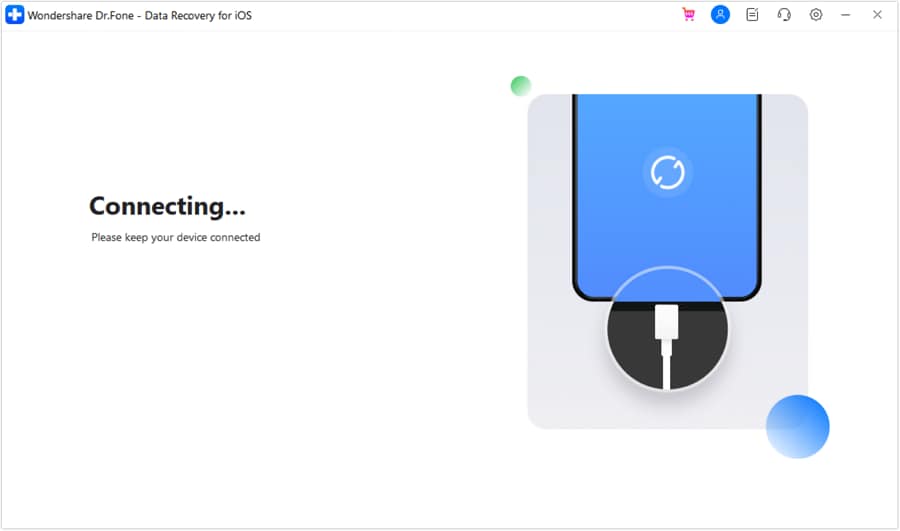
Avvia la scansione e mantieni l’iPad collegato e attivo; interrompere la scansione può causare risultati incompleti.

-
Passo 4Visualizza in anteprima e seleziona le note da esportare
Visualizza in anteprima ciò che è stato trovato e seleziona le note specifiche da recuperare, dando priorità agli elementi che sei sicuro manchino.
-
Passo 5Recupera in una posizione sicura
Salva i contenuti recuperati prima sul computer per evitare di sovrascrivere qualsiasi cosa sull’iPad.




Conclusione
Utilizza l’IA per classificare cosa significa “scomparso” nel tuo caso—nascosto dalla vista dell’account, desincronizzato dopo la disconnessione, o effettivamente eliminato—poi passa a un flusso di lavoro di recupero controllato quando devi recuperare il contenuto delle note senza aumentare il rischio tramite tentativi ed errori.
FAQ
-
Perché le mie note sono scomparse subito dopo aver disconnesso il mio ID Apple su iPad?
Perché le note potrebbero essere state memorizzate su iCloud; la disconnessione rimuove i contenuti sincronizzati con iCloud dalla vista locale finché non accedi nuovamente e riattivi le Note di iCloud. -
Dov’è la cartella “Eliminati di recente” nelle Note di iPad?
Nella lista delle cartelle dell’app Note (freccia indietro verso Cartelle); appare quando ci sono eliminazioni e potrebbe non comparire in alcuni contesti di account. -
Se accedo di nuovo a iCloud, le mie note torneranno automaticamente?
Spesso sì se erano note iCloud e Note di iCloud è abilitato, ma possono verificarsi ritardi e conflitti—verifica cartelle e stato della sincronizzazione prima di effettuare altri cambiamenti. -
Le note possono essere memorizzate su Gmail o Exchange invece che su iCloud?
Sì; le note possono essere sincronizzate tramite altri account se abilitato, quindi le note mancanti potrebbero semplicemente essere in una diversa casella di posta nella lista delle cartelle. -
Qual è il controllo più sicuro da effettuare quando le note spariscono dopo la disconnessione?
Controlla la lista delle cartelle delle Note e le impostazioni degli account (quali account sono abilitati per Note) prima di attivare diversi interruttori di sincronizzazione o ripristinare qualcosa.
 Add Wondershare Dr.Fone as a preferred source on Google











