 Effortlessly manage data through preview, delete, export, etc.

 100% Security Verified | No Subscription Required | No Malware

 :
: 
 ChatGPT
 Perplexity
 Gemini
 Claude
 Grok
Grok

Ho usato Avvio Rapido per configurare il mio nuovo iPhone e ora la maggior parte dei miei Promemoria sono spariti. Alcune liste compaiono, ma gli elementi di cui ho bisogno non ci sono: come posso capire se sta ancora sincronizzando o se sono davvero mancanti?
Utente della Community di Supporto Apple
I promemoria possono scomparire subito dopo il passaggio a un nuovo iPhone (ad esempio, un iPhone 13 o iPhone 14) usando Avvio Rapido, il ripristino iCloud o dopo aver toccatoTrasferisci / Ripristinae il telefono si è riavviato. Potresti vedere ancora alcune liste, ma specifici promemoria—o tutti—sembrano spariti.
L’IA (come ChatGPT o Gemini) può aiutarti a descrivere ciò che vedi, restringere le possibili cause (sincronizzazione, account, impostazioni iCloud, stato del ripristino) e identificare quali controlli sicuri provare per primi.

L’IA non può vedere il tuo ID Apple, lo stato della sincronizzazione o ciò che è archiviato effettivamente sul dispositivo, quindi tentativi e ripristini ripetuti possono creare rischi (sovrascrittura dei dati, alterazione dei risultati di sincronizzazione o mascheramento della causa reale). Usa i prompt per diagnosticare prima, poi utilizza uno strumento operativo solo quando hai un piano chiaro.
In questo articolo
- Parte 1. Perché i promemoria si perdono dopo il passaggio al nuovo iPhone e cosa significa
- Cosa significa di solito “mancante” dopo un trasferimento
- Ritardo di sincronizzazione vs incongruenza account
- Ripristino/trasferimento non completato del tutto
- Prima di suggerire un prompt all’IA
- Parte 2. Utilizzo dei prompt IA per diagnosticare in sicurezza la mancata sincronizzazione dei Promemoria su nuovo iPhone
- Parte 3. Quando fermare la risoluzione problemi dei Promemoria mancanti su nuovo iPhone ed evitare rischi
- Parte 4. Recupero Promemoria da un dispositivo iOS con Dr.Fone
- Parte 5. Strumento di recupero iOS consigliato (download e passi successivi)
Parte 1. Perché i promemoria si perdono dopo il passaggio al nuovo iPhone e cosa significa
Quando i promemoria spariscono dopo la migrazione, di solito significa una di tre cose: i promemoria sono ancora in iCloud ma non ancora sincronizzati col nuovo telefono, sono collegati a un altro account (iCloud vs Gmail/Exchange), oppure il trasferimento/ripristino non ha riportato la cache locale.
Questo spesso accade subito dopo la configurazione, mentre iCloud sta ancora indicizzando in background, oppure quando Promemoriaè disattivato per iCloud sul nuovo iPhone. Può anche sembrare “perso” se hai cambiato ID Apple, area/ora impostazioni, o se solo alcune liste di promemoria erano archiviate sotto un account non iCloud.
Dal tuo punto di vista, nulla cambia dopo diversi minuti: l’app Promemoria si apre, ma le liste o gli elementi attesi non ricompaiono, quindi non è chiaro se il telefono sta ancora sincronizzando o se i dati sono effettivamente mancanti.
1-1. Prima di suggerire all’IA
Raccogli prima alcuni dati in modo che l’IA possa distinguere tra ritardo di sincronizzazione e perdita effettiva:
- Modello iPhone + versione iOS (Impostazioni > Generali > Info)
- Come hai trasferito i dati (Avvio Rapido, ripristino backup iCloud, ripristino tramite Finder/iTunes)
- ID Apple utilizzato su vecchio e nuovo iPhone (stesso o diverso)
- Se Promemoria usa iCloud o un altro account (Gmail/Exchange)
- Se qualche lista promemoria è ancora visibile (e quali)
Parte 2. Utilizzo dei prompt IA per diagnosticare in sicurezza la mancata sincronizzazione dei Promemoria su nuovo iPhone
2-1. Livello 1: Prompt di base
Sono passato dal mio vecchio iPhone a un nuovo iPhone e ora i miei Promemoria sono mancanti.
Fammi le domande minime necessarie per determinare se si tratta di un problema di sincronizzazione iCloud, incongruenza account, o problema di ripristino/trasferimento, e poi indicami i 3 controlli più sicuri da eseguire per primi.
2-2. Livello 2: Prompt avanzato
Diagnostica i miei Promemoria mancanti dopo il passaggio a un nuovo iPhone.
Task: Fornisci una lista ordinata delle cause più probabili con stima di probabilità, e per ciascuna causa indica: (a) quale evidenza la confermerebbe, (b) il controllo a minor rischio da provare per primo, (c) cosa non fare ancora per non peggiorare la situazione.
Vincoli: Evita passaggi distruttivi (reset, logout, eliminazioni) a meno che non siano chiaramente giustificati.
2-3. Livello 3: Prompt di evidenza
Mi aiuti a fare il triage di “Promemoria mancanti dopo il passaggio a un nuovo iPhone”.
Per favore:
1) Raggruppa le cause in Sincronizzazione/Account, Dispositivo/Ripristino, Configurazione App/Lista, Rete/Servizi Apple.
2) Ordina le 5 cause più probabili e spiegami quali prove confermano/smentiscono ciascuna.
3) Fornisci un piano d’azione “a basso rischio prima” (massimo 6 passi) e segnala ogni passaggio che possa comportare perdita o sovrascrittura dei dati.
I miei dettagli:
- Modello iPhone: (es. iPhone 13 Pro)
- Versione iOS del nuovo iPhone: (es. iOS 17.5)
- Versione iOS del vecchio iPhone: (se nota)
- Metodo di trasferimento: (Avvio Rapido / Backup iCloud / Ripristino Finder)
- ID Apple su vecchio iPhone: (uguale al nuovo? sì/no)
- Account abilitati per Promemoria: (iCloud / Gmail / Exchange)
- Interruttore Promemoria iCloud sul nuovo iPhone: (attivo/disattivo/sconosciuto)
- Sintomi: (nessuna lista / alcune liste mancanti / elementi mancanti nelle liste)
- Tempo dall’avvenuta configurazione: (es. 20 minuti / 6 ore)
- Rete: (Wi-Fi / cellulare / VPN attiva?)
- Altri dati iCloud sincronizzati correttamente (Foto/Note): (sì/no)
- Cosa ho già provato: (es. chiusura forzata app, riavvio)
2-4. Raffinamento del prompt
Se la risposta dell’IA sembra generica, usa queste domande di follow-up per ottenere maggiore chiarezza:
Quali 5 domande cambierebbero maggiormente la diagnosi, e perché sono le più impattanti?
Classifica le cause di nuovo assumendo Promemoria iCloud ATTIVO, poi di nuovo assumendo che sia DISATTIVO.
Separa “i dati esistono in iCloud ma non sul dispositivo” da “i dati non sono affatto in iCloud”: quale prova distingue questi casi?
Qual è il singolo controllo che conferma meglio un’incongruenza ID Apple/account, senza effettuare logout da nulla?
Elenca le 3 azioni principali che potrebbero accidentalmente sovrascrivere o eliminare i Promemoria durante la diagnosi.
2-5. Risposta IA vs realtà
L’IA può mappare possibilità e rischi, ma non può verificare ciò che è effettivamente archiviato sul dispositivo o nel tuo contenitore iCloud.
| Ciò che l’IA può dedurre dalle tue risposte | Cosa devi ancora verificare sul dispositivo/account |
|---|---|
| Categoria probabile della causa (sincronizzazione vs account vs ripristino) | Quale ID Apple e account Promemoria è effettivamente attivo |
| I controlli a rischio più basso da provare per primi | Se i Promemoria sono presenti su iCloud.com o su un altro dispositivo |
| Segnali di avvertimento di passaggi distruttivi | Se un logout/ripristino potrebbe innescare unioni o eliminazioni |
| Un diagramma decisionale per le prossime azioni | Se i dati esistono localmente e sono recuperabili sull’iPhone |
L’IA ti aiuta a scegliere il percorso più sicuro; l’esecuzione dipende comunque da ciò che il tuo iPhone e gli account contengono realmente al momento della verifica.
Parte 3. Quando fermare la risoluzione problemi dei Promemoria mancanti su nuovo iPhone ed evitare rischi
Smetti di “provare soluzioni casuali” quando il passo successivo potrebbe cambiare o sovrascrivere lo stato corrente.
- Sospetti di avere effettuato l’accesso con un ID Apple diverso, ma non sai cosa verrà unito/eliminato se esci.
- Vedi promemoria apparire e sparire, duplicarsi o ricomparire parzialmente (possibile riconciliazione della sincronizzazione in corso).
- Stai considerando di cancellare/ripristinare di nuovo anche se non hai ancora verificato se i promemoria esistono in iCloud o altro account.
- Il dispositivo è stato usato molto dopo il trasferimento (nuove foto/app/download), aumentando le possibilità di sovrascrivere dati locali recuperabili.
Una volta utilizzata l’IA per restringere lo scenario più probabile e identificare i controlli a basso rischio, puoi passare dalla diagnosi all’esecuzione controllata con un flusso di lavoro di recupero.
Parte 4. Recupero Promemoria da un dispositivo iOS con Dr.Fone
Se la diagnosi suggerisce che i promemoria non stanno semplicemente “aspettando di sincronizzarsi” (o non puoi confermare che esistano in iCloud o altro account), il prossimo passo pratico è tentare un recupero mirato direttamente dall’iPhone.Dr.Fone - Recupero Dati (iOS)può essere utilizzato per recuperare dati da un dispositivo iOS in modo strutturato, il che è utile se vuoi un processo ripetibile invece di ulteriori tentativi ed errori.
Usalo dopo aver raccolto sintomi e rischi tramite i prompt IA, così sai cosa cercare e puoi evitare modifiche inutili. (Pagine rilevanti:Dr.Fone Recupero Dati (iOS), Guida al recupero dati iOS.)
-
Passo 1Prepara l’iPhone al recupero
Smetti di aggiungere nuovi dati sul nuovo iPhone (nuove installazioni, download, acquisizioni grandi) per ridurre la possibilità di sovrascrivere residui.

-
Passo 2Apri Dr.Fone e scegli Recupero Dati iOS
Seleziona l’opzione che mira al recupero dal dispositivo iOS, che corrisponde all’obiettivo di recuperare i dati dei Promemoria.

-
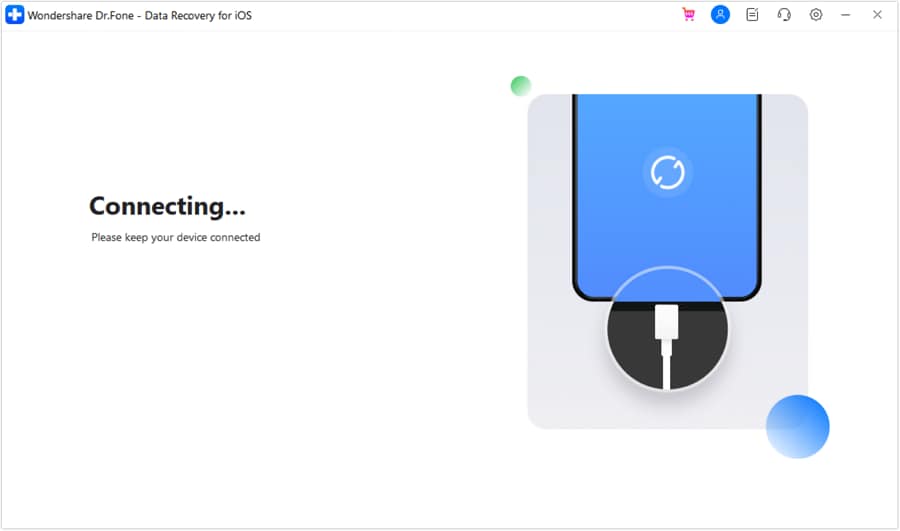
Passo 3Collega l’iPhone ed esegui una scansione
Tieni stabile il cavo durante la scansione per evitare interruzioni e risultati incompleti.

-
Passo 4 Anteprima e filtra i risultati
Rivedi ciò che è stato trovato e concentrare l’attenzione sugli elementi relativi ai Promemoria prima di decidere cosa esportare/recuperare.
-
Passo 5 Completa il recupero in una destinazione sicura
Salva con attenzione i dati recuperati ed evita di apportare grandi modifiche all’account/disconnessioni immediatamente fino a quando non hai confermato cosa hai ottenuto.

Parte 5. Strumento di recupero iOS consigliato (download e passi successivi)
Se i tuoi controlli suggeriscono che i promemoria non stanno tornando tramite la sincronizzazione normale (o non puoi confermare dove si trova il dato), l’uso di un workflow strutturato di scansione e anteprima può aiutarti ad andare avanti con più cautela rispetto al metodo prova ed errore.
 Recupera dati dopo eliminazione, crash o danni al dispositivo.
- Supporta foto, messaggi, contatti, WhatsApp e altro.
- Supporta tutti i principali modelli di iPhone, iPad e iPod.
- Visualizza in anteprima e recupera solo ciò che ti serve.

Dopo il recupero, confronta ciò che hai trovato con la diagnosi basata su AI (sincronizzazione vs account vs ripristino) prima di prendere decisioni su disconnessione, ripristino o reset.




Conclusione
Usa i prompt AI per trasformare "I promemoria sono spariti" in una serie classificata di cause probabili e un piano di verifica a basso rischio, quindi procedi con l'esecuzione solo quando la situazione va oltre la sincronizzazione normale—dove un workflow strutturato per il recupero iOS può aiutarti ad agire con cautela.
FAQ
-
Perché i miei Promemoria sono spariti dopo il trasferimento su un nuovo iPhone?
Nella maggior parte dei casi si tratta di ritardo nella sincronizzazione di iCloud, promemoria collegati a un account diverso (Gmail/Exchange vs iCloud), o uno stato di ripristino incompleto/parziale. -
Come faccio a sapere se si tratta di un problema di sincronizzazione iCloud o di una reale perdita di dati?
Se si utilizza lo stesso ID Apple e gli altri dati iCloud si sincronizzano ma i Promemoria no, probabilmente è un problema di sincronizzazione/configurazione; se i Promemoria mancano anche su iCloud.com e su altri dispositivi, è più probabile una perdita effettiva o una discrepanza di account. -
Un ID Apple diverso sul nuovo iPhone può nascondere i miei Promemoria?
Sì. I Promemoria sono associati all’account utilizzato e alla fonte dei promemoria abilitata; usare un ID Apple diverso può far sembrare che le tue liste originali siano “sparite”. -
La disconnessione da iCloud è un passo sicuro per la risoluzione dei problemi?
Non sempre. La disconnessione può attivare fusioni/eliminazioni a seconda di ciò che è memorizzato localmente contro ciò che è in iCloud, quindi è meglio prima confermare account/fonte. -
Cosa dovrei evitare di fare per aumentare le possibilità di recuperare i Promemoria mancanti?
Evita cicli ripetuti di cancellazione/ripristino e uso intenso del dispositivo fino a quando non hai confermato dove dovrebbero esistere i dati e se il recupero è necessario.
 Add Wondershare Dr.Fone as a preferred source on Google











