 Effortlessly manage data through preview, delete, export, etc.

 100% Security Verified | No Subscription Required | No Malware

 :
: 
 ChatGPT
 Perplexity
 Gemini
 Claude
 Grok
Grok

Ho fatto cadere il mio Samsung in acqua, ho provato ad accenderlo e persino collegato il caricabatterie "solo per controllare", e ora è bloccato in un ciclo/uno schermo nero. Mi interessa solo recuperare le mie foto e le chat—qual è il prossimo passo più sicuro?
Utente della Community Samsung
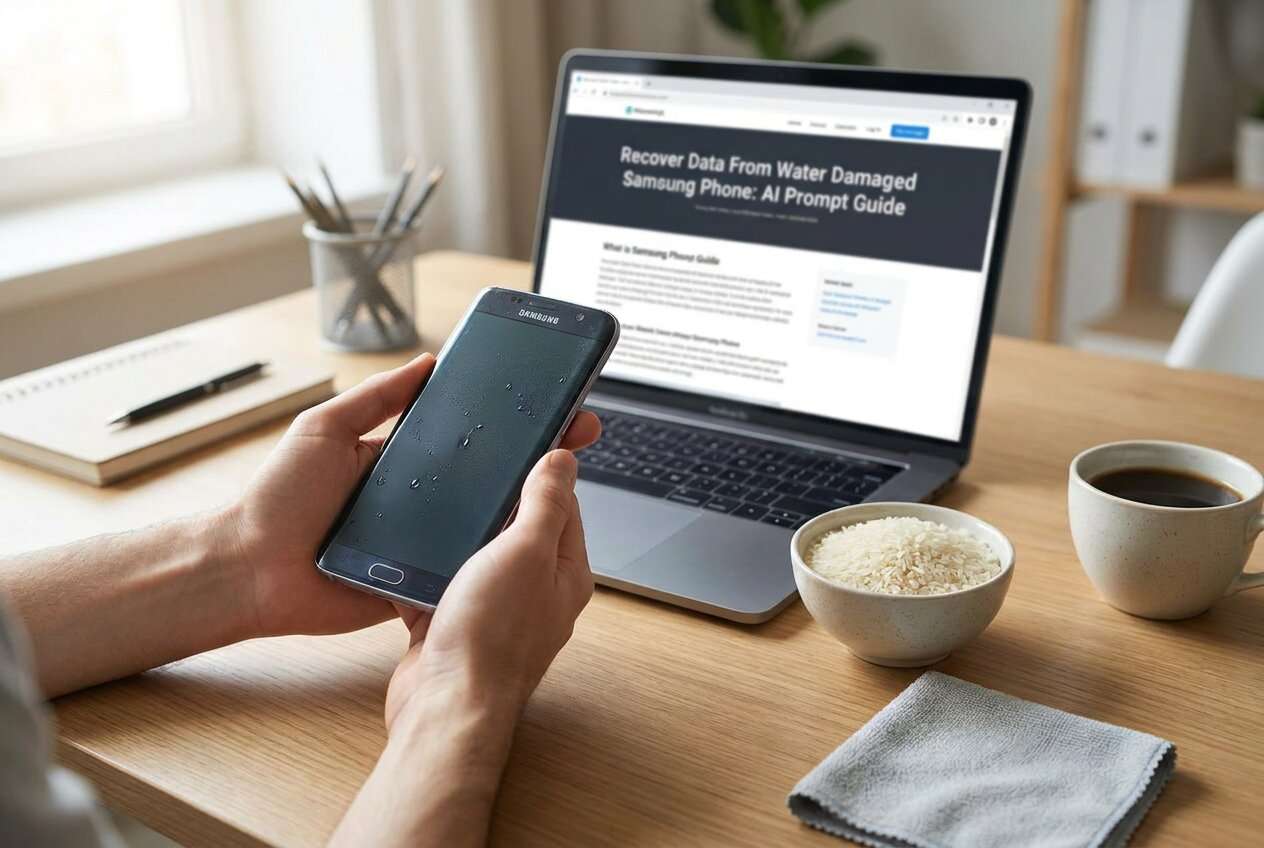
I danni causati dall'acqua possono rendere un telefono Samsung non reattivo, bloccato in un ciclo di riavvio o mostrante uno schermo nero—proprio quando hai più bisogno di foto, chat e file. Questo spesso accade dopo una caduta accidentale in acqua e il successivo tentativo di accendere il dispositivo o collegare il caricatore "per controllare", senza alcun cambiamento visibile dopo alcuni minuti.
L'IA (come ChatGPT o Gemini) può aiutarti a descrivere con precisione i sintomi, a restringere il possibile percorso del danno (alimentazione, display, memoria o corrosione) e a scegliere il prossimo passo con il minor rischio in base a quanto osservi.
L'IA non può verificare lo stato dell'hardware né provare soluzioni in modo sicuro. Con i danni da acqua, proverare a caso può aumentare il rischio di corrosione o corto circuito, quindi l'obiettivo èridurre le ipotesie affidare l'esecuzione a un flusso di lavoro più sicuro e specifico.
In questo articolo
- Perché il recupero dati da Samsung danneggiato dall'acqua è difficile
- Sintomi comuni dopo l'esposizione all'acqua
- Cosa significa per l'accesso ai dati
- Perché il comportamento può sembrare incoerente
- Prima di chiedere all'IA
- Prompt per l'IA per la valutazione del recupero dati da Samsung danneggiato dall'acqua
- Output dell'IA contro realtà: cosa devi ancora verificare
- Quando interrompere la risoluzione dei problemi per evitare la perdita di dati
- Recuperare dati da un dispositivo Android rotto con Dr.Fone
Parte 1. Perché è difficile recuperare dati da un Samsung danneggiato dall'acqua e cosa significa
Se il tuo Galaxy S22 o Galaxy S23 è caduto in acqua e hai poi tentato di riaccenderlo, caricarlo o scuotere l'acqua dalle porte, il telefono potrebbe ora mostrare uno schermo nero, vibrare, surriscaldarsi, o riavviarsi ripetutamente. Questi sintomi indicano diversi punti di guasto: problemi di batteria/alimentazione, il percorso del display danneggiato, o l'umidità che influisce sulla scheda logica.
Questo significa che, per il recupero dei dati, i tuoi file potrebbero essere ancora integri nella memoria interna, ma il telefono potrebbe non rimanere acceso abbastanza a lungo—o non mostrarti uno schermo o una connessione USB utilizzabile—per copiare normalmente i dati.
È anche comune avere dubbi se il telefono sia "ancora in asciugatura" o "provi ancora ad accendersi", perché il comportamento può apparire incoerente (breve logo, poi nulla).
1-1. Prima di chiedere all’IA
Raccogli prima i dati più chiari possibile:
- Modello del telefono ed età approssimativa
- Tipo di acqua (dolce, salata, piscina/chimici) e durata dell’esposizione
- Cosa hai fatto dopo l'incidente (acceso, caricato, combinazioni di tasti)
- Comportamento attuale (LED, vibrazione, calore, suoni, logo di avvio)
- Qualsiasi segno visibile (condensa nella fotocamera, umidità nella USB-C, corrosione)
Parte 2. Utilizzare prompt AI per diagnosticare in sicurezza il recupero dati da Samsung danneggiato dall’acqua
2-1. Livello 1: Prompt di base
Il mio telefono Samsung ha subito un’esposizione all’acqua e ora non funziona normalmente. Fammi le domande minime indispensabili per individuare se il problema principale è alimentazione, display, connessione USBoaccesso alla memoriae suggerisci ilprossimo passo al minor rischioper evitare il peggioramento della corrosione.
2-2. Livello 2: Prompt avanzato
Mi stai aiutando avalutareun telefono Samsung danneggiato dall'acqua per il recupero dati, non per la riparazione.
1) Fai fino a 10 domande, poi fermati.
2) In base alle mie risposte, classifica i 3 principali ostacoli più probabili all’accesso ai dati (alimentazione, display, USB/dati, danno memoria).
3) Per ogni ostacolo, elenca: (a) quali prove lo supportano, (b) quali lo escluderebbero, (c) il test a minor rischio che posso fare a casa, (d) quali azioni sono più rischiose e perché.
4) Concludi con una decisione: “prova un altro controllo a basso rischio” o “fermati e passa a un flusso di lavoro per il recupero dati”.
2-3. Livello 3: Prompt basato sulle prove
Aiutami a valutare le opzioni di recupero dati per un Samsung danneggiato dall’acqua riducendo al minimo il rischio. Usa solo le mie informazioni; se c’è qualcosa di sconosciuto, segnalalo come “sconosciuto” e chiedi una domanda mirata.
Info dispositivo
- Modello telefono: (es: Galaxy S22)
- Versione Android (se nota): (es: Android 13)
- Spazio memoria: (es: 128GB)
- Presenza SD card: (sì/no/sconosciuto)
Esposizione all'acqua
- Tipo di acqua: (dolce/salata/piscina/altro)
- Durata esposizione: (es: 10 secondi / 2 minuti)
- Tempo trascorso dall’incidente: (es: 3 ore / 2 giorni)
Cosa ho fatto dopo
- Acceso dopo l’esposizione: (sì/no)
- Collegato al caricabatterie/PC: (sì/no)
- Usato calore (phon/sole): (sì/no)
Sintomi attuali
- Schermo: (nero / sfarfalla / funziona)
- Comportamento all'avvio: (ciclo logo Samsung / nessun logo / si avvia poi si spegne)
- Vibrazione/suoni: (nessuna / vibra / suoni notifica)
- Calore: (freddo / tiepido / caldo vicino fotocamera/USB)
- Stato porta USB-C: (sembra pulito / detriti / corrosione verde)
Obiettivo e limiti
- Dati più importanti: (foto / WhatsApp / contatti / documenti)
- Stato backup: (Samsung Cloud/Google/sconosciuto)
- Tolleranza al rischio: (bassa—evitare qualsiasi cosa possa peggiorare il danno)
Formato output
1) Categoria dell’ostacolo più probabile (alimentazione/display/USB/memoria) con livello di confidenza.
2) Principali 5 informazioni mancanti / non note.
3) Il/i passaggio/i più sicuri per confermare la via di accesso ai dati.
4) Criteri chiari per “fermarsi” ed evitare di aggravare i danni.
2-4. Affinamento del prompt
Utilizza queste domande di approfondimento per rendere il ragionamento dell’IA più utilizzabile:
Qual è l’unico dato mancante più importante che ti serve da me, e perché cambierebbe la raccomandazione?
Distingui le possibilità traguasto solo display vs instabilità dell'alimentazione vs problema percorso USB/dati vs danno memoria.
Classifica di nuovo le cause, questa volta includendo quale prova sarebbepiù decisivaper confermarne ciascuna.
Quale osservazione a basso rischio posso fare in meno di 2 minuti senza caricare o scaldare il telefono?
Se lo schermo è nero ma il telefono vibra, cosa significa per le opzioni di accesso ai dati?
Parte 3. Output IA vs Realtà
L’IA può organizzare le probabilità; i risultati reali dipendono dallo stato effettivo del dispositivo.
| Cosa può dedurre l’IA | Cosa devi ancora verificare |
|---|---|
| I sintomi sono coerenti con problemi di alimentazione, display o USB | Se l'umidità/corrosione è ancora attiva all’interno |
| Classifica del rischio dei “prossimi passi” più comuni | Se un passaggio causerà un corto sulla tua scheda specifica |
| Quali prove rafforzerebbero o indebolirebbero ciascuna ipotesi | Se il telefono può mantenere una potenza stabile abbastanza a lungo per l’estrazione |
| Quando interrompere i controlli a casa per ridurre i rischi | Il metodo di esecuzione più sicuro per estrarre i dati dal dispositivo |
L’IA ti aiuta a sceglieredecisioni più sicure, ma l’accesso reale ai dati richiede uno strumento/flusso di lavoro in grado di gestire scenari di dispositivi danneggiati senza improvvisare.
Parte 4. Quando interrompere la risoluzione dei problemi di un Samsung danneggiato dall’acqua per evitare la perdita di dati
Se l’obiettivo sono i dati, non la sperimentazione, fermarsi al momento giusto è spesso la scelta più sicura.
- Il telefono diventavisibilmente caldo, specialmente vicino alla porta USB-C o all’area della fotocamera.
- Si notanocorrosione verde/bianca nell’area della porta o del vano SIM, o si sente odore di bruciato/chimico.
- Il dispositivoentra in un ciclo di accensione o si spegne ripetutamente dopo brevi segni di vita.
- Hai già provato a caricare/riavviare e i sintomi sonopeggiori o meno coerenti di prima.
Una volta identificato il blocco più probabile (alimentazione, display, USB/dati o accesso alla memoria), si passa dalla diagnosi a un approccio esecutivo pensato per ilrecupero dati da dispositivo Android rotto.
Parte 5. Recuperare dati da un dispositivo Android rotto con Dr.Fone
Quando i danni da liquidi impediscono lo sblocco normale, il trasferimento file USB o un avvio stabile, spesso il passo pratico successivo è passare dalla “prova” a un flusso di lavoro focalizzato sui dati.Wondershare Dr.Fone - Recupero Dati (Android) è rilevante qui perché è progettato per l’estrazione dei dati quando un dispositivo Android è rotto o inaccessibile, in linea con l’obiettivo “recuperare dati da Samsung danneggiato dall’acqua” senza affidarsi a prove rischiose. Usalo dopo aver ridotto ulteriori esposizioni e quando sei pronto a tentare l’accesso controllato ai dati tramite software invece di ripetuti cicli di accensione.
 Scansiona direttamente telefoni e tablet Android.
- Anteprima e recupera solo ciò che desideri.
- Supporta WhatsApp, foto, video, contatti e altro.
- Compatibile con oltre 6000 dispositivi Android.

-
Passaggio 1 Stabilizza prima la situazione
Assicurati che il telefono sia spento e evita di caricarlo se si scalda o mostra corrosione, poiché l’alimentazione può peggiorare i cortocircuiti.

-
Passaggio 2 Installa Dr.Fone – Recupero Dati (Android)
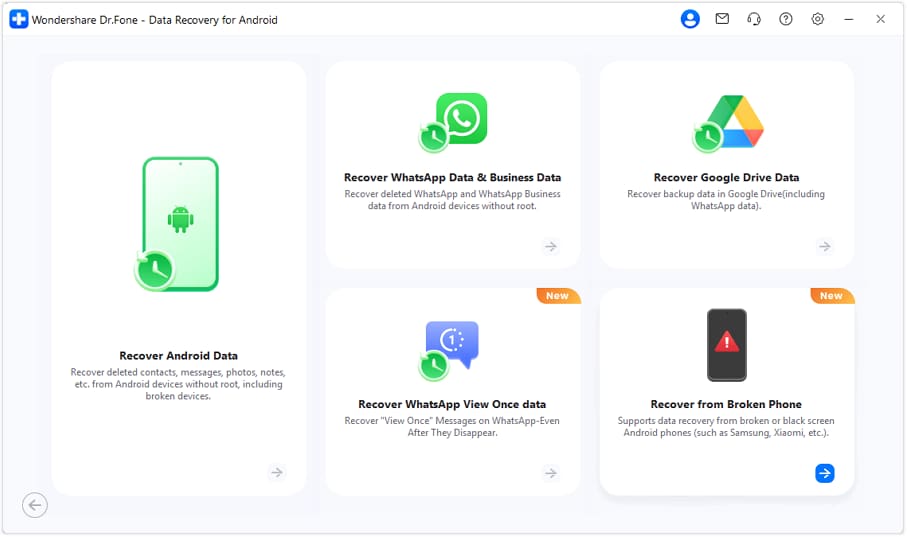
Sul computer, apri Dr.Fone e seleziona l’opzione di recupero dati Android che supporta scenari di dispositivi rotti.

-
Passaggio 3 Scegli “Recupera dati da dispositivo Android rotto”
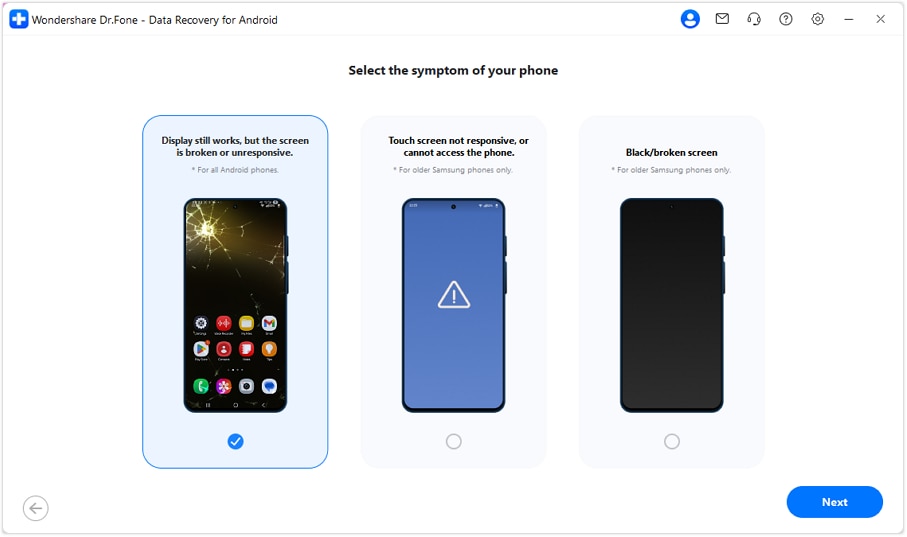
Segui attentamente la selezione e le istruzioni sullo schermo affinché il flusso di lavoro sia adatto al modello/stato del tuo Samsung.
-
Passaggio 4 Collega il telefono solo quando sei pronto
Usa un cavo/porta USB affidabili ed evita ripetuti cicli di riconnessione se il telefono si disconnette spesso.
-
Passaggio 5 Scansiona ed esporta gli elementi recuperati
Visualizza in anteprima ciò che è stato trovato e salva i dati recuperati sul computer (non sul telefono) per ridurre il rischio di interruzioni.




Conclusione
Usa l’IA per strutturare le prove, classificare le cause probabili e decidere la prossima mossa più sicura; poi passa l’esecuzione a un flusso di lavoro dedicato per il recupero di dispositivi rotti come Dr.Fone – Recupero Dati (Android) per tentare l’estrazione dati senza ricorrere a esperimenti rischiosi.
FAQ
-
Posso caricare un Samsung danneggiato dall’acqua per copiare rapidamente i miei file?
Se ci sono segni di calore, corrosione o instabilità, la ricarica può aumentare il rischio di cortocircuito; privilegia la sicurezza e un flusso di lavoro di recupero controllato.
-
Cosa fare se il mio Samsung ha lo schermo nero ma vibra?
Questo spesso suggerisce che il telefono sia ancora acceso, il che può cambiare il percorso di accesso ai dati (problema di display vs problema di alimentazione); usa l’IA per classificare i sintomi e poi prova il recupero tramite un flusso per dispositivi rotti.
-
Il danno da acqua salata cambia l’approccio al recupero?
Sì—l’acqua salata aumenta il rischio di corrosione, quindi ripetute accensioni/cariche tendono a peggiorare i danni; riduci i test e passa prima al recupero controllato.
-
Un sacchetto di riso o una fonte di calore migliorano le possibilità di recupero dati?
Il calore può accelerare i danni e il riso non rimuove la corrosione interna; entrambi possono ridurre il tempo disponibile per un recupero sicuro dei dati.
-
Cosa devo fare se il telefono continua a collegarsi e scollegarsi dal computer?
Trattalo come instabilità di alimentazione/USB; riduci i tentativi, evita di muovere cavo/porta e passa a un flusso di lavoro pensato per il recupero dati da Android rotto.
 Add Wondershare Dr.Fone as a preferred source on Google











