 Effortlessly manage data through preview, delete, export, etc.

 100% Security Verified | No Subscription Required | No Malware

 :
: 
 ChatGPT
 Perplexity
 Gemini
 Claude
 Grok
Grok

Ho liberato spazio sul mio vecchio tablet e ora il mio album di foto di famiglia sembra vuoto. Non sono sicuro se le foto stiano ancora sincronizzandosi/indicizzandosi o se siano davvero sparite: cosa dovrei controllare prima senza peggiorare la situazione?
Utente Reddit, r/AndroidQuestions
Le foto di famiglia possono sparire da un vecchio tablet dopo una pulizia, un cambio di app galleria, o dopo aver toccatoElimina per liberare spazio—specialmente se il dispositivo è lento e la memoria quasi piena. A volte l’album appare vuoto per minuti e non è chiaro se qualcosa sia ancora in fase di sincronizzazione o indicizzazione.
L’IA (come ChatGPT o Gemini) può aiutare a ricostruire quanto accaduto, identificare quale “percorso di eliminazione” si sia probabilmente verificato (Cestino, scheda SD, sincronizzazione cloud, cache app, ripristino di fabbrica) e decidere quali prove raccogliere prima di compiere azioni rischiose.
L’IA non può confermare cosa sia fisicamente recuperabile sul tuo tablet e i tentativi ripetuti (nuove installazioni, download, aggiornamenti, app “pulitore”) possono ridurre le probabilità di un recupero riuscito. Il flusso di lavoro più sicuro è:diagnosticare prima, poi eseguire con attenzione.
In questo articolo
- Parte 1. Perché le foto di famiglia eliminate su un vecchio tablet potrebbero essere ancora recuperabili
- Cosa può significare “eliminato” su Android
- Azioni che cambiano la posizione delle foto
- Visibilità vs sincronizzazione vs eliminazione vera
- Fatti da raccogliere prima di chiedere all’IA
- Parte 2. Utilizzare prompt dell’IA per diagnosticare la perdita di foto su un vecchio tablet in sicurezza
- Parte 3. Output dell’IA vs realtà: controlli che devi comunque fare
- Parte 4. Quando fermare la risoluzione dei problemi per evitare rischi nel recupero delle foto
- Parte 5. Recuperare foto di famiglia eliminate da un vecchio tablet con Dr.Fone Data Recovery (Android)
Parte 1. Perché le foto di famiglia eliminate su un vecchio tablet potrebbero essere ancora recuperabili
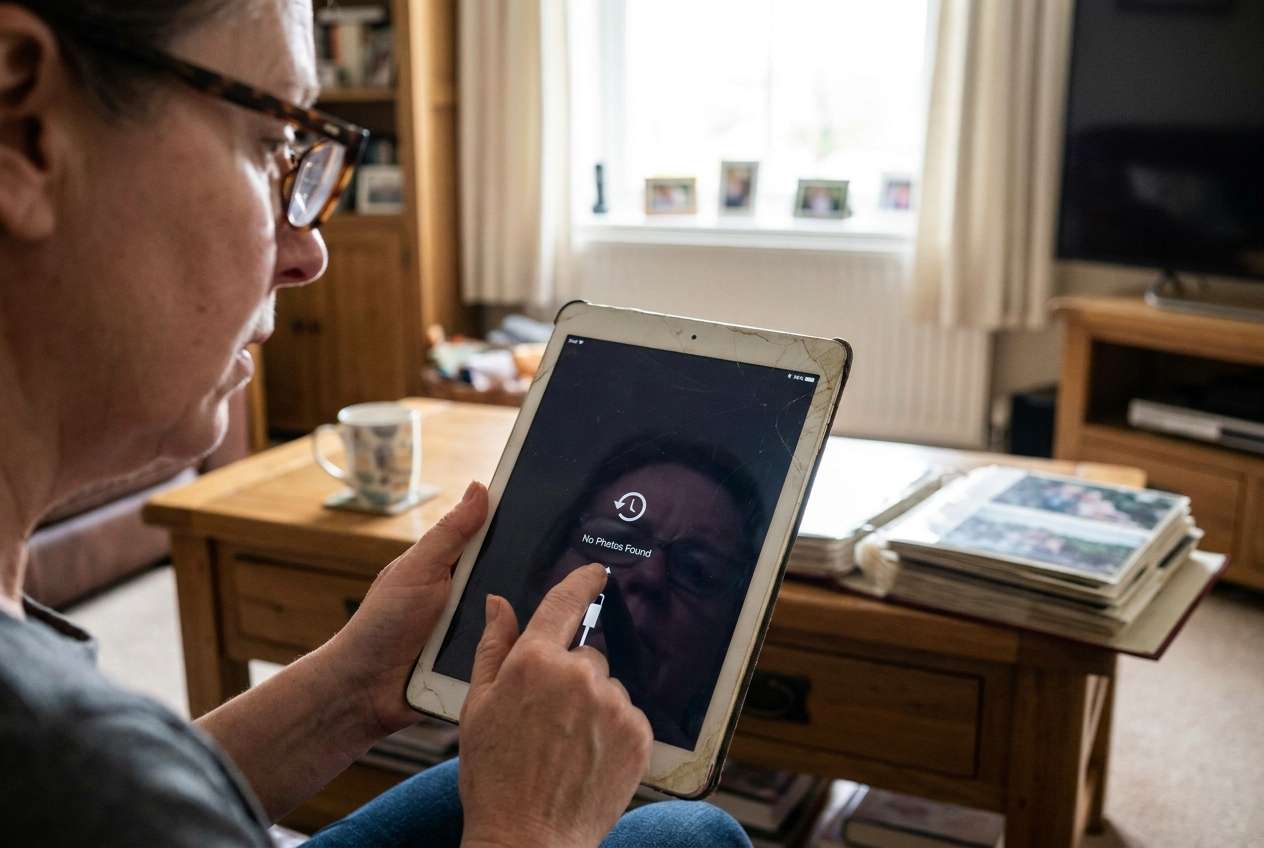
“Eliminato” può significare diverse cose sui tablet Android: spostato nelCestino/Eliminati di recente, rimosso dalla vista di un’app ma ancora nella memoria, eliminato dalla memoria interna o rimosso secondo leregole di sincronizzazione cloud. Se le foto provenivano originariamente da uniPhone 13 o iPhone 14 (poi trasferite sul tablet), potrebbero esserci anche duplicati tra app o account cloud.
Ciò che hai fatto subito prima di notare la perdita è importante: ad esempio, hai toccato“Libera spazio”, cancellato dati della galleria, rimosso una scheda SD, cambiato app galleria o eseguito un aggiornamento/riavvio di sistema. Queste azioni cambiano dove risiedono le foto (memoria interna vs SD vs cloud) e se sono ancora visibili dalla galleria.
L’incertezza chiave: si tratta di un problema divisibilità/indicizzazione (le foto esistono ma non compaiono), un problema disincronizzazione (le foto sono state rimosse perché lo stato cloud è cambiato) o un evento dieliminazione reale (file rimossi dalla memoria)?
1-1. Prima di chiedere all’IA
Raccogli alcune informazioni di base così l’IA può restringere le cause senza supposizioni:
- Marca/modello del tablet + versione Android (se nota)
- Dove erano archiviate le foto (interna, SD, app cloud-sync)
- Quale app utilizzavi per visualizzarle (Galleria, Google Foto, Samsung Gallery, ecc.)
- Cosa hai fatto subito prima che sparissero (elimina, pulizia, riavvio, aggiornamento app)
- Se hai aggiunto nuove foto/app dopo (riduce la recuperabilità)
Parte 2. Utilizzare prompt dell’IA per diagnosticare la perdita di foto su un vecchio tablet in sicurezza
2-1. Livello 1: Prompt di base
Ho eliminato foto di famiglia su un vecchio tablet Android e ora sono scomparse. Fammi le domande minime necessarie per capire se si tratta di (1) Cestino/Eliminati di recente, (2) rimozione da sincronizzazione cloud, (3) problema con la SD, (4) problema di indicizzazione/cache galleria o (5) eliminazione reale dalla memoria interna. Poi dammi il prossimo passo a minor rischio per ogni causa probabile.
2-2. Livello 2: Prompt avanzato
Agisci come un analista cauto per la risoluzione dei problemi. In base alle mie risposte, ordina le cause più probabili della scomparsa/eliminazione delle foto su un vecchio tablet Android dalla più probabile alla meno probabile e indica per ciascuna un livello di rischio (basso/medio/alto) per azioni che potrebbero sovrascrivere dati recuperabili. Suggerisci solo passi che preservano prima le possibilità di recupero.
2-3. Livello 3: Prompt basato su prove
Diagnostica la mia situazione “foto di famiglia eliminate da vecchio tablet” utilizzando le prove sotto.
Info dispositivo
- Modello tablet: (es. Samsung Galaxy Tab A 10.1)
- Versione Android: (es. Android 9 / sconosciuto)
- Stato memoria: (es. 95% piena / molto libera)
Dove erano le foto
- Posizione: (memoria interna / SD / sconosciuto)
- App foto usata: (es. Galleria / Google Foto)
- Account cloud attivi: (es. Google account / nessuno)
Cosa è cambiato prima della perdita
- Azione: (es. toccato “Elimina” / “Libera spazio” / cancellato dati app / riavviato)
- Nuove installazioni/aggiornamenti dopo: (sì/no)
Sintomi attuali
- Le foto sono presenti in Cestino/Eliminati di recente?: (sì/no/sconosciuto)
- Sono visibili nelle cartelle d’archivio di Files (DCIM/Immagini)?: (sì/no/sconosciuto)
- Stato/comportamento scheda SD: (es. non rilevata / funziona su PC)
Vincoli
- Priorità: (recuperare quante più foto possibile / recuperare date specifiche)
- Posso/non posso usare un computer: (posso/non posso)
Output: (1) le 3 cause più probabili con motivazione, (2) cosa NON fare, (3) la sequenza più sicura dei prossimi passi, (4) quali prove confermerebbero la causa principale.
2-4. Affinamento prompt
Usa queste domande di follow-up per affinare la diagnosi ed evitare deviazioni rischiose:
“Quali 5 domande mancano che potrebbero cambiare maggiormente la tua classifica?”
“Separa le cause in: visibilità a livello app, account/sincronizzazione, SD/media, eliminazione memoria interna e reset/aggiornamento di sistema.”
“Rivaluta le cause assumendo che ho installato nuove app e scattato nuove foto dopo l’eliminazione—come cambia rischio e priorità?”
“Qual è l’unica prova che confermerebbe meglio ogni causa (stato Cestino, controllo cartella DCIM, impostazione sincronizzazione account, comportamento montaggio SD)?”
Parte 3. Output dell’IA vs realtà: controlli che devi comunque fare
L’IA può dedurre cause probabili, ma non può verificare cosa esista ancora sulla memoria del tuo tablet senza una scansione appropriata e una gestione attenta.
| L’IA dice | Controllo della realtà che dovresti fare |
|---|---|
| “Controlla prima Cestino/Eliminati di recente” | Conferma il Cestino esatto dell’app (Galleria vs Google Foto sono diversi). |
| “Potrebbe trattarsi di una rimozione da sincronizzazione” | Verifica quale account Google è connesso e se backup/sincronizzazione erano attivi. |
| “Potrebbero essere sulla SD” | Prova se la scheda SD viene montata correttamente e se le cartelle sono visibili in un file manager. |
| “Potrebbero essere ancora nella memoria interna” | Minimizza nuove scritture (foto/app) prima di ogni tentativo di recupero. |
L’IA ti aiuta a scegliere il percorso più sicuro; l’esecuzione richiede comunque strumenti e passaggi attenti per evitare la sovrascrittura di dati recuperabili.
Parte 4. Quando fermare la risoluzione dei problemi per evitare rischi nel recupero delle foto
Fermati e passa ad un approccio mirato al recupero se si verifica una di queste situazioni:
- Hai giàinstallato molte app, scaricato file o scattato nuove foto dopo l’eliminazione (rischio maggiore di sovrascrittura).
- Il tablet mostraerrori di memoria, riavvii casuali o la SD si disconnette continuamente (rischio di ulteriore corruzione).
- Sei tentato di usare strumenti “booster/pulitori” o di fare un ripristino di fabbrica per “risolvere” (alto rischio per il recupero).
- Le foto sono urgenti o insostituibili e ti trovi a ripetere gli stessi controlli senza nuovi risultati.
Dopo aver usato l’IA per restringere la causa più probabile, il passo successivo è scegliere unmetodo di esecuzione controllata che dia priorità alla sicurezza dei dati invece della sperimentazione.
Parte 5. Recuperare foto di famiglia eliminate da un vecchio tablet con Dr.Fone Data Recovery (Android)
Se la diagnosi dell’IA suggerisce che le foto sono state eliminate davvero dalla memoria interna (o non le trovi in Cestino, cloud o cartelle SD), questo è il momento di usare uno strumento di esecuzione—perché scan e flussi di recupero fatti con cura sono difficili da replicare manualmente.Dr.Fone - Recupero Dati (Android) è rilevante qui come un modo pratico per tentare di recuperare i dati da un dispositivo Android, mantenendo al minimo le modifiche al tablet e seguendo un processo guidato e ripetibile.
 Scansiona direttamente telefoni e tablet Android.
- Visualizza in anteprima e recupera solo ciò che desideri.
- Supporta WhatsApp, foto, video, contatti e altro ancora.
- Funziona con oltre 6000 dispositivi Android.

-
Fase 1 Stabilizza prima il tablet
Smetti di installare app o salvare nuovi file sul tablet per ridurre la sovrascrittura di eventuali foto recuperabili.

-
Fase 2 Installa Dr.Fone su un computer
Installa e apri Dr.Fone, poi scegli la funzione di recupero dati Android per eseguire i passaggi senza caricare ulteriormente il tablet.

-
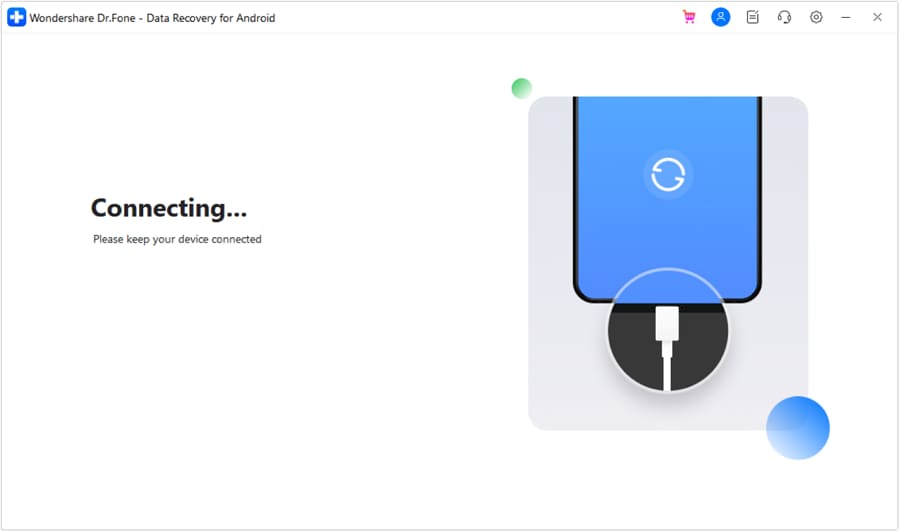
Fase 3 Collega con cura il tablet
Collega tramite USB e segui le autorizzazioni sullo schermo; evita di scollegare il cavo durante il processo per non interrompere la scansione.

-
Fase 4 Scansiona specificamente per le foto
Seleziona le categorie relative alle foto dove possibile, in modo da mantenere la scansione mirata e ridurre il tempo di elaborazione non necessario.
-
Fase 5 Visualizza in anteprima e recupera in una posizione sicura
Recupera i file sul computer (non sullo stesso tablet) per evitare di sovrascrivere altri elementi recuperabili.




Conclusione
Utilizza l’IA per chiarire cosa significhi “eliminato” sul tuo vecchio tablet, identifica i successivi controlli più sicuri ed evita azioni che riducono le possibilità di recupero; poi affidati a un flusso di lavoro dedicato come Dr.Fone - Recupero Dati (Android) quando sei pronto per eseguire un tentativo di recupero controllato.
FAQ
-
Posso recuperare le foto se le ho eliminate mesi fa?
A volte sì, ma le possibilità diminuiscono col tempo perché l'uso normale può sovrascrivere i dati eliminati; interrompi nuovi download e foto prima di tentare il recupero. -
Dove si trova "Eliminati di recente" su un tablet Android?
Dipende dall'app (Galleria contro Google Foto); controlla la sezione Libreria/Cestino dell'app e verifica la finestra di conservazione se mostrata. -
Cosa fare se le foto erano in Google Foto ma ora sono scomparse?
Accedi all’account Google corretto e controlla Cestino e impostazioni di backup/sincronizzazione; le eliminazioni possono essere sincronizzate tra dispositivi con lo stesso account. -
Scattare nuove foto riduce le possibilità di recupero?
Sì—i nuovi dati possono sovrascrivere lo spazio in cui erano le foto eliminate, quindi metti in pausa le nuove acquisizioni e installazioni finché non decidi i passaggi per il recupero. -
Ho bisogno di un lettore di schede SD se le mie foto erano su una scheda SD?
Può essere utile per la verifica (testando la scheda su un computer), ma prima conferma se il tablet riconosce ancora la scheda in modo costante.
 Add Wondershare Dr.Fone as a preferred source on Google











