 Effortlessly manage data through preview, delete, export, etc.

 100% Security Verified | No Subscription Required | No Malware

 :
: 
 ChatGPT
 Perplexity
 Gemini
 Claude
 Grok
Grok

Il mio Android si è aggiornato, si è riavviato e ora lo schermo è completamente nero—ma posso ancora sentire che vibra. Ho bisogno di salvare foto e chat prima di portarlo in assistenza.
Utente Reddit, r/AndroidQuestions
Un telefono Android rotto può smettere di funzionare in modi che permettono comunque il recupero di foto, chat e file—specialmente proprio prima di portarlo in assistenza. Questo spesso succede dopo un riavvio, una caduta, o dopo aver toccato Installa su un aggiornamento e lo schermo non si riaccende più.
L’IA può aiutarti a distinguere i sintomi (schermo morto vs. bootloop vs. non rilevato dal PC), restringere le cause più probabili e scegliere i controlli successivi più sicuri. Strumenti come ChatGPT o Gemini sono utili per strutturare decisioni quando sei sotto stress e hai poco tempo.
L’IA non può vedere il tuo dispositivo, e i tentativi casuali possono peggiorare la situazione (sovrascrivere dati, attivare blocchi di cifratura, o causare problemi hardware aggiuntivi). Usa l’IA per diagnosticare e pianificare, poi usa uno strumento specializzato per eseguire con attenzione i passaggi per il recupero dati.
In questo articolo
- Perché è importante estrarre i dati prima di mandare il telefono rotto in assistenza
- Politiche di riparazione e rischio di cancellazione
- Perché il “sintomo” di guasto modifica il percorso più sicuro
- Cosa funziona ancora (schermo/tocco/USB/autenticazione)
- Prima di coinvolgere l’IA: i dati da raccogliere
- Usare prompt IA per diagnosticare in sicurezza l’estrazione dati da telefono rotto
- Quando interrompere il fai da te nel recupero dati da telefono rotto
- Recuperare dati da un device Android rotto con Dr.Fone
- Output dell’IA vs realtà: cosa devi comunque verificare

Parte 1. Perché è importante estrarre i dati prima di mandare il telefono rotto in assistenza
Se stai per consegnare un telefono rotto (ad esempio un Samsung Galaxy S21 o Google Pixel 7), il rischio maggiore è perdere l’accesso ai dati a causa di sostituzione di pezzi, ripristino alle impostazioni di fabbrica o policy di assistenza. Anche i centri assistenza affidabili potrebbero dover resettare il dispositivo per eseguire test di stabilità.
Il sintomo di guasto è importante: uno schermo rotto ma con il touch funzionante è molto diverso da un telefono che non si avvia, non si carica o non è riconosciuto dal PC. L’approccio corretto dipende da ciò che funziona ancora (display, touch, USB, memoria, autenticazione).
Molte persone aspettano perché non è chiaro se il telefono “si sta ancora avviando” o “si sta ancora caricando,” ma dopo alcuni minuti nulla cambia—servendo quindi un modo rapido e a basso rischio per decidere i prossimi tentativi.
1-1. Prima di coinvolgere l’IA
Raccogli prima alcuni dati così l’IA potrà ragionare con precisione:
- Marca/modello telefono e versione Android (se nota)
- Cosa è successo subito prima del guasto (caduta, acqua, aggiornamento, batteria scarica)
- Sintomo attuale (schermo nero, bootloop, logo bloccato, nessun tocco, ecc.)
- Vibra, suona, o mostra l’indicatore di carica?
- Un PC lo rileva via USB (gestione dispositivi / richiesta trasferimento file)?
- Il blocco schermo è attivo (PIN/segno/biometrico) e lo conosci?
- Quali dati sono più importanti (foto, WhatsApp, contatti, documenti)
Parte 2. Usare prompt IA per diagnosticare in sicurezza l’estrazione dati da telefono rotto
2-1. Livello 1: Prompt base
Il mio telefono Android è rotto e devo estrarre i dati prima di portarlo in assistenza. Fai le domande minime necessarie per identificare i passi successivi più sicuri senza rischiare la perdita di dati, poi dammi un breve piano prioritario.
2-2. Livello 2: Prompt avanzato
Agisci come un assistente prudente per il triage dei dati Android. In base ai miei sintomi, classifica le cause più probabili (hardware vs software vs alimentazione vs USB/porta) e per ciascuna causa elenca:
1) quale prova la confermerebbe,
2) le verifiche a minor rischio che posso eseguire,
3) quali azioni evitare perché potrebbero sovrascrivere dati o causare un reset.
Concludi con una lista “Fai prima / Fai alla fine / Non fare”.
2-3. Livello 3: Prompt basato su prove
Aiutami a decidere come estrarre i dati da un telefono Android rotto prima della riparazione usando il triage basato su prove.
Info dispositivo
- Marca/modello: (es. Samsung Galaxy S21)
- Versione Android (se nota): (es. Android 13)
- Dimensione memoria / stima spazio libero: (es. 128 GB, spazio libero sconosciuto)
- Crittografia/blocco schermo: (es. PIN attivo, lo conosco / non lo conosco)
Cosa è successo
- Evento scatenante: (es. caduto su piastrelle / bagnato / riavvio dopo aggiornamento)
- Problemi precedenti: (es. surriscaldamento, memoria quasi piena, riavvii casuali)
Sintomi attuali
- Schermo: (nero / rotto / mostra logo / lampeggia)
- Touch: (funziona / parziale / no)
- Segnali di alimentazione: (vibrazione, suoni, LED, si scalda)
- Carica: (mostra icona / nessuna / intermittente)
- Comportamento avvio: (si avvia normalmente / bootloop / bloccato su logo)
Test di connettività
- Rilevamento dal PC via USB: (non rilevato / rilevato come sconosciuto / rilevato come dispositivo)
- Appare richiesta trasferimento file: (sì/no)
- Ci sono backup disponibili: (Google, cloud del fornitore, SD, backup WhatsApp)
Obiettivo + limiti
- Tipologia di dati più importanti: (foto, WhatsApp, documenti, contatti)
- Tempo prima dell’appuntamento in assistenza: (es. 24 ore)
- Tolleranza al rischio: (preferisco solo controlli a basso rischio)
Ora:
1) classifica il caso (solo schermo, problema avvio, problema alimentazione, problema USB, problema memoria)
2) suggerisci i percorsi di estrazione più sicuri in ordine
3) elenca i segnali di allarme per cui dovrei interrompere la ricerca e passare a un tool dedicato al recupero dati.
2-4. Ottimizzazione prompt
Utilizza queste domande di follow-up per rendere più accurato il piano dell’IA:
“Quali 5 domande chiarificatrici cambierebbero di più la tua raccomandazione, e perché?”
“Separa i consigli in verifiche che non modificano i dati vs azioni che potrebbero modificare la memoria interna.”
“Classifica di nuovo le 3 cause principali, ma dimmi questa volta quale singola prova escluderebbe ciascuna di esse.”
“Se il telefono è cifrato e lo schermo non funziona, quali opzioni sono realistiche—e quali irrealistiche?”
“Elenca il percorso più rapido per recuperare prima foto e WhatsApp in modo sicuro, anche se non posso recuperare tutto.”
Parte 3. Quando interrompere il fai da te nel recupero dati da un telefono rotto
Se il tuo obiettivo è estrarre dati prima della riparazione, la strategia più sicura è fermarsi quando le tue azioni aumentano i rischi più velocemente dell’accesso garantito ai dati.
- Il telefono si scalda molto, si spegne/riaccende in continuazione, o mostra segni di gonfiore/odore forte durante i test
- Stai per fare un reset di fabbrica, reinstallare firmware, o avviare tool “pulizia” solo per riaccenderlo
- La memoria interna potrebbe essere guasta (rumori di clic da componenti esterni sono rari, ma blocchi/freeze ripetuti e disconnessioni casuali sono comuni)
- Sei bloccato in ripetuti errori di sblocco (troppi tentativi PIN) o richieste di autenticazione che non puoi completare a causa di uno schermo morto
Una volta ristretto lo scenario, di solito conviene passare dalla diagnosi a un recupero controllato, invece di tentativi casuali.
Parte 4. Recuperare dati da un device Android rotto con Dr.Fone
Dopo che hai usato l’IA per capire se si tratta principalmente di un problema di schermo, avvio, o connettività problema, il passo successivo è avviare un processo di recupero progettato per situazioni di dispositivi rotti.Dr.Fone - Recupero Dati (Android) è rilevante qui perché si concentra sul lato dell’esecuzione di Recupera Dati da Dispositivo Android Rotto—aiutandoti a tentare l’estrazione dei dati in modo strutturato invece di affidarti a soluzioni improvvisate. Se stai cercando di recuperare elementi chiave (foto, messaggi, documenti) prima che un centro assistenza possa cancellare il telefono, seguire un flusso dedicato può ridurre le azioni inutili e mantenere il processo coerente. Puoi fare riferimento al flusso di lavoro del prodotto e agli scenari supportati dalle pagine ufficiali mentre procedi.
 Scansiona direttamente telefoni e tablet Android.
- Visualizza in anteprima e recupera solo ciò che desideri.
- Supporta WhatsApp, foto, video, contatti e altro.
- Funziona con oltre 6000 dispositivi Android.

-
Passo 1 Installa Dr.Fone e prepara un setup stabile
Installa Dr.Fone – Recupero Dati (Android) su un computer fidato, e utilizza un cavo/porta USB affidabile per evitare disconnessioni intermittenti che possono interrompere il rilevamento.

-
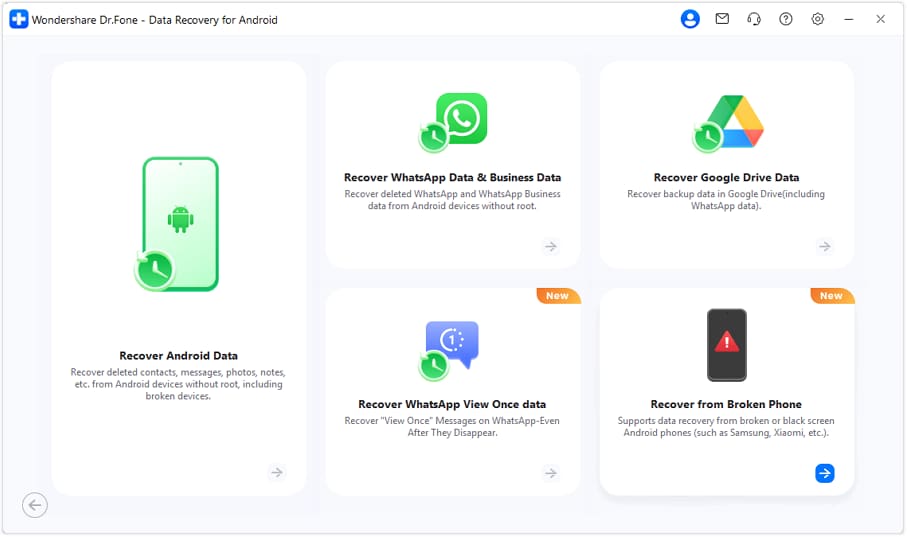
Passo 2 Apri Recupero Dati Android e scegli il percorso per dispositivi rotti
In Dr.Fone, seleziona il modulo Recupero Dati Android e scegli l’opzione in linea con l’estrazione per telefoni rotti, corrispondente ai tuoi sintomi il più possibile.

-
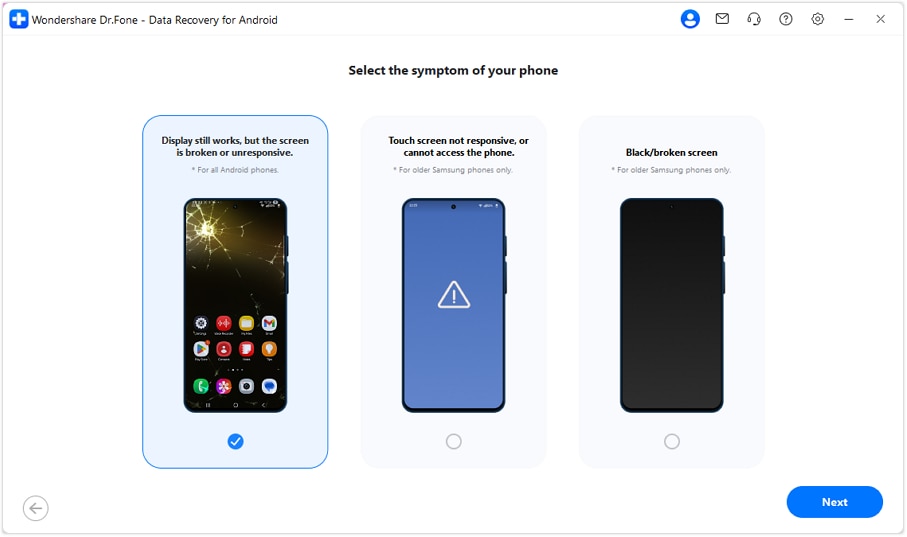
Passo 3 Collega il telefono e segui attentamente i passaggi a schermo per il rilevamento
Collega il telefono Android e segui le istruzioni senza improvvisare reset o modifiche firmware a meno che lo strumento non lo richieda esplicitamente, poiché cambiamenti inutili possono aumentare il rischio.
-
Passo 4 Seleziona i tipi di dati e avvia una scansione mirata
Scegli solo le categorie di dati di cui hai bisogno inizialmente (per velocità e minore stress sul dispositivo), poi avvia la scansione e attendi i risultati invece di collegare e scollegare ripetutamente.
-
Passo 5 Visualizza in anteprima ed esporta gli elementi recuperati sul computer
Visualizza in anteprima quanto trovato ed esporta subito sulla memoria del tuo computer, lasciando gli originali intatti dove possibile così da avere una copia sicura prima di consegnare il telefono.




Parte 5. Output AI vs realtà: cosa devi ancora verificare
L’IA può guidare il giudizio, ma non può verificare ciò che il tuo dispositivo sta realmente facendo nell’uso pratico.
| Cosa può concludere l’IA | Cosa devi ancora verificare su dispositivo/PC |
|---|---|
| Categoria probabile (solo schermo vs boot vs alimentazione vs USB) | Se il telefono si accende veramente (suoni/vibrazione/calore) |
| Prove successive a basso rischio da tentare prima | Se il PC riconosce il dispositivo in modo costante |
| Quali azioni sono ad alto rischio (reset di fabbrica, ripetuti boot falliti) | Se le credenziali di blocco schermo sono disponibili e accettate |
| Quale percorso di estrazione è più promettente | Se è possibile accedere ai dati senza danneggiare ulteriormente l’hardware |
L’IA ti aiuta a evitare azioni inutili e ridurre i rischi, madivario nell'esecuzione è che l’estrazione reale dipende da come il telefono viene enumerato via USB, se può essere autenticato e quanto è stabile l’hardware.
Conclusione
Usa l’IA per classificare rapidamente il guasto, identificare le prove più sicure da raccogliere ed evitare tentativi rischiosi; quindi affidati a uno strumento di esecuzione come Dr.Fone – Recupero Dati (Android) per provare un’estrazione dati strutturata prima di inviare il dispositivo in assistenza.
FAQ
-
Un centro assistenza può accedere ai miei dati personali se il telefono si accende ancora?
Sì, potenzialmente. Se il dispositivo può essere sbloccato o è già affidabile/sbloccato, aumenta il rischio di esposizione dei dati, quindi recuperare ciò che serve e mettere al sicuro gli account prima della riparazione è sensato.
-
Devo fare un reset di fabbrica prima di mandare il mio telefono rotto in assistenza?
Solo se hai già messo in salvo i dati necessari e sei sicuro di poter completare il reset in sicurezza; altrimenti un reset può eliminare definitivamente ciò che stai cercando di mantenere.
-
E se lo schermo Android è morto ma il telefono vibra o squilla ancora?
Questo spesso indica che il dispositivo si avvia ancora e il problema può riguardare lo schermo/touch—l’IA può aiutarti a confermare la categoria, poi il flusso di recupero può focalizzarsi sull’estrazione senza prima “sistemare” lo schermo.
-
Cosa fare se il computer non rileva il telefono?
Questo indica problemi di cavo/porta/driver, instabilità di alimentazione o problemi hardware più profondi. Prova prima controlli a basso rischio (cavo/porta diversa, altro PC) prima di passare a interventi più invasivi.
-
La crittografia o la schermata di blocco influiscono sulle possibilità di recupero?
Sì. Se il telefono è crittografato e non può essere sbloccato o autorizzato, le possibilità di accesso diminuiscono significativamente; l’IA può aiutarti a capire che cosa sia realistico prima di sprecare tempo in tentativi inutili.
 Add Wondershare Dr.Fone as a preferred source on Google











