 Effortlessly manage data through preview, delete, export, etc.

 100% Security Verified | No Subscription Required | No Malware

 :
: 
 ChatGPT
 Perplexity
 Gemini
 Claude
 Grok
Grok

L'aggiornamento del mio iPhone non è riuscito e ora non si avvia più—rimane bloccato sul logo Apple e a volte continua a riavviarsi. Non so se devo provare la Modalità Recupero o la Modalità DFU e sono preoccupato per la perdita dei miei dati.
Utente Reddit, r/iPhone
Un aggiornamento iOS fallisce e ora il tuo iPhone non si avvia normalmente—magari resta bloccato sul logo Apple, si riavvia di continuo, o mostra la schermata “collega al computer”. Questo accade spesso subito dopo aver toccato Installa ora oppure dopo un riavvio automatico, e su dispositivi come un iPhone 13 or iPhone 14 può comunque sembrare ambiguo perché non cambia nulla dopo diversi minuti.
L’IA (come ChatGPT o Gemini) può aiutarti a descrivere chiaramente i sintomi, restringere le cause probabili e decidere se la Modalità Recupero sia sufficiente o se invece la Modalità DFU sia più appropriata—senza agire frettolosamente con tentativi rischiosi.
L’IA non può vedere direttamente lo stato del tuo dispositivo, e tentativi ripetuti di ripristino o la scelta errata della modalità possono aumentare la possibilità di perdita dei dati. Considera l’IA come un assistente diagnostico, quindi usa uno strumento dedicato per i passaggi esecutivi.
In questo articolo
- Parte 1. Perché l’iPhone entra in Modalità Recupero dopo un aggiornamento iOS fallito e cosa significa
- Cosa indica di solito la “Modalità Recupero dopo l’aggiornamento”
- Cause comuni che portano al fallimento degli aggiornamenti
- Perché “aspettare di più” sembra ambiguo
- Cosa raccogliere prima di chiedere all’IA
- Parte 2. Utilizzare i prompt AI per decidere sull’uso della modalità DFU in sicurezza dopo un aggiornamento iOS fallito
- Parte 3. Quando interrompere la risoluzione dei problemi di aggiornamento iOS per evitare la perdita dei dati
- Parte 4. Correggere un iPhone bloccato in Modalità Recupero dopo l’aggiornamento con Dr.Fone
- Parte 5. Domande frequenti (FAQs)
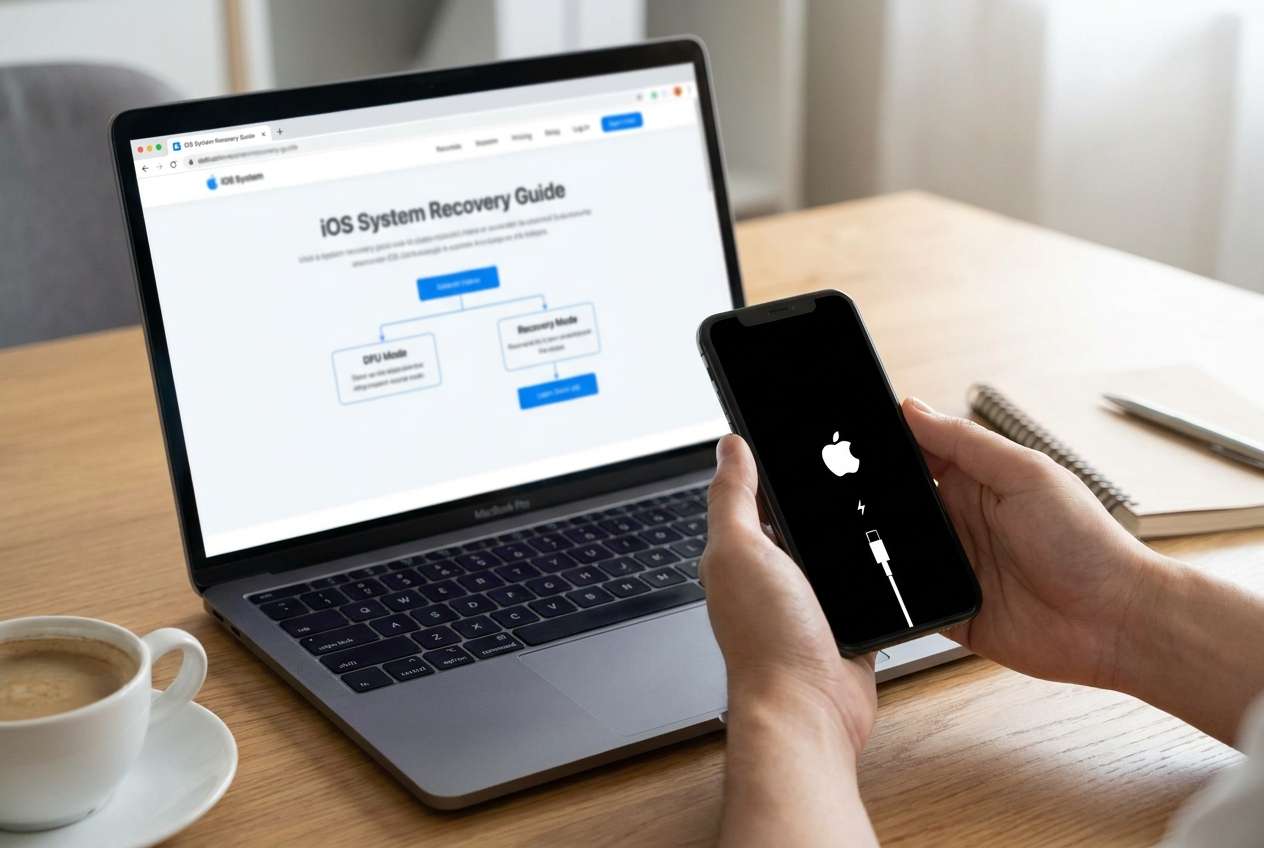
Parte 1. Perché l’iPhone entra in Modalità Recupero dopo un aggiornamento iOS fallito e cosa significa
Dopo un aggiornamento fallito, iOS potrebbe non riuscire a completare i passaggi di verifica, migrazione o avvio, quindi il telefono si blocca all’avvio o torna in uno stato di avvio limitato. In pratica, è per questo che potresti vedere il logo Apple per molto tempo, un ciclo continuo di riavvii o la schermata Modalità Recupero.
Se hai iniziato l’aggiornamento con la batteria scarica, poco spazio di archiviazione, Wi‑Fi instabile o un aggiornamento precedente non completato, il telefono può trovarsi in una situazione di “impossibilità di completare l’avvio”. Questo non significa automaticamente danno hardware, ma significa che iOS ha bisogno di un percorso pulito e coerente per ripartire.
È anche comune sentirsi incerti: il telefono sembra che si stia aggiornando, ma dopo 10–30 minuti non c’è ancora avanzamento, e non sai se aspettare aiuti o peggiori la situazione.
1-1. Prima di utilizzare l’IA
Raccogli prima alcune informazioni di base in modo che l’IA possa ragionare sui dati e non su ipotesi:
- Modello di iPhone e versione iOS tentata (se nota)
- Cosa vedi ora (logo Apple, barra di avanzamento, “collega al computer”, riavvio in loop)
- Tempo approssimativo di blocco e se cambia mai qualcosa
- Livello della batteria all’inizio dell’aggiornamento e se ora è in carica
- Situazione dello spazio prima dell’aggiornamento (poco / sufficiente / sconosciuto)
- Se hai un computer disponibile (Mac/Windows) e il tipo di cavo utilizzato
Parte 2. Utilizzare i prompt AI per decidere sull’uso della modalità DFU in sicurezza dopo un aggiornamento iOS fallito
2-1. Livello 1: Prompt Base
L’aggiornamento del mio iPhone non è riuscito e ora non si avvia normalmente. In base ai miei sintomi, aiutami a decidere se devo provare prima la Modalità Recupero o prendere in considerazione la Modalità DFU. Fammi solo le domande minime necessarie e segnala ogni passaggio che potrebbe causare perdita di dati.
2-2. Livello 2: Prompt Avanzato
Agisci come un assistente diagnostico per problemi di avvio iOS dopo un aggiornamento.
1) Fai fino a 6 domande di chiarimento.
2) Poi classifica le cause più probabili (con una breve motivazione).
3) Raccomanda la sequenza di azioni successive a rischio più basso (priorità alla preservazione dei dati).
4) Confronta esplicitamente Modalità Recupero vs Modalità DFU per la mia situazione, incluso ciò che ogni modalità può e non può indicare.
5) Fermati e avvisami prima di ogni azione che potrebbe cancellare i dati.
2-3. Livello 3: Prompt per Prove
Diagnostica il mio problema di avvio “aggiornamento iOS non riuscito” usando solo le prove qui sotto. Se mancano delle prove, elenca esattamente cosa raccogliere dopo e perché. Poi fornisci un piano ordinato per rischio, che parte dai controlli più sicuri.
Info dispositivo
- Modello iPhone: (es. iPhone 13 Pro)
- Età/condizione approssimativa: (es. 2 anni, batteria originale / batteria sostituita)
- Spazio disponibile prima dell’aggiornamento: (es. 3 GB liberi / sconosciuto)
- Metodo di aggiornamento: (Impostazioni OTA / Finder / iTunes)
Evento scatenante
- Cosa ho fatto subito prima del fallimento: (es. toccato Installa ora, il telefono si è riavviato)
- Alimentazione/batteria al momento: (es. ~20%, non in carica)
- Rete: (es. Wi‑Fi hotel, instabile)
Sintomi attuali
- Stato dello schermo: (logo Apple / barra avanzamento bloccata / schermata collega-al-computer / schermo nero)
- Tempistica: (es. bloccato da 45 minuti, nessun cambiamento)
- Risposta ai tasti: (es. riesco a forzare il riavvio / nessuna risposta)
- Rilevamento dal computer: (Finder/iTunes lo vede? sì/no; come normale/recupero/DFU)
Vincoli
- Priorità dati: (alta/media/bassa)
- Ho computer + cavo: (Mac/Windows/nessuno)
Formato output
- Cause più probabili (ordinate)
- Quali prove supportano/indeboliscono ciascuna causa
- Prossimi passi più sicuri (in ordine)
- Condizioni chiare di “stop” per evitare la perdita dei dati
2-4. Affinamento del Prompt
Utilizza questi follow-up per affinare la diagnosi senza aumentare il rischio:
Qual è *l’unico* dettaglio mancante che cambierebbe maggiormente la tua raccomandazione tra Modalità Recupero e Modalità DFU?
Separa le possibilità in: errore aggiornamento software, errore legato allo spazio, problema cavo/porta/computer e segni hardware.
Riclassifica le cause, ma questa volta spiega cosa dovrei osservare nei prossimi 5 minuti per confermare o escludere ciascuna.
Quali azioni sono reversibili e quali potrebbero portare alla cancellazione del dispositivo?
Se Finder/iTunes rileva il telefono come ‘recupero’, quali sono le opzioni più sicure prima di considerare il ripristino?
Elenca le prove chiave che suggerirebbero la Modalità DFU invece della sola Modalità Recupero.
2-5. Output AI vs Realtà
L’IA può aiutarti a ragionare su modalità e rischi, ma l’esecuzione reale dipende da ciò che effettivamente riportano il dispositivo e il computer.
| Possibile conclusione dell’IA | Controllo della realtà da fare |
|---|---|
| “Probabilmente è solo un aggiornamento bloccato; prova ad aspettare più a lungo.” | Conferma se la barra di avanzamento si muove e se il telefono si surriscalda o si riavvia ripetutamente. |
| “La Modalità Recupero dovrebbe essere sufficiente.” | Verifica se un computer rileva l’iPhone in Recupero e offre l’opzione Aggiorna (non solo Ripristina). |
| “Serve la Modalità DFU.” | Conferma di poter entrare affidabilmente in DFU e che l’obiettivo giustifica il maggiore rischio/complessità. |
| “Potrebbe essere hardware.” | Cerca segnali coerenti (disconnessioni casuali, mancata ricarica, errori ripetuti con diversi cavi/porte) prima di assumere un problema hardware. |
L’IA non può verificare in tempo reale lo stato del tuo schermo, la stabilità del cavo o il rilevamento dal computer. Una volta scelto il prossimo passo più sicuro, ti servirà comunque uno strumento in grado di eseguire il passaggio di modalità e la procedura di sistema che hai deciso.
Parte 3. Quando interrompere la risoluzione dei problemi di aggiornamento iOS per evitare la perdita dei dati
Fermati e rivaluta se si verifica una di queste situazioni:
- Stai per scegliere un’opzione che dice chiaramente Ripristina (cancella) ma non hai accettato la perdita dei dati.
- L’iPhone si disconnette ripetutamente durante i passaggi tramite computer (il che indica possibile connessione instabile o guasto più profondo).
- Non puoi mantenere il dispositivo acceso (la batteria si scarica rapidamente, non si carica o si spegne durante il processo).
- Hai ripetuto più volte lo stesso ciclo di riavvio forzato/riconnessione senza alcun cambiamento nei sintomi.
Una volta identificato il percorso più probabile (prima Modalità Recupero rispetto alla Modalità DFU), il prossimo passo è l'esecuzione attenta—idealmente con un metodo che minimizza tentativi inutili.
Parte 4. Correggere un iPhone bloccato in Modalità Recupero dopo l’aggiornamento con Dr.Fone
Quando il tuo iPhone resta bloccato dopo un aggiornamento fallito, la necessità immediata di solito è entrare o uscire dalla Modalità Recupero in modo pulito e procedere con una riparazione controllata del sistema—senza indovinare la tempistica dei pulsanti o ripetere tentativi rischiosi.Dr.Fone - Riparazione Sistema (iOS)è rilevante in questa fase perché è progettato per eseguire le transizioni di modalità e il flusso di lavoro di riparazione che hai già deciso, inclusa l'entrata/uscita dalla Modalità Recupero, in modo più guidato rispetto al tentativo manuale.
 Correggi problemi iOS, senza perdita di dati.
- Riparazione con un clic per tutti i problemi iOS.
- Risolvi modalità recupero, logo Apple, schermo nero, ecc.
- Aggiorna o torna a una versione precedente di iOS senza iTunes

-
Passo 1Collega l'iPhone al computer
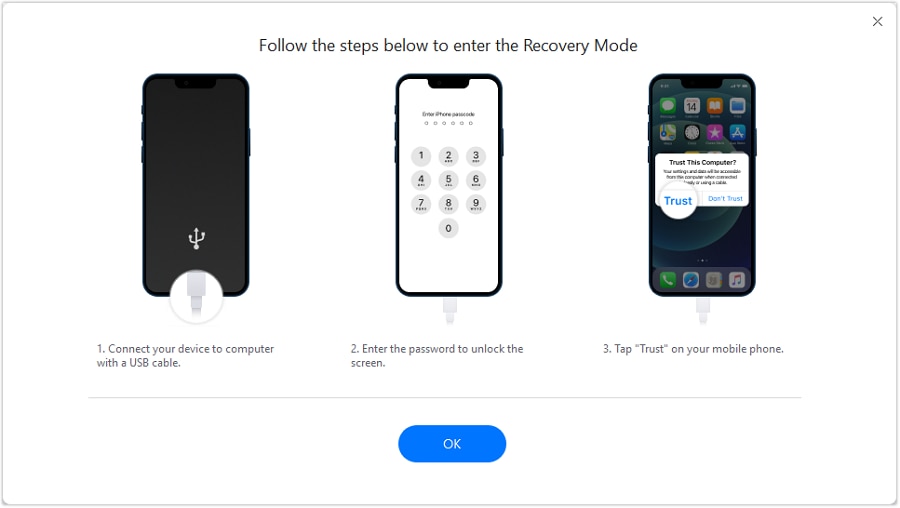
Collega il tuo iPhone a un computer Mac/Windows con un cavo affidabile e tienilo collegato all'alimentazione se la batteria è incerta.

-
Passo 2Apri Dr.Fone e scegli Riparazione Sistema (iOS)
In Dr.Fone, selezionaRiparazione Sistema (iOS)così lavorerai all'interno di un flusso di lavoro focalizzato sul sistema invece di tentativi casuali di riconnessione.

-
Passo 3Usa Entrata/Uscita Modalità Recupero
AvviaEntrata/Uscita Modalità Recuperoper entrare o uscire dalla Modalità Recupero secondo necessità, evitando ripetuti tentativi manuali che possono causare confusione.

-
Passo 4Seleziona un'opzione di riparazione in base alla priorità dei tuoi dati
Scegli la modalità che meglio corrisponde alla tua tolleranza al rischio (dando priorità alla conservazione dei dati quando possibile) e segui attentamente i passaggi sullo schermo.
-
Passo 5Ricontrolla il comportamento di avvio dopo il completamento
Dopo il processo, verifica se il telefono si avvia normalmente, rimane stabile per alcuni minuti, e viene riconosciuto normalmente dal computer prima di effettuare ulteriori azioni.




Conclusione
Usa l’AI per tradurre i tuoi sintomi in una serie classificata di cause probabili e una decisione a minor rischio fra Modalità Recupero e Modalità DFU, poi affidati a uno strumento come Dr.Fone - Riparazione Sistema (iOS) per eseguire la transizione e la riparazione in modo più coerente rispetto al tentativo casuale.
FAQ
-
La Modalità Recupero è più sicura della Modalità DFU dopo un aggiornamento iOS fallito?
Di solito sì—la Modalità Recupero è generalmente il primo passo di escalation perché è più semplice e spesso sufficiente per problemi di avvio durante gli aggiornamenti. -
Quali sintomi suggeriscono di considerare la Modalità DFU?
Se i passaggi standard della Modalità Recupero falliscono ripetutamente nell’avviare iOS o completare un tentativo di aggiornamento, la DFU può essere considerata—ma è un passo più rischioso e deve essere scelto con attenzione. -
Quanto tempo devo aspettare sul logo Apple dopo un aggiornamento prima di agire?
Se non c'è progresso dopo un intervallo ragionevole (spesso 20–60 minuti, a seconda del contesto) e il telefono non mostra cambiamenti, è ragionevole passare da attesa a diagnosi strutturata. -
Il tentativo di riparazione del sistema cancellerà i miei dati?
Alcuni percorsi mirano a preservare i dati, altri potrebbero richiedere cancellazione/ripristino a seconda dello stato del dispositivo; leggi sempre la descrizione dell’opzione e considera “Ripristina” come perdita dei dati. -
Cosa fare se il computer non rileva affatto l’iPhone?
Innanzitutto escludi problemi di cavo/porta e alimentazione; se il rilevamento rimane incostante, evita cicli ripetuti e concentrati sulla stabilizzazione della connessione prima di ulteriori passaggi.
 Add Wondershare Dr.Fone as a preferred source on Google











