 Effortlessly manage data through preview, delete, export, etc.

 100% Security Verified | No Subscription Required | No Malware

 :
: 
 ChatGPT
 Perplexity
 Gemini
 Claude
 Grok
Grok

Ho aggiornato il mio iPhone e ora è bloccato sul logo Apple/in un ciclo di riavvio. Non sono sicuro se provare prima la modalità DFU o un metodo di riparazione del sistema: qual è il prossimo passo più sicuro?
Utente del forum
Un iPhone (ad esempio, iPhone 13 o iPhone 14) può improvvisamente bloccarsi in un ciclo di avvio, mostrare il logo Apple o andare in modalità Recupero subito dopo aver toccatoInstalla ora per un aggiornamento iOS o dopo aver riavviato il dispositivo.
L'IA può aiutarti aanalizzare cosa vedi, restringere le possibili cause (errore software vs. problema cavo/porta vs. fallimento dell'aggiornamento) e decidere sela modalità DFU valga la pena prima di passare a una procedura di riparazione del sistema (utilizzando strumenti come ChatGPT o Gemini).
L'IA non può verificare cosa sta facendo effettivamente il tuo telefono internamente e il metodo tentativi/errore (specialmente i ripristini ripetuti) può aumentare il rischio di perdita di dati o di tempo perso: l'obiettivo è quindi scegliere il prossimo passo con il minor rischio in base ai tuoi sintomi.
In questo articolo
- Parte 1. Perché provare la DFU prima della riparazione del sistema iPhone e cosa significa
- Cos’è la modalità DFU (rispetto alla modalità Recupero)
- Quando si considera la DFU
- Il compromesso tra perdita di dati e diagnosi errata
- Prima di chiedere all’IA
- Parte 2. Utilizzare i prompt AI per decidere se la modalità DFU è necessaria
- Parte 3. Output AI vs realtà: cosa verificare sul dispositivo
- Parte 4. Quando interrompere i tentativi DFU per evitare la perdita di dati
- Parte 5. Dovresti provare DFU prima della riparazione del sistema con Dr.Fone

Parte 1. Perché provare la DFU prima della riparazione del sistema iPhone e cosa significa
La DFU (Device Firmware Update) è uno stato di recupero più profondo rispetto alla comune modalità di Recupero. Viene presa in considerazione quando l’iPhone non si avvia normalmente, la modalità Recupero non si completa o Finder/iTunes non riesce a reinstallare iOS in modo affidabile.
Il compromesso è che la DFU spesso comporta azioni di ripristino che possono cancellare i dati, ed è facile fraintendere i sintomi: un telefono che “sembra bloccato” potrebbe ancora processare un aggiornamento oppure un cavo difettoso può simulare un tentativo di firmware fallito.
Se dopo alcuni minuti non cambia nulla e non sei sicuro che il dispositivo stia ancora aggiornando, ti trovi proprio nello scenario in cui una classificazione dei sintomi basata su IA può aiutarti a decidere se la DFU sia appropriatamenteprima di passare allo step successivo.
1-1. Prima di chiedere all’IA
Raccogli prima alcuni dettagli così l’IA potrà classificare le cause in modo accurato:
- Modello di iPhone e versione iOS (se conosciuti)
- Cosa è successo subito prima del problema (aggiornamento, ripristino, batteria scarica, memoria piena)
- Stato attuale dello schermo (logo Apple, icona cavo modalità Recupero, schermo nero, ciclo di avvio)
- Dettagli computer + cavo (Mac/Windows, Finder/iTunes, cavo originale, altra porta USB)
- Se hai bisogno di proteggere i dati (priorità alta/media/bassa)
Parte 2. Utilizzare i prompt AI per decidere se la modalità DFU è necessaria
2-1. Livello 1: Prompt base
Il mio iPhone non si avvia e sto decidendo se provare la modalità DFU prima della riparazione del sistema.
Fammi le domande minime necessarie per raccomandare il prossimo passo a minor rischio,
in base ai miei sintomi e alla mia tolleranza alla perdita di dati.
2-2. Livello 2: Prompt avanzato
Agisci come un assistente iOS cauto per il triage.
In base alle mie risposte, classifica le cause più probabili (crash software, aggiornamento fallito, problema memoria, problema cavo/porta, hardware)
e suggerisci il prossimo passo a rischio minore.
Vincoli:
- Preferisci passaggi che riducano al minimo il rischio di perdita dati.
- Indicami quando la DFU è appropriata rispetto a quando tentare prima la modalità Recupero o altre verifiche.
- Per ogni raccomandazione, etichetta il rischio: basso/medio/alto e spiegane il motivo.
2-3. Livello 3: Prompt di analisi prove
Aiutami a decidere se provare la DFU prima della riparazione analizzando le evidenze.
Dispositivo: modello iPhone (es. iPhone 13 Pro), dimensione memoria, salute batteria (se nota)
Evento scatenante: cosa ho fatto subito prima (es. toccato Installa ora, riavvio forzato, memoria quasi piena)
Stato attuale: (logo Apple / ciclo riavvio / schermo modalità Recupero / schermo nero) e da quanto tempo resta così
Computer: Mac/Windows, versione Finder/iTunes, eventuali codici errore mostrati (es. 4013, 9, 14)
Connessione: tipo di cavo (Apple/terze parti), porta/hub USB, provato altro cavo/porta?
Cosa ho già provato: riavvio forzato, attesa, tentativo aggiornamento/ripristino in modalità Recupero, altro computer
Priorità dati: i dati devono essere conservati / preferisco conservarli / ok a cancellare
Obiettivo: suggerisci il prossimo passaggio più sicuro e spiega se la DFU sia giustificata o prematura.
2-4. Affinamento prompt
Usa queste domande di approfondimento per affinare il ragionamento dell’IA:
"Quali domande chiave mancano che potrebbero cambiare maggiormente la tua raccomandazione?"
"Dividi le cause probabili insoftware, connessione/PC, ehardware e classificale."
"Quale singola evidenza servirebbe per confermare o escludere un aggiornamento fallito rispetto a un problema di connessione?"
"Dato che voglio evitare la perdita di dati, quali passaggi vengono prima dellaprima DFU, e quali dopo laDFU?"
"Se compare un codice errore, come cambia la tua classifica e il prossimo passo più sicuro?"
Parte 3. Output AI vs realtà: cosa verificare sul dispositivo
L’IA può guidare le decisioni, ma non può garantire cosa farà il dispositivo:
| Cosa può dedurre l'IA | Cosa devi verificare sul dispositivo |
|---|---|
| La DFU potrebbe non essere necessaria se i sintomi corrispondono a un problema di comunicazione cavo/porta | Se un cavo/porta/computer diverso cambia l'affidabilità della rilevazione |
| Un ciclo di avvio dopo un aggiornamento spesso indica un errore di avvio a livello software | Se il telefono riesce a completare l’"Aggiornamento" in modalità Recupero senza ripristino |
| Lunghe attese sul logo Apple possono indicare memoria insufficiente o installazione incompleta | Se il dispositivo progredisce dopo tempo sufficiente sotto carica |
| Alcuni schemi di codici errore suggeriscono un rischio hardware | Se gli errori si ripetono su più computer/cavi e persistono dopo i controlli di base |
L’IA ti aiuta a scegliere la sequenza più cauta; l’esecuzione dipende comunque dai risultati reali (dettaglio, codici errore, e se la reinstallazione di iOS si completa).
Parte 4. Quando interrompere i tentativi DFU per evitare la perdita di dati
Fermati e rivaluta se incontri uno di questi segnali:
- L’iPhone si disconnette di continuo durante ripristino/aggiornamento anche cambiando cavo, porta e computer.
- Lo stesso codice errore collegato al ripristino ricompare a ogni tentativo.
- Stai per scegliere una procedura di ripristino ma non puoi permetterti la perdita dei dati e non hai un backup.
- Il dispositivo mostra segnali di possibile problema hardware (surriscaldamento, danni fisici, contatto con liquidi o spegnimenti improvvisi).
Una volta che l’IA ti ha aiutato a restringere la causa probabile e il livello di rischio, passa all’esecuzione con una procedura controllata in cui ogni passo sia reversibile dove possibile.
Parte 5. Dovresti provare DFU prima della riparazione del sistema con Dr.Fone
Se la tua diagnosi AI suggerisce che la DFU siaad alto rischio, poco chiara, o se hai principalmente bisogno di un modo più sicuro per entrare/uscire dagli stati di recupero, Dr.Fone - Riparazione Sistema (iOS) può funzionare come livello di esecuzione: ti aiuta a eseguire azioni di sistema strutturate (incluse Entra/Esci dalla Modalità Recupero) senza dipendere solo dalla tempistica manuale dei pulsanti.
 Correggi problemi iOS senza perdita di dati.
- Riparazione in un click di tutti i problemi iOS.
- Risolve modalità recupero, logo Apple, schermo nero, ecc.
- Aggiorna o retrocedi iOS senza iTunes

Questo è particolarmente utile quando il telefono rimane bloccato sulla schermata della modalità recupero o passa continuamente tra il logo Apple e il riavvio, e vuoi provare passi di stabilizzazione a basso rischio prima di procedere ulteriormente.
Puoi seguire il flusso del prodotto qui: Dr.Fone - Riparazione Sistema (iOS) e la guida alla Modalità Recupero/DFU qui: Guida per entrare/uscire dalla Modalità Recupero/DFU.
-
Passo 1 Stabilizza la connessione
Collega l’iPhone direttamente alla porta USB del computer con un cavo affidabile (evita hub) per ridurre i problemi di connessione.

-
Passo 2 Prova prima a entrare/uscire dalla Modalità Recupero
Usa Dr.Fone Entra/Esci dalla Modalità Recupero per uscire da una schermata di recupero bloccata prima di tentare passi più avanzati.

-
Passo 3 Procedi alla modalità di riparazione del sistema iOS
Esegui il flusso di riparazione sistema su Dr.Fone se il dispositivo non si avvia normalmente, scegliendo l’opzione meno invasiva possibile per i dati.

-
Passo 4 Escalare solo se le prove lo suggeriscono
Se le cause classificate dall’IA indicano ancora corruzione a livello firmware e gli altri passi falliscono, considera azioni legate al DFU sapendo che possono aumentare il rischio di perdita dati.
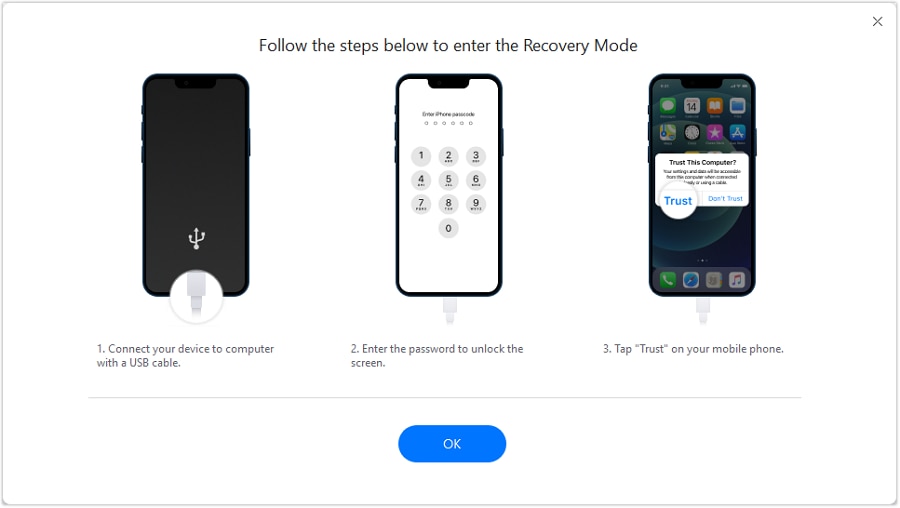
-
Passo 5 Conferma il risultato con un test di riavvio pulito
Dopo il processo, prova a riavviare normalmente una volta (evita ripetuti riavvii forzati) per verificare se il loop di avvio è realmente risolto.




Conclusione
Usa l’IA per tradurre i tuoi sintomi in una decisione classificata e consapevole del rischio (DFU ora o dopo), poi affida l’esecuzione a Dr.Fone per azioni controllate come entrare/uscire dalla Modalità Recupero ed eseguire passi di riparazione sistema iOS senza affidarti al caso.
Domande Frequenti
-
Devo provare la modalità DFU subito se il mio iPhone è bloccato sul logo Apple?
Di solito no—il DFU è generalmente un passo successivo; inizia confermando l’alimentazione, attendi che gli aggiornamenti terminino e verifica eventuali problemi di connessione prima di procedere. -
Qual è la differenza tra Modalità Recupero e Modalità DFU?
La Modalità Recupero è uno stato standard di reinstallazione/aggiornamento; il DFU è più profondo e si usa quando la Modalità Recupero fallisce, ma spesso comporta maggior rischio (anche perdita dati potenziale). -
Un cavo difettoso può far fallire il DFU o il ripristino?
Sì. Una connessione USB instabile è uno dei motivi comuni per cui i ripristini falliscono o i dispositivi si disconnettono durante il processo, il che può sembrare un problema di firmware. -
Come decidere tra DFU e strumenti di riparazione sistema?
Segui le evidenze dei sintomi: se il rilevamento è instabile o rimani bloccato a cambiare stati di recupero, un flusso di riparazione sistema strutturato può essere più sicuro che passare subito al DFU. -
Se non posso perdere dati, qual è l’approccio più sicuro?
Evita scelte di ripristino immediato; dai priorità ai passi che non cancellano i dati, conferma i backup se possibile e fermati se l’unica via rimasta implica la cancellazione del dispositivo.
 Add Wondershare Dr.Fone as a preferred source on Google











