 Effortlessly manage data through preview, delete, export, etc.

 100% Security Verified | No Subscription Required | No Malware

 :
: 
 ChatGPT
 Perplexity
 Gemini
 Claude
 Grok
Grok

Il mio vecchio tablet Android mostra improvvisamente la mia app per gli appunti vuota dopo che l’ho caricato e riavviato. Ho paura che siano stati eliminati, ma non voglio fare nulla che peggiori il recupero.
Utente del forum
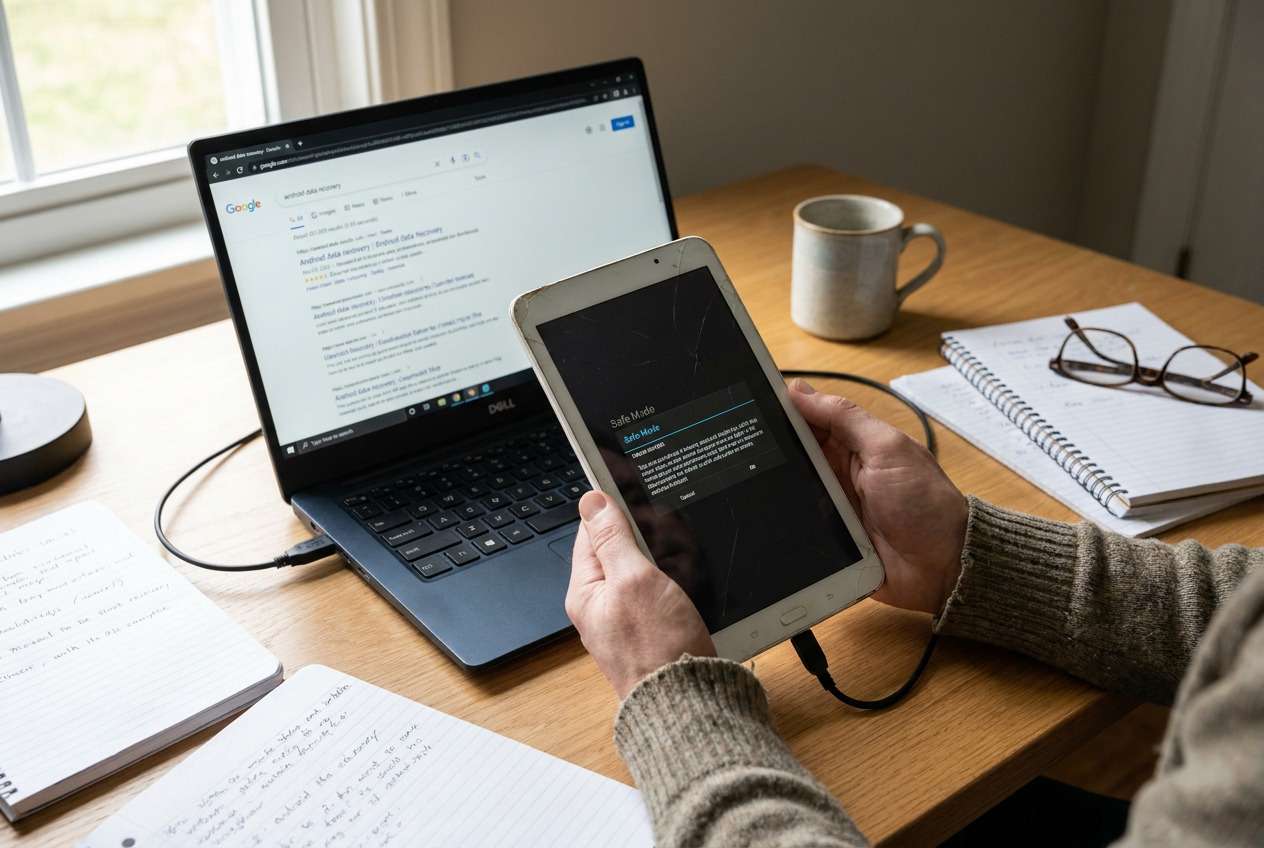
I tuoi appunti di studio possono sembrare “scomparsi” su un vecchio tablet Android quando il dispositivo non si avvia, la memoria sembra vuota, oppure l’app per gli appunti non mostra più i tuoi file—spesso subito dopo averlo caricato, riavviato o aver reinstallato un’app. Questo può succedere su dispositivi come Samsung Galaxy Tab S6 o Lenovo Tab M10, e non è sempre chiaro se i dati siano stati eliminati o semplicemente non più visibili.
In questo articolo
- Parte 1. Perché gli appunti di studio spariscono su un vecchio tablet Android
- Tre motivi comuni per cui gli appunti sembrano “scomparsi”
- Perché il trigger è importante
- Perché “aspettare” spesso non cambia nulla
- Prima di richiedere l’AI
- Parte 2. Uso dei prompt AI per diagnosticare la perdita di dati su tablet Android
- Parte 3. Quando smettere di tentare il recupero degli appunti e come evitare la sovrascrittura
- Parte 4. Output AI vs Realtà: cosa può differire sul tuo dispositivo
- Parte 5. Recupero dati da dispositivo Android con Dr.Fone (Android)
Parte 1. Perché gli appunti di studio spariscono su un vecchio tablet Android
1-1. Tre motivi comuni per cui gli appunti sembrano “scomparsi”
Sui tablet più vecchi, “appunti scomparsi” di solito vuol dire una di queste tre cose: gli appunti sono ancora salvati localmente ma l’app non riesce a indicizzarli, gli appunti erano su cloud e sei offline o disconnesso, oppure la memoria del dispositivo (o la scheda SD) presenta corruzione che impedisce l’accesso normale.
1-2. Perché il trigger è importante
Il trigger è importante. Se il problema è iniziato dopo aver reinstallato l’app per gli appunti, aggiornato Android, spostato file su una scheda SD o usato un “pulitore memoria”, gli appunti potrebbero essere intatti ma disconnessi dall’account dell’app, dal percorso della cartella o dai permessi.
1-3. Perché “aspettare” spesso non cambia nulla
Un dubbio comune è che nulla sembri cambiare, anche dopo aver aspettato—a volte il tablet è bloccato, l’app carica un account vuoto, oppure i file esistono ma sono nascosti in una posizione diversa da quella prevista.
1-4. Prima di richiedere l’AI
Raccogli prima questi dettagli, così l’AI potrà ragionare su dati concreti e non su ipotesi:
- Marca/modello del tablet e versione Android (se conosciuto)
- Dove sono stati creati gli appunti (nome app + se usava un account)
- Se è stata usata una scheda SD e se è ancora inserita
- Cosa è successo subito prima che gli appunti sparissero (aggiornamento, disinstallazione, crash, reset, batteria scarica)
- Stato attuale: si avvia normalmente, bootloop, schermo nero, molto lento, oppure funziona ma mancano gli appunti
- Azioni recenti che scrivono dati (nuove app, download, foto, aggiornamenti)
Parte 2. Uso dei prompt AI per diagnosticare la perdita di dati su tablet Android
2-1. Livello 1: Prompt Base
Il mio vecchio tablet Android non mostra più i miei appunti di studio. Fammi le domande minime necessarie per capire se gli appunti erano (1) sincronizzati nel cloud, (2) salvati localmente nello storage dell’app, (3) salvati come file (TXT/PDF/DOC) nella memoria interna, oppure (4) su una scheda SD. Poi suggerisci il prossimo passo a rischio minore per ogni possibilità senza sovrascrivere dati.
2-2. Livello 2: Prompt Avanzato
Agisci come un assistente prudente per il triage della perdita dati Android. In base alle mie risposte, classifica le 5 cause più probabili della scomparsa degli appunti di studio (dalla più probabile alla meno probabile) e indica per ognuna: rischio se continuo a usare il tablet, quali evidenze la confermerebbero, e un piano d’azione a basso rischio. Se qualche azione rischia di sovrascrivere dati eliminati, segnalala come “alto rischio di sovrascrittura”.
2-3. Livello 3: Prompt delle Evidenze
Aiutami a diagnosticare la scomparsa degli appunti di studio su un vecchio tablet Android basandoti solo sulle informazioni che fornirò.
Info dispositivo
- Modello tablet: (es. Samsung Galaxy Tab S6)
- Versione Android: (es. Android 10 / sconosciuta)
- Memoria: (es. 32GB / 64GB) e spazio disponibile (se visibile):
- Scheda SD usata: (sì/no/sconosciuta), capacità e marca (se note):
Cosa erano gli appunti
- Nome app degli appunti: (es. Samsung Notes / OneNote / Keep / WPS / altro)
- Tipo di account collegato: (Google/Microsoft/Samsung/nessuno/sconosciuto)
- Formato tipico dell’appunto: (note in-app / PDF / file Word / foto degli appunti)
- Ultima volta che ho sicuramente visto gli appunti:
Cosa è cambiato subito prima del problema
- Azione eseguita: (reinstallazione app / aggiornamento / crash / pulizia memoria / tentativo di reset / batteria scarica)
- Eventuali messaggi di errore: (parole precise/descrizione schermata)
Sintomi attuali
- Stato tablet: (avvio normale / bootloop / bloccato su logo / schermo nero / molto lento)
- Comportamento app per appunti: (vuota / non si apre / disconnesso / sincronizzazione in corso)
- Vista file manager: (file mancanti / cartelle presenti / SD non rilevata)
Vincoli
- Voglio la strategia a rischio più basso e posso smettere di usare il tablet se necessario.
Output: (1) causa più probabile, (2) cosa NON fare, (3) controlli sicuri che posso fare senza scrivere dati, (4) che tipo di approccio di recupero è adatto al mio caso.
2-4. Raffinamento della Richiesta
Utilizza queste domande di follow-up per ragionamenti più chiari e passaggi più sicuri:
“Qual è la domanda chiave che manca e che potrebbe cambiare maggiormente la diagnosi?”
“Separa le cause in cloud/account, archiviazione locale dell'app, archiviazione file, e scheda SD/hardware, poi ordina ogni categoria.”
“Elenca i 6 principali elementi di prova che dovrei raccogliere dopo, in ordine, e spiega perché sono importanti.”
“Per ogni passaggio proposto, dimmi se aumenta il rischio di sovrascrittura e quale sarebbe un’alternativa più sicura.”
“Se non riesco ad avviare il tablet in modo affidabile, come cambia il piano e quali prove posso comunque raccogliere?”
Parte 3. Quando smettere di tentare il recupero degli appunti e come evitare la sovrascrittura
Smetti di “provare cose a caso” quando la prossima azione potrebbe ridurre le possibilità di recuperare gli appunti.
- Stai per fare un reset di fabbrica, “riparare la memoria” o usare un pulitore/ottimizzatore per “liberare spazio”.
- Continui a installare app/aggiornamenti, scaricare file o fare foto/video sullo stesso tablet.
- Il tablet mostra errori di memoria, crash ripetuti, o diventa molto lento/caldo durante l’uso normale.
- Gli appunti potrebbero essere in un account cloud, ma effettui ripetuti login/logout o cambi la sincronizzazione senza confermare quale account li conteneva in origine.
Quando hai usato l’AI per individuare la posizione più probabile degli appunti e i rischi, passa a un metodo di esecuzione adatto al tuo scenario invece di continuare a tentativi casuali.
Parte 4. Output AI vs Realtà: cosa può differire sul tuo dispositivo
L’AI può aiutarti a scegliere la strada più sicura, ma non può verificare lo stato reale della memoria del tablet.
| Cosa sa fare bene l’AI | Cosa può ancora differire sul tuo dispositivo |
|---|---|
| Associa i sintomi alle cause più probabili | Gli appunti potrebbero essere memorizzati in percorsi privati dell’app che non puoi esplorare normalmente |
| Identifica azioni ad alto rischio di sovrascrittura | Alcune azioni “sicure” generano comunque log/cache su certi dispositivi |
| Suggerisce prove da raccogliere | Potresti non riuscire ad accedere alle impostazioni o ai file a causa di crash o schermo bloccato |
| Propone un albero decisionale | La reale possibilità di recupero dipende dalla salute della memoria, dalla crittografia e dalla modalità di accesso |
L’AI ti porta più rapidamente a una decisione sicura; la fase di esecuzione richiede comunque uno strumento in grado di interfacciarsi con il dispositivo e tentare l’estrazione dei dati sotto vincoli reali.
Parte 5. Recupero dati da dispositivo Android con Dr.Fone (Android)
Se la diagnosi suggerisce che gli appunti sono salvati localmente (dati app, documenti, download o media) e ti serve un modo pratico per tentare l’estrazione dal tablet, Dr.Fone - Recupero Dati (Android) è utile a questo punto perché si concentra sulla fase di esecuzione di Recupero Dati da Dispositivo Android utilizzando un flusso guidato e non tentativi a caso. Questo è particolarmente utile quando il tablet è instabile, l’app per gli appunti non mostra più contenuti, oppure se non sei sicuro che gli appunti siano stati salvati come file o solo nell'app. Usa i risultati dell’AI per scegliere il percorso più prudente, poi segui il flusso del prodotto per provare il recupero. Puoi consultare la pagina prodotto e la guida ufficiale direttamente da questi link: Dr.Fone - Recupero Dati (Android) e Guida Recupero Dati Android.
 Scansiona direttamente telefoni e tablet Android.
- Visualizza in anteprima e recupera solo ciò che desideri.
- Supporta WhatsApp, foto, video, contatti e altro ancora.
- Funziona con oltre 6000 dispositivi Android.

-
Passo 1Blocca le modifiche sul tablet
Smetti di usare il tablet per nuove installazioni/download e mantienilo carico per ridurre il rischio di sovrascrittura e spegnimenti imprevisti.

-
Passo 2Collega il tablet a un computer
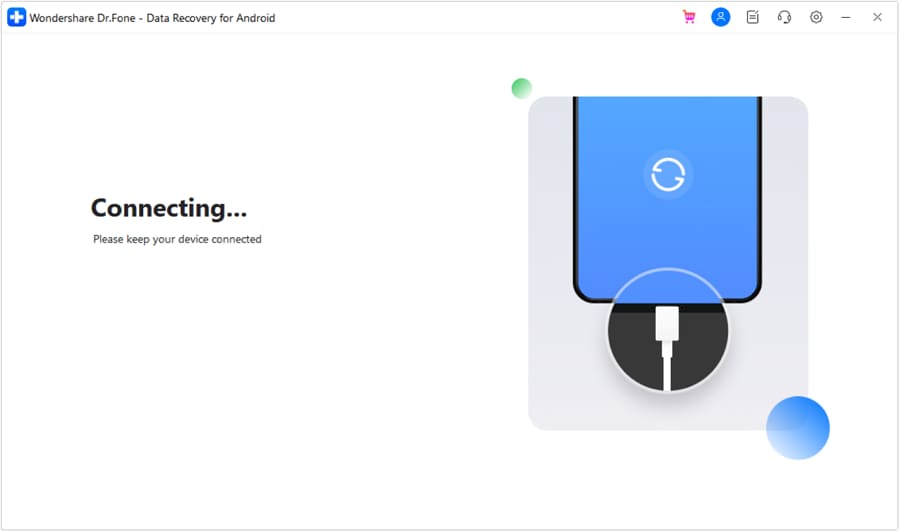
Usa un cavo USB affidabile e una porta stabile (evita gli hub se possibile) così la connessione non si interrompe durante il processo.

-
Passo 3Seleziona Dr.Fone - Recupero Dati (Android)
Apri Dr.Fone e scegli il modulo Recupero Dati Android così il flusso di lavoro corrisponde al tuo obiettivo (note archiviate come file vs dati relativi all'app).

-
Passo 4Scansiona prima con l'opzione più cauta
Inizia con l'opzione meno invasiva presentata nel flusso di lavoro ed espandi la scansione solo se i risultati sono incompleti.
-
Passo 5Visualizza e salva gli elementi recuperati sul computer
Salva i risultati sul tuo computer (non nuovamente sul tablet) per evitare di scrivere nuovi dati sullo stesso archivio.




Conclusione
Utilizza l'IA per tradurre ciò che vedi in una breve lista delle cause più probabili, le prove che confermerebbero ciascuna e il prossimo passo a minor rischio—poi passa a Dr.Fone - Recupero Dati (Android) per effettuare il tentativo di recupero dati in modo più controllato rispetto al metodo tentativi ed errori.
FAQ
-
L'IA può capire se le mie note erano archiviate localmente o nel cloud?
L'IA non può verificarlo direttamente, ma può dedurre la posizione più probabile dall'app, dallo stato dell'account e da ciò che è cambiato subito prima che le note sparissero.
-
Qual è il più grande errore che riduce le possibilità di recuperare le note?
Continuare a scrivere nuovi dati sul tablet (installazioni, download, aggiornamenti, nuove foto) perché può sovrascrivere i dati eliminati.
-
Se ho reinstallato l'app per le note, le mie note sono sicuramente sparite?
Non necessariamente—le note cloud potrebbero tornare dopo aver effettuato l'accesso all'account corretto, mentre le note salvate solo localmente potrebbero non essere più visibili nell'app.
-
Dovrei rimuovere la scheda SD e controllarla separatamente?
Se le tue note sono state salvate come file sulla scheda SD, controllarla separatamente può essere utile—ma maneggiala con cautela ed evita i prompt di formattazione.
-
Dr.Fone può recuperare note create all'interno di un'app per le note?
Dipende da come l'app le ha archiviate (sincronizzazione cloud vs database locale vs file esportati); l'approccio più sicuro è chiarire prima il tipo di app/archiviazione, poi tentare il recupero di conseguenza.
 Add Wondershare Dr.Fone as a preferred source on Google











