 Effortlessly manage data through preview, delete, export, etc.

 100% Security Verified | No Subscription Required | No Malware

 :
: 
 ChatGPT
 Perplexity
 Gemini
 Claude
 Grok
Grok

Il mio iPad funziona bene durante una chiamata finché non premo Condividi schermo—poi l’audio balbetta, il video si blocca e tutta l’interfaccia sembra rallentata.
Utente della comunità di supporto Apple
Il tuo iPad può iniziare a rallentare durante le chiamate Zoom/Teams/FaceTime, specialmente subito dopo aver toccato Condividi schermo o aver iniziato una presentazione—l’audio balbetta, l’immagine si blocca e l’interfaccia risponde con ritardo. Questo può accadere su un iPad Pro da 11 pollici o un iPad Air (5a gen.) ed è spesso poco chiaro se il problema dipenda dall’app, dalla rete o da iPadOS stesso, dato che nulla cambia anche dopo diversi minuti.
L’IA (come ChatGPT o Gemini) può aiutarti a classificare i sintomi secondo le cause probabili, fare le giuste domande di approfondimento e suggerire verifiche a basso rischio in un ordine sensato—così eviti di cambiare a caso impostazioni peggiorando la situazione.
L’IA non può verificare lo stato del tuo dispositivo né eseguire diagnostica, e le prove per tentativi possono causare nuovi problemi (registrazioni di riunioni perse, accedi nuovamente agli account, o impostazioni di rete/VPN errate). Usa i prompt per ridurre l’incertezza, poi passa l’esecuzione a uno strumento se serve una procedura strutturata di riparazione di iPadOS.
In questo articolo
- Perché l’iPad rallenta durante le videochiamate e la condivisione dello schermo e cosa significa
- Instabilità di rete
- Pressione sulle risorse (CPU/RAM/termiche)
- Conflitti a livello di app
- Malfunzionamenti a livello iPadOS
- Prompt IA per diagnosticare i rallentamenti durante le videochiamate su iPad
- Quando interrompere la risoluzione dei problemi di ritardo nella condivisione schermo su iPad ed evitare rischi
- Riparazione di sistema iPadOS per rallentamenti tramite Dr.Fone
- Conclusione
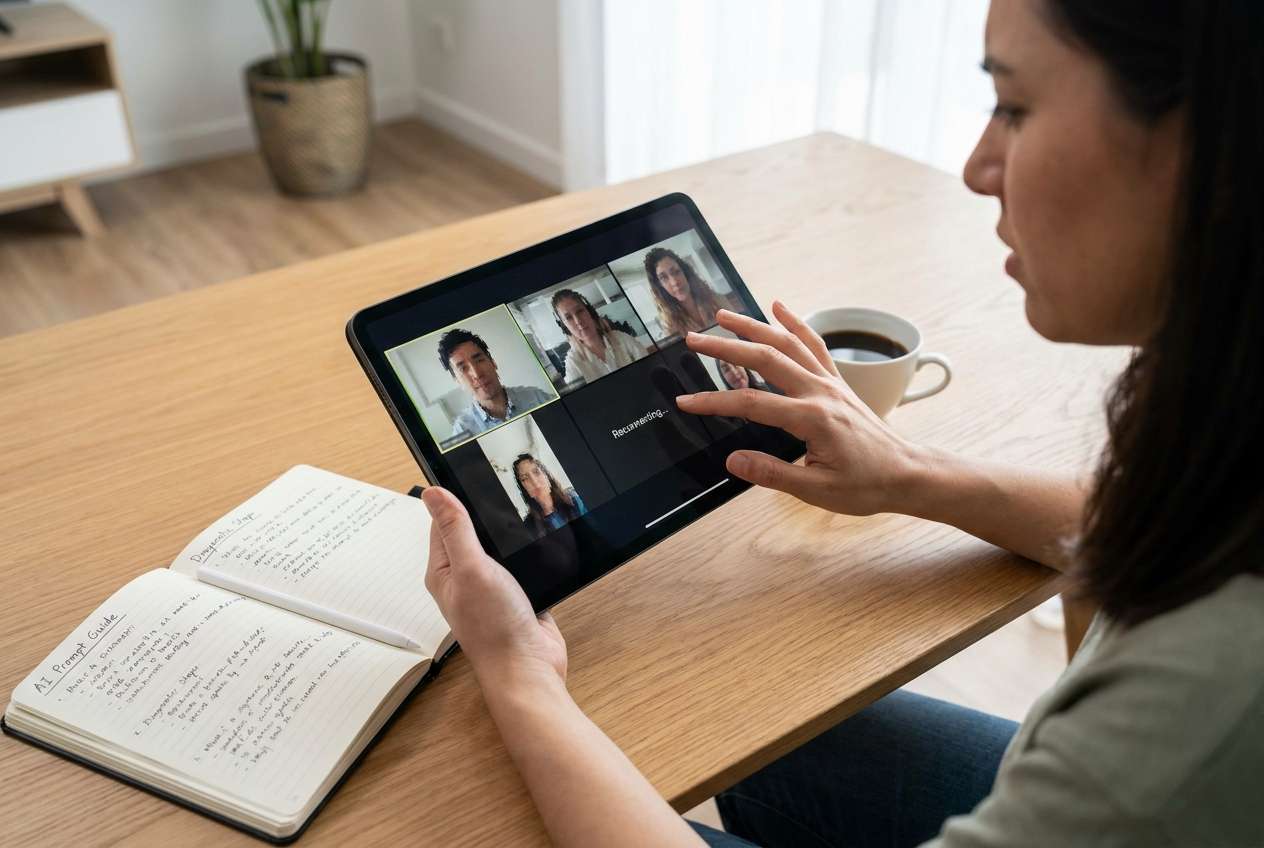
Parte 1. Perché l’iPad rallenta durante le videochiamate e la condivisione dello schermo e cosa significa
I rallentamenti durante le videochiamate e la condivisione dello schermo di solito si devono a una delle seguenti quattro cause:instabilità di rete, pressione sulle risorse (CPU/RAM/termiche), conflitti a livello di app, o Malfunzionamenti a livello iPadOS che emergono sotto carico di video in tempo reale + acquisizione schermo.
1-1. Fattori scatenanti comuni che causano rallentamenti
Uno schema comune: non c’erano problemi finché non hai iniziato a condividere lo schermo, attivato effetti fotocamera, collegato auricolari Bluetooth o partecipato a una chiamata subito dopo un aggiornamento di iPadOS. In alcuni casi, l’iPad funziona correttamente, ma il percorso di connessione (mesh Wi-Fi, captive portal, VPN o hotspot—a volte da un iPhone 13 o iPhone 14) introduce jitter che sembra un “rallentamento del dispositivo.”
1-2. Cosa implica il tipo di rallentamento
Il significato dipende da cosa rallenta: se si blocca solo il video, spesso è un problema di banda in uscita o codifica dell’app; se l’intera interfaccia diventa lenta, può trattarsi di pressione sulla memoria, surriscaldamento o un processo di iPadOS bloccato in background.
1-3. Prima di interpellare l’IA
Raccogli prima qualche dato rapido così che l’IA possa restringere più velocemente la causa:
- Modello iPad + versione iPadOS
- Nome app (Zoom/Teams/Meet/FaceTime) + versione
- Tipo di rete (Wi-Fi di casa, Wi-Fi aziendale, hotspot, VPN)
- Se il rallentamento inizia solo durante la condivisione schermo
- Eventuali cambiamenti recenti (aggiornamento, nuova VPN, nuovo dispositivo Bluetooth, nuovo profilo MDM)
Parte 2. Prompt IA per diagnosticare i rallentamenti delle videochiamate su iPad
2-1. Prompt di Livello 1: Base
Il mio iPad rallenta durante le videochiamate, e peggiora quando inizio la condivisione schermo. Fai le domande minime necessarie per restringere la causa, poi suggeriscimi i primi controlli più sicuri che non rischiano la perdita di dati.
2-2. Prompt di Livello 2: Avanzato
Sei il mio assistente per la risoluzione problemi di iPadOS. In base alle mie risposte, classifica le 5 cause più probabili del rallentamento di iPad durante videochiamate/condivisione schermo.
Per ogni causa, elenca: (1) perché è plausibile, (2) cosa la confermerebbe, (3) una prova a basso rischio, (4) cosa NON cambiare ancora per non peggiorare la situazione.
Dai priorità ai test reversibili che non azzerano i dati del dispositivo.
2-3. Prompt di Livello 3: Basato su prove
Diagnosticare il rallentamento di iPad durante videochiamate e condivisione schermo usando i dettagli qui sotto.
Obiettivo: identificare le categorie di cause probabili, le prove mancanti più informative e un piano di prossimi passi a rischio minimo.
Dispositivo
- Modello iPad: (es. iPad Pro 11 pollici 3a gen.)
- Versione iPadOS: (es. iPadOS 17.5.x)
- Spazio libero: (es. 8 GB liberi su 128 GB)
- Batteria/calore: (freddo / tiepido / caldo; eventuale avviso “iPad deve raffreddarsi”)
Configurazione chiamata
- App: (es. Zoom 6.x)
- Tipo di chiamata: (1:1 / gruppo)
- Condivisione schermo: (on/off; schermo intero o singola app)
- Fotocamera on/off:
- Canale audio: (altoparlante / cablato / modello Bluetooth)
Rete
- Connessione: (2,4 GHz / 5 GHz / Wi-Fi 6 / hotspot)
- VPN/Private Relay/MDM: (on/off/sconosciuto)
- Stessa problematica su altre reti: (sì/no)
Sintomi (sii specifico)
- Cosa rallenta: (ritardo al tocco UI / interruzioni audio / video bloccato / condivisione schermo scattosa)
- Quando inizia: (subito / dopo X minuti / solo quando si presenta)
- Eventuali messaggi di errore:
Cambiamenti recenti
- Aggiornamento iPadOS, aggiornamento app, nuovi profili, nuovo router, nuovi accessori:
Formato output:
1) Categoria causa più probabile (con % di confidenza)
2) 3 possibilità alternative da escludere
3) Prove chiave mancanti (max 6 domande)
4) Piano di verifica a basso rischio da 10 minuti, in ordine
5) Segnali allarmanti che significano “interrompi i test”
2-4. Affina il prompt
Se la risposta dell’IA sembra troppo generica, raffinala con follow-up come questi:
Quali sono le 3 domande mancanti che cambierebbero maggiormente la tua classifica, e perché?
Separa le cause in rete vs app vs iPadOS vs hardware/termiche, poi classificale in ogni categoria.
Elenca la singola prova migliore che confermerebbe ciascuna causa principale (qualcosa che posso osservare senza strumenti aggiuntivi).
Dammi un piano etichettato per rischio: Sicuro / Rischio medio / Da evitare per ora, e spiega i rischi.
Se il rallentamento avviene solo durante la condivisione schermo, cosa suggerisce fortemente, e cosa significaquasi da escludere?
2-5. Output AI vs realtà
L'AI può organizzare il pensiero, ma il tuo dispositivo ha ancora bisogno di verifiche nel mondo reale:
| Cosa può fare l'AI | Cosa devi ancora verificare |
|---|---|
| Deduci le cause probabili dai pattern dei sintomi | Se il lag si riproduce su un'altra rete Wi‑Fi o con la VPN disattivata |
| Suggerire l’ordine più sicuro dei test | Se una specifica versione di app è la causa sul tuo iPad |
| Spiegare quale prova confermerebbe ogni causa | Se si verifica surriscaldamento/pressione sulla memoria durante la chiamata |
| Segnalare i passaggi rischiosi da rimandare | Se i componenti di iPadOS sono bloccati e necessitano di una soluzione strutturata a livello di sistema |
L'AI colma il gap "cosa dovrei provare dopo?"; non può osservare direttamente jitter di rete, processi iPadOS o il comportamento di codifica a livello di app sul tuo dispositivo.
Parte 3. Quando fermare il troubleshooting del ritardo nella condivisione schermo su iPad ed evitare rischi
Smetti di sperimentare quando il passo successivo aumenta il rischio di perdita dati, blocco dell'account o deriva di configurazione senza forti evidenze che sia utile.
- L'iPad si surriscalda, si oscura o mostra avvisi di temperatura durante le chiamate.
- Il lag degenera in crash, riavvii continui o blocchi ripetuti delle app su più applicazioni.
- Hai riprodotto il problema su più reti e con accessori scollegati, ma i sintomi persistono.
- I tentativi di soluzione ti spingono verso azioni ad alto impatto (reset totale, rimozione profili, modifiche MDM) senza una diagnosi chiara.
Una volta che hai utilizzato l'AI per restringere la categoria più probabile (rete vs app vs iPadOS), il prossimo passo è scegliere unpercorso di esecuzione controllatoinvece di ripetere tentativi casuali.
Parte 4. Riparazione del sistema iPadOS per lag con Dr.Fone
Se la diagnosi guidata dall'AI indica unmalfunzionamento a livello di iPadOS(rallentamento del sistema durante la cattura dello schermo in tempo reale, lag persistente tra le app, o instabilità dopo un aggiornamento), è ragionevole passare dal “testare impostazioni” a un flusso di lavoro strutturato di sistema.Dr.Fone - Riparazione Sistema (iOS)è rilevante in questa fase perché è progettato per affrontare i problemi di sistema iOS/iPadOS in modo guidato—aiutandoti ad eseguire il processo di riparazione in modo più prevedibile rispetto al metodo tentativi ed errori.
 Risolvi i problemi di iOS senza perdita di dati.
- Riparazione con un clic per tutti i problemi iOS.
- Risolvi la modalità di recupero, logo Apple, schermo nero, ecc.
- Aggiorna o esegui il downgrade di iOS senza iTunes

Usalo dopo aver escluso le cause evidenti solo di rete/app e se vuoi un percorso più chiaro per stabilizzare il comportamento del sistema dietro il ritardo delle chiamate e la performance della condivisione schermo.
Conferma prima l'ambito dei sintomi: ricontrolla se il lag avviene su più app (ad esempio, Zoom e FaceTime) per evitare di riparare iPadOS quando è un problema solo di app.
-
Passo 1 Apri Dr.Fone sul tuo computer
Avvia Dr.Fone sul tuo computer con l’iPad collegato in modo affidabile per evitare interruzioni durante il processo.

-
Passo 2 Scegli Riparazione Sistema e seleziona iOS
Entra nel flusso di lavoro Riparazione Sistema e assicurati di selezionare la riparazione iOS/iPadOS quando richiesto.

-
Passo 3 Continua con Riparazione Sistema iOS
Procedi alla sezione Riparazione Sistema iOS così che lo strumento possa guidare i prossimi passi in modo controllato.

-
Passo 4 Seleziona una modalità di riparazione appropriata (inizia con quella conservativa se disponibile)
Scegli la modalità in base alla tua tolleranza al rischio (inizia con l’opzione più conservativa se disponibile) per ridurre interruzioni non necessarie.

-
Passo 5 Segui i passaggi guidati per il firmware/riparazione e riprova nelle stesse condizioni
Lascia che lo strumento guidi i passaggi di download/verifica e mantieni stabile la connessione, poiché una disconnessione può causare ripetizioni del processo. Poi riproduci lo scenario originale (stessa app, stessa rete, stessa azione di condivisione schermo) per confermare se il lag a livello di sistema è risolto e non solo "migliorato temporaneamente".




Conclusione
Utilizza i prompt AI per tradurre i sintomi in cause classificate e test a basso rischio, poi—se il pattern indica instabilità a livello di iPadOS—affida l’esecuzione a un approccio strutturato come Dr.Fone System Repair per ridurre i tentativi casuali.
FAQ
-
Perché il mio iPad va in lag solo quando inizio a condividere lo schermo?
La condivisione dello schermo aggiunge carico di acquisizione ed encoding in tempo reale; se l’iPad è vicino al limite termico/di risorse o la rete è instabile in upload, il lag può comparire proprio quando inizia la condivisione. -
Il lag durante le chiamate su iPad è più probabile per il Wi‑Fi o per iPadOS?
Se il lag scompare su altra rete o con VPN/Relay Privato disattivato, la causa è probabilmente la rete; se persiste su più reti e app, è più probabile l’instabilità di iPadOS/sistema. -
La memoria bassa può causare lag nelle videochiamate?
Sì—una memoria molto bassa può aumentare l’attività in background e ridurre le prestazioni, comparendo come scatti con carichi di lavoro pesanti in tempo reale. -
Quali prove distinguono meglio i problemi di app da quelli di sistema?
Se va in lag solo un’app mentre altre vanno bene in condizioni simili, è probabile sia un problema di app; se più app vanno in lag (specialmente dopo un aggiornamento iPadOS), sospetta fattori di sistema. -
Devo resettare le impostazioni di rete per risolvere il lag delle chiamate?
Solo dopo aver confermato un pattern legato alla rete; è reversibile ma causa interruzione (password Wi‑Fi e preferenze), quindi è meglio come passaggio successivo piuttosto che come primo tentativo.
 Add Wondershare Dr.Fone as a preferred source on Google











