 Effortlessly manage data through preview, delete, export, etc.

 100% Security Verified | No Subscription Required | No Malware

 :
: 
 ChatGPT
 Perplexity
 Gemini
 Claude
 Grok
Grok

Il mio vecchio Samsung continua a riavviarsi e a volte rimane solo sulla schermata del logo. Sembra un problema di batteria, ma è iniziato subito dopo aver toccato "Installa ora" per un aggiornamento di sistema—ora non so cosa provare senza rischiare i miei dati.
Utente della Community Samsung
Un vecchio telefono Android che non mantiene la carica, si riavvia casualmente o resta bloccato sulla schermata di avvio può sembrare semplicemente un “problema di batteria”—finché non lo è. Questo spesso accade subito dopo un riavvio, dopo aver toccatoInstalla ora per un aggiornamento di sistema, o dopo che il telefono si spegne con batteria bassa e non si riaccende normalmente (ad esempio su unSamsung Galaxy S9 or Galaxy A50).
L’IA può aiutarti aanalizzare i sintomi, restringere le cause probabili, e confrontare le spiegazioni “batteria vs sistema” usando le tue osservazioni (comportamento in carica, calore, loop di avvio, tempistiche update). Strumenti come ChatGPT o Gemini sono utili per trasformare dettagli confusi in un piano di diagnosi strutturato.
L’IA non può verificare lo stato hardware o eseguire in sicurezza i passaggi di riparazione per te, e i tentativi casuali possono aumentare il rischio (perdita dati, tentativi di avvio ripetuti, surriscaldamento). Usa i prompt per decidere cosa è più probabile—e poi utilizza uno strumento dedicato per l'esecuzione quando sei pronto.
In questo articolo
- Parte 1. Come capire se un vecchio Android necessita la sostituzione della batteria o una riparazione di sistema
- Segnali comuni di invecchiamento della batteria
- Segnali comuni di problemi di sistema/firmware
- Tempistiche e fattori scatenanti importanti
- Prima di utilizzare l’IA (lista di controllo delle prove)
- Parte 2. Prompt con IA per diagnosticare problemi di batteria vs problemi di sistema Android
- Parte 3. Quando interrompere il troubleshooting Android per evitare la perdita di dati
- Parte 4. Riparare problemi di sistema Samsung con Dr.Fone System Repair (Android)
- Parte 5. Passo dopo passo: riparare problemi di sistema Android in Dr.Fone (esecuzione guidata)
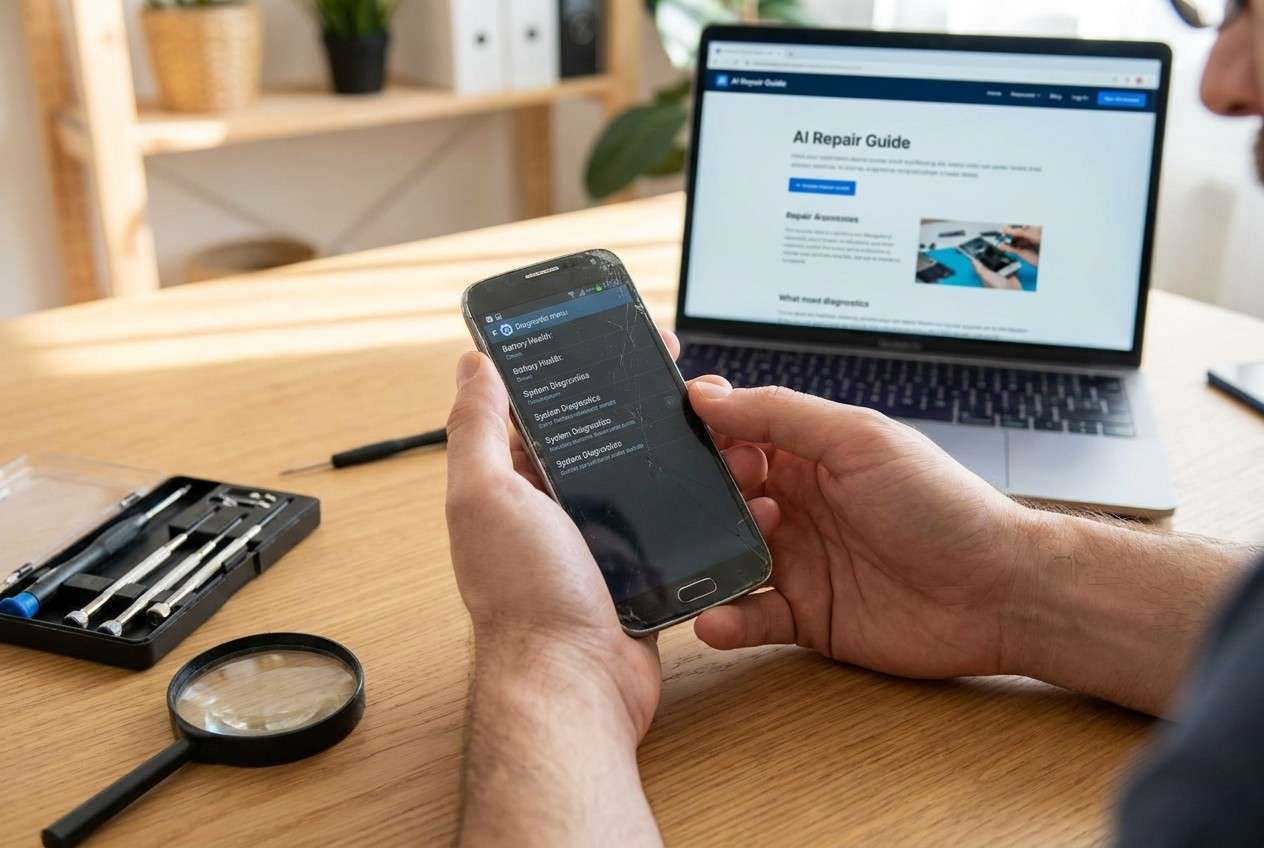
1. Usa i sintomi per distinguere tra “alimentazione” e “software”.
Scarica rapida, spegnimenti al 20–40%, salti improvvisi di percentuale, calore/gonfiore spesso indicano problemi di batteria/alimentazione, mentre loop di avvio, blocco sul logo e problemi dopo aggiornamenti indicano spesso problemi di sistema/firmware.
2. Usa l’IA per strutturare un piano diagnostico a basso rischio.
Prompt ben formulati fanno sì che l’IA ponga solo le domande chiave, classifichi le cause probabili e suggerisca controlli a basso rischio per primi (niente wipe, niente riavvii forzati ripetuti).
3. Fermati in anticipo quando emergono segnali di rischio.
Surriscaldamento/gonfiore, peggioramento dei loop di avvio o alimentazione instabile che impedisce il backup sono segnali per smettere di improvvisare e passare a un approccio di esecuzione più sicuro.
Parte 1. Come capire se un vecchio Android necessita la sostituzione della batteria o una riparazione di sistema
Se il tuo vecchio Android si scarica rapidamente, si spegne al 20–40% o funziona solo collegato al caricatore,invecchiamento della batteria è il principale sospettato. Ma se il telefonoentra in loop sul logo, si blocca subito dopo un aggiornamento o si congela durante l’avvio,problemi a livello di sistema diventano più probabili, anche se la batteria è già debole.
1-1. Segnali comuni di invecchiamento batteria
L’usura della batteria è più probabile quando il telefono si scarica rapidamente, si spegne in anticipo (spesso al 20–40%), resta acceso solo se collegato alla corrente, o mostra comportamenti instabili con la percentuale (grandi salti su/giù). Gonfiore, calore insolito o odore sono segnali di pericolo per la sicurezza e andrebbero trattati subito come rischio hardware.
1-2. Segnali comuni di problemi di sistema/firmware
I problemi a livello di sistema sono più probabili quando il dispositivo si blocca sul logo del brand, entra in loop di avvio o inizia a fallire direttamente dopo un aggiornamento di sistema o un riavvio forzato.
1-3. Tempistiche e fattori scatenanti importanti
Presta attenzione aquando è iniziato il problema: dopo aver installato un aggiornamento, dopo un riavvio forzato, dopo aver riempito la memoria, o dopo settimane di inutilizzo. Questi fattori spesso sono legati a corruzione di sistema, conflitti tra app, o instabilità del firmware piuttosto che un semplice problema di batteria.
Nota anche come si comporta durante la ricarica: un’icona di ricarica stabile ma senza avvio riuscito può indicare problemi di sistema, mentre salti rapidi di percentuale, spegnimenti immediati o gonfiore/calore possono indicare problemi di batteria o dei circuiti di alimentazione.
1-4. Prima di chiedere all’IA (lista di controllo delle prove)
Raccogli prima questi dettagli così che l’IA possa ragionare a partire dalle evidenze:
- Marca/modello del telefono ed età approssimativa
- Cosa è successo subito prima del problema (aggiornamento, riavvio, caduta, memoria piena)
- Stato attuale (si avvia, loop di avvio, schermo nero, bloccato sul logo)
- Comportamento in carica (mostra icona, varia la percentuale, cavo/adattatore utilizzato)
- Calore, gonfiore, odore insolito o danni fisici
- Eventuali recenti avvisi sulla memoria, crash o “system UI non risponde”
Parte 2. Prompt con IA per diagnosticare problemi di batteria vs problemi di sistema Android
2-1. Livello 1: Prompt base
Il mio vecchio telefono Android ha iniziato a dare problemi. Aiutami a capire se è più probabile una batteria danneggiata o un problema di sistema Android. Fammi solo le domande minime necessarie, poi dammi la classifica delle 3 cause più probabili con controlli a basso rischio che posso fare senza cancellare i dati.
2-2. Livello 2: Prompt avanzato
Diagnostica questo problema Android classificando le cause e mantenendo il rischio basso.
Obiettivo: decidere tra “sostituzione batteria” e “riparazione sistema” come prossimo passo.
Vincoli: evitare perdita dati, evitare riavvi forzati ripetuti, evitare qualsiasi cosa possa peggiorare una batteria gonfia/surriscaldata.
Formato output:
1) Prime 5 cause probabili (ordinate, con % di affidabilità)
2) Prove che supportano/contraddicono ciascuna causa
3) Controlli a rischio minore come primi (niente reset di fabbrica)
4) Segnali di stop chiari dove dovrei interrompere la risoluzione dei problemi
2-3. Livello 3: Prompt su prove dettagliate
Agisci come assistente diagnostico. Usa le mie prove per distinguere tra guasto della batteria, corruzione del sistema Android e problemi di ricarica/alimentazione.
Dati del dispositivo
- Marca/modello: (es. Samsung Galaxy S9)
- Versione Android (se nota): (es. Android 10)
- Età/utilizzo: (es. 5 anni, uso quotidiano)
Cosa è successo subito prima del problema
- Evento scatenante: (es. toccato “Installa ora” per aggiornamento / riavvio forzato / telefono spento al 30%)
Sintomi attuali
- Stato di avvio: (es. bloccato su logo Samsung / loop di avvio / schermo nero ma vibra)
- Comportamento indicatore di carica: (es. mostra icona lampo, % bloccata all’1%, salta dal 15% al 60%)
- Calore/gonfiore: (es. caldo vicino alla cover posteriore / nessun gonfiore)
- Durata accensione: (es. si spegne dopo 20–60 secondi)
Cosa ho già provato (e risultati)
- Cavo/caricatore diverso: (sì/no + risultato)
- Presa diversa/PC USB: (sì/no + risultato)
- Tentativo Modalità Sicura: (sì/no + risultato)
- Modalità Recovery/Download raggiungibile: (sì/no + quale)
Priorità dati
- Stato backup dati: (es. non eseguito, mi servono le foto)
Compito
1) Classifica le cause più probabili con motivazione legata alle mie prove.
2) Elenca le 5 prossime azioni più sicure in ordine (nessun wipe se non assolutamente necessario).
3) Dimmi quale singola osservazione separerebbe in modo più deciso “batteria” da “sistema”.
2-4. Prompt di affinamento (prompt di follow-up)
Se la prima risposta dell’IA sembra vaga, usa queste domande di follow-up per obbligare alla chiarezza:
Quali sono le 3 domande che ti mancano e che cambierebbero maggiormente la tua classifica?
Separa la tua diagnosi inbatteria, porta di ricarica/percorso di alimentazione, esistema/firmware Android categorie e fornire una probabilità per ciascuna.
Classifica le cause di nuovo assumendo che il telefono possa entrare in modalità Recovery/Download; poi classifica di nuovo assumendo che non possa.
Quali prove specifiche confermerebbero l'invecchiamento della batteria rispetto alla corruzione del sistema senza aprire il telefono?
Quali passaggi presentano il maggior rischio di perdita dei dati e quale alternativa più sicura posso adottare per prima?
2-5. Output AI vs realtà (cosa osservare)
L'AI può guidare il ragionamento, ma il comportamento reale può comunque differire:
| Risultato AI | Verifica della realtà |
|---|---|
| “Probabilmente è la batteria perché è vecchia.” | Le batterie vecchie sono comuni, ma i boot loop dopo aggiornamenti spesso indicano instabilità firmware/sistema. |
| “Prova a riavviare forzatamente più volte per vedere se si risolve.” | Riavvii ripetuti possono peggiorare la corruzione o stressare una batteria difettosa; limita i tentativi e osserva se si scalda. |
| “Cancella cache / ripristina impostazioni prima.” | Alcune azioni richiedono l'accesso a Recovery e comportano comunque rischi; verifica la modalità effettivamente raggiungibile. |
| “Sostituisci la batteria per confermare.” | Le sostituzioni hardware possono essere inutili se la causa è a livello di sistema, e il fai-da-te può essere rischioso in caso di rigonfiamento. |
L'AI ti aiuta a scegliere l'ipotesi più sicura e il prossimo controllo; non esegue i passi di riparazione, non interagisce con il firmware del dispositivo, né garantisce risultati.
Parte 3. Quando interrompere il troubleshooting Android per evitare la perdita di dati
Fermati e cambia approccio (o passa ad un metodo di esecuzione più sicuro) se incontri uno di questi casi:
- Il telefono si scalda, il retro sembra rigonfio, o si avverte un odore di bruciato durante la ricarica o l'accensione.
- Il dispositivo cicla ripetutamente (boot loop) e ogni tentativo riduce il tempo di accensione.
- Non riesci a tenere il telefono acceso abbastanza a lungo per fare il backup e i tuoi dati non sono già salvati.
- Stai per eseguire passaggi ad alto rischio (factory reset, firmware sconosciuto, flash ripetuti) senza una diagnosi chiara.
Una volta che hai usato l'AI per restringere la causa ad un probabile problema di sistema (non semplicemente caricabatterie/cavo o pericolo evidente della batteria), il prossimo passo è utilizzare uno strumento di esecuzione controllata invece di improvvisare.
Parte 4. Riparare problemi di sistema Samsung con Dr.Fone System Repair (Android)
Se il triage basato su AI indica corruzione del sistema Android (specialmente sui dispositivi Samsung che mostrano boot loop, logo bloccato, o fallimenti all'avvio dopo aggiornamento), Dr.Fone - Riparazione Sistema (Android) diventa rilevante perché è progettato per eseguire il flusso di riparazione del sistema in modo guidato—senza affidarsi a tentativi casuali. Questo è particolarmente utile quando l'obiettivo è affrontare problemi del telefono Samsung a livello di sistema mantenendo azioni deliberate e consapevoli dei rischi, invece di riavviare ripetutamente o passare direttamente alla cancellazione totale.
 Ripara Android in modo istantaneo – nessuna competenza richiesta.
- Risolve boot loop, schermo nero, mancata accensione, ecc.
- Alta percentuale di successo per tutti i problemi di sistema.
- Interfaccia intuitiva con passaggi facili da seguire.

Prima di iniziare, mantieni la procedura consapevole dei rischi: conferma che il telefono non si surriscaldi o sia rigonfio ed evita di scollegare il cavo a processo in corso. Se il telefono si avvia dopo la riparazione, fai il backup immediatamente prima di provare aggiornamenti/app.

Parte 5. Passo dopo passo: riparare problemi di sistema Android in Dr.Fone (esecuzione guidata)
-
Passo 1 Apri Riparazione Sistema in Dr.Fone
Avvia Dr.Fone sul computer e naviga all'area Riparazione Sistema per iniziare un flusso guidato invece di prove casuali.

-
Passo 2 Seleziona Android come tipo di dispositivo
Scegli Android per assicurarti che il flusso di riparazione corrisponda alla categoria del tuo dispositivo.

-
Passo 3 Scegli il percorso di riparazione Android
Seleziona l'opzione di riparazione Android che corrisponde ai tuoi sintomi (ad esempio, boot loop o logo bloccato) e procedi come indicato.

-
Passo 4 Inserisci accuratamente i dettagli del brand del tuo dispositivo
Indica i dettagli di brand/modello nel modo più preciso possibile per ridurre il rischio di errore, poi segui il flusso guidato a schermo fino a completamento.





Conclusioni
Usa i prompt AI per trasformare i tuoi sintomi in una diagnosi “batteria vs sistema” ordinata e scegliere i controlli a basso rischio prima; quando le evidenze puntano a un problema di sistema—specialmente su Samsung—affida l'esecuzione a uno strumento guidato come Dr.Fone Riparazione Sistema (Android) invece di continuare con tentativi casuali.
FAQ
-
Dovrei sostituire la batteria o provare la riparazione del sistema prima su un vecchio Android?
Se il problema è iniziato subito dopo un aggiornamento/riavvio e vedi boot loop o logo bloccato, probabilmente è un problema di sistema; se fallisce solo sotto carico e la percentuale salta o si spegne presto, è più probabile che la batteria sia invecchiata. -
Quali sintomi suggeriscono corruzione del sistema Android più che usura della batteria?
Boot loop, blocco sul logo del brand, errori subito dopo “Installa ora” e crash costanti durante il boot indicano più problemi di sistema/firmware che pura perdita di capacità della batteria. -
È sicuro continuare a forzare il riavvio di un Android bloccato sul logo?
Alcuni tentativi controllati vanno bene, ma cicli ripetuti aumentano il rischio (surriscaldamento, instabilità, possibile corruzione). Se nulla cambia, passa ad un metodo guidato e più sicuro. -
E se il mio Samsung non si accende ma mostra l'icona di ricarica?
Può comunque essere un problema di sistema (non completa il boot) o relativo all'alimentazione (batteria/percorso energia). La prova chiave è se può entrare in modalità Recovery/Download e se rimane acceso in modo stabile. -
La riparazione del sistema Android cancella i dati?
Alcuni percorsi di riparazione cercano di preservare i dati, ma il risultato dipende dallo stato e dalla gravità del dispositivo; considera ogni operazione di sistema come potenzialmente rischiosa e fai il backup appena il telefono è di nuovo utilizzabile.
 Add Wondershare Dr.Fone as a preferred source on Google











