 Effortlessly manage data through preview, delete, export, etc.

 100% Security Verified | No Subscription Required | No Malware

 :
: 
 ChatGPT
 Perplexity
 Gemini
 Claude
 Grok
Grok

Ho caricato il mio iPhone durante la notte e ora non si accende: nessun logo Apple, nessuna schermata di blocco, a volte nemmeno una vibrazione.
Utente della Community di Supporto Apple
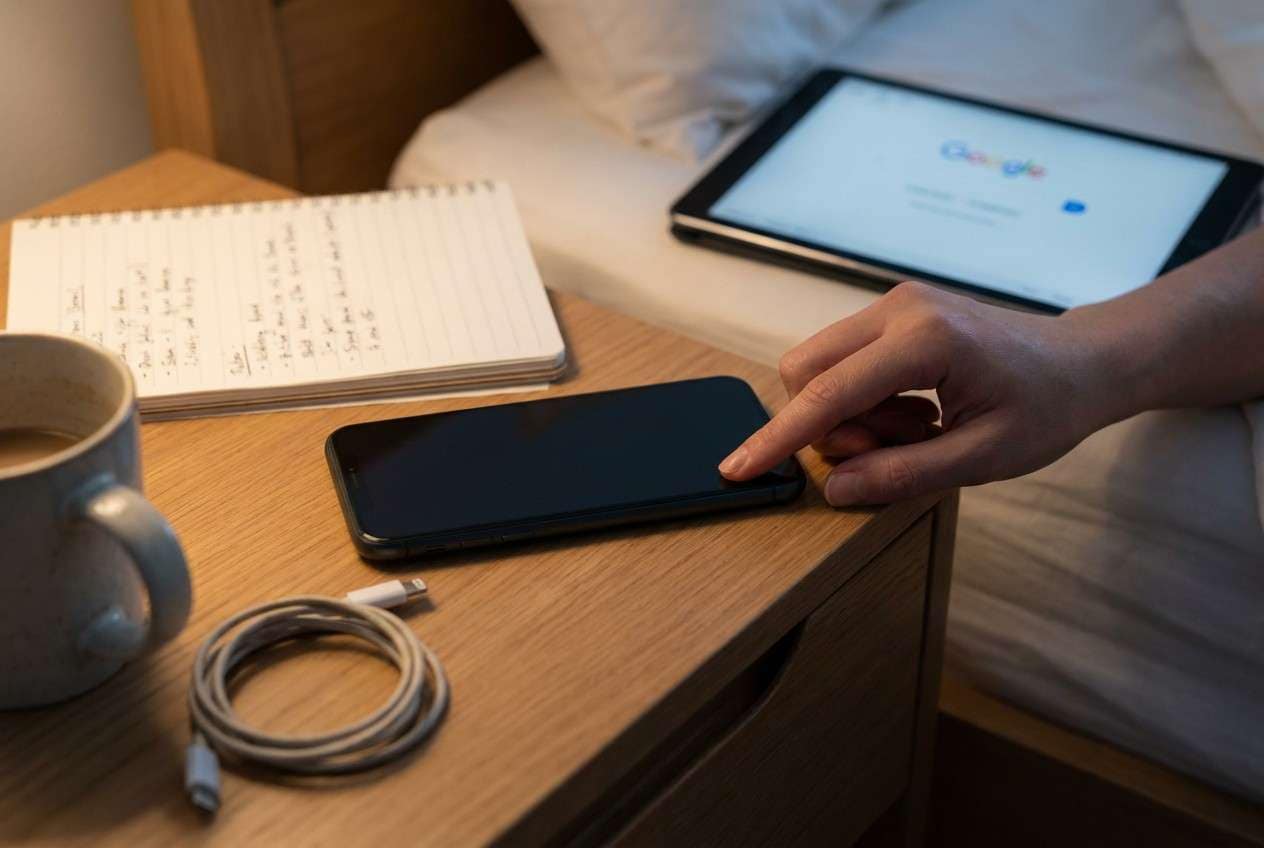
Hai collegato il tuo iPhone al caricatore durante la notte, ti sei svegliato e ora non si accende: nessun logo, nessuna schermata di blocco, a volte nemmeno una vibrazione. Questo può accadere su modelli come iPhone 13 o iPhone 14, ed è difficile capire se è davvero “morto” o semplicemente bloccato.
L’intelligenza artificiale (come ChatGPT o Gemini) può aiutarti a descrivere chiaramente i sintomi, restringere le cause probabili (batteria, cavo/caricatore, porta, crash di iOS, aggiornamento non riuscito) e scegliere i controlli successivi a minor rischio in base a quello che osservi.
L’AI non può verificare lo stato hardware o eseguire azioni a livello di dispositivo, e tentativi a caso possono aumentare il rischio (surriscaldamento, danni alla porta, perdita di dati da percorsi di reset errati). Usa l’AI per la diagnosi e la decisione, poi utilizza lo strumento giusto per eseguire le azioni necessarie.
In questo articolo
- Parte 1. Perché succede che il telefono non si accenda dopo la ricarica notturna e cosa significa
- Quali sono le tre principali situazioni
- Quando succede più spesso
- Perché un aggiornamento fallito è un indizio
- Prima di chiedere all’AI
- Parte 2. Utilizzare i prompt AI per diagnosticare in sicurezza l’iPhone che non si accende dopo la ricarica
- Parte 3. Quando smettere di tentare la risoluzione di un iPhone morto dopo la ricarica ed evitare rischi
- Parte 4. Output AI vs realtà: quali controlli eseguire realmente
- Parte 5. Risolvi in sicurezza con Dr.Fone
Parte 1. Perché succede che il telefono non si accenda dopo la ricarica notturna e cosa significa
Un telefono che non si accende dopo una notte in carica di solito rientra in una di tre situazioni: non riceve alimentazione (caricatore/cavo/porta), ha alimentazione ma il display/sistema non risponde (crash iOS), oppure è bloccato in stato di avvio (loop del logo/schermo nero con retroilluminazione).
Ciò si verifica spesso subito dopo una normale ricarica notturna, dopo l’uso di un adattatore diverso o dopo che il telefono si è scaldato durante la ricarica. Dal lato utente, dopo diversi minuti non cambia nulla—quindi non è chiaro se sta caricando, è congelato o non si avvia proprio.
Se di recente hai toccato Installa ora per un aggiornamento iOS prima di andare a dormire o il telefono si è riavviato da solo durante la notte, un aggiornamento fallito o un blocco di sistema sono più probabili rispetto a un improvviso guasto hardware.
1-1. Prima di chiedere all’AI
Raccogli prima alcuni dati in modo che l’AI possa scartare velocemente alcune cause:
- Modello di iPhone e versione di iOS (se conosciuti)
- Che caricatore/cavo hai usato (Apple, MFi, base wireless, caricatore auto)
- Qualsiasi surriscaldamento, umidità o caduta nelle ultime 24 ore
- Cosa vedi ora (schermo nero, logo Apple, retroilluminazione, icona di ricarica)
- Se un computer riesce a rilevare il dispositivo (Finder/iTunes/Gestione dispositivi)
Parte 2. Utilizzare i prompt AI per diagnosticare in sicurezza l’iPhone che non si accende dopo la ricarica
2-1. Livello 1: Prompt base
Copia e incolla:
Il mio iPhone non si accende dopo una notte in carica. Fammi le domande minime necessarie per capire se si tratta di un problema di alimentazione/ricarica, un crash di iOS oppure un problema di avvio/firmware e dammi il prossimo passo più sicuro da provare per primo.
2-2. Livello 2: Prompt avanzato
Copia e incolla:
Agisci come un assistente per la diagnosi. In base alle mie risposte, ordina le cause più probabili per cui un iPhone non si accende dopo la ricarica notturna.
Requisiti:
1) Fornisci una lista ordinata con probabilità (stima approssimativa accettata).
2) Separa “assenza di alimentazione”, “dispositivo alimentato ma iOS non risponde” e “problema di avvio/firmware”.
3) Per ciascuna causa, suggerisci un test a basso rischio e una condizione di stop per evitare peggioramenti (surriscaldamento, danni alla porta, rischio dati).
Inizia ponendo fino a 7 domande mirate.
2-3. Livello 3: Prompt per evidenze
Copia e incolla:
Diagnostica il mio problema “iPhone non si accende dopo la ricarica notturna” usando un ragionamento basato sulle evidenze.
Info dispositivo
- Modello iPhone: (es. iPhone 13 Pro)
- Dimensione memoria: (es. 128GB)
- Ultima versione di iOS nota: (es. iOS 17.5)
Cosa è successo
- Tipo di caricatore: (es. Apple 20W + USB‑C to Lightning / MagSafe)
- Condizioni notturne: (stanza calda? sotto il cuscino? sul letto?)
- Aggiornamento/riavvio prima di dormire: (es. toccato “Installa ora”)
Sintomi attuali
- Comportamento schermo: (totalmente nero / logo Apple / sfarfallio / retroilluminazione)
- Suoni/vibrazione: (nessuno / vibrazione alla levetta silenziosa)
- Calore: (freddo / tiepido / caldo)
- Segni di ricarica: (icona / nessuno)
Test già provati
- Cavo/adattatore/presa diverso: (sì/no + risultati)
- Prova riavvio forzato: (sì/no + esatta sequenza di tasti usata)
- Connessione computer: (rilevato in Finder/iTunes? sì/no)
Vincoli
- Priorità: (evitare perdita dati / ripristino più rapido / entrambi)
Output:
1) Le 3 cause più probabili con motivazione collegata alle mie evidenze
2) Un albero decisionale a minor rischio (max 6 step)
3) Soglie chiare di “fermati ed esegui escalation”
2-4. Raffinazione del prompt
Se la risposta dell’AI sembra generica, spingila a diventare specifica con queste domande follow-up:
Quali 3 domande cambierebbero maggiormente la tua graduatoria e perché?
Distingui le cause hardware da quelle di iOS/sistema ed elenca i segni distintivi di ciascuna.
Riorganizza la graduatoria supponendo che il telefono fosse caldo al mattino contro completamente freddo.
Qual è la singola osservazione da fare subito che conferma o esclude meglio una batteria scarica rispetto a un crash iOS?
Elenca le azioni più sicure prima e segnala ogni passaggio che può aumentare il rischio di perdita dati.
Parte 3. Quando smettere di tentare la risoluzione di un iPhone morto dopo la ricarica ed evitare rischi
Usa l’AI per restringere la causa, ma fermati quando il rischio supera il beneficio.
- Il telefono diventa caldo, emette un odore insolito, oppure schermo/corpo appaiono deformati.
- La porta di ricarica appare bagnata/corrotta o sospetti esposizione a liquidi durante la notte.
- Riavvii forzati ripetuti e cambi caricabatteria non producono nessun risultato e il telefono non viene mai rilevato dal computer.
- Non puoi rischiare la perdita di dati e ti spingono verso il ripristino/cancellazione senza chiare evidenze.
Una volta identificata la categoria probabile (alimentazione vs crash iOS vs boot/firmware), affida l’esecuzione a un metodo pensato per gli stati di sistema iOS invece di continuare con tentativi casuali.
Parte 4. Output AI vs realtà: quali controlli eseguire realmente
L’AI può aiutarti a capire cosa è più probabile; il comportamento del tuo dispositivo determina cosa è realmente vero.
| Secondo l’AI… | Controllo reale da fare |
|---|---|
| “Probabilmente è il caricatore.” | Prova un cavo Apple/MFi e adattatore certificati + presa a muro per 20–30 minuti, poi controlla eventuali cambiamenti dello schermo/retroilluminazione. |
| “È uno stato iOS bloccato.” | Prova la corretta sequenza di riavvio forzato per il tuo modello e osserva la risposta (logo/connessione). |
| “Potrebbe essere un problema di avvio/firmware.” | Verifica se un computer rileva l’iPhone (Finder/iTunes/USB) anche se lo schermo resta nero. |
| “Potrebbe essere hardware.” | Se c’è calore, rigonfiamenti, esposizione a liquidi o nessuna rilevazione su nessun computer, fermati ed evita cicli ripetuti di accensione. |
L’AI non può eseguire azioni di riparazione a livello dispositivo o confermare guasti interni; suggerisce soltanto delle opzioni in base ai sintomi. Una volta che i tuoi controlli puntano verso uno stato di sistema iOS (schermo nero, avvio bloccato, rilevato dal computer ma non parte), probabilmente avrai bisogno di uno strumento di esecuzione sicuro per i passaggi di riparazione sistema.
Parte 5. iPhone non si accende dopo la ricarica notturna: risolvilo in sicurezza con Dr.Fone
Se le tue evidenze indicano un problema a livello iOS (schermo nero, stato di boot bloccato o il dispositivo è rilevato a tratti ma non si avvia del tutto), Dr.Fone - Riparazione Sistema (iOS) diventa rilevante perché può eseguire la procedura di riparazione dopo che l’AI ti ha aiutato a scegliere la direzione corretta. In questa situazione, l’obiettivo è risolvere lo stato di sistema iOS che causa il comportamento “senza alimentazione/schermo nero” evitando tentativi inutili.
 Risolve i problemi di iOS, senza perdita di dati.
- Riparazione di tutti i problemi iOS con un solo clic.
- Risolvi modalità di recupero, logo Apple, schermo nero, ecc.
- Aggiorna o esegui il downgrade di iOS senza iTunes

Usa la Ripara Problemi iOS funzione quando i controlli di alimentazione di base (caricabatterie/cavo funzionante e riavvio forzato corretto) non portano a cambiamenti e desideri un percorso strutturato e a basso rischio, invece di passare direttamente a cancellazione/ripristino. Puoi seguire il flusso guidato presente nelle pagine prodotto e guida all’interno dell’app.
-
Passo 1 Conferma che non sia un semplice problema di alimentazione
Carica con un setup funzionante per 20–30 minuti ed evita di muovere il cavo se la porta è allentata o sporca.

-
Passo 2 Apri Riparazione Sistema (iOS) sul tuo computer
Avvia Dr.Fone e seleziona l’opzione Riparazione Sistema iOS così da seguire un percorso specifico per il sistema invece di scorciatoie backup/ripristino.

-
Passo 3 Collega l’iPhone e segui i passaggi sullo schermo per lo stato del dispositivo
Collegalo tramite una porta USB stabile e segui attentamente le istruzioni, dal momento che una tempistica errata può impedire il rilevamento.

-
Passo 4 Scegli la modalità di riparazione appropriata in base alla tua tolleranza al rischio
Preferisci prima la modalità pensata per ridurre il rischio di perdita dati, ed esegui procedure avanzate solo se lo strumento lo indica in base allo stato di rilevamento.

-
Passo 5 Ricontrolla comportamento di avvio e ricarica dopo il completamento
Una volta avviato il telefono, monitora la temperatura e la stabilità della ricarica per un intero ciclo, per confermare che il problema notturno non si ripresenti.




Conclusione
Usa l’IA per trasformare sintomi vaghi in un elenco chiaro delle cause più probabili e i controlli successivi più sicuri, quindi passa a uno strumento operativo come la Riparazione Sistema iOS di Dr.Fone una volta che l’evidenza indica uno stato di sistema iOS anziché un semplice problema hardware di ricarica.
FAQ
-
Perché il mio telefono è completamente nero dopo una notte in carica?
Le cause comuni includono nessun trasferimento di energia (cavo/adattatore/porta difettosi), un crash di iOS che causa schermo nero o un blocco dell’avvio/firmware dopo un riavvio o aggiornamento.
-
Quanto tempo dovrei caricare prima di supporre che non si accenda?
Con un caricabatterie e una presa funzionanti, lascialo caricare per 20–30 minuti prima di provare un riavvio forzato; una batteria completamente scarica può impiegare tempo a dare segni.
-
Qual è il primo test più sicuro per distinguere un guasto del caricatore da un blocco di iOS?
Prova un cavo/adattatore/presa affidabili, poi esegui la corretta sequenza di riavvio forzato per il tuo modello di iPhone e osserva logo o segni di rilevamento su un computer.
-
Se il mio computer rileva l’iPhone ma lo schermo resta nero, cosa significa?
Spesso suggerisce che il dispositivo ha alimentazione ma iOS non si avvia normalmente (crash di sistema, stato recovery/DFU o problema firmware), non necessariamente una batteria guasta.
-
I riavvii forzati ripetuti danneggeranno il mio iPhone?
Riavvii forzati occasionali sono normali, ma cicli ripetuti quando il telefono è caldo, bagnato o potenzialmente gonfio possono aumentare i rischi—interrompi e valuta nuovamente.
 Add Wondershare Dr.Fone as a preferred source on Google











