 Effortlessly manage data through preview, delete, export, etc.

 100% Security Verified | No Subscription Required | No Malware

 :
: 
 ChatGPT
 Perplexity
 Gemini
 Claude
 Grok
Grok

Il mio iPhone è bloccato sulla schermata con il logo Apple e continua a riavviarsi. Non riesco a capire se si tratta di un problema di iOS/software o se c’è qualcosa che non va con la scheda madre.
Utente della Community di Supporto Apple
Il tuo iPhone può improvvisamente rifiutarsi di avviarsi, rimanere bloccato sul logo Apple, surriscaldarsi, perdere segnale o riavviarsi casualmente, facendoti chiedere se si tratta di un problema della scheda madre o solo di un problema software. Questo spesso accade subito dopo aver toccatoInstalla oraper un aggiornamento iOS, un ripristino da iCloud o dopo il riavvio forzato su un dispositivo come uniPhone 13 or iPhone 14. Dopo alcuni minuti, non succede nulla e non è chiaro se il telefono sia ancora “al lavoro in background”.
L’IA (come ChatGPT o Gemini) può aiutarti aindividuare i sintomi, restringere le cause probabiliescegliere controlli a basso rischioprima di provare qualsiasi cosa che potrebbe peggiorare la perdita di dati o il danno hardware.
L’IA non può confermare un guasto hardware solo dal testo, e il metodo “prova e sbaglia” può aumentare il rischio (soprattutto se continui a riavviare, aggiorni ancora o provi a fare dei ripristini senza una strategia). L’obiettivo è diagnosticare con attenzione—e usare uno strumento dedicato solo quando sei pronto.
In questo articolo
- Parte 1. Come capire se il problema su iPhone è causato dalla scheda madre o dal software
- Software vs scheda madre: indizi chiave
- Cosa è cambiato subito prima che iniziasse il problema
- Prima di consultare l’IA
- Perché entrambi possono sembrare uguali all’inizio
- Parte 2. Prompt per l’IA per diagnosticare in sicurezza se il problema di iPhone riguarda la scheda madre o il software
- Parte 3. Affinamento del prompt (follow-up per chiarire meglio)
- Parte 4. Risultato dell’IA vs realtà (tabella di controllo)
- Parte 5. Riparare i problemi iOS con Dr.Fone System Repair (iOS)
Parte 1. Come capire se il problema su iPhone è causato dalla scheda madre o dal software
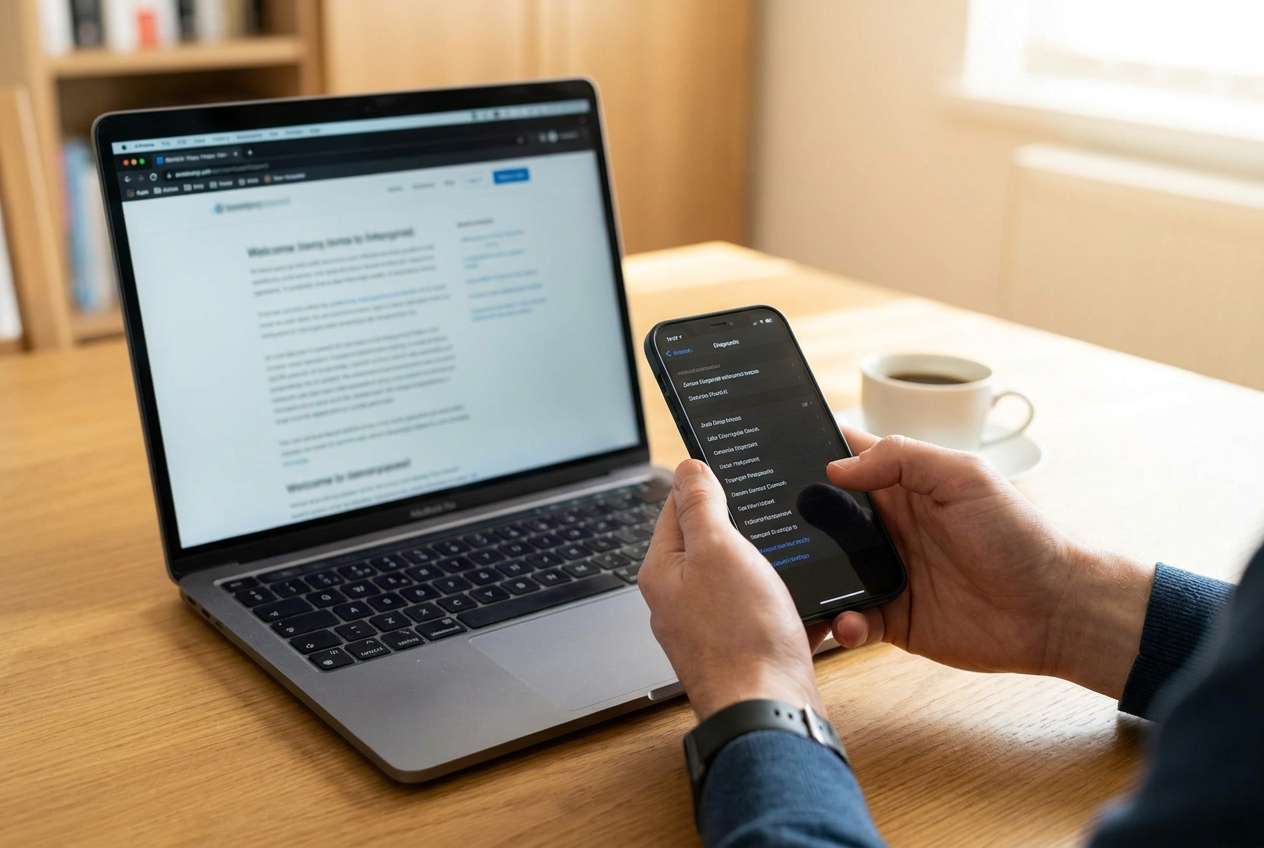
Un “problema software” è più probabile se il problema è iniziato subito dopo un aggiornamento iOS, avvisi di memoria piena, crash di app o un ripristino fallito—e il telefono mostra ancora segni di funzionamento (icona di ricarica, viene riconosciuto talvolta dal computer, messaggi di errore prevedibili).
Un “problema della scheda madre” è più probabile se i sintomi sonoincoerentio legati a eventi fisici: cadute, contatto con liquidi, surriscaldamento, accessori di ricarica non originali o improvvisa perdita di corrente. Indizi possono essere nessuna risposta alla ricarica, riavvii casuali senza uno schema preciso, guasti di cellulare/Wi‑Fi/Bluetooth assieme o che il telefono non venga riconosciuto da nessun computer.
La parte complicata: entrambi possono apparire uguali all’inizio (ciclo del logo Apple, schermo nero, blocchi). Il tuo compito è annotarecosa è cambiato subito prima che iniziassee cosa il telefono può ancora/non può più fare ora.
1-1. Prima di consultare l’IA
Raccogli questi dati prima, così che l’IA possa confrontare le possibilità senza ipotesi casuali:
- Modello iPhone e versione iOS (se nota)
- Cosa è successo subito prima del problema (aggiornamento, ripristino, batteria scarica, caduta, acqua)
- Stato attuale (ciclo logo Apple, schermo nero, modalità recupero, si accende e poi si spegne)
- Se un computer rileva il dispositivo (Finder/iTunes/Gestione Dispositivi)
- Eventuali codici di errore (es. 4013, 9, 14) e quanto sono ripetibili
- Segni relativi a batteria/calore (si scalda vicino alla fotocamera, non carica oltre X%)
Parte 2. Prompt per l’IA per diagnosticare in sicurezza se il problema di iPhone riguarda la scheda madre o il software
2-1. Livello 1: Prompt di base
Il mio iPhone sembra avere un problema che potrebbe riguardare la scheda madre o il software. Fammi solo le domande minime necessarie per restringere in sicurezza il problema, poi forniscimi le 3 cause più probabili con i prossimi passaggi a basso rischio.
2-2. Livello 2: Prompt Avanzato
Diagnostica se il problema di questo iPhone è probabilmente software o hardware.
Requisiti:
1) Classifica le cause più probabili (con probabilità).
2) Separa i “controlli a basso rischio” dalle “azioni più rischiose”.
3) Indicami quale evidenza ti farebbe cambiare idea verso un guasto della scheda madre.
4) Evita azioni che aumentano il rischio di perdita dati a meno che siano realmente giustificate.
Sintomi: [incolla ciò che vedi]
Cosa è successo subito prima: [incolla]
Cosa ho già provato: [incolla]
2-3. Livello 3: Prompt per le prove
Agisci come un assistente di diagnosi. Usa le mie prove per decidere se si tratta più probabilmente di un problema della scheda madre o software su iPhone, e proponi il piano più sicuro.
Prove (completa):
- Modello iPhone: (es. iPhone 13 Pro)
- Versione iOS (se nota): (es. iOS 17.x)
- Evento scatenante: (es. toccato Installa ora / riavvio forzato / caduta del telefono)
- Stato attuale dello schermo: (es. ciclo logo Apple / schermo nero / icona cavo modalità recupero)
- Comportamento in carica: (es. mostra icona batteria / nessuna risposta / si scalda)
- Rilevamento del computer: (es. Finder lo vede a volte / mai rilevato)
- Codici di errore: (es. 4013 / 9 / nessuno)
- Problemi di connettività: (Wi‑Fi/Bluetooth/cellulare funzionano?)
- Situazione memoria prima del problema: (es. avviso “Memoria iPhone piena”)
- Cronologia fisica: (caduta/liquido/surriscaldamento/storia di riparazioni)
- Cosa ho già provato: (es. riavvio forzato, altro cavo/porta)
Formato output:
1) Categoria più probabile: software vs scheda madre (con motivazione)
2) 5 osservazioni chiave che supportano la tua conclusione
3) 3 prossimi passaggi a basso rischio (in ordine)
4) Segnali di pericolo che significano “fermati ed evita altri tentativi”
5) Cosa fare dopo se ho bisogno di uno strumento di riparazione del sistema
Parte 3. Affinamento del prompt (follow-up per chiarire meglio)
Se la risposta dell’IA sembra generica, usa questi follow-up per ottenere maggiore chiarezza:
Quali 5 domande hai ancora bisogno da me per ridurre al massimo l’incertezza?
Classifica di nuovo le cause, ma separa: mancato avvio, erogazione di potenza e problemi di connettività/baseband.
Quali sintomi indicano nello specifico un problema della scheda madre e quali un problema software?
Quale singola evidenza sarebbe il discriminatore più forte in questo caso (e come posso verificarla in sicurezza)?
Elenca azioni che dovrei evitare perché aumentano la possibilità di perdita dati o complicano una futura riparazione.
Parte 4. Risultato dell’IA vs realtà (tabella di controllo)
L’IA può creare una mappa logica; i dispositivi reali però richiedono comunque delle verifiche reali. Usa questa tabella di controllo:
| Suggerimenti IA | Cosa verifichi nella realtà |
|---|---|
| “Probabile crash software dopo aggiornamento” | Il dispositivo entra sempre in modalità recupero ed è riconosciuto correttamente da un computer |
| “Possibile problema alimentazione/batteria” | Il telefono non prende corrente, mostra carica instabile o si spegne sotto sforzo |
| “Possibile corruzione memoria/ripristino” | Il problema inizia dopo ripristino/aggiornamento e si ripete con comportamento simile a ogni tentativo |
| “Possibile guasto scheda madre/baseband” | Guasti simultanei di cellulare/Wi‑Fi/Bluetooth o errori che persistono su cavi/porte/computer diversi |
L’IA ti aiuta ascegliere il prossimo test più sicuro; non può confermare la causa senza il comportamento reale del dispositivo a supportarlo.
4-1. Quando interrompere la risoluzione dei problemi su iPhone e prevenire la perdita di dati
Interrompi subito se continuare i tentativi rischia di peggiorare la situazione invece di aiutare.
- Il telefono si scalda in modo anomalo, emana odore di bruciato o lo schermo lampeggia prima di spegnersi.
- Il dispositivo non viene rilevato da nessun computer cambiando cavi/porte e il comportamento di ricarica è irregolare.
- Continui a ricevere sempre gli stessi errori di ripristino/aggiornamento (soprattutto se il telefono si disconnette a metà del processo).
- Sospetti danni da liquidi o una caduta recente e i sintomi peggiorano a ogni tentativo di riavvio.
Una volta ristretto il probabile ambito (software vs hardware), passa dalla sperimentazione all’esecuzione controllata—soprattutto se la tua priorità è preservare i dati ed evitare cicli ripetuti di ripristino.
Parte 5. Riparare i problemi iOS con Dr.Fone System Repair (iOS)
Se la diagnosi assistita dall’IA suggerisce un problema di sistema a livello software (boot loop, logo bloccato, ciclo in modalità recupero, aggiornamento fallito) e il tuo iPhone è ancora rilevabile o almeno entra costantemente nello stato di connessione al computer, un workflow dedicato di riparazione sistema iOS è il passo pratico successivo. Dr.Fone - Riparazione Sistema (iOS) è rilevante qui perché è progettato per eseguire un processo di riparazione iOS in modo guidato—dopo aver già deciso (con l’IA) di dare priorità ad azioni di riparazione del sistema a basso rischio rispetto a ripristini ripetuti o riavvii casuali.
 Risolvi problemi iOS senza perdita di dati.
- Riparazione con un clic per tutti i problemi iOS.
- Risolvi modalità recupero, logo Apple, schermo nero, ecc.
- Aggiorna o retrocedi iOS senza iTunes

-
Passo 1 Installa e apri Dr.Fone
Scarica e avvia Dr.Fone sul tuo computer, poi scegli Riparazione Sistema (iOS) così puoi concentrarti sui sintomi di sistema invece che su tentativi casuali.

-
Passo 2 Collega correttamente il tuo iPhone
Collega con un cavo certificato MFi e una porta USB stabile, evitando hub/adattatori per ridurre il rischio di disconnessione durante il processo.

-
Passo 3 Seleziona il workflow di riparazione iOS
Scegli l’opzione di riparazione del sistema iOS adatta alla tua situazione e segui le istruzioni a schermo per mettere il dispositivo nella modalità richiesta se necessario.

-
Passo 4 Avvia il processo di riparazione
Inizia la riparazione e mantieni il computer acceso e collegato fino al completamento per evitare interruzioni che potrebbero peggiorare i problemi di avvio.

-
Passo 5 Ricontrolla i sintomi iniziali
Dopo il processo, conferma se il boot loop, il blocco sul logo Apple o il ciclo in modalità recupero sono risolti prima di tentare di nuovo aggiornamenti o ripristini.




Conclusione
Usa l’IA per strutturare le evidenze, valutare se il problema è probabilmente di tipo software o legato alla scheda madre, e scegli le azioni a basso rischio; poi affida l’esecuzione a un flusso di lavoro iOS controllato (come Dr.Fone – Riparazione Sistema) quando la diagnosi punta a un guasto software e tentativi ripetuti stanno diventando rischiosi.
FAQ
-
Come posso capire se si tratta di un problema hardware o software su iPhone?
I problemi software spesso seguono aggiornamenti/ripristini e mostrano stati coerenti (modalità recupero, errori ripetibili). I problemi hardware sono più probabili dopo danni fisici, surriscaldamento o quando i sintomi sono incoerenti e la rilevazione/carica è instabile.
-
Quali sintomi dell’iPhone suggeriscono più fortemente un problema alla scheda madre?
Nessuna risposta alla carica, spegnimenti casuali indipendenti dal livello batteria, fallimenti persistenti nella connettività (cellulare/Wi‑Fi/Bluetooth) e disconnessioni ripetute durante i tentativi di ripristino possono indicare un problema hardware.
-
È sicuro continuare a forzare il riavvio dell’iPhone durante un boot loop?
Alcuni tentativi sono ragionevoli, ma forzare ripetutamente il riavvio può aumentare il rischio se il dispositivo si surriscalda, ha danni fisici o fallisce ripetutamente durante il ripristino.
-
Un codice di errore iTunes/Finder indica sempre un guasto hardware?
Non sempre. Alcuni codici errore possono essere causati da cavi, porte, driver o processi firmware corrotti; altri sono più sospetti quando si presentano su diversi computer e cavi verificati.
-
Quando è più indicata la riparazione del sistema iOS rispetto al ripristino dell’iPhone?
Quando l’obiettivo è risolvere corruzioni del sistema di avvio/aggiornamento minimizzando perdite di dati non necessarie—soprattutto se il problema è iniziato dopo un aggiornamento o un’installazione fallita e il dispositivo entra ancora in una modalità di connessione coerente.
 Add Wondershare Dr.Fone as a preferred source on Google











