 Effortlessly manage data through preview, delete, export, etc.

 100% Security Verified | No Subscription Required | No Malware

 :
: 
 ChatGPT
 Perplexity
 Gemini
 Claude
 Grok
Grok

Il mio iPhone continua a bloccarsi dopo un aggiornamento iOS: le app si chiudono, lo schermo si blocca e a volte si riavvia da solo. Sono indeciso se provare prima una riparazione o eseguire un ripristino alle impostazioni di fabbrica rischiando di perdere i dati.
Utente della Community di Supporto Apple
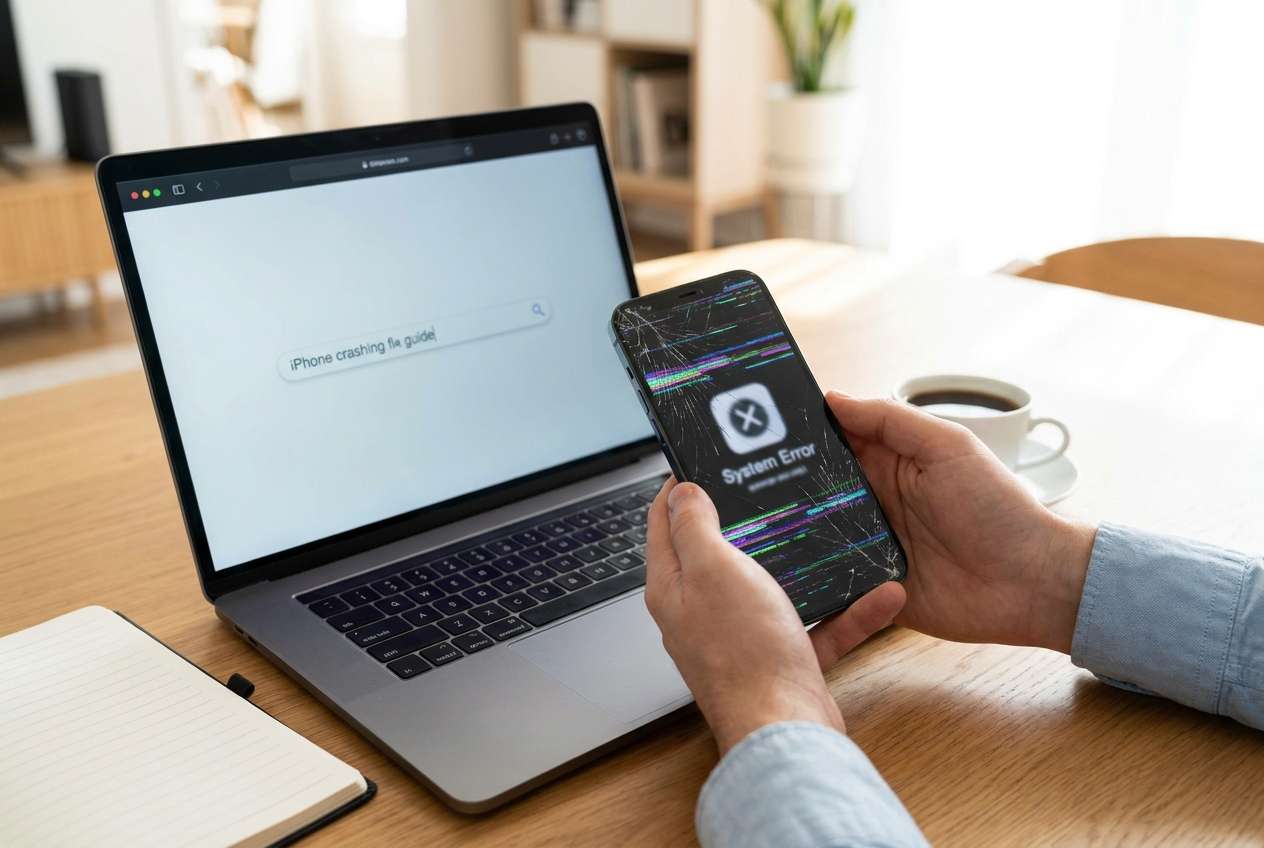
Il tuo iPhone continua a bloccarsi: le app si chiudono improvvisamente, lo schermo si congela o il telefono si riavvia casualmente. Questo spesso accade subito dopo aver toccato Installa ora per un aggiornamento iOS o dopo un riavvio di routine su modelli come un iPhone 13 or iPhone 14, e non è chiaro se il problema sia una corruzione del software o qualcosa di più profondo.
L’IA (come ChatGPT o Gemini) può aiutarti a organizzare i sintomi, restringere le cause più probabili e confrontare “riparazione prima” vs “ripristino di fabbrica” in base ai rischi e alle evidenze—prima di compiere un passo irreversibile.
L’IA non può verificare lo stato interno del tuo telefono, e il metodo dei tentativi può aumentare il rischio di perdita dati (soprattutto se ripristini troppo presto). L’obiettivo è usare i prompt per decidere in modo più sicuro, poi utilizzare uno strumento dedicato per eseguire l’azione scelta.
In questo articolo
- Parte 1. Perché un iPhone si blocca e cosa significa
- Cause comuni di instabilità software
- Segnali hardware da tenere d’occhio
- Perché un ripristino di fabbrica può essere controproducente
- Prima di interrogare l’IA
- Parte 2. Usare i prompt dell’IA per diagnosticare se riparare o ripristinare
- Parte 3. Output dell’IA vs realtà: cosa devi verificare
- Parte 4. Quando smettere di decidere per evitare rischi
- Parte 5. Riparazione prima vs reset probabile: punti di verifica per decisioni più sicure
1. Usa l’IA per ordinare le cause secondo le prove, non supposizioni.
I prompt ti aiutano a organizzare i sintomi (quando si blocca, dopo quale modifica, livello di memoria, backup) e decidere tra “riparazione prima” e “reset probabile” riducendo i tentativi casuali.
2. Non ripristinare finché non hai verificato i backup e l’accesso all’Account Apple.
Un ripristino alle impostazioni di fabbrica può creare un problema più grande dei crash stessi se non puoi recuperare i dati o superare il blocco di attivazione/2FA successivamente.
3. Considera le indicazioni dell’IA come pianificazione, poi agisci con passaggi controllati.
L’IA non può confermare lo stato del dispositivo; una volta scelta una direzione, usa passaggi strutturati di riparazione/ripristino e testa nuovamente il comportamento del crash per confermare i progressi.
Parte 1. Perché un iPhone si blocca e cosa significa
1-1. Cause comuni di instabilità software
Un iPhone che si blocca è di solito un problema di stabilità software: un aggiornamento iOS non completato correttamente, poca memoria durante l’installazione, un’app difettosa o un’impostazione problematica sincronizzata da iCloud. Può sembrare un “riavvio casuale”, ma la causa scatenante spesso è costante (subito dopo lo sblocco, l’apertura della fotocamera, o la connessione al Wi‑Fi).
1-2. Segnali hardware da osservare
Meno spesso, crash ripetuti segnalano segnali legati all’hardware (problemi di batteria, errori nella memoria), il che cambia il senso del tentare prima la “riparazione” rispetto al considerare una cancellazione totale.
1-3. Perché un ripristino di fabbrica può ritorcersi contro
La parte difficile: un ripristino di fabbrica può nascondere temporaneamente la causa alla radice e, se ripristini prima di confermare backup e accesso all’account, puoi creare un problema più grande dei crash stessi.
1-4. Prima di interrogare l’IA
Raccogli prima qualche dettaglio così che l’IA possa ragionare sulle evidenze, non su supposizioni:
- Modello di iPhone e versione di iOS (se nota)
- Cosa hai fatto subito prima che iniziassero i crash (aggiornamento, ripristino, nuova app, pulizia memoria)
- Andamento dei crash (solo una app o sistema intero, riavvii vs blocchi)
- Stima dello spazio di archiviazione libero
- Stato di backup (iCloud/Finder) e se conosci la password del tuo Account Apple
- Eventuali avvisi (temperatura, batteria, memoria piena)
Parte 2. Usare i prompt dell’IA per diagnosticare se riparare o ripristinare un iPhone che si blocca
2-1. Livello 1: Prompt base
Il mio iPhone presenta blocchi (app si chiudono/congelano/riavviano). In base alle cause comuni di iOS, aiutami a decidere se provare prima passaggi di riparazione di sistema o andare direttamente al ripristino di fabbrica. Fammi solo le domande minime necessarie e suggerisci opzioni che minimizzano il rischio di perdita dati.
2-2. Livello 2: Prompt avanzato
Agisci come un analista di troubleshooting. Dati i sintomi di crash del mio iPhone, produci:
1) una lista ordinata delle cause probabili (con livello di confidenza),
2) passaggi per la “riparazione” vs indicatori per il “ripristino di fabbrica”,
3) note di rischio per ciascun passaggio (perdita dati, blocco, tempo).
Mantieni raccomandazioni prudenti e spiega quali evidenze cambierebbero la decisione.
2-3. Livello 3: Prompt su evidenze
Diagnostica se un iPhone va riparato (interventi a livello sistema) o ripristinato alle impostazioni di fabbrica per blocchi. Usa le mie prove, poi:
- separa le cause in: corruzione di iOS, app, memoria/spazio, account/sincronizzazione, indicatori hardware
- ordina le 5 cause principali con motivazioni basate sulle evidenze
- consiglia il prossimo passo a minor rischio e quale risultato dovrebbe verificarsi se sono sulla strada giusta
Evidenze:
- Modello iPhone: (es. iPhone 13 Pro)
- Versione/aggiornamento iOS: (es. aggiornato ieri sera, non sicuro del completamento)
- Evento scatenante: (es. toccato Installa ora; ripristinato da iCloud; installata app VPN)
- Sintomi: (es. riavvii ogni 10–20 minuti; crash dell’app Impostazioni)
- Quando si blocca: (es. dopo sblocco; su Wi‑Fi; durante la ricarica)
- Spazio libero: (es. ~1–3 GB disponibili)
- Stato batteria / messaggio recente: (es. “assistenza” / sconosciuto)
- Cambiamenti recenti: (app, profili, MDM, beta iOS)
- Cosa ho provato: (riavvio forzato, scaricare app, safe mode non disponibile)
- Stato backup: (data backup iCloud; backup Finder sì/no)
- Accesso Account Apple: (password conosciuta? 2FA disponibile?)
- Eventuali errori schermo: (loop logo Apple, schermo nero, rotella che gira)
Formato output:
- Verdetto rapido: “riparazione prima” o “reset probabile”
- Cause classificate (1–5)
- Checkpoint decisionali (cosa verificare prima della cancellazione)
- Sequenza di azioni più sicura (dal meno al più invasivo)
2-4. Raffinamento del prompt
Usa questi follow-up per forzare chiarezza e ridurre le supposizioni:
“Quali sono le 3 domande che cambierebbero maggiormente la raccomandazione tra riparare prima o resettare probabilmente?”
“Ordina separatamente le cause per: riavvi casuali, crash solo app, blocchi solo durante la ricarica.”
“Elenca le prove chiave che indicano corruzione di iOS vs pressione sulla memoria vs instabilità batteria.”
“Se non posso confermare un backup recente, qual è il percorso più sicuro che mi permette comunque di proseguire nella diagnosi?”
“Quale risultato dopo un tentativo di riparazione indicherebbe che dovrei fermarmi ed evitare altri tentativi?”
Parte 3. Output dell’IA vs realtà: cosa devi verificare
L’IA può guidare le scelte ma non può eseguire azioni sul dispositivo o confermarne i risultati. Usa questo controllo delle lacune:
| Cosa può dedurre l’IA | Cosa devi verificare tu sul dispositivo |
|---|---|
| Se i sintomi corrispondono a schemi di corruzione da aggiornamento | Stato dei backup e ora dell’ultimo backup riuscito |
| Se poca memoria ha probabilmente causato instabilità | Spazio libero reale e se iOS si avvia in modo affidabile |
| Se un reset è prematuro | Accesso all’Account Apple, 2FA, prontezza per blocco attivazione |
| Se problemi hardware sono plausibili | Comportamento della batteria/ricarica e se i blocchi persistono anche in stato pulito |
L’IA ti aiuta a scegliere la direzione meno rischiosa; l’esecuzione dipende comunque da ciò che effettivamente fa il telefono nelle tue mani, soprattutto per quanto riguarda backup, accesso account e la possibilità che il dispositivo rimanga acceso abbastanza a lungo per completare i passaggi.
Parte 4. Quando smettere di decidere per evitare rischi
Fermati e passa a un approccio più sicuro e controllato se incontri uno di questi problemi:
- I crash si intensificano con loop di riavvio, riavvii ripetuti o non riesci a mantenere il telefono acceso abbastanza a lungo per effettuare un backup
- Non puoi confermare un backup e non hai un percorso sicuro per preservare i dati prima di cancellarli
- Sospetti un rischio di blocco dell’Account Apple (password sconosciuta, dispositivo 2FA smarrito, preoccupazioni per l’attivazione)
- Il telefono mostra forti indicatori hardware (surriscaldamento, gonfiore, instabilità della carica, avvisi “servizio batteria”)
Una volta che hai usato le domande per restringere la causa probabile e il prossimo passo a minor rischio, è tempo di eseguire quella scelta in modo da evitare reset non necessari e ridurre le interruzioni.
Parte 5. Riparazione prima vs reset probabile: punti di verifica per decisioni più sicure
Prima di fare qualcosa di irreversibile, dai priorità ai checkpoint che riducono il rischio di perdita di dati e blocco: conferma di avere un backup utilizzabile (iCloud o Finder) e conferma l’accesso alla password/2FA dell’Account Apple. Poi, procedi dalle azioni meno invasive a quelle più invasive, testando se il modello di crash cambia dopo ogni passaggio.
Riparazione come primo passo (rischio più basso quando non puoi permetterti la perdita di dati)
1. I crash comuni post-aggiornamento possono essere dovuti a installazioni incomplete o instabilità di iOS, dove i passaggi di tipo “riparazione” sono spesso più sicuri rispetto alla cancellazione.
2. Ti aiuta a stabilizzare il telefono abbastanza a lungo da confermare backup e credenziali prima di considerare un reset.
3. Ti permette di ritestare le stesse condizioni di crash (stessa app/ricarica/rete) per vedere se il modello sottostante cambia.
Reset di fabbrica (solo quando le evidenze suggeriscono “reset probabile”)
1. Può creare un problema maggiore se resetti prima di confermare backup e accesso all’Account Apple/2FA.
2. Può temporaneamente nascondere la causa principale se il problema si presenta di nuovo dopo il ripristino o la sincronizzazione delle impostazioni.
3. È difficile da annullare una volta effettuato, quindi dovrebbe seguire chiari checkpoint decisionali.
Strumento consigliato: Dr.Fone Repair System (iOS)
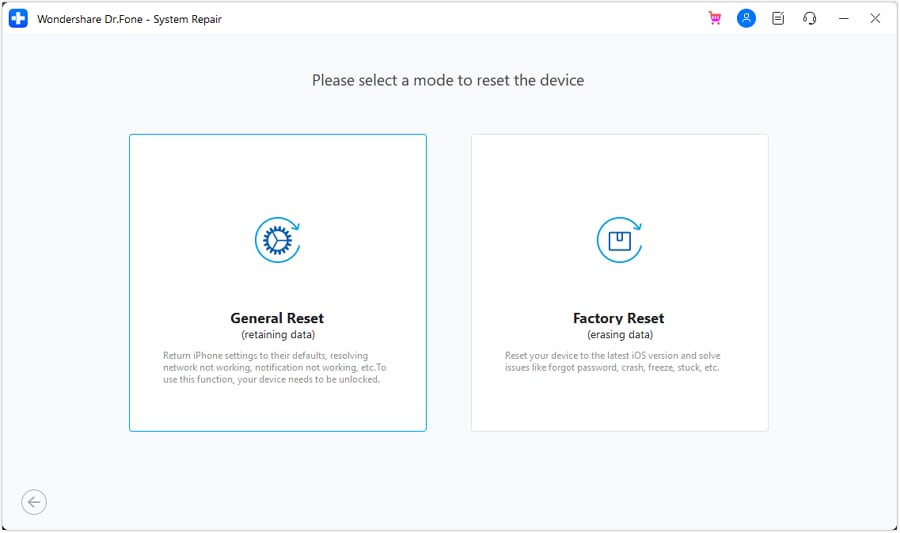
Quando il tuo iPhone continua a crashare e vuoi evitare un reset di fabbrica non necessario,Dr.Fone - Repair System (iOS)diventa rilevante dopo che hai deciso di tentare unpercorso di riparazione a livello di sistemacome primo passo — oppure se hai bisogno di un flusso di lavoro di reset più controllato dopo aver confermato backup e accesso all’account. Invece di ipotizzare quale azione potrebbe stabilizzare iOS, puoi usare Dr.Fone per attuare una riparazione strutturata del sistema o procedere con un reset guidato utilizzando la funzioneResetta Dispositivo iOSbasandoti sulla decisione presa dalla diagnosi assistita dall’AI. (Vedi maggiori dettagli su Dr.Fone – Repair System (iOS)qui e la guida Resetta Dispositivo iOSqui.)
 Risolve problemi iOS senza perdita di dati.
- Riparazione con un clic per tutti i problemi iOS.
- Risolvi modalità recupero, logo Apple, schermo nero, ecc.
- Aggiorna o esegui il downgrade di iOS senza iTunes

-
Passo 1Conferma la tua decisione “riparazione prima del reset”
Ricontrolla lo stato del backup e l’accesso all’Account Apple prima di fare qualsiasi cosa che possa cancellare dati o rischiare il blocco dell’account.

-
Passo 2Avvia Dr.Fone Repair System (iOS)
Collega il tuo iPhone via cavo e scegli il flusso di lavoro di riparazione del sistema iOS che corrisponde alla tua situazione, evitando opzioni tipo cancellazione a meno che tu non abbia accettato il rischio di perdita di dati.

-
Passo 3Esegui il flusso di riparazione con il minimo disturbo
Procedi con la modalità di riparazione consigliata per i crash e non scollegare il dispositivo durante il processo per ridurre il rischio di interruzione.

-
Passo 4Ritestare il modello di crash
Dopo il completamento, osserva se i crash persistono nelle stesse condizioni (stessa app, stesso stato di carica, stessa rete), perché queste evidenze determinano se un reset sia realmente giustificato.
-
Passo 5Usa Reset Dispositivo iOS solo se necessario
Se i tuoi checkpoint decisionali suggeriscono “reset probabile”, usa la funzione di reset solo dopo aver verificato backup e credenziali, poiché un reset di fabbrica è difficile da annullare.




Conclusione
Usa i suggerimenti AI per trasformare sintomi caotici di crash in una decisione classificata e basata su evidenze tra “riparazione prima del reset” e “reset probabile”, poi esegui il percorso scelto in modo più controllato per evitare reset non necessari e ridurre le interruzioni.
FAQ
-
Devo resettare il mio iPhone se continua a crashare dopo un aggiornamento iOS?
Non automaticamente. I crash post-aggiornamento spesso sono dovuti a installazioni incomplete o instabilità di iOS, quindi un approccio “riparazione prima del reset” è normalmente a minor rischio se puoi confermare backup e accesso all’account.
-
Come capisco se i crash sono causati da una specifica app o da iOS stesso?
Se crasha solo una app, è più probabilmente un problema a livello di app. Se Impostazioni, schermata Home o riavvii casuali accadono su più app, diventa più probabile un’instabilità a livello di iOS.
-
Quali evidenze indicano che il reset di fabbrica è la scelta migliore?
Crash persistenti dopo i tentativi di riparazione, crash in uno stato di setup pulito o segnali che una corruzione di configurazione/dati viene reintrodotta dopo il ripristino possono giustificare un reset — se backup e credenziali sono confermati.
-
Una memoria molto bassa può davvero causare crash ripetuti su iPhone?
Sì. Uno spazio libero molto basso può destabilizzare aggiornamenti, cache e processi di sistema, causando crash o freeze casuali.
-
Cosa devo confermare prima di qualsiasi reset per evitare il blocco?
Verifica di conoscere la password dell’Account Apple e di avere accesso 2FA, e conferma di avere un backup utilizzabile (iCloud o Finder) se ti serviranno i tuoi dati in futuro.
 Add Wondershare Dr.Fone as a preferred source on Google











