 Effortlessly manage data through preview, delete, export, etc.

 100% Security Verified | No Subscription Required | No Malware

 :
: 
 ChatGPT
 Perplexity
 Gemini
 Claude
 Grok
Grok

La mia batteria ha iniziato a scaricarsi come un matto subito dopo un aggiornamento/riavvio dell'app. Ho provato la modalità sicura, ma non riesco ancora a dire cosa significhino realmente I risultati.
Utente Reddit, r/Android
Lo scarico della batteria che peggiora improvvisamente può sembrare impossibile da stabilire, soprattutto quando inizia subito dopo aver toccatoinstallaresu un aggiornamento dell'app o riavviare il telefono (ad esempio, su unSamsung Galaxy S22 or Google Pixel 7). Puoi provare la modalità provvisoria, ma non è ancora chiaro quale sia il risultatomezziQuando la batteria continua a cadere.
L'intelligenza artificiale può aiutarti a interpretare le tue osservazioni in modalità sicura, restringere le cause probabili (conflitto app vs. processo di sistema vs. salute della batteria) e decidere cosa controllare successivamente con un rischio minimo. Porti i sintomi e il contesto; L'IA aiuta a strutturare la diagnosi.
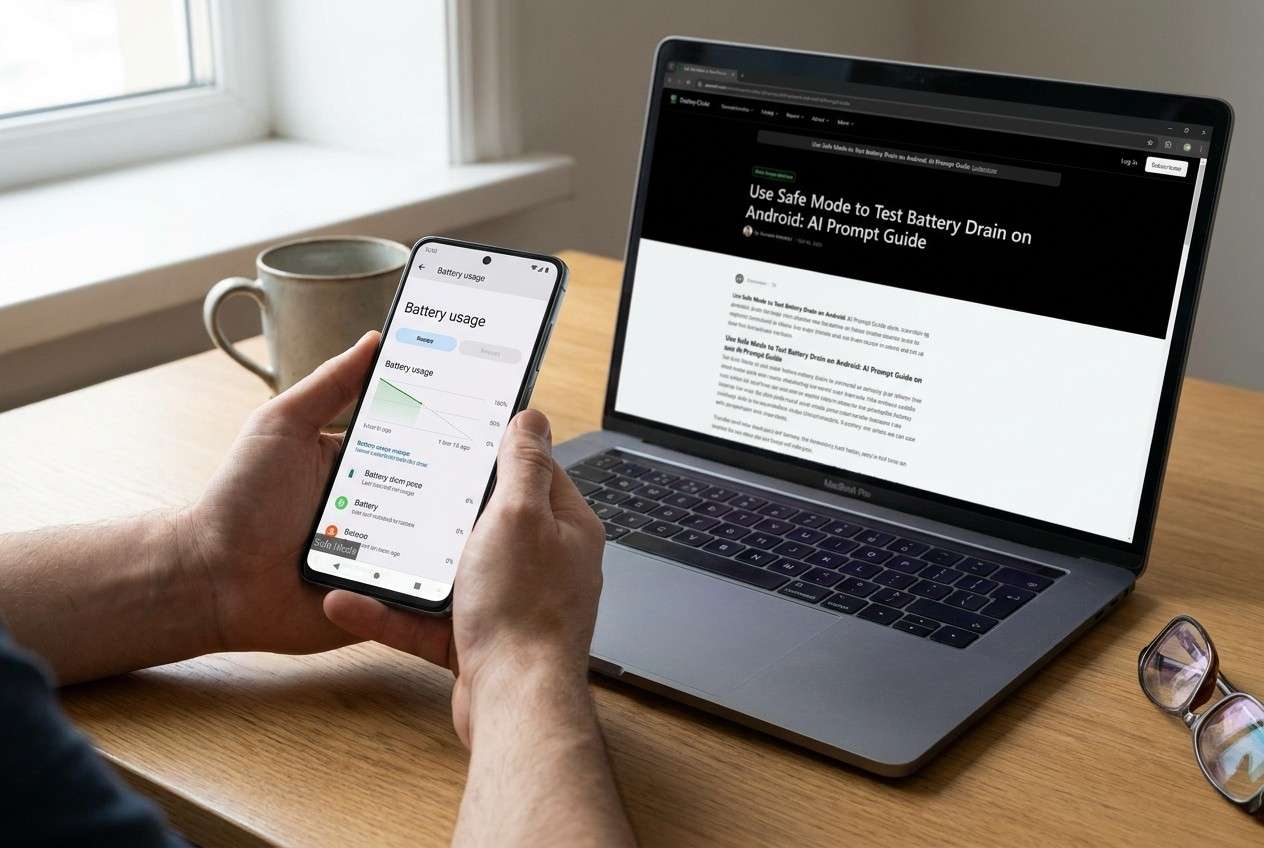
L'intelligenza artificiale non può verificare i registri effettivi del telefono o modificare il comportamento del sistema e ripetuti tentativi ed errori possono aggiungere rischi (come cancellare le impostazioni, perdere tempo o mascherare la vera causa). L'obiettivo qui è quello di utilizzare i suggerimenti per prendere decisioni attente, quindi eseguire a mano a uno strumento dedicato quando necessario.
In questo articolo
- Parte 1. Perché il test di scarico della batteria in modalità sicura è importante su Android
- Cosa cambia la modalità provvisoria (e cosa non cambia)
- Come confrontare il drenaggio in modo equo
- Cosa suggerisce di solito "miglioramenti" vs "nessun cambiamento"
- Cosa registrare prima di chiedere all'AI
- Parte 2. Prompt AI per la diagnosi di scarico della batteria in modalità sicura
- Parte 3. Quando interrompere la risoluzione dei problemi di scarico della batteria in modalità sicura
- Parte 4. Risolvere la scarica della batteria Android dopo il test della modalità provvisoria con Dr.Fone
- conclusione
Parte 1. Perché il test di scarico della batteria in modalità sicura è importante su Android
La modalità provvisoria avvia Android con la maggior parte delle app di terze parti disabilitate. Se lo scarico della batteria migliora in modalità sicura, di solito punta verso unapp di terze parti, widget, VPN, launcher o autorizzazione di sfondo che si comporta male. Se ènon famigliorare, la causa è più probabilea livello di sistema(servizi OS, loop di segnale/ricerca, componenti danneggiati) ohardware/Salute della batteria.
Uno schema comune è: hai aggiornato Android o installato una nuova app, riavviato e poi notato scarico più veloce più calore extra o scarico inattivo. Dopo diversi minuti in modalità provvisoria, nulla sembra cambiare, oppure lo scarico è "un po' migliore", ma non abbastanza chiaramente da essere sicuri.
La modalità sicura è un passo diagnostico, non una cura. Ciò che conta è il confrontoVelocità di scarico inattivo, temperatura, Comportamento schermo-off, eCondizioni di reteTra modalità normale e modalità sicura.
1-1. Prima di richiedere l'AI
Cattura una linea di base rapida in modo che l'IA possa ragionare dalle prove:
- Percentuale di calo della batteria in una finestra temporizzata (ad es. 30-60 minuti)
- Screen on vs. Screen off durante il test
- Wi-Fi vs. dati mobili, Bluetooth, stato GPS
- Temperatura del dispositivo (freddo/caldo/caldo)
- Modifiche recenti (nuova app, aggiornamento del sistema operativo, nuovo caricabatterie/cavo, viaggio)
- screenshot di utilizzo della batteria (se disponibile) e consumatori principali
Parte 2. Prompt AI per la diagnosi di scarico della batteria in modalità sicura
2-1. Livello 1: Prompt di base
Ho testato lo scarico della batteria Android in modalità provvisoria rispetto alla modalità normale. Aiutami a interpretare cosa significa e elencare le cause più probabili in base ai miei risultati. Fai prima solo le domande minime di cui hai bisogno.
2-2. Livello 2: Prompt avanzato
Agisci come un cauto assistente di triage Android. Sulla base del mio test della batteria in modalità sicura, classifica le cause probabili da più a meno probabili e contrassegna ciascuna come a basso/medio/alto rischio da indagare.
Vincoli:
-Preferisci prima i controlli a basso rischio.
-Evitare azioni che ripristinano o cancellano i dati a meno che non siano chiaramente giustificate.
-Separate: cause di app di terze parti, cause di sistema/sistema operativo, cause di rete/segnale e cause di salute della batteria.
Le mie osservazioni:
-In modalità normale: [% caduta della batteria] nel [tempo], schermo [on/off], temperatura [freddo/caldo/caldo]
-In modalità provvisoria: [% caduta della batteria] nel [tempo], schermo [on/off], temperatura [freddo/caldo/caldo]
-Rete: [Wi-Fi/mobile], Potenza del segnale [Buono/Scarso], Posizione [home/travel]
-Modifiche recenti: [apps/Aggiornamenti/Accessori]
Ora fai fino a 5 domande chiarificanti.
2-3. Livello 3: Prompt di evidenza
Diagnosticare la scarica della batteria Android utilizzando le prove della modalità sicura e proporre i prossimi passi più sicuri.
Informazioni sul dispositivo:
-Modello di telefono: (ad es. Samsung Galaxy S22/Pixel 7)
-Versione Android e patch di sicurezza: (ad esempio, Android 14, patch di marzo)
-Indicatore di salute della batteria (se visualizzato): (ad esempio, "buono", conteggio di cicli, o non disponibile)
-Età del dispositivo/batteria: (ad es. 18 mesi)
Trigger:
-Cosa è successo subito prima dell'inizio del drain: (ad esempio, aggiornamento del sistema operativo, installazione di una VPN, cambiamento del launcher, nuovo smartwatch)
Metodo di prova:
-Finestra di tempo: (ad es. 45 minuti)
-Inizio % e fine % in modalità normale:
-Inizio % e fine % in modalità provvisoria:
-Schermo: (ad esempio, spento per l'intero test/10 minuti acceso)
-Connessioni: (ad es. Wi-Fi acceso, Bluetooth spento, GPS acceso)
-Temperatura/calore: (ad esempio, caldo vicino alla telecamera)
Prove:
-Consumo della batteria Principali elementi: (ad es., sistema Android, servizi di Google Play, Instagram)
-Eventuali avvisi: (ad esempio, "App sta scaricando la batteria", "Carica lentamente")
-Registri disponibili: (ad esempio, nessuno/Storico della batteria/Riepilogo della cura del dispositivo OEM)
Formato di uscita:
1) Cosa suggerisce il confronto della modalità sicura (con livello di confidenza)
2) Top 5 cause probabili (classificate)
3) Controlli a basso rischio che dovrei fare dopo (passo dopo passo)
4) Cosa giustificerebbe le fasi di riparazione a livello di sistema
5) Cosa non fare ancora (per evitare la perdita di dati o mascherare il problema)
2-4. Prompto perfezionamento
Utilizzare questi follow-up per rafforzare la diagnosi:
"Che cosaSingolo dettaglio mancanteLa maggior parte cambierebbe la tua classifica delle cause? "
"Separa le cause sospette in: app, servizi di sistema, rete/segnale, salute della batteria-nessuna sovrapposizione."
"Classifica le prime 3 cause e dimmiProve chiaveCiò confermerebbe o escluderebbe ciascuno ".
"Data la mia modalità sicura rispetto ai normali tassi di drain, quale drain è abbastanza 'significativo' da incolpare le app di terze parti?"
"Chiedimi screenshot o metriche che posso catturare in modo sicuro (nessuna radice, nessuna modifica dello sviluppatore) per ridurre l'incertezza."
2-5. Uscita AI vs realtà
L’AI può guidare il ragionamento, ma non può convalidare lo stato del tuo dispositivo in tempo reale:
| L’AI può dedurre dai tuoi input | Verifiche della realtà di cui hai ancora bisogno |
|---|---|
| Il miglioramento in Modalità Sicura suggerisce un consumo legato all’app | Ripeti il test nelle stesse condizioni (rete, tempo con schermo spento) |
| Nessun cambiamento in Modalità Sicura suggerisce sistema/rete/batteria | Controlla la qualità del segnale, il calore e i consumatori della batteria |
| I modelli indicano categorie specifiche (VPN, launcher, sincronizzazione) | Verifica disattivando selettivamente o disinstallando i sospettati |
| La corruzione del sistema è plausibile dopo gli aggiornamenti | Usa un flusso di riparazione dedicato se i controlli non distruttivi falliscono |
L’AI colma il divario del “cosa probabilmente è”; l’esecuzione richiede azioni a livello dispositivo e strumenti che possano applicare in modo sicuro i passaggi di riparazione del sistema.
Parte 3. Quando interrompere la risoluzione dei problemi di scarico della batteria in modalità sicura
Smetti di iterare quando il prossimo “test” aumenta il rischio più che la chiarezza:
- Il consumo della batteria è associato a surriscaldamento, spegnimenti casuali o gonfiore/odore (rischio sicurezza).
- Il consumo non migliora in Modalità Sicura e i servizi principali (Sistema Android/Play Services) dominano ripetutamente l’utilizzo.
- Stai per provare reset di fabbrica, modifiche bootloader, o app “risparmio batteria” sconosciute solo per sperimentare.
- Il telefono diventa instabile (boot loop, blocchi, impossibile caricare normalmente) mentre testi.
Dopo aver utilizzato la Modalità Sicura per restringere la categoria, il passo successivo è scegliere un percorso di esecuzione più sicuro—soprattutto se i segnali indicano problemi di sistema e non una semplice disinstallazione.
Parte 4. Risolvere la scarica della batteria Android dopo il test della modalità provvisoria con Dr.Fone
Se il test in Modalità Sicura suggerisce che il consumo non dipende solo da una app di terze parti—o il telefono diventa instabile dopo un aggiornamento—Dr.Fone - Riparazione Sistema (Android) può essere il passo pratico successivo per affrontare i problemi di sistema sottostanti in modo guidato. È particolarmente rilevante quando le prove indicano componenti dell’OS (non una singola app) e vuoi un flusso strutturato di riparazione invece di ripetere esperimenti. Si adatta anche a scenari come Ripara problemi al telefono Samsung, dove il comportamento del sistema cambia dopo aggiornamenti o riavvii e il consumo della batteria diventa un sintomo, non la causa principale.
 Ripara Android istantaneamente – nessuna abilità richiesta.
- Risolvi boot loop, schermo nero, non si accende, ecc.
- Alta percentuale di successo per tutti i problemi di sistema.
- Interfaccia user-friendly con passi facili da seguire.

-
Passo 1 Conferma la tua diagnosi
Salva i tuoi appunti sul consumo in Modalità Sicura vs normale e gli screenshot dell’utilizzo della batteria prima di fare cambiamenti, perché i passaggi successivi possono alterare ciò che vedi.

-
Passo 2 Apri Riparazione Sistema Android
Su Dr.Fone, scegli Riparazione Sistema (Android) e seleziona attentamente il contesto del problema per evitare azioni inadatte.

-
Passo 3 Connetti e identifica il dispositivo
Collega via USB e verifica i dettagli corretti del modello, poiché scegliere il profilo sbagliato può aumentare il rischio di fallimento.

-
Passo 4 Avvia il flusso di riparazione guidato
Segui i passi sullo schermo per applicare il processo di riparazione del sistema, e evitare di scollegare o usare più task sul computer durante l’operazione.

-
Passo 5 Ripeti il test del consumo batteria
Dopo che il telefono si avvia normalmente, ripeti il test di consumo temporizzato (stessa rete e condizioni con schermo spento) per verificare se la situazione migliora.




conclusione
La Modalità Sicura ti aiuta a distinguere il consumo “probabilmente legato alle app” dal consumo “probabilmente dovuto a sistema/rete/batteria”, e i suggerimenti dell’AI aiutano a interpretare il confronto e scegliere il prossimo passo a minor rischio. Quando le prove vanno oltre una singola app—o si manifesta instabilità—lasciare l’esecuzione a uno strumento di riparazione come Dr.Fone - Riparazione Sistema (Android) ti permette di passare dalla diagnosi a un percorso di risoluzione strutturato.
FAQ
-
La Modalità Sicura dimostra sempre che una app sta consumando la batteria?
No. È un indicatore forte solo se il consumo migliora significativamente in condizioni simili; differenze di rete e uso dello schermo possono alterare i risultati. -
Quanto tempo dovrei testare il consumo batteria in Modalità Sicura?
Di solito 30–60 minuti sono sufficienti per confrontare le tendenze, ma assicurati di rispettare le stesse condizioni (schermo spento, stessa rete) per un confronto equo. -
Perché la batteria si consuma rapidamente anche in Modalità Sicura?
Cause comuni includono segnale debole/ricerca, servizi di sistema bloccati in sincronizzazione, problemi OS dopo un aggiornamento, o deterioramento della batteria. -
Cosa dovrei controllare prima di tentare una riparazione a livello sistema?
Conferma la forza del segnale, rimuovi accessori/app appena aggiunti, controlla i principali consumatori della batteria, e ripeti il test in condizioni coerenti. -
Un aggiornamento Android recente può causare consumo batteria anche senza nuove app?
Sì. Indicizzazione, loop di sincronizzazione, o conflitti tra componenti di sistema possono apparire dopo gli aggiornamenti, specialmente se il dispositivo è stato interrotto durante l’installazione o riavviato più volte.
 Add Wondershare Dr.Fone as a preferred source on Google











