 Effortlessly manage data through preview, delete, export, etc.

 100% Security Verified | No Subscription Required | No Malware

 :
: 
 ChatGPT
 Perplexity
 Gemini
 Claude
 Grok
Grok

Ho lasciato cadere il tablet e ora ci sono linee verticali sullo schermo. Il vetro non è rotto, ma le righe appaiono anche sulla schermata di blocco e il riavvio non ha cambiato nulla. Come faccio a sapere se si tratta di hardware o software?
Utente Reddit, r/ipad
Un tablet che mostra nuove linee dello schermo dopo una caduta accidentale può sembrare ambiguo: potrebbe essere un display danneggiato, un connettore allentato o un guasto a livello di software innescato dallo shock. Potresti averlo appena raccolto, toccato lo schermo o riavviato, eppure le linee non cambiano dopo diversi minuti.
L'intelligenza artificiale (come ChatGPT o Gemini) può aiutarti a descrivere i sintomi con precisione, restringere le cause probabili e decidere quali prove raccogliere prima di intraprendere qualsiasi azione che potrebbe peggiorare la situazione.
L'intelligenza artificiale non può confermare danni hardware da remoto e ripetuti tentativi ed errori (riavvio forzato, aggiornamenti casuali, applicazioni di "correzione" di terze parti) possono aumentare il rischio, soprattutto se il dispositivo è instabile o non sei sicuro se si avvia ancora normalmente.
In questo articolo
- Perché le linee dello schermo appaiono dopo una caduta (e cosa significa)
- Linee a livello di avvio vs a livello di app
- Cosa può innescare una caduta (hardware vs sistema)
- Controlli rapidi del triaggio
- Prima di richiedere l'AI
- AI sicura richiede di diagnosticare il problema
- Quando interrompere la risoluzione dei problemi per evitare rischi
- Correggerlo in modo sicuro con Dr.Fone (riparazione iOS guidata)
- Riepilogo rapido & evidence checklist
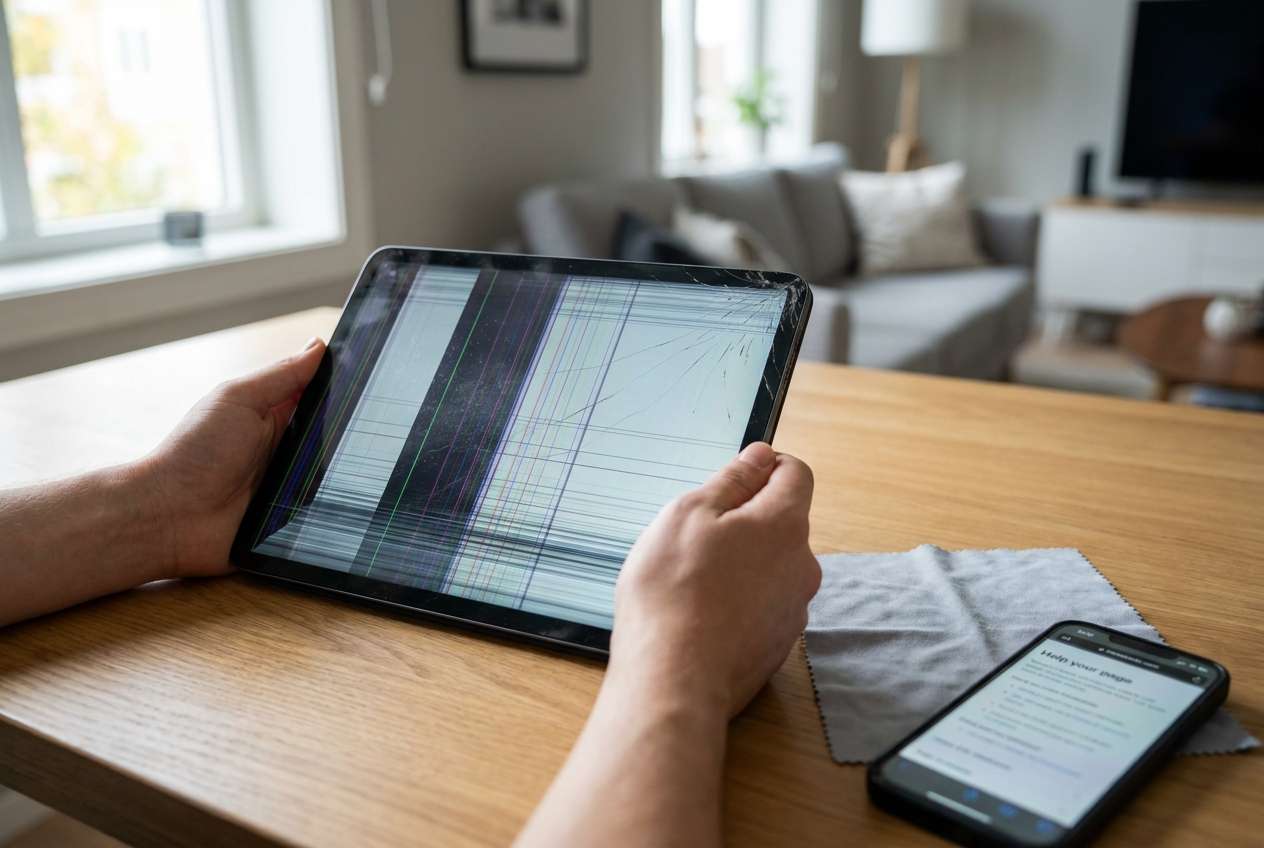
Parte 1. Perché le linee dello schermo del tablet dopo la caduta accidentale accade e cosa significa
Se il tuo tablet (ad esempio, un iPad Air) ha iniziato a mostrare linee verticali o orizzontali subito dopo una caduta, specialmente dopo aver premuto l'accensione o aver tentato di riavviare, la prima domanda è se le linee appaionoovunque(incluso il logo Apple e la schermata di blocco) o solo in alcune app.
1-1. Linee a livello di avvio vs a livello di app
Linee dello schermo che vengono visualizzatePrima che iOS si carica completamenteSpesso puntano a un problema fisico del display/cavo. Se le linee appaiono solo all'interno di un'app o scompaiono dopo le modifiche dell'interfaccia utente, le probabilità si spostano più verso il rendering software/app.
1-2. Cosa può innescare una caduta (hardware vs sistema)
Ci sono casi in cui una caduta coincide con un arresto del sistema, uno stato del driver del display danneggiato o un aggiornamento incompleto. Questo è il motivo per cui "è caduto" non equivale automaticamente a "l'LCD è rotto", anche se è una forte possibilità.
1-3. Controlli rapidi del triaggio
Per mantenere le vostre decisioni basate, trattate questo come un triage rapido: confermare dove appaiono le linee, se il tocco funziona ancora e se il dispositivo può rimanere acceso senza surriscaldarsi. (Questo stesso approccio aiuta anche se si nota un comportamento strano correlato su un iPhone 13 o iPhone 14 dopo l'impatto.)
1-4. Prima di richiedere l'AI
Raccogli prima alcuni fatti in modo che l'intelligenza artificiale possa restringere la causa senza indovinare.
- Confermare il tipo e il modello del dispositivo (nome del modello iPad, archiviazione, versione iOS/iPadOS se conosciuta)
- Nota quando appaiono linee (logo di avvio, schermata di blocco, all'interno delle app, solo a una certa luminosità)
- Controllare il comportamento di base (risposta al tocco, Face ID/Touch ID, surriscaldamento, riavvio casuale)
- Registra ciò che hai già provato (riavvio, ricarica, cambio cavo, tentativo di aggiornamento)
- Se possibile, scattare una foto o un breve video delle linee dello schermo
Parte 2. Utilizzo dei suggerimenti AI per diagnosticare le linee dello schermo del tablet dopo una caduta accidentale in sicurezza
2-1. Livello 1: Prompt di base
Il mio tablet ha iniziato a mostrare le linee dello schermo dopo una caduta accidentale. Chiedimi le domande più importanti per capire se questo sembra un danno hardware o un problema di sistema iOS/iPadOS e suggerisci I controlli a minor rischio che posso fare prima.
2-2. Livello 2: Prompt avanzato
Diagnostica il mio problema "linee dello schermo dopo una caduta" utilizzando un approccio consapevole del rischio.
1) Elenca le prime 5 cause probabili, ordinate per probabilità.
2) Per ogni causa, fornire 2 segni che la sostengono e 2 segni che la controversano.
3) Suggerire un prossimo passo a basso rischio per ogni causa (evitare qualsiasi cosa che possa peggiorare il danno o la perdita di dati).
4) Dimmi quali prove cambierebbero di più il tuo ranking.
2-3. Livello 3: Prompt di evidenza
Utilizzare i dettagli qui sotto per restringere le probabili cause delle linee dello schermo dopo una caduta e proporre il percorso decisionale più sicuro.
Dispositivo:(ad es. iPad Air 5/iPad Pro 11)
Versione iOS/iPadOS:(ad es. 17.x/sconosciuto)
Cosa è successo:(ad es. caduto dalla scrivania, atterrato su un angolo, nessuna crepa visibile)
Trigger:(ad esempio, le righe sono apparse immediatamente/sono apparse dopo il riavvio)
Modello di linea:(ad es. linee verdi verticali, lampeggio, fasciatura, mezzo schermo)
Dove appare:(ad es. logo Apple, schermata di blocco, in tutte le app, solo in una app)
Risposta al tocco:(ad es. zone normali/ritardate/morte)
Impatto luminosità:(ad es. peggio a bassa luminosità)
test di visualizzazione esterna:(ad es., tramite adattatore — display esterno normale/anche interessato/non testato)
Comportamento di potenza:(ad es., riavvio casuale, non rimane, si riscalda)
Cosa ho provato:(ad es. riavvio forzato, ricarica durante la notte, tentativo di aggiornamento)
Obiettivo:(ad esempio, confermare se software vs hardware; stabilizzare il sistema senza passaggi rischiosi)
2-4. Prompto perfezionamento
Utilizzare questi follow-up per rendere il ragionamento dell'IA più stretto e più praticabile.
Quali 3 domande hai ancora bisogno di risposta per separare il danno del display hardware dal danneggiamento del display iOS?
Riordinare le cause se le linee vengono visualizzate sullo schermo del logo Apple (prima di sbloccare). Cosa cambia?
Dividi le possibilità in categorie: display panel, flex/connector, GPU/logic board e iOS system state, quindi fai 1-2 test per categoria.
Quale singola prova sarebbe più decisiva e come posso catturarla in modo sicuro (foto/video/schermata delle impostazioni)?
Quali passi dovrei evitare perché potrebbero nascondere I sintomi, peggiorare l'instabilità o complicare le opzioni di riparazione?
2-5. Uscita AI vs realtà
L'intelligenza artificiale può aiutarti a ragionare dai sintomi, ma non può verificare direttamente l'hardware dello schermo o eseguire azioni a livello di dispositivo.
| Cosa può fare l'AI | Quello che devi ancora verificare in realtà |
|---|---|
| Trasforma i sintomi vaghi in una lista di osservazioni | Se le linee appaiono durante l'avvio, sugli screenshot o su un display esterno |
| Classifica le cause probabili in base ai modelli (livello di avvio vs. livello di app) | Se esistono danni da impatto (micro-crepe, allentamento del connettore, segni di pressione) |
| Suggerire passi a basso rischio nell'ordine giusto | Se il dispositivo rimane stabile (calore, scarico della batteria, loop di riavvio) |
| Aiutarti a decidere quando vale la pena provare la riparazione del software | Se i passaggi software sono sicuri dato lo stato attuale del dispositivo |
Utilizzare l'AI perRiduci le indovinate, quindi scegliere un metodo di esecuzione che corrisponda alla vostra tolleranza al rischio e a ciò che le prove indicano.
Parte 3. Quando interrompere la risoluzione dei problemi delle linee dello schermo del tablet dopo una caduta accidentale ed evitare i rischi
Smetti di "testare" quando non stai più imparando nulla di nuovo e la tua prossima azione potrebbe aumentare i danni, l'instabilità o il rischio dei dati.
- Le linee appaiono sul logo di avvio/schermata di blocco e peggiorano con leggera pressione o flessione del dispositivo
- Il tocco diventa inaffidabile, il tablet si surriscalda o inizia a riavviarsi ripetutamente
- Vedi gonfiore, piega severa, vetro rotto o esposizione a liquidi (anche se si accende ancora)
- Molteplici riavvii/tentativi di ricarica non cambiano i sintomi e siete tentati di provare strumenti casuali o aggiornamenti ripetuti
Una volta acquisite le prove chiave (dove appaiono le linee, stabilità, comportamento del tocco), è possibile passare dalla diagnosi a un passaggio di esecuzione controllata, soprattutto se si desidera escludere problemi a livello iOS prima di assumere la sostituzione dell'hardware.
Parte 4. Linee dello schermo del Tablet dopo caduta accidentale: risolvi o risolvi in modo sicuro con Dr.Fone
Se le tue prove suggeriscono che il tablet si accende ma si comporta in modo incoerente (congelamento, problemi di avvio o problemi di visualizzazione che potrebbero essere correlati al sistema), un flusso di lavoro di riparazione iOS strutturato può essere un "prossimo tentativo" più sicuro rispetto ai riavvii ripetuti o agli aggiornamenti casuali. In questa fase,Dr.Fone-Riparazione del sistema (iOS)può essere rilevante perché si concentra sull'esecuzioneRiparare i problemi iOSin modo guidato, aiutandoti a tentare i passaggi di recupero a livello di sistema pur rimanendo consapevole dei rischi e delle condizioni di stop.
 Risolvi i problemi di iOS, nessuna perdita di dati.
- Riparazione con un clic per tutti i problemi iOS.
- Risolvere la modalità di recupero, il logo Apple, lo schermo nero, ecc.
- Aggiorna o downgrade iOS senza iTunes

È possibile seguire il flusso descritto nella guida ufficiale mentre si esegue lo strumento, mantenendo il processo coerente invece di mescolare più "tentativi di correzione".
-
Passaggio 1Stabilizzare lo stato del dispositivo
Carica a un livello stabile e utilizza un cavo/porta affidabile prima di iniziare, evitando riavvii forzati ripetuti se il dispositivo si surriscalda o si riavvia.

-
Passaggio 2Riparazione di sistema aperto (iOS) su un computer
Avvia Dr.Fone e scegli l'opzione di riparazione del sistema iOS in modo da utilizzare un singolo flusso di lavoro coerente anziché un mix di metodi.

-
Passaggio 3Collegare il dispositivo e continuare
Collegare il tablet, quindi procedere al flusso di riparazione iOS in modo che lo strumento possa guidare le azioni successive nell'ordine corretto.

-
Passaggio 4Selezionare prima la modalità di riparazione a minor rischio
Seguire attentamente la selezione della modalità sullo schermo, scegliendo prima l'opzione a minor rischio per ridurre al minimo le modifiche impreviste.

-
Passaggio 5Controllare nuovamente gli stessi punti di prova dopo il completamento
Confermare se le linee appaiono ancora all'avvio, se il tocco è stabile e se il problema è cambiato: questo aiuta a decidere se l'ispezione hardware è ora il passo successivo più probabile.

Parte 5. Riepilogo rapido & evidence checklist
1. Identificare dove appaiono le linee.
Controllare se le linee vengono visualizzate sul logo Apple/schermata di avvio e schermata di blocco (spesso più incline all'hardware) rispetto solo all'interno di determinate app (spesso più incline al software/app).
2. Confrontare le prove "solo display" contro le prove "stabilità del sistema".
Tieni traccia della risposta al tocco, del riscaldamento, dei riavvii casuali e se il dispositivo rimane attivo in modo affidabile: l'instabilità cambia quali passaggi sono sicuri da provare successivamente.
3. Cattura la prova più decisiva che puoi catturare in sicurezza.
Una breve foto/video delle schermate di avvio e blocco (e risultati di visualizzazione esterna opzionali, se disponibili) ti aiuta a evitare di ripetere azioni rischiose solo per "vedere se cambia".
Se usi l'intelligenza artificiale, alimenta ogni volta le stesse prove catturate in modo da ridurre l'incertezza piuttosto che andare in bicicletta attraverso correzioni casuali.




conclusione
Utilizzare l'intelligenza artificiale per trasformare le "linee dello schermo dopo una caduta" in un chiaro profilo di sintomi, classificare le cause probabili e scegliere il passaggio successivo a rischio più basso; quindi consegnare l'esecuzione a uno strumento strutturato comeDr.Fone-Riparazione del sistema (iOS)Quando è il momento di tentare un flusso di lavoro a livello di sistema senza ipotesi.
Domande frequenti
-
Una caduta può causare linee dello schermo anche se il vetro non è rotto?
Sì. Gli strati LCD/OLED interni, i componenti di retroilluminazione o i connettori del display possono essere influenzati senza crepe esterne visibili.
-
Le linee dello schermo che appaiono sul logo Apple significano danni all'hardware?
Spesso punta verso l'hardware, ma può anche coincidere con un arresto del sistema o uno stato corrotto; Confermare con prove coerenti (boot vs app-only) è importante.
-
Devo continuare a riavviare il tablet per vedere se le linee scompariscono?
I riavvii ripetuti di solito non aiutano con danni fisici e possono aggiungere stress se il dispositivo è surriscaldato o instabile; Limita i riavvii e concentrati sulle prove.
-
Se faccio uno screenshot, le linee appariranno nello screenshot?
Se le righe sono nello screenshot, potrebbe suggerire un problema di rendering/lato sistema; In caso contrario, suggerisce più fortemente un problema di percorso hardware del display.
-
Qual è il prossimo passo più sicuro se sospetto un problema di sistema iOS dopo la caduta?
Utilizzare un approccio di riparazione del sistema controllato e guidato (piuttosto che strumenti casuali) e fermarsi se si nota un peggioramento dell'instabilità o degli indicatori di danni fisici.
 Add Wondershare Dr.Fone as a preferred source on Google











