 Effortlessly manage data through preview, delete, export, etc.

 100% Security Verified | No Subscription Required | No Malware

 :
: 
 ChatGPT
 Perplexity
 Gemini
 Claude
 Grok
Grok

Ho premuto “Installa ora”, il mio iPhone si è riavviato e ora mostra solo la schermata di ripristino con il cavo e il computer. Non so se sta ancora aggiornando o se è bloccato.
Utente della Community di Supporto Apple
Il tuo iPhone mostra una schermata di ripristino (icona del computer/cavo), e non sei sicuro di cosa voglia comunicarti. Questo accade spesso su modelli come iPhone 13 o iPhone 14 subito dopo aver toccato Installa ora per un aggiornamento iOS o dopo un riavvio.
L’IA può aiutarti a interpretare il sintomo, restringere le cause probabili e scegliere i prossimi passi a basso rischio in base a ciò che hai visto subito prima che apparisse la schermata (aggiornamento, spazio pieno, problemi di cavo, riavvii ripetuti). Puoi usare strumenti come ChatGPT o Gemini per trasformare dettagli sparsi in un piano di diagnosi più chiaro.
L’IA non può verificare l’hardware, vedere i log del tuo telefono o “provare tutto” in sicurezza al posto tuo. Il metodo del tentativo e errore può aumentare il rischio di perdita di dati o prolungare i tempi di inattività; l’obiettivo è quindi diagnosticare prima, poi usare uno strumento dedicato per eseguire l’azione scelta.
In questo articolo
- Perché appare la schermata di ripristino dell’iPhone e cosa indica
- Cosa significa solitamente la schermata di ripristino
- Scenari comuni di attivazione
- Perché il contesto è importante
- Prima di chiedere all’IA
- Utilizzare prompt AI per diagnosticare in sicurezza la schermata di ripristino dell’iPhone
- Risultato IA vs realtà: cosa puoi verificare
- Quando fermarsi per evitare la perdita di dati
- Risolvi in sicurezza con Dr.Fone (passaggi esecutivi)

Parte 1. Perché appare la schermata di ripristino dell’iPhone e cosa indica
La schermata di ripristino dell’iPhone di solito significa che il dispositivo è entrato in uno stato in cui si aspetta un collegamento al computer per continuare l’avvio, aggiornare o ripristinare. È spesso attivata quando iOS non riesce ad avviarsi normalmente o un aggiornamento non può essere completato.
Nella pratica, può indicare qualcosa di relativamente semplice (una stretta di mano fallita durante l’aggiornamento, cavo/porta instabile, blocco temporaneo del sistema) o qualcosa di più persistente (componenti di sistema corrotti, avvii falliti ripetuti). La stessa schermata può apparire in molteplici scenari, quindi il contesto conta.
Se hai atteso diversi minuti senza cambiamenti, è comprensibile chiedersi se il telefono stia ancora aggiornando o sia bloccato—soprattutto se torna sempre alla stessa schermata di ripristino dopo ogni tentativo di riavvio.
1-1. Prima di chiedere all’IA
Raccogli prima i dati minimi così l’IA può restringere le cause invece di indovinare:
- Modello di iPhone e versione iOS (se conosciuti)
- Cosa è successo subito prima della schermata (aggiornamento, tentativo di ripristino, batteria scarica, caduta, memoria piena)
- Se il telefono era collegato a un Mac/PC e cosa veniva visualizzato lì (messaggi Finder/iTunes)
- Eventuali comportamenti in loop (riavvii, logo Apple lampeggiante, ritorno alla schermata di ripristino)
- Dettagli di cavo/porta (cavo ufficiale, hub USB vs porta diretta)
Parte 2. Utilizzare prompt AI per diagnosticare in sicurezza la schermata di ripristino dell’iPhone
2-1. Livello 1: Prompt di base
Il mio iPhone mostra la schermata di ripristino (icona computer/cavo). Cosa significa di solito e quali sono le verifiche iniziali più sicure per capire se si tratta di un aggiornamento fallito, di un problema di collegamento o di avvio del sistema?
2-2. Livello 2: Prompt avanzato
Agisci come un assistente cauto del supporto tecnico. In base alle informazioni che ti fornisco, elenca le 5 cause più probabili della schermata di ripristino dell’iPhone, in ordine, e per ciascuna indica:
1) perché è plausibile, 2) quali indizi la confermerebbero, 3) il prossimo passo a minor rischio e 4) cosa evitare per ridurre la perdita di dati.
Di’ anche quale passaggio tentare per primo e perché.
2-3. Prompt di verifica delle evidenze
Diagnostica il problema della schermata di ripristino del mio iPhone usando solo le evidenze sottostanti. Chiedi prima eventuali dati mancanti, poi ordina le cause probabili e suggerisci i prossimi passi a basso rischio.
Informazioni sul dispositivo
- Modello di iPhone: (es. iPhone 13 Pro)
- Stato della memoria prima del problema: (es. quasi piena / sconosciuto)
- Batteria al momento dell’evento: (es. 20% / in carica)
Evento scatenante
- Cosa ho fatto subito prima: (es. premuto Installa ora, riavviato, tentato ripristino)
- Eventuali avvisi precedenti: (es. memoria quasi piena, aggiornamento fallito, accessorio non supportato)
Comportamento attuale
- Schermata visualizzata: (es. icona cavo + computer)
- Schema loop: (es. torna sempre alla schermata di ripristino dopo il riavvio)
- Tempo di attesa: (es. 10–30 minuti senza cambiamenti)
Collegamento al computer
- Mac/Windows + versione: (es. macOS Sonoma / Windows 11)
- Messaggio Finder/iTunes: (riporta il testo esatto se possibile)
- Cavo/porta: (es. cavo Apple, porta USB diretta, nessun hub)
Vincoli
- Priorità dati: (es. evitare la perdita dati se possibile)
- Cosa ho già provato: (es. riavvio forzato, cavo diverso)
Formato risposta: 1) domande mancanti 2) cause ordinate 3) prossimi passi più sicuri 4) segnali di stop
2-4. Affinamento del prompt
Se la risposta dell’IA sembra troppo generica, usa i seguenti approfondimenti mirati:
Quali 2–3 domande cambierebbero maggiormente la tua classifica, e perché?
Separa le cause in categorie: collegamento, aggiornamento, corruzione sistema iOS, hardware—poi ordinale all’interno di ciascuna categoria.
In base ai miei dettagli, qual è la singola evidenza più importante che dovrei raccogliere subito (testo esatto Finder/iTunes, tempistica loop, ecc.)?
Per ciascun passo suggerito, indica se è a basso/medio/alto rischio di perdita dati e spiega brevemente il rischio.
Se non ci si può fidare che il telefono si avvii, quali azioni a cambiamento minimo possono verificare che sia solo un problema di collegamento?
Parte 3. Risultato IA vs realtà: cosa puoi verificare
L’IA ti aiuta a scegliere la strada, ma non può confermare lo stato del dispositivo come una vera prova di collegamento.
| Cosa suggerisce l’IA | Cosa puoi verificare nella realtà |
|---|---|
| “Probabilmente è un aggiornamento fallito” | Finder/iTunes mostra un’opzione Aggiorna e completa senza errori |
| “Potrebbe essere un problema di cavo/porta” | Un altro cavo/porta funzionante cambia il rilevamento o il comportamento degli errori |
| “Potrebbe essere corruzione di sistema” | La schermata di ripristino persiste e l’aggiornamento fallisce ripetutamente |
| “Potrebbe essere legato all’hardware” | Guasti ripetuti su computer/cavi diversi e altri sintomi (surriscaldamento, mancata carica) |
L’IA può restringere le cause probabili e ridurre il tentativo cieco, ma resta il “gap esecutivo”: serve comunque un metodo affidabile per entrare/uscire dalla modalità di ripristino ed eseguire l’azione di sistema scelta senza improvvisare i passaggi.
Parte 4. Quando fermarsi nella risoluzione della schermata di ripristino per evitare la perdita dati
Smetti di sperimentare e passa a un approccio più controllato se noti uno dei seguenti segnali:
- Vedi loop di ripristino ripetuti dopo vari tentativi, senza cambiamenti nel comportamento.
- Finder/iTunes genera errori ripetuti durante i tentativi di aggiornamento (specie se il codice errore rimane costante).
- Il telefono non resta acceso, si surriscalda o mostra instabilità nella carica mentre è in recovery.
- Stai per provare passi che potrebbero causare un ripristino quando invece vuoi salvare i dati.
Quando l’IA ha aiutato a individuare il percorso più probabile, il passo successivo è eseguirlo in modo prevedibile—soprattutto per entrare/uscire da recovery mode e tentare una correzione di sistema senza tentativi casuali.
Parte 5. Cosa significa la schermata di ripristino: risolvi in sicurezza con Dr.Fone
Quando la diagnosi suggerisce un loop di ripristino o una schermata bloccata, Dr.Fone - Riparazione Sistema (iOS) diventa rilevante perché offre un modo strutturato per eseguire l’azione specifica scelta—come Entra/Esci dalla Recovery Mode—senza dover contare su tempismi di tasti imprecisi o su tentativi rischiosi. Questo è particolarmente utile dopo che l’IA ti ha aiutato a capire se conviene tentare prima l’uscita da recovery mode, e solo poi procedere con una riparazione di sistema se la schermata ritorna.
 Risolvi problemi iOS senza perdita di dati.
- Riparazione con un click per tutti i problemi iOS.
- Risolve modalità recupero, logo Apple, schermo nero, ecc.
- Aggiorna o esegui il downgrade di iOS senza iTunes

5-1. Passaggi (Dr.Fone - Riparazione del Sistema (iOS))
-
Passo 1 Apri Riparazione del Sistema (iOS)
Avvia Dr.Fone e scegli Riparazione del Sistema così lavori all'interno di un flusso dedicato al sistema iOS invece di tentativi ad hoc.

-
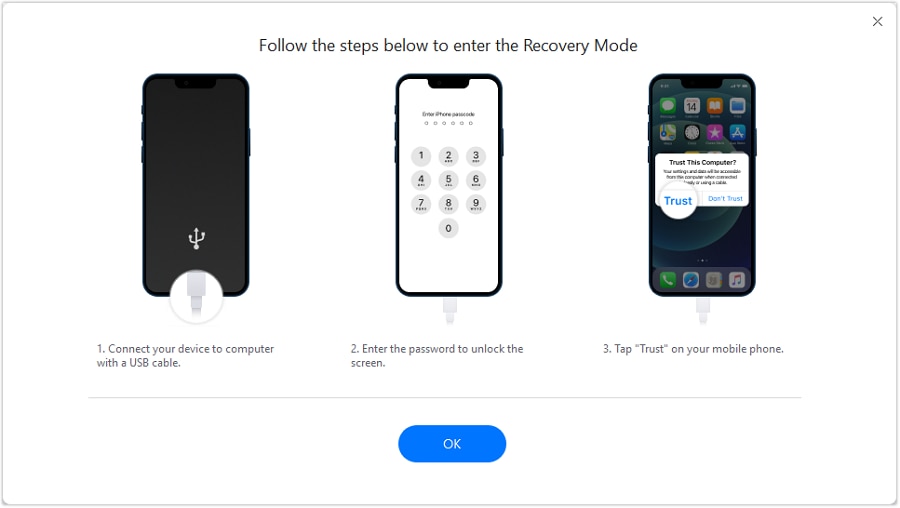
Passo 2 Collega direttamente l’iPhone
Collega l’iPhone al computer con un cavo affidabile e una porta USB diretta (evita hub se il rilevamento è instabile).

-
Passo 3 Usa la modalità Enter/Exit Recovery
Esegui la Entra/Esci dalla Recovery Mode funzione per tentare una uscita controllata dalla schermata di recupero prima di procedere a cambiamenti più profondi.

-
Passo 4 Procedi con la Riparazione del Sistema iOS se la schermata ritorna
Se l’iPhone torna alla schermata di recupero, segui il percorso di Riparazione del Sistema in Dr.Fone e seleziona la modalità che si allinea con la tua priorità dei dati dalla diagnosi AI.
-
Passo 5 Ricontrolla il loop e conferma la stabilità
Al termine, verifica che il dispositivo si avvii normalmente e rimanga stabile attraverso un riavvio prima di reinstallare aggiornamenti o ripristinare backup.




Conclusione
L'intelligenza artificiale è utile qui per interpretare la schermata di recupero, classificare le cause probabili e scegliere il prossimo passo a basso rischio in base al tuo contesto preciso; quindi uno strumento di esecuzione mirata come Dr.Fone - Riparazione Sistema (iOS) ti aiuta a portare avanti quella decisione in modo coerente (ad esempio uscire dalla modalità di recupero e, se necessario, procedere con un flusso strutturato di riparazione del sistema iOS).
Domande Frequenti
-
Cosa significa la schermata di recupero dell’iPhone in termini semplici?
Significa che l’iPhone non può completare l’avvio normale e chiede la connessione a un computer per tentare un aggiornamento/un processo di avvio di tipo ripristino. -
La modalità Recovery dell’iPhone è la stessa della modalità DFU?
No. La modalità Recupero mostra una schermata visibile di recupero; la modalità DFU è uno stato più profondo che in genere mostra uno schermo nero ed è usata per ripristini di livello inferiore. -
Perché il mio iPhone continua a tornare alla schermata di recupero dopo il riavvio?
Motivi comuni includono un aggiornamento iOS incompleto, ripetuti errori nell'applicazione dei file di sistema, o corruzione persistente del sistema che impedisce l’avvio normale. -
Dovrei scegliere “Aggiorna” o “Ripristina” quando il mio computer rileva la modalità di recupero?
“Aggiorna” è di solito il primo tentativo a basso rischio perché cerca di reinstallare iOS senza cancellare i dati; “Ripristina” solitamente cancella il dispositivo. -
Posso uscire dalla schermata di recupero senza indovinare il tempo dei pulsanti?
Sì—usare una funzione controllata di ingresso/uscita dalla modalità di recupero può ridurre il tentativo ed errore rispetto ai ripetuti tentativi manuali.
 Add Wondershare Dr.Fone as a preferred source on Google











