 Effortlessly manage data through preview, delete, export, etc.

 100% Security Verified | No Subscription Required | No Malware

 :
: 
 ChatGPT
 Perplexity
 Gemini
 Claude
 Grok
Grok

Il mio iPhone è bloccato sulla schermata del cavo-collega al computer. Se continuo con la modalità di recupero, cancellerà tutto quello che ho sul telefono?
Utente della Community di Supporto Apple
La modalità di recupero può sembrare rischiosa—specialmente se il tuo iPhone (ad esempio, un iPhone 13 o iPhone 14) si blocca dopo aver toccatoInstalla ora, aver forzato un riavvio o aver tentato di collegarlo ad un computer. Potresti vedere la schermata del cavo-collega al computer e chiederti se continuare cancellerà tutto. È anche comune che nulla sembri cambiare dopo diversi minuti, quindi non è chiaro cosa stia realmente facendo il telefono.
L'IA può aiutarti a interpretare ciò che vedi, distinguere la modalità di recupero dalla modalità DFU e collegare la tua situazione esatta al prossimo passo più sicuro. Con i suggerimenti giusti, puoi restringere le possibili cause e identificare quali azioni sono a basso rischio rispetto a quelle che comportano perdita di dati.
L'IA non può “vedere” lo stato del tuo dispositivo con certezza, e il tentativo e errore può aumentare il rischio (specialmente se scegli “Ripristina” quando intendevi “Aggiorna”). Usa l'IA per prendere decisioni con attenzione, poi affidati ad uno strumento dedicato per l'esecuzione effettiva dei passaggi.
In questo articolo
- Parte 1. Perché la modalità di recupero cancella dati su iPhone e cosa significa
- Cosa fa davvero la modalità di recupero
- Aggiorna vs Ripristina: dove si verifica la perdita di dati
- Perché le richieste risultano confusionarie
- Prima di chiedere all'IA
- Parte 2. Utilizzare suggerimenti IA per diagnosticare se la modalità di recupero cancella dati su iPhone in modo sicuro
- Parte 3. Quando smettere di risolvere se la modalità di recupero cancella dati su iPhone ed evitare rischi
- Parte 4. Modalità di recupero cancella dati su iPhone: correggi o risolvilo in modo sicuro con Dr.Fone
- Conclusione
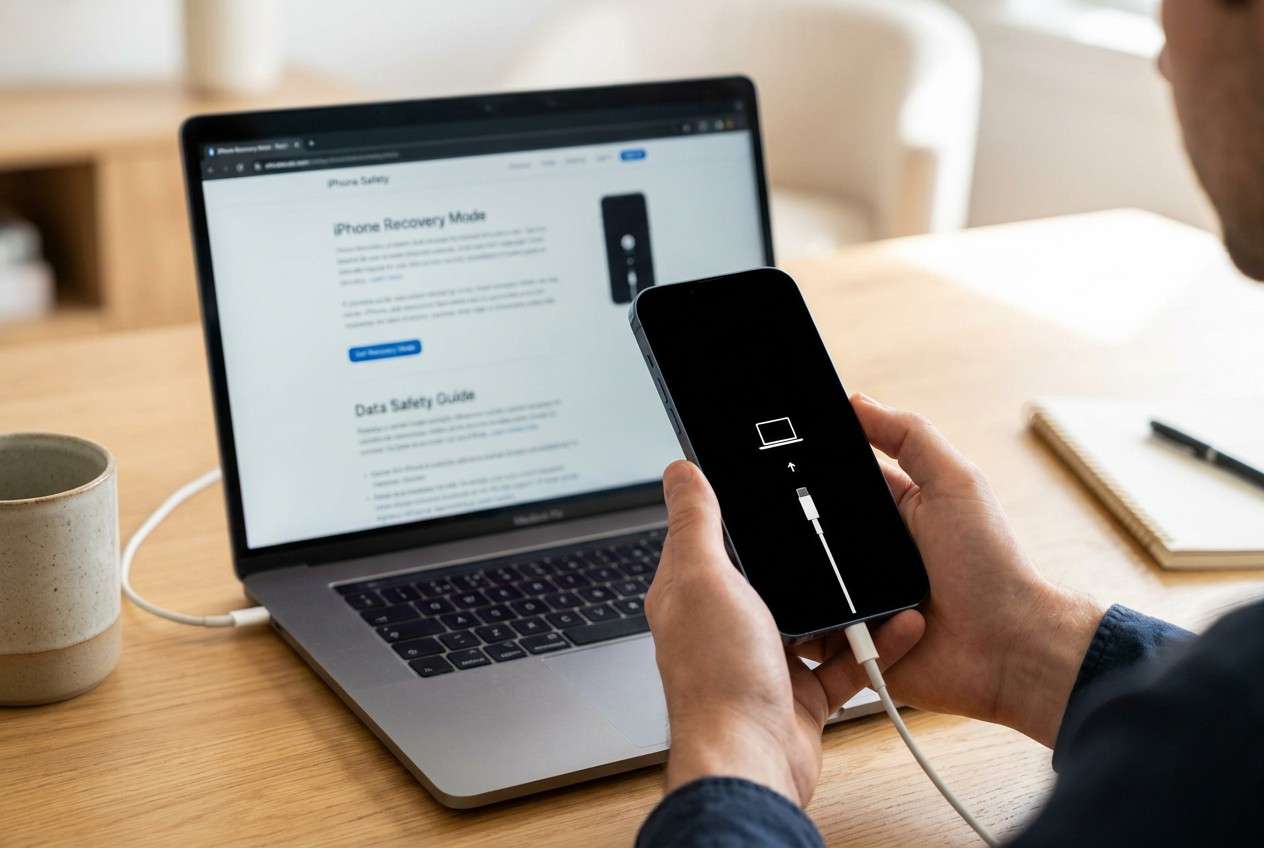
Parte 1. Perché la modalità di recupero cancella dati su iPhone e cosa significa
1-1. Cosa fa davvero la modalità di recupero
La modalità di recupero di per sé non cancella automaticamente i tuoi dati—è uno stato speciale che permette ad un computer di tentare una reinstallazione di iOS.
1-2. Aggiorna vs Ripristina: dove si verifica la perdita di dati
Il rischio di perdita di dati dipende dacosa clicchi dopo: Aggiorna è pensato per reinstallare iOS senza cancellare, mentreRipristina normalmente cancella il dispositivo.
1-3. Perché le richieste risultano confusionarie
La confusione si verifica spesso perché le richieste in Finder/iTunes possono sembrarsi simili, e le persone entrano in modalità di recupero mentre già sono stressate (boot loop, aggiornamento fallito, schermata bloccata). In quel momento, è facile scegliere un'opzione senza capire la conseguenza.
Se l’iPhone non riesce a completare un aggiornamento sul posto, il percorso software può comunque terminare con la necessità di ripristino. Ecco perché è utile diagnosticare prima se sei in uno scenario "aggiornabile" o "obbligato al ripristino".
1-4. Prima di chiedere all'IA
Raccogli qualche dettaglio prima così l'IA può valutare il rischio con precisione:
- Modello di iPhone e versione iOS (se conosciuta)
- Cosa hai fatto subito prima (aggiornamento, pulizia memoria, trasferimento, riavvio forzato)
- Cosa appare ora sullo schermo (logo Apple, barra di avanzamento, icona cavo-collega al computer)
- Se Finder/iTunes mostraAggiorna e/oRipristina
- Se hai un backup iCloud o sul computer (e quando è stato eseguito con successo)
Parte 2. Utilizzare suggerimenti IA per diagnosticare se la modalità di recupero cancella dati su iPhone in modo sicuro
2-1. Livello 1: Suggerimento Base
Ho messo il mio iPhone in modalità di recupero e sono preoccupato per la perdita di dati. Entrare in modalità di recupero cancella i dati di per sé e qual è il prossimo passo più sicuro se voglio evitare la cancellazione del mio iPhone?
2-2. Livello 2: Suggerimento Avanzato
Comportati come un assistente prudente per la risoluzione problemi di iPhone. In base ai miei sintomi, elenca gli scenari più probabili che determinano se posso usare “Aggiorna” senza cancellare i dati oppure quando “Ripristina” è inevitabile. Per ogni scenario, elenca: (1) cosa significa, (2) livello di rischio di perdita dati (basso/medio/alto), e (3) il passo successivo a minor rischio da tentare per primo.
2-3. Livello 3: Suggerimento Evidenza
Aiutami a valutare se la modalità di recupero cancellerà i dati nel mio caso e cosa dovrei fare dopo col minor rischio. Usa le mie evidenze e chiedi ciò che manca.
Info dispositivo
- Modello iPhone: (ad es. iPhone 13 Pro)
- Versione iOS (se conosciuta):
- Stato memoria prima del problema: (es. “quasi pieno” / “sconosciuto”)
Cosa lo ha scatenato
- Cosa ho fatto subito prima: (es. toccato Installa ora, riavvio forzato, aggiornamento fallito)
- Eventuali problemi precedenti: (es. riavvii casuali, avvisi memoria piena)
Sintomi attuali
- Schermo ora mostra: (es. icona cavo-collega al computer / loop logo Apple / barra di avanzamento bloccata al 25%)
- Quanto tempo è bloccato: (es. 20 minuti)
- La richiesta del computer mostra: (Aggiorna / Ripristina / entrambe / non rilevato)
- Codici errore (se presenti): (es. 4013, 9)
Contesto sicurezza dati
- Backup iCloud disponibile: (sì/no/incerto; ultima data se conosciuta)
- Backup computer disponibile: (sì/no/incerto)
- Ricordi la password ID Apple: (sì/no)
Cosa mi serve da te
1) Spiega se entrare in modalità di recupero cancella i dati di per sé.
2) Identifica il percorso più sicuro da tentare per primo e perché.
3) Indicami esattamente quali azioni evitare per ridurre il rischio di cancellazione.
4) Elenca i punti decisionali dove la perdita dei dati diventa probabile.
2-4. Raffinamento suggerimento
Usa queste domande successive per affinare la diagnosi e ridurre il margine di errore:
Quale domanda chiave manca per decidere traAggiorna eRipristina?
Separa le possibilità in categorie: problema software, aggiornamento iOS fallito, problema cavo/porta/computer, rischio hardware.
Classifica le 3 cause più probabili dato i miei sintomi, e dimmi quale evidenza confermerebbe ciascuna.
Qual è l'azione a minor rischio che posso fare nei prossimi 10 minuti che non aumenta il rischio di cancellazione?
Quali messaggi di Finder/iTunes o codici errore cambierebbero subito la tua raccomandazione?
2-5. Risultato IA vs Realtà
L'IA ti aiuta a pianificare; non controlla ciò che il dispositivo o il computer faranno.
| L'IA può aiutarti a decidere | La realtà devi ancora verificarla |
|---|---|
| Se la modalità di recuperodi per sécancella dati | Quale pulsante clicchi effettivamente:Aggiorna vs Ripristina |
| Se i sintomi corrispondono a aggiornamento fallito o a problema di connessione | Se il computer rileva correttamente l'iPhone senza disconnessioni |
| Quali evidenze suggeriscono basso vs alto rischio di cancellazione | Se la reinstallazione iOS riesce senza richiedere un ripristino |
| Qual è il prossimo passo a minor rischio | Se hai un backup utilizzabile se il ripristino diventa inevitabile |
L'IA può delineare la sequenza più sicura, ma la fase di esecuzione (entrare/uscire dalle modalità e avviare una procedura di sistema) è dove errori possono causare perdita dati o tempo sprecato—quindi prendi il piano come una guida, poi procedi con cautela con lo strumento giusto.
Parte 3. Quando smettere di risolvere se la modalità di recupero cancella dati su iPhone ed evitare rischi
Se il tuo obiettivo è evitare la cancellazione dei dati, il pericolo principale è ripetere passi casuali finché scegli accidentalmente una procedura distruttiva o peggiori la situazione.
- Vedi soloRipristina(nessunAggiorna) e non hai un backup recente verificato.
- L'iPhone si disconnette ripetutamente durante i tentativi, o i codici errore continuano a comparire dopo cambi di cavo/porta.
- Il dispositivo è bloccato in un loop da molto tempo e ogni nuovo tentativo aumenta instabilità o calore.
- Non sei sicuro se sei in modalità di recupero o DFU e stai ipotizzando quale passo provare dopo.
Una volta individuato lo scenario probabile con l'IA, il prossimo passo è eseguire l'azione di recupero a minor rischio in modo affidabile—senza sperimentare opzioni ad alto rischio.
Parte 4. Modalità di recupero cancella dati su iPhone: correggi o risolvilo in modo sicuro con Dr.Fone
Se il tuo iPhone è bloccato in modalità di recupero e stai cercando di evitare la cancellazione, questo è il momento in cui l'esecuzione conta più della teoria: serve un modo controllato perentrare/uscire dalla modalità di recuperoe tentare una correzione a livello di sistema senza dover indovinare in Finder/iTunes.Dr.Fone - Riparazione del Sistema (iOS) è rilevante qui perché può aiutarti a eseguire i passaggi della Modalità Recupero e la procedura di sistema in un flusso di lavoro guidato, riducendo i clic accidentali che normalmente portano a “Ripristina” e perdita di dati.
 Risolve problemi iOS, nessuna perdita di dati.
- Riparazione con un clic per tutti i problemi iOS.
- Risolve modalità recupero, logo Apple, schermo nero, ecc.
- Aggiorna o esegui downgrade iOS senza iTunes

-
Passo 1 Collega il tuo iPhone e apri Dr.Fone
Utilizza una connessione cavo/porta stabile (evita hub se possibile) per ridurre disconnessioni a metà processo che possono causare errori ripetuti.

-
Passo 2 Seleziona Riparazione Sistema e scegli il tipo di dispositivo corretto
Seleziona l'area di Riparazione Sistema iOS così lavorerai in una modalità progettata per problemi di stato del sistema invece di prove manuali.

-
Passo 3 Entra nel modulo di Riparazione Sistema iOS
Assicurati di essere nel flusso di lavoro destinato ai problemi del sistema iOS (non un percorso di ripristino/reset) prima di procedere.

-
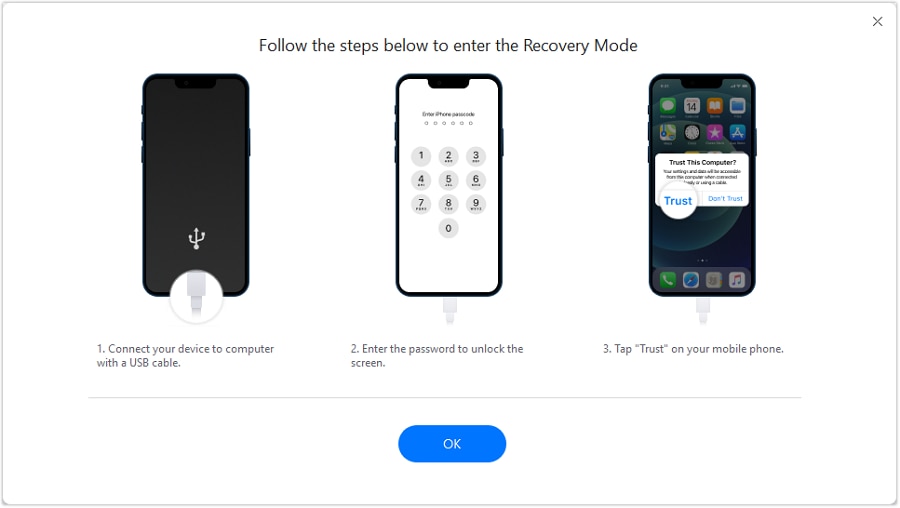
Passo 4 Usa prima Inserisci/Esci Modalità Recupero quando appropriato
Scegli l'opzione Modalità Recupero per uscire dalla Modalità Recupero prima quando opportuno, poiché uscire è generalmente meno rischioso del ripristino.
-
Passo 5 Esegui attentamente il flusso di riparazione, poi verifica dopo l'avvio
Segui attentamente i passaggi sullo schermo e preferisci l'opzione progettata per preservare i dati quando possibile, evitando i percorsi di tipo ripristino a meno che tu non abbia confermato i backup. Una volta che l’iPhone si accende, verifica la presenza dei tuoi dati e conferma le impostazioni di backup iCloud per ridurre il rischio se un futuro ripristino fosse necessario.




Conclusione
Usa l'IA per chiarire se la sola Modalità Recupero cancella i dati, identifica i punti decisionali che innescano la cancellazione e scegli la sequenza a minor rischio; poi passa a Dr.Fone - Riparazione del Sistema (iOS) per eseguire inserimento/uscita dalla Modalità Recupero e i passaggi di sistema in modo più controllato.
Domande Frequenti
-
L'ingresso in Modalità Recupero cancella i dati su iPhone?
No—entrare in Modalità Recupero da solo non cancella i dati. La perdita di dati di solito accade se procedi con Ripristina (o se un aggiornamento in-place fallisce e un ripristino diventa necessario).
-
Qual è la differenza tra “Aggiorna” e “Ripristina” in Finder/iTunes?
Aggiorna tenta di reinstallare iOS mantenendo i dati. Ripristina solitamente cancella l’iPhone e installa iOS da zero.
-
Posso uscire dalla Modalità Recupero senza ripristinare il mio iPhone?
Spesso sì. Uscire dalla Modalità Recupero è di solito un primo passo a basso rischio se il dispositivo vi è entrato a causa di un blocco software temporaneo.
-
Se “Aggiorna” fallisce, significa che devo cancellare il mio iPhone?
Non sempre, ma fallimenti ripetuti di aggiornamento possono indicare un problema di sistema più profondo dove il ripristino diventa l'unico percorso ufficiale Apple—qui una diagnosi attenta e un flusso di lavoro di riparazione del sistema possono essere importanti.
-
La modalità DFU è più propensa a cancellare i dati rispetto alla Modalità Recupero?
La modalità DFU è uno stato di ripristino più profondo e viene comunemente usato per reinstallazioni complete, il che aumenta il rischio di cancellazione poiché spesso è associato ad azioni di tipo ripristino.
 Add Wondershare Dr.Fone as a preferred source on Google











