 Effortlessly manage data through preview, delete, export, etc.

 100% Security Verified | No Subscription Required | No Malware

 :
: 
 ChatGPT
 Perplexity
 Gemini
 Claude
 Grok
Grok

Ho aggiornato iOS e ora il mio iPhone è bloccato sulla schermata della modalità di recupero. Finder/iTunes continua a richiedermi e non sono sicuro se premere Aggiorna o Ripristina perché non voglio perdere I miei dati.
Utente della comunità di supporto Apple
Il tuo iPhone potrebbe rimanere bloccato mostrando la schermata della modalità di recupero subito dopo un aggiornamento iOS, spesso dopo aver toccatoInstalla oraOppure il telefono è stato riavviato durante l'aggiornamento (ad esempio su un iPhone 13 o iPhone 14). Può sembrare che nulla cambi anche dopo diversi minuti, e non è chiaro se l'aggiornamento sia ancora in esecuzione.
L'intelligenza artificiale (come ChatGPT o Gemini) può aiutarti a descrivere chiaramente i sintomi, restringere le cause più probabili e scegliere i prossimi passaggi a rischio più basso in base a ciò che osservi.
AI non puòeseguireLe azioni del dispositivo per te e i tentativi ed errori possono aumentare il rischio (come perdita di dati o tempi di inattività più lunghi). Utilizzare le istruzioni per decidere cosa provare prima, quindi utilizzare uno strumento dedicato per eseguire l'opzione più sicura che si sceglie.
In questo articolo
- Perché l'iPhone rimane bloccato in modalità di recupero dopo l'aggiornamento
- Cosa significa solitamente la modalità di recupero dopo un aggiornamento
- Cosa controllare prima su Finder/iTunes
- Trigger comuni (verifica, archiviazione, connessione)
- Prima di richiedere all'AI: dettagli da raccogliere
- Modelli di prompt AI (Livello 1 – 3) + Perfezionamento
- Quando interrompere la risoluzione dei problemi ed evitare i rischi
- AI output vs realtà: cosa devi ancora verificare
- Correggere il ciclo della modalità di recupero in modo sicuro con Dr.Fone
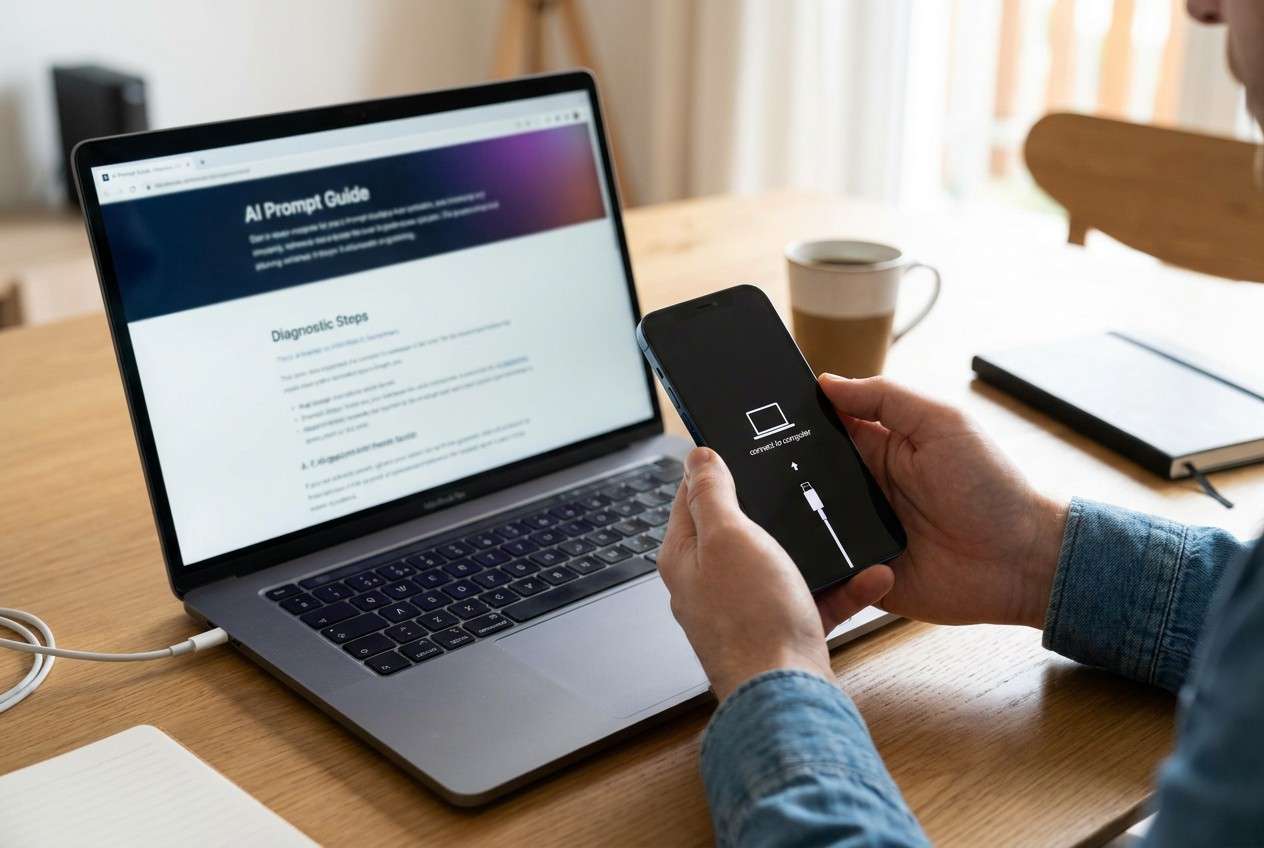
1. Tratta la modalità di recupero come un aggiornamento incompleto, non un segnale da ripristinare immediatamente.
Innanzitutto confermare ciò che Finder/iTunes rileva e se offreaggiornamento(meno distruttivo) contro soloripristinare(più distruttivo).
2. Utilizzare l'intelligenza artificiale per classificare le cause probabili e scegliere la prossima azione a minor rischio.
I buoni suggerimenti ti aiutano a concentrarti sulle prove (stato dello schermo, codici di errore, stabilità della connessione) ed evitare ritentativi casuali che possono aumentare il rischio.
3. Smettere di ripetere lo stesso tentativo quando i segnali non cambiano.
Se si continua a vedere lo stesso codice di errore o comportamento instabile di disconnessione/riconnessione, cambiare strategia e dare priorità ai passaggi di esecuzione più sicuri.
Parte 1. Perché iPhone bloccato in modalità di recupero dopo l'aggiornamento accade e cosa significa
La modalità di ripristino dopo un aggiornamento spesso indica che il processo di aggiornamento non è stato completato in modo pulito, o iOS ha rilevato uno stato in cui ha bisogno di un percorso di ripristino/aggiornamento assistito da computer. A volte è attivato da un passaggio di verifica fallito, download interrotto, scarso spazio di archiviazione, alimentazione instabile o un problema di cavo/porta durante la connessione a un computer.
Questo stato può apparire anche se l'avvio del dispositivo è passato in modalità di ripristino dopo un riavvio, o se iOS non può finire l'avvio a causa di una discorrispondenza del sistema. Il dettaglio chiave è se l'iPhone viene riconosciuto normalmente da Finder/iTunes e se viene offerto "aggiornamento" (meno distruttivo) rispetto a solo "ripristino" (più distruttivo).
Cosa "significa" nella pratica: il tuo iPhone non sta completando un normale avvio in questo momento, quindi il piano più sicuro è quello di confermare ciò che il computer vede, raccogliere prove (errori, timestamp) ed evitare ripetuti tentativi di ripristino fino a quando non hai classificato le probabili cause.
1-1. Prima di richiedere l'AI
Raccogli prima questi dettagli in modo che l'AI possa essere specifica:
- Modello di iPhone e versione iOS che hai tentato di installare (se conosciuto)
- Cosa hai fatto prima che si bloccasse (aggiornamento tramite impostazioni, Finder, iTunes)
- Schermo corrente (cavo di recupero/icona del computer, logo Apple, ruota rotante)
- Se Finder/iTunes rileva l'iPhone e quali opzioni mostra
- Eventuali codici di errore visualizzati (ad es. 4013, 9, 14) e quando appaiono
- Dettagli del cavo/porta/computer (cavo originale, hub USB, Mac/Windows)
Parte 2. Utilizzo dei prompt AI per diagnosticare iPhone bloccato in modalità di recupero dopo l'aggiornamento in modo sicuro
2-1. Livello 1: Prompt di base
Il mio iPhone è bloccato in modalità di recupero dopo un aggiornamento iOS. Chiedimi le domande minime necessarie per identificare la causa più probabile e il passaggio successivo a minor rischio e avvisami quali azioni potrebbero causare la perdita di dati.
2-2. Livello 2: Prompt avanzato
Diagnosticare la situazione "iPhone bloccato in modalità di recupero dopo l'aggiornamento" utilizzando un elenco ordinato di cause probabili (da più a meno probabili). Per ogni causa, fornire: (1) quali prove lo confermerebbero, (2) un'azione a basso rischio da provare prima e (3) cosa non fare ancora per evitare la perdita di dati. Supponiamo che voglia provare passaggi non distruttivi prima di qualsiasi ripristino.
2-3. Livello 3: Prompt di evidenza
Aiutami a risolvere i problemi di iPhone bloccato in modalità di recupero dopo l'aggiornamento utilizzando il ragionamento basato su prove.
Dispositivo e contesto
-Modello di iPhone: (ad es. iPhone 13 Pro)
-Approssimativa versione iOS tentata: (ad es. iOS 17.x)
-Metodo di aggiornamento: (Impostazioni/Finder su Mac/iTunes su Windows)
-Cosa è successo subito prima: (toccato Installa ora/Riavvio automatico/Aggiornamento in pausa)
Sintomi attuali
-schermo visualizzato ora: (schermo di ripristino/logo Apple/loop)
-Quanto tempo è stato bloccato: (ad esempio, 20 minuti/2 ore)
-Qualsiasi problema di calore/batteria: (normale/caldo/caldo/batteria bassa)
Controllo del Computer
-Finder/iTunes rileva il dispositivo: (Sì/no)
-Opzioni visualizzate: (Aggiornamento/Ripristino)
-Codici/messaggi di errore: (es. 4013/9/14/Errore sconosciuto)
Hardware & Ambiente
-Tipo di cavo: (Apple/di terze parti)
-Tipo di porta: (USB-A/USB-C/hub)
-Sistema operativo del Computer: (versione macOS/Windows se nota)
obiettivo
-Priorità: (conservare i dati se possibile/il più rapido ritorno al telefono utilizzabile)
Ora: (1) elenca le prime 3 cause probabili, (2) fornisci un piano d'azione più sicuro, (3) dimmi quale singola osservazione cambierebbe di più la tua diagnosi.
2-4. Prompto perfezionamento
Utilizzare questi follow-up per rafforzare la diagnosi:
A quale domanda chiave hai ancora bisogno di risposta per escludere un problema di connessione hardware rispetto a un problema di corruzione di iOS?
Separare le cause in: interruzione dell'aggiornamento, archiviazione/verifica, cavo/porta/computer e danneggiamento del sistema iOS e classificare all'interno di ciascuna categoria.
Sulla base del mio codice di errore (___), quali sono le due cause più probabili e quali prove le differenzierebbero?
Qual è la sequenza di passaggi a minor rischio se voglio evitare "ripristino" a meno che non sia l'ultima opzione?
Quale singolo test dovrei eseguire successivamente (cavo/porta/computer diverso, riprova l'aggiornamento, forza il riavvio) e quale risultato dovrei riportare?
Parte 3. Quando interrompere la risoluzione dei problemi di iPhone bloccato in modalità di recupero dopo l'aggiornamento ed evitare i rischi
Stop e cambia le strategie quando i tentativi ripetuti hanno più probabilità di peggiorare la situazione che di aiutare.
- Finder/iTunes non riesce ripetutamente con lo stesso codice di errore dopo aver provato un cavo/porta/computer diverso
- L'iPhone si disconnette/si riconnette frequentemente durante i tentativi di aggiornamento (modello di connessione instabile)
- Vedi solo "Ripristina" come opzione offerta e non puoi rischiare la perdita di dati senza un backup
- Il dispositivo mostra un calore anormale, non manterrà la carica, o non rimarrà alimentato abbastanza a lungo per completare qualsiasi passaggio
Una volta che hai utilizzato l'intelligenza artificiale per limitare la causa più probabile e il passaggio successivo più sicuro, la prossima mossa è l'esecuzione: scegli un metodo per uscire dalla modalità di recupero o completa un passaggio a livello di sistema con il minor rischio per i tuoi dati.
Parte 4. Uscita AI vs realtà
L'AI può aiutarti a decidereCosa provare; Non può eseguire azioni del dispositivo o garantire risultati.
| Cosa può dirti l'AI | Cosa devi ancora verificare |
|---|---|
| Probabili cause basate su sintomi e codici di errore | Se Finder/iTunes offre effettivamenteaggiornamento vs ripristinare |
| Quali sono i passaggi più bassi-rischio prima | Se il dispositivo rimane stabile durante i ritentativi (disconnessione, riavvio) |
| Quali prove raccogliere per ridurre le ipotesi | Se un diverso cavo/porta/computer cambia rilevamento/errori |
| Quando un ripristino è probabilmente inevitabile | Se si dispone di un backup corrente e può tollerare la perdita di dati |
Anche un piano AI ben classificato dipende dai segnali del mondo reale (comportamento di rilevamento, codici di errore, stabilità della connessione). Tratta la guida AI come un aiuto decisionale, quindi usa lo strumento giusto per eseguire il passaggio scelto in modo sicuro.
Parte 5. iPhone bloccato in modalità recupero dopo l'aggiornamento: risolvilo in modo sicuro con Dr.Fone
Se la tua diagnosi indica un ciclo persistente della modalità recupero (specialmente quando il comportamento di Finder/iTunes è inconsistente o “Aggiorna” non si completa), Dr.Fone - Riparazione Sistema (iOS) è rilevante perché offre una Entra/Esci dalla Modalità Recupero funzione che puoi utilizzare per tentare un'uscita controllata prima di passare a opzioni più distruttive. A questo punto, non cerchi più teorie—applichi l’azione a rischio più basso supportata dalle tue evidenze, poi ricontrolli se l’iPhone può avviarsi normalmente o essere riconosciuto per un percorso di aggiornamento.
-
Passo 1 Apri Riparazione Sistema (iOS)
Avvia Dr.Fone sul tuo computer e accedi a Riparazione Sistema (iOS) dalla toolbox.

-
Passo 2 Seleziona il tipo di dispositivo
Scegli la categoria di dispositivo corretta per garantire che il flusso di riparazione corrisponda al tuo iPhone.

-
Passo 3 Entra nella schermata di riparazione sistema iOS
Apri il modulo di riparazione iOS dove sono disponibili gli strumenti di modalità recupero.

-
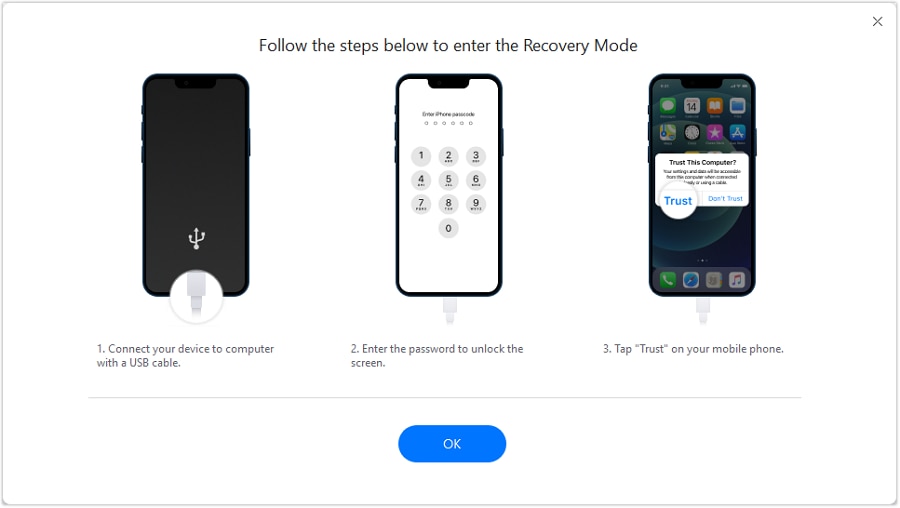
Passo 4 Usa Entra/Esci dalla Modalità Recupero
Seleziona Esci dalla Modalità Recupero per tentare un’uscita sicura dalla schermata di recupero senza passare direttamente al ripristino.
-
Passo 5 Ricontrolla l’avvio e il rilevamento del computer, poi procedi solo se le prove lo suggeriscono
Dopo il tentativo d'uscita, verifica se l’iPhone si avvia normalmente; in caso contrario controlla se Finder/iTunes ora offre aggiornamento e se lo stesso errore si ripete. Se il dispositivo torna di nuovo in modalità recupero, procedi solo con l’opzione che corrisponde al tuo obiettivo (prima la conservazione dei dati), ed evita tentativi ripetuti di ripristino a meno che tu sia pronto per una possibile perdita di dati.
Strumento consigliato: Dr.Fone - Riparazione Sistema (iOS)
Se vuoi effettuare un tentativo di uscita dalla modalità recupero più sicuro e controllato prima di passare a opzioni più distruttive, la Entra/Esci dalla Modalità Recupero funzione di Dr.Fone può aiutarti ad applicare il prossimo passo supportato dalle evidenze—poi ricontrollare immediatamente se l’iPhone può avviarsi normalmente o essere rilevato per un aggiornamento percorso.
 Risolvi problemi iOS, nessuna perdita di dati.
- Riparazione con un clic per tutti i problemi iOS.
- Risolvi modalità recupero, logo Apple, schermo nero, ecc.
- Aggiorna o downgrade iOS senza iTunes

Per mantenere il rischio basso, abbina questo allo stesso approccio “prima le evidenze” delle AI prompt: conferma se il telefono esce dalla modalità recupero, se si avvia normalmente dopo, e se Finder/iTunes offre aggiornamento (invece di solo ripristinare) una volta che il dispositivo è stabile.




Conclusione
Usa prompt di AI per tradurre ciò che vedi (stato dello schermo, comportamento di rilevamento, codici di errore) in una serie ordinata di probabili cause e in un piano “prima la sicurezza”, poi passa all’esecuzione con uno strumento pratico come Dr.Fone - Riparazione Sistema (iOS)’s Entra/Esci dalla Modalità Recupero quando sei pronto ad applicare il prossimo passo senza passare troppo presto ad opzioni che distruggono i dati.
FAQ
-
Perché il mio iPhone è bloccato in modalità recupero dopo l’aggiornamento?
Le cause comuni includono un aggiornamento interrotto, memoria insufficiente durante l’installazione, connessione instabile al computer, o file di sistema iOS che non completano il processo di avvio. -
“Aggiorna” in Finder/iTunes cancella i miei dati?
“Aggiorna” è pensato per reinstallare iOS senza cancellare dati, ma può comunque fallire; “Ripristina” è l’opzione che di solito elimina il contenuto del dispositivo. -
Cosa dovrei fare per primo per evitare la perdita di dati?
Dai priorità alla raccolta delle evidenze (codice errore, comportamento di rilevamento) e prova i passi a rischio più basso per primi, come un tentativo di uscita dalla modalità recupero e una configurazione di riconnessione stabile prima di considerare i percorsi di ripristino. -
Cosa significa se Finder/iTunes mostra solo “Ripristina”?
Spesso indica che il sistema non può essere aggiornato sul posto tramite il flusso standard, o che lo stato del dispositivo è troppo instabile; trattalo come uno scenario ad alto rischio di perdita dati a meno che tu abbia un backup. -
Un cavo o una porta USB difettosa possono causare la modalità recupero dopo un aggiornamento?
Sì. Connessioni instabili possono interrompere il processo di aggiornamento e attivare la modalità recupero; provare un altro cavo/porta/computer è un controllo prezioso e a basso rischio.
 Add Wondershare Dr.Fone as a preferred source on Google











