 Effortlessly manage data through preview, delete, export, etc.

 100% Security Verified | No Subscription Required | No Malware

 :
: 
 ChatGPT
 Perplexity
 Gemini
 Claude
 Grok
Grok

Il mio iPhone è bloccato sul logo Apple dopo un aggiornamento. Non va avanti e non sono sicuro se dovrei usare la Modalità Recupero o aspettare ancora.
Utente della Community di Supporto Apple
Il tuo iPhone potrebbe bloccarsi sul logo Apple (ad esempio su un iPhone 13 o iPhone 14) subito dopo aver toccato Installa ora per un aggiornamento iOS o dopo un riavvio. Lo schermo non avanza e non è chiaro se sta ancora aggiornando o se è bloccato.
L’IA (come ChatGPT o Gemini) può aiutarti a descrivere chiaramente i sintomi, restringere le cause più probabili e decidere se la Modalità Recupero sia il prossimo passo ragionevole — oppure se sia meglio provare prima un’azione a minor rischio.
L’IA non può vedere cosa accade internamente al tuo dispositivo e tentativi ripetuti possono aumentare il rischio di perdita dati o tempi di inattività più lunghi. L’obiettivo è usare l’IA per diagnosi e decisioni, poi uno strumento dedicato per l’esecuzione concreta.
In questo articolo
- Parte 1. Perché l’iPhone si blocca sul logo Apple e cosa significa
- Cosa indica di solito il “blocco sul logo”
- Cosa osservare sullo schermo e su un computer
- Rischi della Modalità Recupero: perché prima verificare le opzioni a minor rischio
- Prima di chiedere all’IA
- Parte 2. Prompts AI per decidere se serve la Modalità Recupero
- Parte 3. Quando terminare la diagnostica iPhone bloccato sul logo
- Parte 4. Entrare o uscire dalla Modalità Recupero con Dr.Fone quando l’iPhone è bloccato sul logo
- Parte 5. Workflow consigliato con strumenti (passaggi guidati)

Parte 1. Perché l’iPhone si blocca sul logo Apple e cosa significa
Un iPhone bloccato sul logo Apple di solito significa che iOS non sta completando la sequenza di avvio. Questo può accadere dopo un aggiornamento, per mancanza di spazio di archiviazione, dopo un calo di batteria durante l’installazione o quando un processo di sistema si blocca.
In molti casi il telefono non è “rotto": semplicemente, non sta terminando l’avvio. Ma il prossimo passo giusto dipende da cosa vedi: Compare mai una barra di avanzamento? Si riavvia da solo? È rilevato da un computer?
1-1. Cosa indica di solito il “blocco sul logo”
Se il dispositivo non riesce a terminare l’avvio, iOS potrebbe essere bloccato a metà aggiornamento, con poco spazio libero, affrontare condizioni di installazione interrotte (batteria scarica) o bloccarsi su un processo di sistema durante l’avvio.
1-2. Cosa osservare su schermo e su un computer
Piccole differenze cambiano il prossimo passo più sicuro. Ad esempio, “solo logo Apple” vs “logo Apple + barra di avanzamento” vs “riavvii a ciclo” possono indicare cause diverse. Anche il fatto che Finder/iTunes rilevi l’iPhone è un indizio chiave per valutare quando la Modalità Recupero sia adatta.
1-3. Rischio Modalità Recupero: perché prima verificare le opzioni a minor rischio
La domanda chiave dietro “Devo usare la Modalità Recupero?” è il rischio. La Modalità Recupero può essere appropriata, ma tipicamente si vogliono escludere soluzioni più semplici e a rischio minore prima — soprattutto se si desidera evitare ripristini inutili.
La Modalità Recupero può essere utile quando
- iOS non completa l’avvio e aspettare o caricare il dispositivo non cambia nulla.
- Serve un modo controllato per far riconoscere il telefono dal computer per azioni di riparazione/aggiornamento.
- Sei bloccato in un ciclo e vuoi un passo successivo più strutturato invece di riprovare a caso.
La Modalità Recupero può aumentare il rischio quando
- Procedi a “Ripristino” che non volevi (possibile perdita dati).
- Continui a forzare riavvii e cambi modalità senza nuove prove.
- Il vero problema è hardware/surriscaldamento/contatto liquidi (ulteriori tentativi potrebbero peggiorare la situazione).
1-4. Prima di chiedere all’IA
Raccogli prima alcuni dettagli così che l’IA possa restringere con sicurezza le cause:
- Modello di iPhone e versione iOS (se noto)
- Cosa è successo subito prima del problema (aggiornamento, ripristino, memoria piena, caduta, contatto con l’acqua)
- Cosa vedi ora (solo logo Apple, logo + barra, riavvio in loop)
- Da quanto tempo è bloccato (ad es. 5 minuti o 1 ora)
- Se un computer rileva l’iPhone (Finder/iTunes)
Parte 2. Prompts AI per decidere se serve la Modalità Recupero
2-1. Livello 1: Prompt Base
Il mio iPhone è bloccato sul logo Apple. Voglio sapere se devo usare la Modalità Recupero. Fai solo le domande minime necessarie, poi raccomanda prima il prossimo passo a minor rischio.
2-2. Livello 2: Prompt Avanzato
Diagnostica il problema “iPhone bloccato sul logo Apple” e dimmi se la Modalità Recupero è adatta.
Requisiti:
1) Elenca 3–5 cause probabili ordinate per probabilità.
2) Per ciascuna causa, indica 1–2 indizi osservabili che la supportano.
3) Raccomanda un piano passo-passo partendo dalle azioni a minor rischio.
4) Segnala ogni passo che può aumentare il rischio di perdita dati e proponi alternative più sicure quando possibile.
5) Termina con una regola decisiva chiara: “Usa la Modalità Recupero se ___; evita la Modalità Recupero se ___.”
2-3. Livello 3: Prompt su Evidenze
Aiutami a decidere se usare la Modalità Recupero per un iPhone bloccato sul logo Apple. Usa le mie informazioni per restringere le cause probabili e raccomanda il prossimo passo più sicuro.
Evidenze:
- Modello iPhone: (es. iPhone 13 Pro)
- Aggiornamento/ripristino iOS appena eseguito?: (es. toccato Installa ora; aggiornamento interrotto)
- Schermata attuale: (solo logo Apple / logo Apple + barra / schermo nero / riavvio a ciclo)
- Durata del blocco: (es. 20 minuti)
- Stato memoria prima del problema: (es. quasi piena / sconosciuto)
- Batteria/alimentazione: (es. sotto il 20% / collegato alla corrente)
- Rilevamento da computer: (Finder/iTunes vede il dispositivo? sì/no/sconosciuto)
- Cadute/contatti con acqua precedenti: (sì/no)
- Cosa ho già provato: (riavvio forzato, cavo diverso, porta diversa, atteso X minuti)
Formato output:
1) Causa più probabile (con breve spiegazione)
2) Cosa verificare dopo (2–3 controlli rapidi)
3) Prossima azione a minor rischio
4) Quando la Modalità Recupero diventa lo step consigliato
5) Cosa non fare ancora (per ridurre il rischio)
2-4. Raffinamento del Prompt
Se la prima risposta sembra generica, usa domande di follow-up per ottenere più specificità:
Qual è la domanda che cambierebbe di più la tua raccomandazione, e perché?
Dividi le cause in: relative all’aggiornamento, alla memoria, all’hardware, a cavo/porta/computer.
Riorganizza di nuovo le cause, ma questa volta assegna livelli di sicurezza (alta/media/bassa) e indica quali prove mancano.
Elenca le prove chiave che suggeriscono un blocco temporaneo rispetto a un vero fallimento dell’avvio.
Se voglio evitare il ripristino, qual è la strada più sicura prima di usare la Modalità Recupero?
2-5. Output IA vs Realtà
L’IA può collegare sintomi a cause probabili, ma non può compiere azioni dirette sul dispositivo.
| L’IA può aiutarti a decidere | Tu devi comunque fare |
|---|---|
| Se aspettare ancora o agire subito | Cronometrare l’attesa e osservare cambiamenti (barra di avanzamento, pattern riavvi) |
| Se la Modalità Recupero è adatta ai sintomi | Mettere correttamente l’iPhone in Modalità Recupero e confermare il rilevamento sul computer |
| Quali rischi sono più importanti (perdita dati vs inattività prolungata) | Scegliere strumenti/passi in base alla propria tolleranza al rischio |
| Quali prove raccogliere per evitare ipotesi a caso | Controllare cavi/porte, provare un altro computer, confermare il rilevamento in Finder/iTunes |
L’IA colma il divario decisionale; tu devi comunque avere un modo affidabile per eseguire il passo scelto senza improvvisare.
Parte 3. Quando terminare la diagnostica iPhone bloccato sul logo
Fermati e passa ad un approccio più controllato se avvisti uno di questi segnali:
- L’iPhone è in un ciclo di riavvio (logo Apple ripetuto → schermo nero) per più di circa 10–15 minuti.
- Il logo Apple è rimasto statico per 45–60+ minuti dopo un tentativo di aggiornamento senza che la barra avanzi.
- L’iPhone è non rilevato da Finder/iTunes dopo aver provato un altro cavo/porta/computer.
- Il dispositivo mostra surriscaldamento, rigonfiamento, segni di esposizione a liquidi o comportamento anomalo (odore di bruciato, surriscaldamento rapido).
Una volta che hai utilizzato l’IA per restringere la probabile causa e deciso che la Modalità di Recupero (o uscirne) è il passo sensato successivo, lascia l’esecuzione a un flusso di lavoro dedicato invece di riprovare manualmente più volte.
Parte 4. Entrare o uscire dalla Modalità Recupero con Dr.Fone quando l’iPhone è bloccato sul logo
Se la tua diagnosi indica la Modalità di Recupero come il prossimo passo a basso rischio—o il tuo iPhone è già in Modalità di Recupero e hai bisogno di uscire in modo sicuro—Dr.Fone - Riparazione Sistema (iOS) diventa rilevante perché può eseguire Entrata/Uscita Modalità di Recupero in modo guidato. Questo è utile quando le sequenze di tasti sono incoerenti, il dispositivo è bloccato in un ciclo o vuoi un tentativo più controllato prima di procedere oltre. Utilizza la funzione in base alla decisione presa seguendo i suggerimenti IA, poi procedi in base al fatto che il telefono si avvii normalmente o meno.
- Conferma i tuoi criteri decisionali: Apri le tue note IA e procedi solo se i sintomi corrispondono alla tua regola “usa la Modalità di Recupero se…”, evitando cicli forzati di riavvio che non producono cambiamenti.
- Collega l’iPhone a un computer stabile: Usa un cavo affidabile e una porta USB diretta (evita hub inaffidabili) in modo che il rilevamento del dispositivo non confonda la diagnosi.
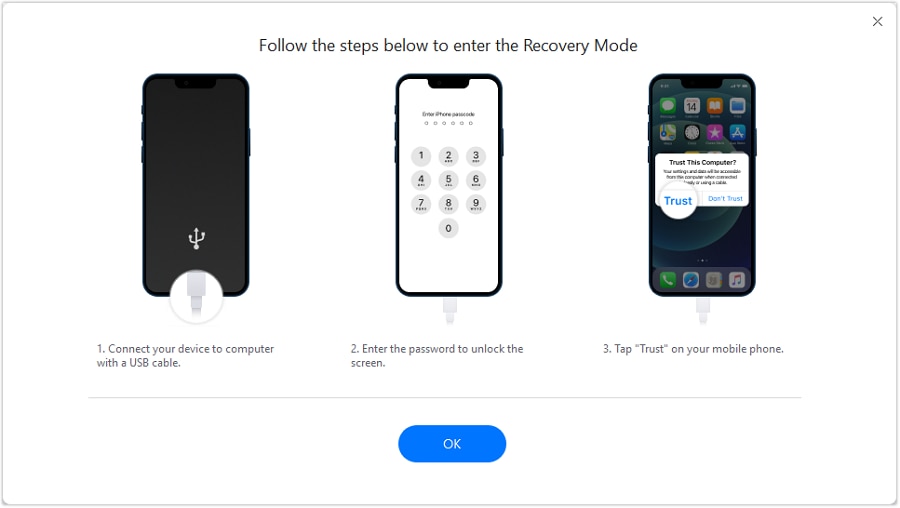
- Utilizza un’azione guidata di Entrata/Uscita Modalità di Recupero: Metti il dispositivo in Modalità di Recupero o esci, e fermati se il telefono si surriscalda in modo insolito.
- Ricontrolla il funzionamento e il rilevamento dell’avvio: Dopo il tentativo, osserva se si avvia oltre il logo e se Finder/iTunes ora lo rileva costantemente.
- Procedi solo se persistono segnali di stop: Se il ciclo del logo Apple continua o il rilevamento fallisce, passa al prossimo passo controllato che tu e l’IA avete già concordato, invece di provare sequenze casuali.

Parte 5. Workflow consigliato con strumenti (passaggi guidati)
Se hai già usato l’IA per impostare una regola decisionale chiara (quando usare la Modalità di Recupero e quando evitarla), il passo successivo è eseguire quella decisione in un flusso di lavoro coerente e guidato—soprattutto se vuoi evitare ripetuti tentativi manuali di sequenze di tasti.
 Risolvi problemi iOS senza perdita di dati.
- Riparazione con un clic per tutti i problemi iOS.
- Risolvi modalità di recupero, logo Apple, schermo nero, ecc.
- Aggiorna o degrada iOS senza iTunes

-
Fase 1 Apri System Repair dalla toolbox
Avvia Dr.Fone e vai alla sezione toolbox, poi accedi alla funzione System Repair per usare le azioni sulla Modalità di Recupero in modo guidato.

-
Fase 2 Seleziona il tipo/natura del dispositivo
Scegli la categoria più appropriata così il flusso di lavoro rispecchia le tue necessità di riparazione e riduci gli errori in fase di rilevamento.

-
Fase 3 Accedi all’area Riparazione Sistema iOS
Apri la schermata di Riparazione Sistema iOS per accedere agli strumenti di Modalità di Recupero e procedere in base alla regola decisa con i suggerimenti IA.

-
Fase 4 Entra o esci dalla Modalità di Recupero (poi ricontrolla il comportamento)
Utilizza l’opzione Entra/Esci dalla Modalità di Recupero per porre il dispositivo in questa modalità o uscirne correttamente, poi osserva se supera il logo Apple e se Finder/iTunes lo rileva costantemente.




Conclusione
Utilizza l’IA per trasformare il “bloccato sul logo Apple” in una diagnosi strutturata, cause ordinate e una regola decisionale a basso rischio per capire se la Modalità Recupero ha senso; poi usa un flusso di lavoro dedicato come Dr.Fone - Riparazione Sistema (iOS)Entrata/Uscita Modalità Recupero di Dr.Fone per seguire la decisione in modo coerente e evitare tentativi casuali.
Domande frequenti
-
Devo usare la Modalità Recupero se il mio iPhone è bloccato sul logo Apple senza barra di avanzamento?
Può essere opportuno se il logo rimane statico per molto tempo e le verifiche di base (alimentazione/carica, cavo/porta/computer) non producono nessun cambiamento; usa l’IA per confermare che hai escluso inceppamenti semplici prima. -
Quanto tempo devo aspettare sul logo Apple prima di provare la Modalità Recupero?
Se è seguito a un aggiornamento, aspettare può essere ragionevole; se dopo circa 45–60 minuti non cambia nulla, è più sicuro passare a un passo controllato successivo. -
La Modalità Recupero cancella automaticamente i dati dell’iPhone?
La Modalità Recupero in sé non cancella automaticamente i dati, ma le azioni eseguite dal computer in seguito (come il ripristino) potrebbero farlo—decidi in anticipo cosa vuoi e cosa non vuoi fare. -
Perché il mio iPhone è bloccato in un ciclo di Modalità Recupero?
I motivi comuni includono un aggiornamento incompleto, connessione instabile o ripetuti tentativi di avvio falliti; la prova chiave è se l’iPhone viene rilevato costantemente e se esce con successo dalla Modalità Recupero. -
Quali informazioni devo fornire all’IA per ottenere una raccomandazione affidabile?
Modello, cosa è accaduto subito prima del problema, stato preciso dello schermo, da quanto tempo è bloccato, cosa hai già provato e se un computer lo rileva.
 Add Wondershare Dr.Fone as a preferred source on Google











