 Effortlessly manage data through preview, delete, export, etc.

 100% Security Verified | No Subscription Required | No Malware

 :
: 
 ChatGPT
 Perplexity
 Gemini
 Claude
 Grok
Grok

Ho eliminato alcuni elementi (o ho eseguito un’app di pulizia / riavvio) e ora le mie foto o chat sono sparite. Non so se siano davvero perse o solo non sincronizzate: cosa dovrei controllare prima senza rendere più difficile il recupero?
Utente del forum
Perdere foto, chat o documenti sul telefono può sembrare urgente—soprattutto subito dopo aver toccato Elimina, aver eseguito un’app di pulizia o aver premuto Riavvia e aver notato la mancanza di file. Spesso non è chiaro se i dati siano veramente eliminati o solo non più visibili.
L’IA (come ChatGPT o Gemini) può aiutarti a capire dove potrebbero ancora esistere i dati (cloud, scheda SD, server delle app, memoria locale), restringere le cause probabili e scegliere i prossimi passi a basso rischio nell’ordine corretto. L’IA non può vedere i tuoi account né scansionare il dispositivo, quindi l’obiettivo è una diagnosi sicura prima—poi un’esecuzione attenta con lo strumento appropriato se necessario.
In questo articolo
- Perché controllare prima i backup cloud dopo aver perso dati Android
- Prima di chiedere all’IA: cosa raccogliere
- Motivi comuni per cui i dati “mancanti” non sono davvero eliminati
- Perché il controllo prima sul cloud è a basso rischio
- Cosa evitare mentre stai ancora diagnosticando
- Prompt IA per individuare se i file mancanti sono nel cloud
- Quando interrompere le verifiche fai-da-te per evitare di sovrascrivere dati eliminati su Android
- Risultato IA vs realtà: cosa devi ancora verificare
- Recuperare dati da un dispositivo Android con un processo basato su scansione
Parte 1. Perché controllare prima i backup cloud dopo aver perso dati Android

Su Android, “dati mancanti” spesso non è un singolo problema. Potrebbe essere: l’elemento è stato eliminato localmente, l’app ti ha disconnesso, la sincronizzazione è in pausa, hai cambiato account o il file era presente solo in un’app supportata dal cloud.
Uno scenario comune: dopo aver liberato spazio o aggiornato un’app, apri Google Foto/Drive/WhatsApp e nulla sembra a posto. Potresti aspettare qualche minuto, ma nulla cambia—quindi è difficile capire se la sincronizzazione sia ancora in corso.
Anche se stai pensando “Cosa farei su un iPhone 13 o iPhone 14?”, il principio è lo stesso: controlla prima lo stato del cloud e degli account perché è a basso rischio e può evitare azioni che riducono le probabilità di recupero.
1-1. Prima di chiedere all’IA: cosa raccogliere
Raccogli le informazioni di base affinché l’IA possa ragionare con precisione:
- Modello Android + versione (e se ha una scheda SD)
- Cosa hai fatto subito prima che i dati sparissero (eliminazione, aggiornamento, reset, app di pulizia, cambio account)
- Che tipo di dato manca (foto, messaggi, contatti, file) e quale app
- Se noti cambiamenti nell’utilizzo della memoria o cartelle “eliminati di recente/cestino”
- Se hai cambiato recentemente account Google / accesso all’app
1-2. Motivi comuni per cui i dati “mancanti” non sono davvero eliminati
“Mancante” può significare che l’app mostra un account diverso, la sincronizzazione è in pausa, impostazioni di rete/batteria bloccano la sincronizzazione o stai cercando nella cartella sbagliata (ad esempio archivio o cestino). Nelle app collegate al cloud, i dati possono ancora esistere sul server anche se la visualizzazione locale è incompleta.
1-3. Perché il controllo prima sul cloud è a basso rischio
Verificare lo stato del cloud (account, stato di sincronizzazione, cestino/eliminati di recente) è in genere in sola lettura e non scrive nuovi dati nella memoria del telefono. È quindi più sicuro rispetto a “provare soluzioni” che potrebbero sovrascrivere lo spazio eliminato o rimuovere database locali delle app.
1-4. Cosa evitare mentre stai ancora diagnosticando
Evita azioni che modificano la memoria o i dati dell’app (reinstallazioni, pulizia dati app, reset, strumenti di “ottimizzazione/pulizia”) fino a quando non hai verificato se i dati sono ancora presenti nel cloud/cestino o probabilmente eliminati dal dispositivo.
Parte 2. Prompt IA per individuare se i file mancanti sono nel cloud
2-1. Livello 1: Prompt Base
Ho perso dei dati sul mio telefono Android e non sono sicuro se siano eliminati o solo non sincronizzati.
Aiutami a capire se dovrei controllare prima i backup cloud e dammi l’ordine più sicuro di verifiche per evitare di sovrascrivere qualcosa.
2-2. Livello 2: Prompt Avanzato
Comportati come un assistente cauto per il triage di dati mobili.
In base alla mia situazione, elenca in ordine i luoghi più probabili dove i miei dati mancanti potrebbero ancora esistere (account cloud, server dell’app, scheda SD, memoria del telefono, eliminati di recente/cestino) e metti prima i controlli a basso rischio.
Vincoli: evita passaggi che potrebbero sovrascrivere dati eliminati; segnala ogni passo con “rischio: basso/medio/alto.”
La mia situazione: [descrivi brevemente cosa è scomparso, quale app e cosa hai fatto subito prima].
2-3. Livello 3: Prompt di Evidenza
Aiutami a diagnosticare dati mancanti sul telefono e a decidere se i controlli sul cloud devono precedere i tentativi di recupero.
Usa le mie evidenze qui sotto, poi:
1) elenca le 5 cause più probabili,
2) classifica dove i dati esistono ancora con più probabilità,
3) fornisci un elenco a basso rischio in ordine,
4) dimmi cosa NON fare ancora (rischio di sovrascrittura).
Evidenze:
- Modello del telefono: (es. Samsung Galaxy S22)
- Versione Android: (es. Android 13)
- Tipo di dato mancante: (es. foto, messaggi WhatsApp, contatti)
- App coinvolta: (es. Google Foto / WhatsApp / Files by Google)
- Stato account: (es. stesso account Google? account multipli?)
- Evento scatenante: (es. cache svuotata, reset di fabbrica, aggiornamento sistema operativo, elementi eliminati)
- Scheda SD: (es. nessuna / sì e rimossa / sì e ancora inserita)
- Rete/sincronizzazione: (es. Wi‑Fi attivo, risparmio batteria attivo, sincronizzazione in pausa)
- Cosa ho già controllato: (es. cestino/eliminati di recente, versione web di Drive)
- Tempo trascorso dalla perdita: (es. 2 ore / 3 giorni)
- Nuovi download/foto dopo la perdita: (sì/no)
2-4. Refinement del Prompt
Usa questi follow-up per rendere il ragionamento dell’IA più specifico:
Fammi le domande mancanti che ti servono per scegliere tra “problema di sincronizzazione” e “dati eliminati”, e spiega perché ogni domanda è importante.
Dividi le cause in categorie: account/sincronizzazione, comportamento dell’app, pulizia memoria, scheda SD e vera eliminazione—poi classifica all’interno di ogni categoria.
Dammi 3 prove chiave che confermerebbero con più forza la causa al primo posto, e come verificare ciascuna in sicurezza.
Se dovessi scegliere solo un prossimo passo a rischio più basso, qual è—e quale risultato dovrei aspettarmi se i dati sono solo nel cloud?
Dimmi quali azioni potrebbero ridurre le possibilità di recupero (come utilizzo continuato, installazioni, pulizia cache o reset) e cosa sospendere subito.
Parte 3. Quando interrompere le verifiche fai-da-te per evitare di sovrascrivere dati eliminati su Android
Smetti di “provare soluzioni casuali” quando la situazione passa da problemi di visibilità/sincronizzazione alla possibilità di eliminazione effettiva, perché alcune azioni possono ridurre le probabilità di recupero.
- Sospetti un’eliminazione reale e hai continuato a usare il telefono (nuove foto, installazioni, grandi download) dopo la perdita
- Sei tentato da reset di fabbrica, flash del firmware o uso di strumenti di “pulizia/ottimizzazione” per “forzare il ritorno”
- I dati mancanti coinvolgono database delle app (es. app di messaggistica) e stai per reinstallare/pulire i dati dell’app
- Non puoi confermare l’account cloud corretto o lo stato del cestino, ma stai per prendere decisioni irreversibili
Quando, grazie all’IA, hai ristretto la posizione più probabile (cloud vs dispositivo) e ancora non trovi i dati in cloud/cestino, è il momento di passare dalla diagnosi all’esecuzione attenta.
Parte 4. Risultato IA vs realtà: cosa devi ancora verificare
L’IA può guidare il ragionamento, ma non può validare direttamente ciò che c’è sul tuo dispositivo o nei tuoi account. Ti aiuta a scegliere un ordine di operazioni più sicuro; l’esecuzione richiede di controllare gli stati effettivi degli account e, se necessario, usare uno strumento che può scansionare il dispositivo.
| Cosa può dedurre l’IA | Cosa devi ancora verificare |
|---|---|
| Se lo schema assomiglia a un errore di account o sincronizzazione in pausa | Quale account è collegato sul telefono e sul web |
| Se per la tua app è probabilmente disponibile la funzione “eliminati di recente/cestino” | Se gli elementi sono presenti in cestino, archivio o una cartella secondaria |
| Se le tue azioni suggeriscono una reale eliminazione o solo un problema di visualizzazione/indicizzazione | Se i file sono presenti nella memoria locale o solo nei server cloud/app |
| Quali prossimi passi sono a basso rischio vs rischio sovrascrittura | Se è necessaria una scansione di recupero per confermare la presenza di dati recuperabili |
L’IA aiuta a scegliere un ordine di operazioni più sicuro; l’esecuzione richiede di verificare gli stati attuali degli account e, se serve, usare uno strumento che può scansionare il dispositivo.
Parte 5. Recuperare dati da un dispositivo Android con un processo basato su scansione
Se il triage IA suggerisce che i file non sono nel cloud/cestino (o il dispositivo è stato ripristinato, la memoria pulita o i dati sembrano realmente eliminati), probabilmente sarà necessario un approccio a livello di dispositivo per confermare cosa sia ancora recuperabile. Dr.Fone - Recupero Dati (Android) risulta rilevante a questo punto perché si concentra sull’esecuzione del recupero dati sul dispositivo Android seguendo l’ordine più sicuro stabilito durante la diagnosi, invece di continuare con tentativi rischiosi. Usalo specificatamente quando hai terminato i controlli a basso rischio sul cloud e vuoi una risposta concreta tramite scansione. (Puoi seguire il flusso in-app insieme alla guida ufficiale per il recupero dati Android.)
 Scansiona direttamente telefoni e tablet Android.
- Visualizza in anteprima e recupera solo ciò che desideri.
- Supporta WhatsApp, foto, video, contatti e altro.
- Compatibile con oltre 6000 dispositivi Android.

-
Passo 1Metti in pausa la sovrascrittura delle fonti
Interrompi nuove installazioni/download ed evita i reset, così non sovrascrivi lo spazio recuperabile.

-
Passo 2Collega Android a un computer
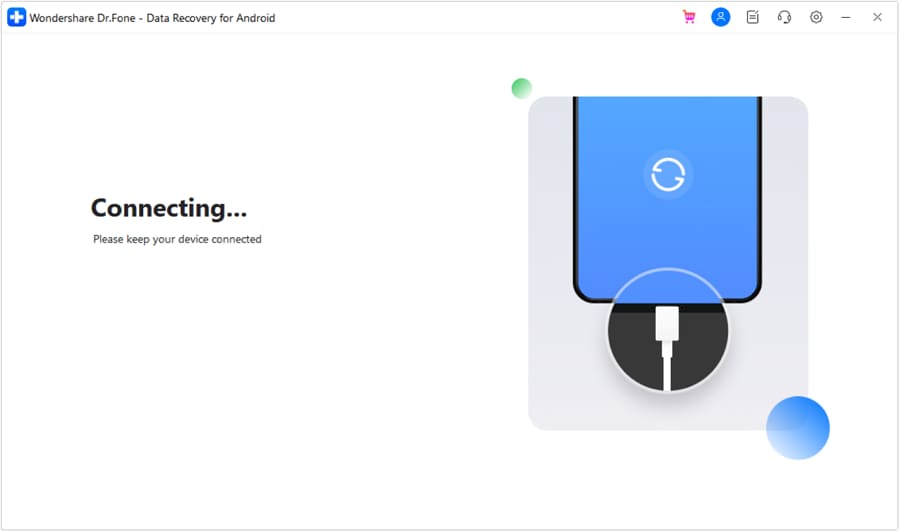
Apri Dr.Fone e collega il telefono tramite USB, mantenendo la connessione stabile per evitare interruzioni durante la scansione.

-
Passo 3Seleziona “Recupera dati dal dispositivo Android”
Scegli le categorie di dati necessarie (foto, messaggi, ecc.) per evitare operazioni più ampie del necessario.

-
Passo 4Esegui la scansione e controlla i risultati
Lascia che Dr.Fone esegua la scansione e poi visualizza l’anteprima di ciò che rileva prima di decidere cosa esportare.
-
Passo 5Esporta gli elementi recuperati sul computer
Salva i risultati sul computer (non nuovamente sulla stessa memoria del telefono) per ridurre il rischio di sovrascrittura.




Conclusione
Utilizza i prompt AI per distinguere rapidamente tra possibilità di “cloud/account/sincronizzazione” e vera eliminazione, e per scegliere l’ordine di verifica a minor rischio; una volta esclusi i percorsi cloud e cestino, trasferisci l’esecuzione aDr.Foneper un processo di recupero su Android basato sulla scansione, senza affidarsi a tentativi casuali.
Domande frequenti
-
Devo controllare prima Google Foto o Google Drive dopo una perdita di dati?
Sì: i controlli su cloud e cestino sono a basso rischio e possono confermare rapidamente se i dati sono ancora collegati al tuo account invece che eliminati localmente. -
Cosa succede se sono connesso con più account Google?
Disallineamenti di account sono comuni; verifica l’account attivo sul telefono e controlla anche le versioni web di Foto/Drive per ogni account. -
Attivare la sincronizzazione aiuta se gli elementi sono stati eliminati?
La sincronizzazione aiuta se c’è un problema di visibilità/pausa sincronizzazione; se gli elementi sono stati eliminati, potrebbe propagare la cancellazione su tutti i dispositivi, quindi verifica prima lo stato del cestino. -
È sicuro reinstallare l’app in cui mancano i dati?
Spesso no: reinstallare o cancellare i dati dell’app può eliminare i database locali. Usa l’AI per valutare il rischio prima di compiere azioni che modificano l’archiviazione dell’app. -
Perché evitare di usare il telefono dopo aver notato la mancanza di dati?
Nuove scritture di dati possono sovrascrivere aree in cui i file eliminati sono ancora recuperabili, riducendo le possibilità di una scansione efficace.
 Add Wondershare Dr.Fone as a preferred source on Google











