
Come resettare Samsung S23 e S24 alle impostazioni di fabbrica senza password

Apr 08, 2026 • Archiviato in: Sblocca Dispositivo • Soluzioni comprovate

Se sei rimasto bloccato fuori dal tuo Samsung Galaxy S23 o S24 e hai dimenticato la password, puoi comunque eseguire un ripristino alle impostazioni di fabbrica senza password usando la modalità recovery, Google Trova il mio dispositivo oppure Samsung SmartThings Find.
Questa guida ti spiega come fare il ripristino di fabbrica Samsung S23/S24 senza password, in quali casi funzionano i vari metodi e come evitare il blocco FRP dopo il reset.
Esistono alcune soluzioni facili per fare il reset di fabbrica su telefoni Samsung. Ma attenzione: dopo la formattazione potresti incappare nel blocco Google FRP (Factory Reset Protection). Niente panico! Ti spiego anche una soluzione tutto-in-uno per eliminare il blocco schermo e bypassare il Google FRP su Android e dispositivi Samsung.
In questo articolo trovi tutti i passaggi spiegati in modo semplice. Dopo la lettura, saprai scegliere il metodo giusto per resettare il tuo Samsung S23/S24 in pochi minuti.
- Parte 1. Perché abbiamo bisogno di fare il reset Android senza password?
- Parte 2. Come fare il factory reset Samsung S23/S24 senza password
- Metodo 1. Ripristina usando i pulsanti
- Metodo 2. Usa Google Trova il mio dispositivo
- Metodo 3. Usa Samsung SmartThings Find
- Metodo 4. Reset di fabbrica Samsung S23/S24 sbloccato dal menu standard
- Parte 3. Metodo definitivo per resettare Samsung S23/S24 senza password

- Parte 4. Consiglio bonus: elimina qualsiasi blocco schermo su Samsung S23 e S24 con Dr.Fone
Parte 1. Perché abbiamo bisogno di fare il reset Android senza password?
Ci sono diverse situazioni in cui non è possibile accedere ad Android. Magari hai dimenticato la password perché non usavi il telefono da tempo, oppure hai comprato un usato con lo schermo bloccato, o magari un bambino curioso ha impostato un codice.
In questi casi, il ripristino di fabbrica è spesso la soluzione più rapida per sbloccare il telefono. Ricorda però che cancella tutti i dati dal dispositivo, password compresa.
Dopo il reset, il Google FRP (Factory Reset Protection) potrebbe richiedere nuovamente l’accesso con l’account Google che usavi prima.
Se non ricordi quell’account, il dispositivo resterà comunque bloccato.Per evitarlo, assicurati di conoscere le tue credenziali Google o rimuovi prima l’account dal device.
Parte 2. Ripristina Samsung S23 e S24 senza password
Ci sono vari modi per fare il reset di fabbrica Samsung S23/S24 senza password. Iniziamo dal metodo più semplice e usato.
Quale metodo scegliere?
- Password dimenticata ma telefono in mano: Usa la modalità Recovery
- Telefono collegato all’account Google: Usa Trova il mio dispositivo
- Hai un account Samsung attivo: Usa SmartThings Find
- Accesso perso completamente: Usa uno strumento professionale di sblocco
Metodo 1. Ripristina usando i pulsanti
Il modo più comune per fare il reset di fabbrica Samsung S23/S24 senza password è usare i pulsanti in modalità recovery. Questo funziona anche se il telefono è completamente bloccato.
Fai attenzione quando fai il reset Samsung S23 con i tasti: se selezioni la voce sbagliata rischi problemi. Vediamo come fare il reset su un Samsung senza password solo con i pulsanti.
Passi per il ripristino Samsung S23 e S24 usando la modalità recovery
Passo 1 Spegni il telefono (“Power Off”).
Passo 2 Premi e tieni premuti insieme i pulsanti “Volume Su” e “Power”. Continua a tenere finché non vedi il logo Samsung.

Passo 3 Attendi finché non si apre la modalità Recovery di Android. Scorri con “Volume Giù” fino a “Wipe Data / Factory Reset”. Conferma col tasto accensione.

Passo 4 Scorri e scegli “Factory data reset”.

Passo 5 In basso comparirà la scritta “data wipe complete”. Ora riavvia il telefono.

Esistono anche altri modi per resettare da remoto. Ecco quali sono.
Metodo 2. Usa Google Trova il mio dispositivo
Puoi anche fare il reset Samsung S23 senza password a distanza con Trova il mio dispositivo di Google. È utile se il telefono è bloccato o smarrito. Ma funziona solo se il cellulare è collegato a Google ed è online.
Devi solo prendere un altro dispositivo e andare sul servizio Trova il mio dispositivo per resettare il telefono. È molto utile in caso di furto o smarrimento, così proteggi i tuoi dati personali.
Ecco come usare Trova il mio dispositivo per il reset del Samsung S23/S24.
Passi per resettare Samsung S23 e S24 tramite Google Trova il mio dispositivo
Passo 1 Usa un PC, tablet o cellulare di un amico e vai su Trova il mio dispositivo.
Passo 2 Accedi con lo stesso account Google che avevi sul telefono.
Passo 3 Clicca su “Resettare dispositivo”.

Passo 4 Vedrai un messaggio di avviso. Dopo aver letto, clicca “Avanti” e conferma con le credenziali per cancellare tutto definitivamente.

Se Trova il mio dispositivo non funziona o non ricordi i dati Google, nessun problema. Anche Samsung ha un suo strumento per questo. Vediamo come funziona Samsung SmartThings Find.
Metodo 3. Usa Samsung SmartThings Find
Samsung SmartThings Find è una soluzione comoda per chi usa dispositivi Samsung. Permette di localizzare e gestire a distanza smartphone, smartwatch e altri device. Puoi anche cancellare e resettare i telefoni. Ma devi prima configurarlo sul device.
Adesso vediamo come usare Samsung SmartThings Find per resettare S23 e S24.
Passaggi per Reset Samsung S23 e S24 con Samsung SmartThings Find
Passo 1 Installa l’app SmartThings Find.
Passo 2 Accedi con lo stesso account Samsung linkato al telefono bloccato.

Passo 3 Vedrai la posizione del tuo telefono sulla mappa.
Passo 4 Seleziona il dispositivo e premi su “Elimina dati” per resettarlo a distanza.
Usando questo servizio, puoi anche sbloccare il telefono bloccato. Ti servono solo i dati dell’account Samsung associato.
Metodo 4. Reset di fabbrica Samsung S23/S24 sbloccato tramite metodo standard
Se puoi eliminare il blocco schermo (ad esempio con Dr.Fone Screen Unlock per Android), per resettare basta andare nelle impostazioni. Ti spiego più avanti come rimuovere il blocco con Dr.Fone. Ora scopriamo il reset tradizionale su telefono sbloccato.
Passi per resettare un telefono già sbloccato
Segui le istruzioni qui sotto per fare il reset dal menu standard.
Passo 1 Apri “Impostazioni”.
Passo 2 Scorri e tocca “Gestione generale”.
Passo 3 Tocca “Ripristina”.
Passo 4 Seleziona “Ripristino dati di fabbrica”.

Parte 3. Metodo definitivo per resettare Samsung S23/S24 senza password
Se nessuno dei metodi sopra funziona, ad esempio perché hai dimenticato sia password che dati account, serve una soluzione più avanzata.
Dr.Fone - Screen Unlock (Android) è pensato per chi non riesce più ad accedere al telefono con i metodi standard.
- Perfetto se hai dimenticato password e account Google
- Compatibile con Samsung S23/S24 e Android 16
- Per principianti: basta seguire i passaggi guidati
Dr.Fone Screen Unlock ha 2 funzioni principali:
- Elimina qualsiasi blocco schermo
- Bypassa blocco Google FRP (e fa anche il reset di fabbrica)
È compatibile con oltre 2.000 modelli di smartphone e tablet. Non serve essere esperti per usarlo: è super intuitivo. In più, su certi Samsung e LG sblocca lo schermo senza perdere i dati.
Non importa se hai perso l’account Google, il PIN, oppure hai comprato un telefono usato: Dr.Fone può resettare il tuo dispositivo. Funziona con tutte le versioni Android, inclusa la nuova Samsung Galaxy S24 con Android 16.

Dr.Fone - Screen Unlock (Android)
Ripristino di fabbrica Samsung S23/S24 senza password
- Completamente scollegato dal vecchio account Google: così non potrà più essere tracciato o bloccato.
- Rimuovi qualsiasi blocco (PIN, sequenza, impronta, volto) in pochi minuti.
- Compatibile con tantissimi modelli Android.
- Soluzioni specifiche per promuovere un alto tasso di successo.


Ora vediamo insieme come fare il reset Samsung S23/S24 con Dr.Fone Screen Unlock. Prima di iniziare, scarica e installa Dr.Fone - Screen Unlock (Android).
Passiamo subito al processo per il reset di fabbrica su Samsung S23/S24.
Passo 1 Avvia Dr.Fone sul computer e collega il tuo Samsung.
Passo 2 Apri la scheda “Toolbox” e seleziona “Sblocca Schermo”.

Passo 3 Si apre un toolkit: scegli tipo dispositivo “Android”, poi “Rimuovi blocco Google FRP”.

Passo 4 Dalla schermata successiva scegli “Samsung” e clicca su “Avvia”.

Passo 5 Il programma fa il reset e rimuove anche il Google FRP. Ora scegli in base alla versione del sistema: per S23 e S24 seleziona “Android OS 11/12/13/14”.
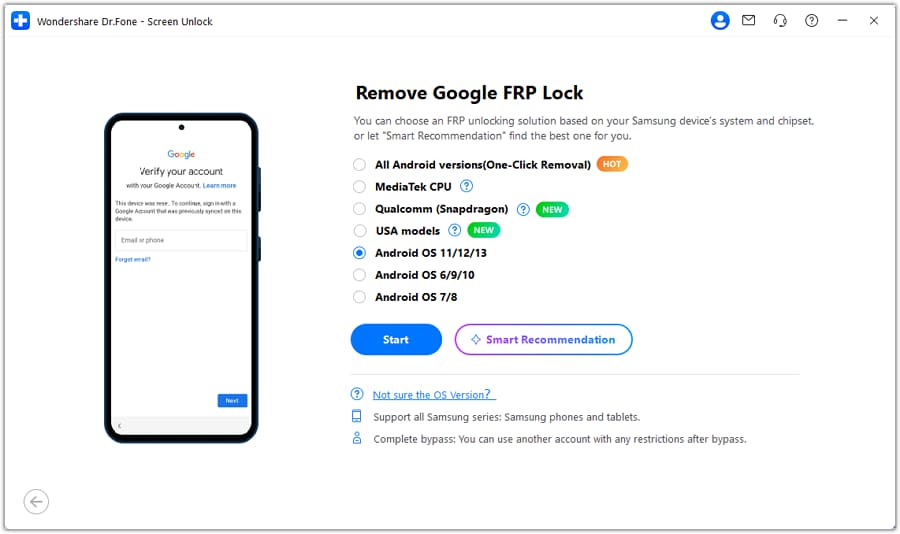
Passo 6 Ora segui le istruzioni a schermo per abilitare “Debug USB” dal telefono. Tocca “consenti” e poi su PC clicca “Autorizza”.

Passo 7 Dr.Fone ora elimina il Google FRP.
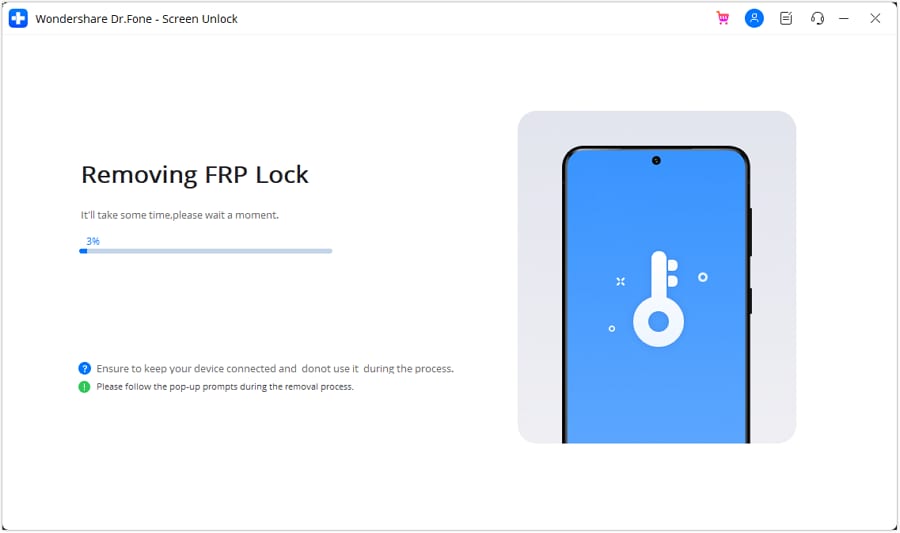
Passo 8 Al termine, troverai il messaggio di fine procedura. Controlla lo stato del telefono; se è tutto ok premi su “Fine”.
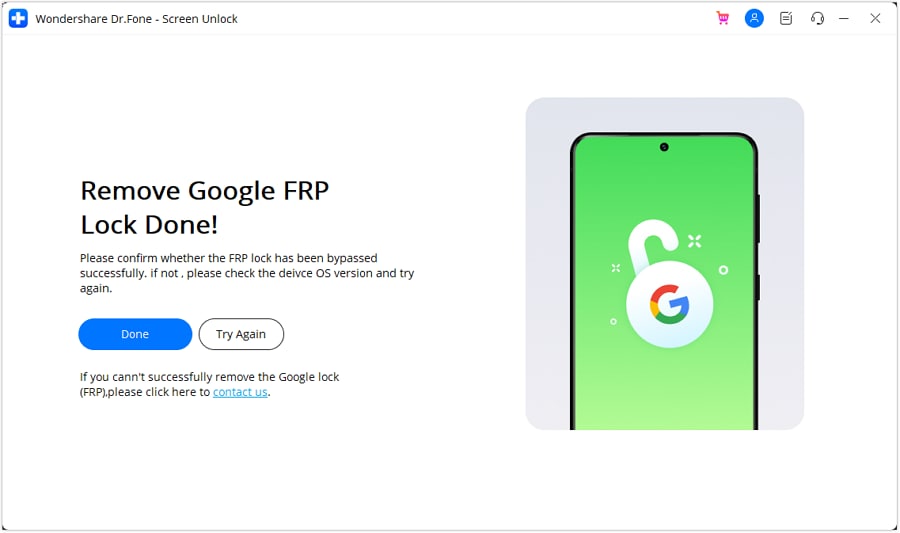
Vuoi eliminare solo il blocco e salvare i dati? C’è anche una soluzione bonus.
Parte 4. Consiglio bonus: elimina qualsiasi blocco schermo su Samsung S23 e S24 con Dr.Fone
Questo metodo ti permette di salvare i dati se vuoi resettare senza password: sblocchi lo schermo, fai il backup e poi resetti. Ecco come fare con Dr.Fone Screen Unlock.
Ecco cosa fare per rimuovere il blocco su Samsung S23 e S24:
Passo 1 Avvia Dr.Fone, scegli “Blocca schermo” e tipo dispositivo “Android”.
Passo 2 Dalla schermata successiva scegli “Sblocca schermo Android”.
Passo 3 Seleziona “Samsung” per S23/S24. Poi premi “Rimuovi senza perdere dati”.
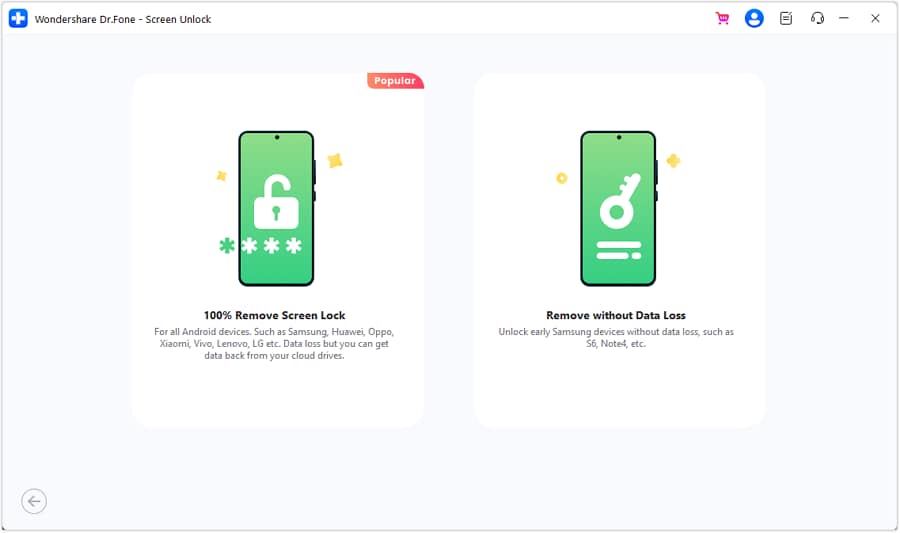
Passo 4 Inserisci marca, nome e modello per sbloccare lo schermo.
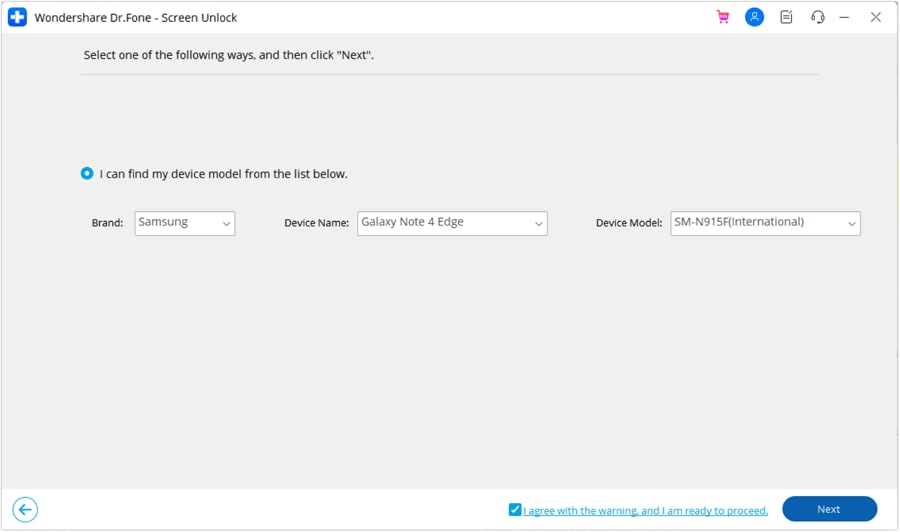
Passo 5 Leggi l’avviso e conferma digitando “000000” come richiesto.
Passo 6 Segui le indicazioni su PC per mettere il telefono in modalità download.
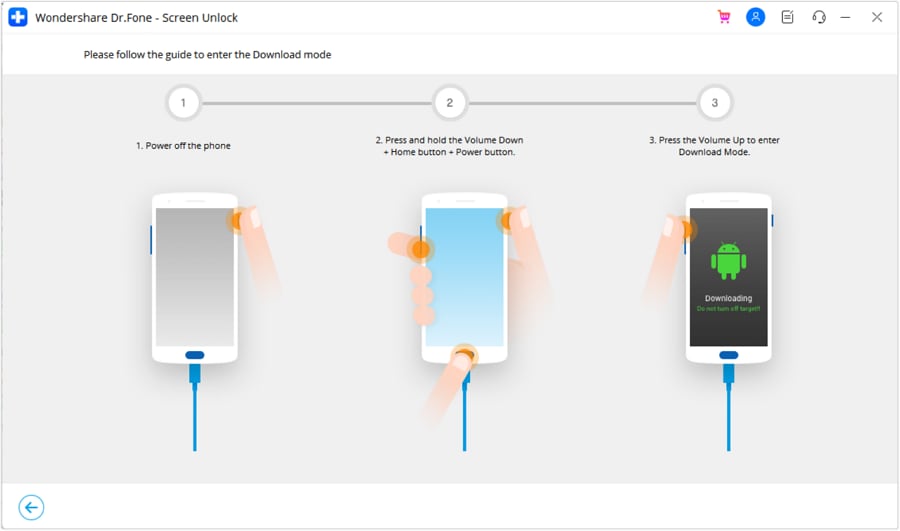
Passo 7 Attendi e poi vedrai il messaggio di procedura completata.

Dopo lo sblocco puoi fare il backup di tutto. Puoi usare anche Dr.Fone per il backup. Quando hai salvato tutto, esegui il reset standard: così cancellerai i dati e riporterai il telefono alle condizioni di fabbrica.
Abbiamo visto molti metodi per resettare Samsung S23 e S24 senza password. Scegli quello più adatto e riprendi il controllo del dispositivo.
Conclusione
Per resettare Samsung S23/S24 senza password, prova prima modalità recovery o gli strumenti di reset remoto come Trova il mio dispositivo o SmartThings Find.
Se non puoi accedere agli account, meglio usare una soluzione professionale di sblocco.
Scegli il metodo che si adatta al tuo caso e torna ad utilizzare senza rischi il tuo Samsung.
La recovery Android è il modo più semplice. Puoi anche usare Google Trova il mio dispositivo o Samsung SmartThings Find, ma servono le credenziali corrette. Se non ricordi l’account Google rischi anche il blocco FRP. Per questo il modo più sicuro e pratico è usare Dr.Fone - Screen Unlock (Android). È lo strumento ideale per superare FRP in sicurezza.
Ricordati che il reset cancella tutti i dati, ma alle volte è l’unico modo per tornare ad usare il device. Segui le istruzioni di questa guida e riporta in vita il tuo telefono.
 sicuro & protetto
Domande Frequenti
 Come posso resettare Samsung S23 senza password?Posso fare il reset Samsung S24 senza password e senza account?Il reset di fabbrica elimina anche il blocco Google FRP?Come reimposto la password di sblocco Samsung S23?Posso usare Trova il mio dispositivo se non conosco le credenziali dell’account?Bypassare FRP sul mio Samsung è sicuro? Dr.Fone è affidabile?


 > How-to > Sblocca Dispositivo > Come resettare Samsung S23 e S24 alle impostazioni di fabbrica senza password
Nicola Massimo
staff Editor