
Come tornare a iOS 17/18 senza perdere i dati [Nuovo]

Jun 26, 2026 • Archiviato in: Riparazione del Sistema • Soluzioni comprovate
Hai aggiornato di recente il tuo iPhone a iOS 18 o iOS 26 Beta, solo per riscontrare bug imprevisti, problemi di prestazioni o semplicemente preferisci la stabilità di iOS 17/18? Non sei solo. Molti utenti si pentono dell’aggiornamento e ora cercano un modo per tornare a iOS 17/18 per un’esperienza più fluida e affidabile.
In questa guida, suddivideremo ogni fase del processo di downgrade di iOS in istruzioni chiare e facili da seguire, adatte anche ai principianti—non sono necessarie competenze tecniche avanzate. Che tu sia frustrato dai bug di iOS 18/26 Beta o semplicemente preferisca la familiarità di iOS 17/18, imparerai esattamente come tornare a iOS 17/18 farlo in sicurezza.
- Parte 1. Posso tornare a iOS 17 da iOS 18?
- Parte 2. iOS 18 Vs. iOS 17
- Parte 3. Cosa fare prima di eseguire il downgrade di versione iOS?
- Parte 4. Come tornare a iOS 17?
- 4-1. Downgrade di iOS 18 Beta a 17 con iTunes
- 4-2. Downgrade di iOS 18 Beta a iOS 17 dalle Impostazioni
- 4-3. Downgrade di iOS 18 Beta a 17 con BetaProfiles (senza computer)
- 4-4. Downgrade di iOS 18 a iOS 17 tramite Modalità Recupero

- 4-5. Migliore soluzione: Downgrade a iOS 17 con un clic grazie a Dr.Fone System Repair (iOS)
Parte 1. Posso tornare a iOS 17 da iOS 18?
Sì, è tecnicamente possibile tornare a iOS 17, ma non è semplice come aggiornare. Apple applica politiche restrittive sul downgrade, e consente agli utenti di installare versioni precedenti di iOS solo mentre queste sono ancora firmate digitalmente.
Sebbene sia possibile tornare a iOS 17, questa operazione comporta alcune avvertenze importanti che dovresti considerare. Uno dei rischi maggiori è la perdita di dati—soprattutto se non hai creato un backup completo prima del downgrade. Tutte le foto, i messaggi, i dati delle app o le impostazioni aggiunti dopo l’aggiornamento a iOS 18 o 26 potrebbero essere persi definitivamente durante il processo di rollback.
Puoi semplicemente tornare a iOS 17 da iOS 18. Esaminiamo le differenze tra iOS 18 e iOS 17.
Parte 2. iOS 18 Vs. iOS 17
Apple aggiorna iOS ogni anno, aggiungendo nuove funzionalità e miglioramenti. iOS 17 ha introdotto Continuity Camera, StandBy, e una rinnovata app Diario. Ha reso le attività quotidiane più facili e veloci.
Con iOS 18, Apple punta su una maggiore integrazione dell’intelligenza artificiale. Così migliora la personalizzazione e rende Siri più intelligente. Il monitoraggio della salute viene potenziato con migliori funzioni per il sonno e la gestione dello stress.
Anche la realtà aumentata fa passi avanti, offrendo esperienze ancora più immersive. La privacy e la sicurezza vengono ulteriormente rafforzate, garantendo migliore protezione dei dati. Miglioramenti prestazionali includono un funzionamento più fluido e una maggiore durata della batteria.
Anche il design riceve aggiornamenti sottili per un aspetto più fresco. Nel gaming, iOS 18 promette grafica migliorata, feedback aptico avanzato e gioco multipiattaforma. In questo modo migliora l’esperienza complessiva per gli utenti.
Parte 3. Cosa fare prima di eseguire il downgrade di versione iOS?
Hai installato iOS 18 Beta e vuoi tornare a iOS 17? Sappi che il downgrade comporta dei rischi.
Se si verificano problemi, potresti perdere tutti i tuoi dati, come video, foto, contatti, messaggi e dati delle app. Nel peggiore dei casi, dopo il tentativo di downgrade, potresti non riuscire nemmeno ad accendere il telefono.
Per questo è fondamentale eseguire prima un backup dell’iPhone. Esistono tre metodi per eseguire il backup dell’iPhone, con o senza computer. Scegline uno e segui i passaggi per mantenere i tuoi dati al sicuro.
Questa precauzione ti assicura di non perdere informazioni importanti. Inoltre, in caso di problemi, il tuo dispositivo potrà essere ripristinato allo stato precedente.
3-1. Backup da iCloud
Segui i passaggi qui sotto per eseguire il backup da iCloud:
- Collega il tuo iPhone a una rete Wi-Fi.
- Vai su Impostazioni e tocca il tuo nome.
- Seleziona iCloud e tocca Backup iCloud.
- Assicurati che Backup iCloud sia attivato.
- Per avviare un backup manuale, clicca su “Esegui backup adesso”.
Il tuo iPhone eseguirà il backup giornaliero quando è collegato all’alimentazione, bloccato e connesso al Wi-Fi.

3-2. Backup con Mac
Di seguito sono riportati i passaggi per eseguire il backup con Mac.
- Apri Finder sul Mac e collega l’iPhone tramite cavo USB.
- Se richiesto, autorizza il Mac sul tuo iPhone.
- In Finder, seleziona il tuo iPhone dalla barra laterale.
- Nella sezione "Backup", clicca su "Esegui backup adesso".
- Al termine del backup, potrai vedere data e ora dell’ultimo backup riuscito.

1-3. Backup con PC
Ecco i passaggi per eseguire il backup con un PC.
- Collega il tuo iDevice al PC tramite cavo USB.
- Se richiesto, conferma l’affidabilità dal tuo iPhone ed inserisci il codice di accesso per permettere l’accesso ai dati.
- Installa e apri l’app Apple Devices sul tuo PC. Dovrebbe rilevare automaticamente il tuo iPhone.
- Nell’app, individua il tuo iPhone.
- Clicca il pulsante "Esegui backup adesso" nella pagina Generale per iniziare il backup.

Ora che sai cosa fare prima di tornare a iOS 17. Successivamente, vediamo come tornare a iOS 17 da iOS 18.
Parte 4. Come tornare a iOS 17?
Se hai deciso che iOS 18 Beta non fa per te—per bug, problemi di prestazioni o preferenze personali—c’è una buona notizia: puoi ancora tornare a iOS 17 utilizzando alcuni metodi comprovati.
4-1. Downgrade di iOS 18 Beta a 17 con iTunes
Se hai installato la beta di iOS 18 ma vuoi tornare a iOS 17, puoi utilizzare iTunes dal computer. Questo processo prevede di mettere l’iPhone in modalità recupero e ripristinarlo con il file firmware di iOS 17.
Questo metodo non è semplice come eseguire il downgrade tramite le impostazioni iPhone, ma iTunes ti consente di passare tra versioni pubbliche di iOS come iOS 18 e iOS 17.
Segui questi passaggi per eseguire il downgrade da iOS 18 beta a iOS 17 usando iTunes:
- Vai alla pagina di download di iOS di Apple dal computer. Scarica il file firmware IPSW di iOS 17 per il modello del tuo iPhone.

- In iTunes, clicca su "Ripristina iPhone" tenendo premuto il tasto Shift. Continua a tenerlo premuto fino a quando compare la finestra per selezionare un file firmware.

- Seleziona il file IPSW di iOS 17 che hai scaricato.

- Conferma di voler ripristinare l’iPhone con iOS 17.
- iTunes effettuerà il downgrade da iOS 18 beta a iOS 17. Questo potrebbe richiedere un po’ di tempo.
- Quando la procedura è terminata, configura l’iPhone come nuovo oppure ripristinalo da un backup di iOS 17.
Questo è tutto su questo metodo. Se non vuoi usare iTunes, passiamo al prossimo metodo su come tornare da iOS 18 a iOS 17.
4-2. Downgrade di iOS 18 Beta a iOS 17 dalle Impostazioni
Utilizza le impostazioni dell’iPhone per eseguire il downgrade da iOS 18 beta a iOS 17. Rimuovi il profilo beta dal tuo iPhone. Quindi, verifica la versione iOS attualmente firmata e scaricala.
Passo 1: Apri Impostazioni e vai su Generali > VPN e Gestione Dispositivo.

Passo 2: Trova il profilo beta di iOS 18 e tocca Rimuovi profilo.
Passo 3: Segui le indicazioni per completare il processo e poi riavvia l’iPhone.
Passo 4: Vai su Impostazioni > Generali > Aggiornamento Software e seleziona Scarica e installa per iOS 17.5.1.
Abbiamo coperto tutto riguardo il downgrade di iOS 18 a iOS 17 dalle impostazioni. Tuttavia, se questo metodo non funziona per te, passa a quello successivo.
4-3. Downgrade di iOS 18 Beta a 17 con BetaProfiles (senza computer)
Come si fa a tornare a iOS 17 su un iPhone senza computer? Molti utenti hanno chiesto come effettuare il downgrade senza computer, ed ecco un metodo.
Questo funziona solo se il tuo iPhone ha iOS 16.4 o successivo. Vediamo come downgradare iOS 18 beta a iOS 17 senza computer.
Passo 1: Apri Safari sul tuo iPhone e vai sul sito BetaProfiles. Trova e scarica il profilo di iOS 17.5.1.
Passo 2: Apri Impostazioni e tocca Profilo scaricato. Installa il profilo di iOS 17.5.1.

Passo 3: Vai su Impostazioni > Generali > Aggiornamento Software.
Passo 4: Quando visualizzi l’opzione, tocca Scarica e installa per tornare a iOS 17 dalla beta di iOS 18 senza computer.
Tutto qui! Seguendo questi passaggi, puoi facilmente tornare a iOS 17.
Tuttavia, se non vuoi scaricare e installare il BetaProfile di iOS 17, passa al metodo successivo.
4-4. Downgrade di iOS 18 a iOS 17 tramite Modalità Recupero
Se preferisci non usare uno strumento di terze parti, puoi utilizzare iTunes per tornare a iOS 17. I passaggi possono essere un po' complessi, ma abbiamo una guida per te. Segui con noi!
Passo 1: Disattiva “Dov’è”
Per usare questo metodo, disattiva “Dov’è” prima del downgrade. Questa funzione è essenziale per il blocco di attivazione, che richiede l’ID Apple e la password.
- Vai su Impostazioni > Il tuo nome > Dov’è.
- Tocca “Trova il mio iPhone” e disattivalo.

Se l’opzione è disattivata, disattiva prima “Protezione dispositivo rubato”.

Passo 2: Metti il tuo iDevice in modalità recupero
Entra in modalità di recupero per avviare il downgrade.
- Premi rapidamente e rilascia il pulsante Volume su.
- Premi rapidamente e rilascia il pulsante Volume giù.
- Successivamente, tieni premuto il pulsante di accensione fino a quando non appare la schermata della modalità di recupero con un'icona di un cavo e un computer.

Passaggio 3: Ripristina il tuo iPhone a iOS 17
In modalità di recupero, utilizza il tuo computer per ripristinare iOS.
- Apparirà un messaggio che ti permette di aggiornare o ripristinare il tuo iPhone.
- Clicca su Ripristina. Conferma cliccando su Ripristina e Aggiorna.

Ora, esploriamo un altro metodo per effettuare il downgrade.
4-5. Migliore soluzione: Downgrade a iOS 17 con un clic grazie a Dr.Fone System Repair (iOS)
Sei frustrato dall'ultimo aggiornamento iOS 18 o iOS 26 Beta? Non sei solo. Molti utenti stanno cercando un modo pertornare a iOS 17—una versione nota per la sua stabilità e prestazioni costanti. Che tu stia avendo problemi con il crash delle app, problemi di batteria o semplicemente ti manchi l'esperienza fluida di iOS 17,Dr.Fone - Riparazione Sistema (iOS)offre la soluzione perfetta con un solo clic.
Dr.Fone - Riparazione Sistema (iOS)
Effettua il downgrade a iOS 17 con un solo clic
- Aggiorna e effettua il downgrade di iOS senza mai usare iTunes.
- Ripara solo il tuo iOS riportandolo alla normalità, senza alcuna perdita di dati.
- Risolvi vari problemi di sistema iOSbloccato in modalità di recupero, logo Apple bianco, schermata nera, loop all'avvio, ecc.
- Funziona con tutti i modelli di iPhone/iPad/iPod Touch, su tutte le versioni di iOS


 sicuro e protetto
Passaggi per Effettuare il Downgrade a iOS 17 usando Dr.Fone:
Segui i passaggi quì sotto per tornare a iOS 17 utilizzando Wondershare Dr.Fone.
Passaggio 1Seleziona downgrade iOS dalle due opzioni.

Passaggio 2Esegui il backup del tuo dispositivo iOS se necessario. Quindi colleghi il dispositivo al computer tramite cavo USB.
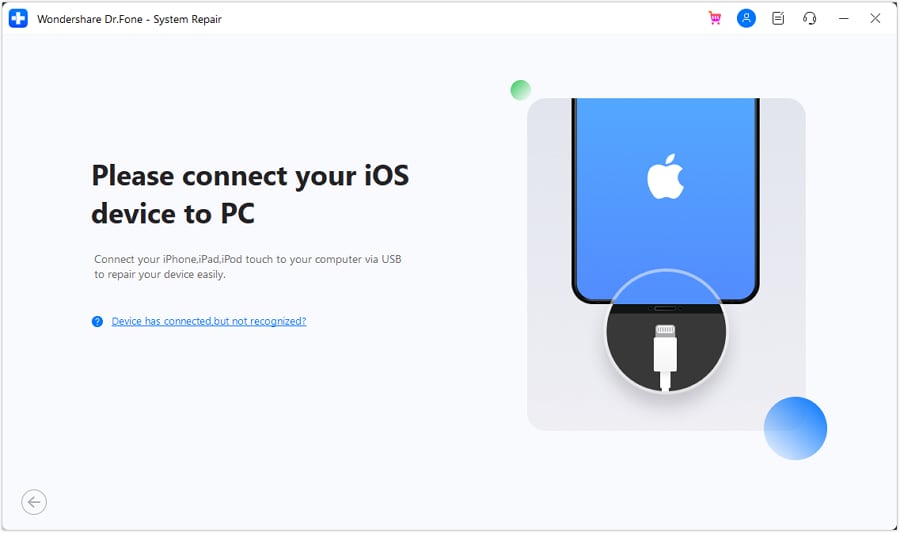
Passaggio 3Ora seleziona il firmware iOS da scaricare. Inizierà il download.

Passaggio 4Clicca su Ripara Ora per procedere all’installazione del firmware iOS sul tuo dispositivo.
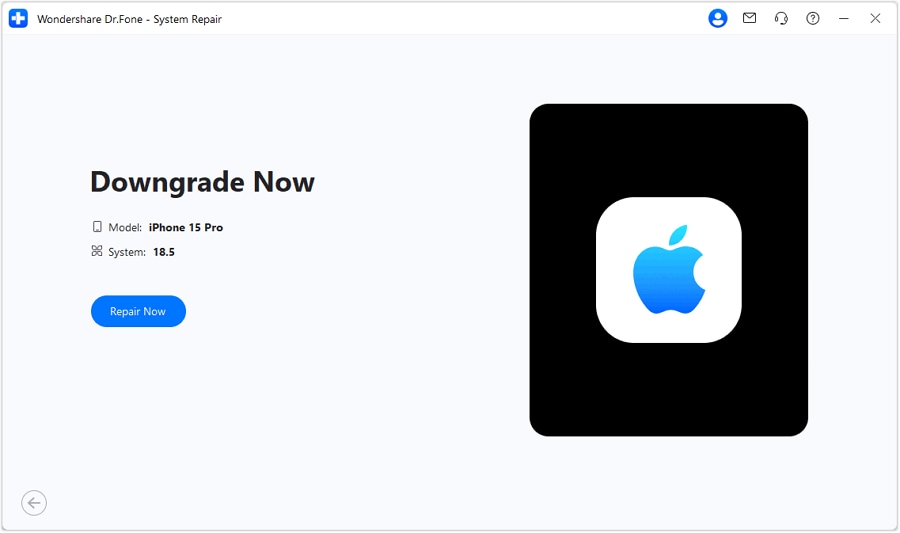
Passaggio 5Il downgrade di iOS è stato completato con successo sul tuo iPhone. Clicca Fine per eseguire tutta la procedura.

Hai visto quanto è semplicetornare a iOS 17usando Dr.Fone System Repair iOS. Ora, concludiamo la nostra discussione.
La migliore soluzione per i problemi di iOS 26
Consigli:Dr.Fone - Riparazione Sistema ora permette soluzioni senza perdita di dati percrash di iOS 26(loop di avvio/schermata nera/aggiornamenti non riusciti) edowngrade con un solo clica versioni firmate (es. iOS 18.5), il tutto in 10 minuti. Supporta tutti i modelli di iPhone, evitando i rischi di ripristino di fabbrica tramite iTunes. Il downgrade richiede una finestra di firma Apple aperta (verifica in tempo reale dello strumento). Esegui l’esportazione dei dati critici prima di tornare da iOS 26.
 sicuro e protetto
Considerazioni finali!
Effettuare il downgrade a iOS 17è semplice se segui i passaggi giusti. Prima, esegui il backup del tuo iPhone per evitare la perdita di dati. Puoi usare iCloud, iTunes o il PC per farlo. Una volta messo al sicuro i dati, scegli un metodo di downgrade. Puoi usare iTunes, le impostazioni dell’iPhone o uno strumento come Dr.Fone.
Ogni metodo ti permette ditornare a iOS 17. Ricorda che il downgrade significa perdere alcune nuove funzionalità, ma anche tornare a stabilità e familiarità. iOS 17 è apprezzato per la sua affidabilità e le sue funzioni facili da usare. Se ti mancano queste caratteristiche, non esitare a tornare indietro. Goditi un’esperienza più fluida con la versione che conosci e ami. Inizia oggi e torna a iOS 17 usandoDr.Fone - Riparazione Sistema (iOS)!
sicuro e protetto4,624,541persone lo hanno scaricato


Nicola Massimo
staff Editor
Generalmente valutato4.5(105aver participato)