
Come Risolvere l'Errore 'This Firmware Is Not Signed': 6 Modi

Jun 26, 2026 • Archiviato in: Riparazione del Sistema • Soluzioni comprovate
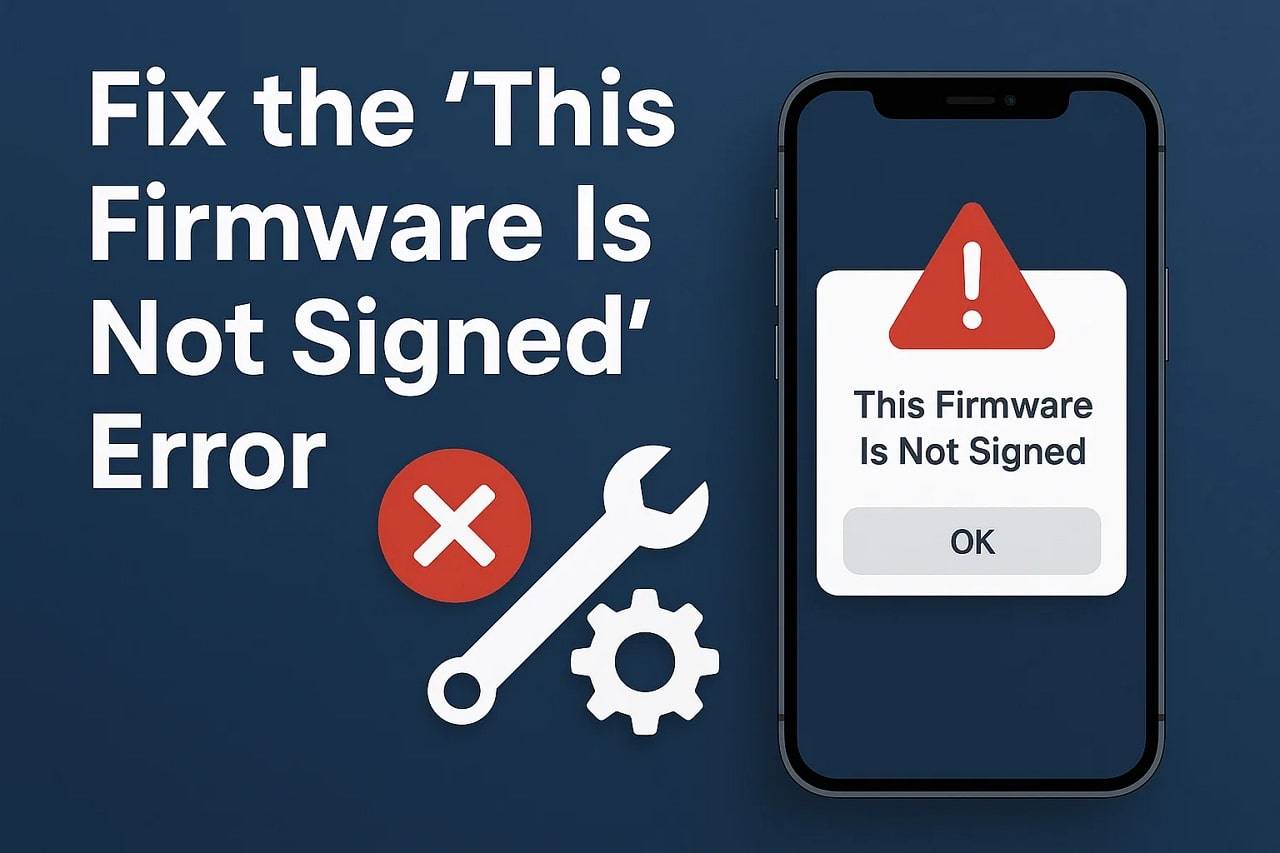
Il "Questo firmware non è firmato"L'errore può interrompere improvvisamente l'aggiornamento, il ripristino o il downgrade del tuo iPhone o iPad. Se vedi questo errore, può sembrare frustrante, ma quando ne conosci la causa, è più facile da risolvere. Con l'approccio giusto, puoi aggirare il problema, ripristinare il dispositivo in modo sicuro e continuare gli aggiornamenti senza preoccupazioni.
Questa guida ti aiuterà ad affrontare l'errore passo dopo passo, in modo che il dispositivo funzioni di nuovo senza intoppi. Imparerai anche a conoscere soluzioni semplici e innovative insieme a suggerimenti per evitare di nuovo questo problema.
- Parte 1. Cosa significa "questo Firmware non è firmato"?
- Parte 2. Errori comuni correlati a Unsigned iOS Firmware
- Parte 3. Soluzione consigliata con un clic per risolvere il problema del Firmware non firmato

- Parte 4. Altri modi provati per risolvere questo File Firmware non è compatibile
- Parte 5. Suggerimenti per evitare problemi di Firmware non firmati in futuro
Parte 1. Cosa significa "questo Firmware non è firmato"?
"Il File del Firmware non è compatibile"significa che Apple non consente più il ripristino o il downgrade di quella versione di iOS o iPadOS sul tuo dispositivo. In caso di downgrade, Apple verifica il firmware con i propri server. Se il file non viene firmato, il processo si interromperà e potrai utilizzare solo la versione più recente firmata da Apple.

Per gli utenti, ciò implica che non è possibile installare un firmware vecchio o non firmato utilizzando iTunes o Finder. È consentito continuare solo con la versione che hai; Tuttavia, una volta che è necessario ripristinare il dispositivo, è necessario installare una versione firmata. Questo è fatto da Apple per garantire che i dispositivi siano sicuri e stabili, in modo che non vengano impiegati software obsoleti.
Perché Apple smette di firmare le versioni iOS più vecchie?
Anche se sai cos'è il firmware non firmato, attenersi alle ragioni e scoprire perché Apple ha smesso di firmare le versioni precedenti:
- Apple blocca le vecchie versioni di iOS per proteggere i dispositivi dalle minacce alla sicurezza.
- L'arresto delle vecchie firme iOS previene il jailbreak e preserva la sicurezza del sistema.
- Apple incoraggia gli aggiornamenti in modo che gli utenti ottengano nuove funzionalità e migliori prestazioni.
- L'ultimo iOS garantisce un'esperienza coerente su tutti i dispositivi Apple.
- Limitare le versioni riduce le differenze, facilitando il supporto, i test e la sicurezza.
Parte 2. Errori comuni correlati a Unsigned iOS Firmware
Quando sei in cerca di conoscereCome installare un IPSW non firmato, è necessario conoscere gli errori relativi al Firmware iOS non firmato. Pertanto, questa sezione offre una descrizione dettagliata dei possibili errori per una maggiore chiarezza:
| Messaggio di errore | possibile causa |
|---|---|
| "Questo firmware non è firmato." | Apple ha smesso di firmare la versione iOS; iTunes non può verificarlo con i server Apple. |
| Non corrispondenza | Il generatore (nonce) non corrisponde ai blobs SHSH salvati. |
| SEP non compatibile | Il firmware Secure Enclave Processor (SEP) non è compatibile con la versione iOS scelta. |
| Errore-1 o-11 | Incompatibilità della banda base tra il firmware non firmato e il modem del dispositivo. |
| Errore iTunes 3194/4013/4014 | iTunes non riesce a connettersi al server di firma di Apple o la verifica IPSW non è riuscita. |
Parte 3. Soluzione consigliata con un clic per risolvere il problema del Firmware non firmato
Per risolvere questo problema eInstallare un IPSW non firmato, usare ilDr.Fone-Riparazione del sistema (iOS)soluzione adowngrade la tua versione stabile di iOSAl sicuro. in questo modo, lo strumento ripristina il firmware e le funzionalità del sistema in pochi semplici tocchi. Inoltre, rileva automaticamente l'ultimo firmware compatibile per il tuo dispositivo per il downgrade. Gli utenti possono usarlo per declassare iOS 26 alle versioni firmate senza iTunes.
Nel complesso, il processo è semplice e non richiede alcuna codifica o input terminale. Tali tratti, insieme all'interfaccia intuitiva, rendono questa opzione la soluzione migliore per i principianti. Prima del downgrade, lo strumento consente agli utenti di selezionare più tipi di dati che volevano eseguire il backup. Oltre al downgrade, gli utenti possono anche usarlo per aggiornare il proprio iPhone o iPad all'ultima versione senza aver bisogno di un account di sviluppatore o iTunes.

Dr.Fone-Riparazione del sistema (iOS)
Riparare errori di sistema iOS senza perdita di dati.
- Correggi solo il tuo iOS alla normalità, nessuna perdita di dati.
- Risolvere vari problemi di sistema iOSBloccato in modalità di recupero, logo mela bianca, schermo nero, loop all'inizio, ecc.
- Aggiorna e Downgrade iOS senza iTunes.
- Funziona per tutti gli iPhone/iPad/iPod Touch, in esecuzione su tutte le versioni iOS


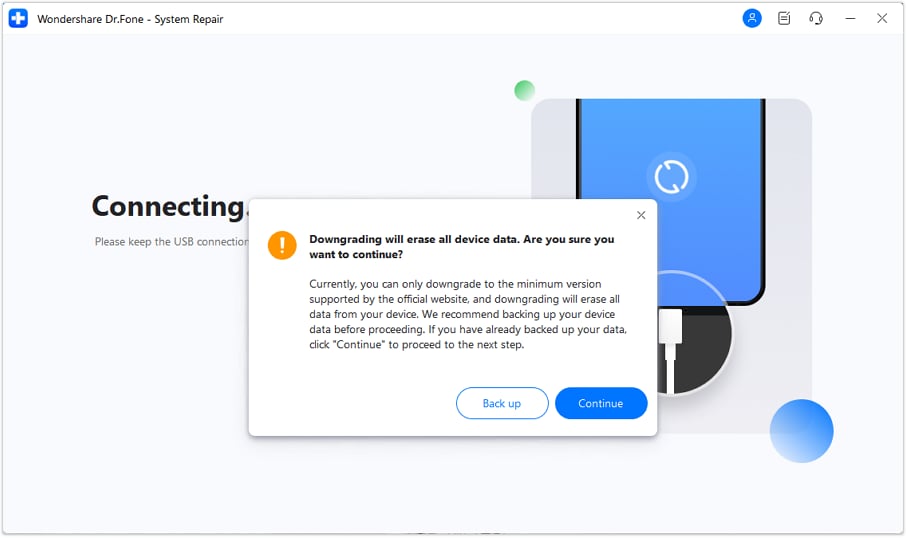
- Fase 1.Accedi allo strumento di riparazione del sistema per Downgrade iOS. Scegli l'opzione "iOS Upgrade/Downgrade" dopo aver selezionato l'opzione "iOS" dallo strumento di riparazione del sistema. Toccare l'opzione "Downgrade" e recuperare il prompt per eseguire il backup dei dati del dispositivo iOS.
- Fase 2.Backup dei dati prima del Downgrade. Poiché il processo cancella i dati, premere il pulsante "Backup", scegliere i tipi di dati desiderati e premere il pulsante "Backup ora".
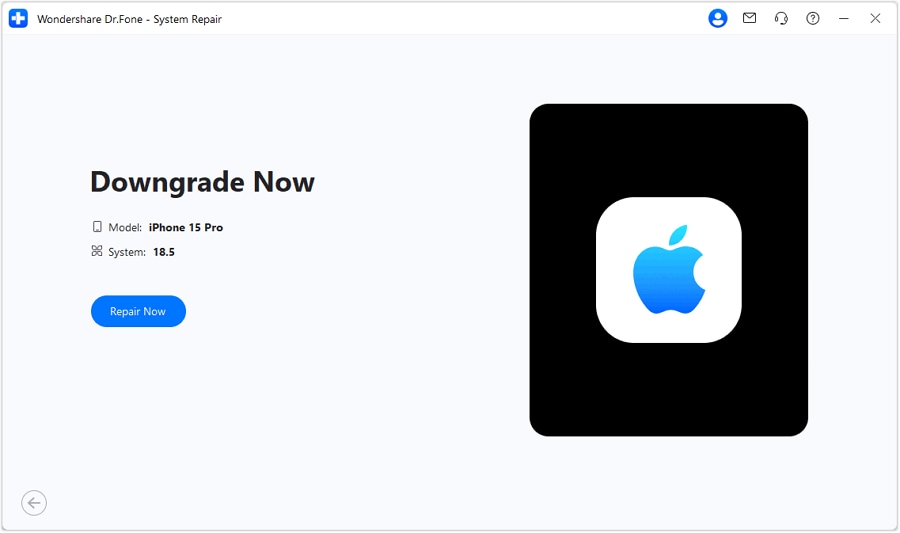
- Fase 3.Installare il Firmware iOS richiesto per il Downgrade. Fare clic sull'opzione "Scarica" accanto al firmware iOS appropriato. Al termine del processo di download, fare clic sul pulsante "Ripara ora" e avviare l'installazione del firmware per il downgrade.

 Sicuro e sicuro
4,624,541Le persone lo hanno scaricato
Parte 4. Altri modi provati per risolvere questo File Firmware non è compatibile
Per installare unIPSW non firmato senza macchie di SHSHE risolvere il problema di incompatibilità del firmware, seguire le semplici correzioni menzionate di seguito:
Modo 1. Scarica il File IPSW dalla corretta sorgente
Scarica ios ipswfile da una fonte affidabile per correggere il "Questo File Firmware non è compatibile"Errore. Il file corretto assicura che corrisponda al modello del dispositivo e alla versione iOS, in modo che iTunes/Finder possa convalidarlo con Apple. Questo previene errori, evita malware e consente un ripristino fluido del sistema senza ripetuti tentativi. Quindi, si consiglia di preferire opzioni come IPSW.me o IPSW.Pro.
Modo 2. Riavviare Windows/Mac e iTunes/Finder
Riavviare il computer e iTunes o Finder, in quanto questo elimina i problemi temporanei e ripristina i processi di sistema. Risolve inoltre i problemi di comunicazione tra il dispositivo e i server Apple. Questo metodo consente a iTunes o Finder di riconoscere il dispositivo e convalidare il file IPSW per un'installazione o un ripristino senza intoppi. Quindi, per determinare come riavviare il PC/Mac e iTunes/Finder, seguire i passaggi indicati:
Riavviare iTunes e Finder:Per cominciare, chiudere iTunes e Finder completamente e terminare tutti i processi correlati. Successivamente, scollegare il dispositivo iOS dal computer.
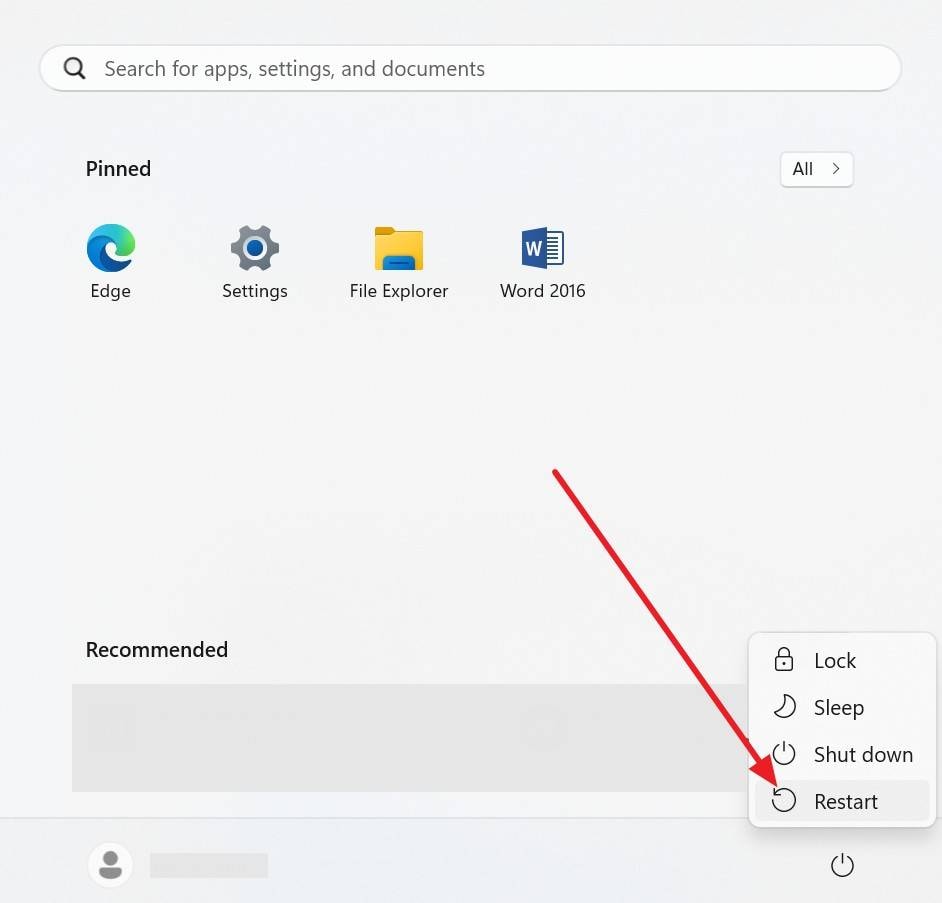
Riavviare Windows:Premere l'icona "Windows", quindi dal menu pop-up, toccare l'icona "Arresto" per scegliere l'opzione "Riavvio" dall'elenco.
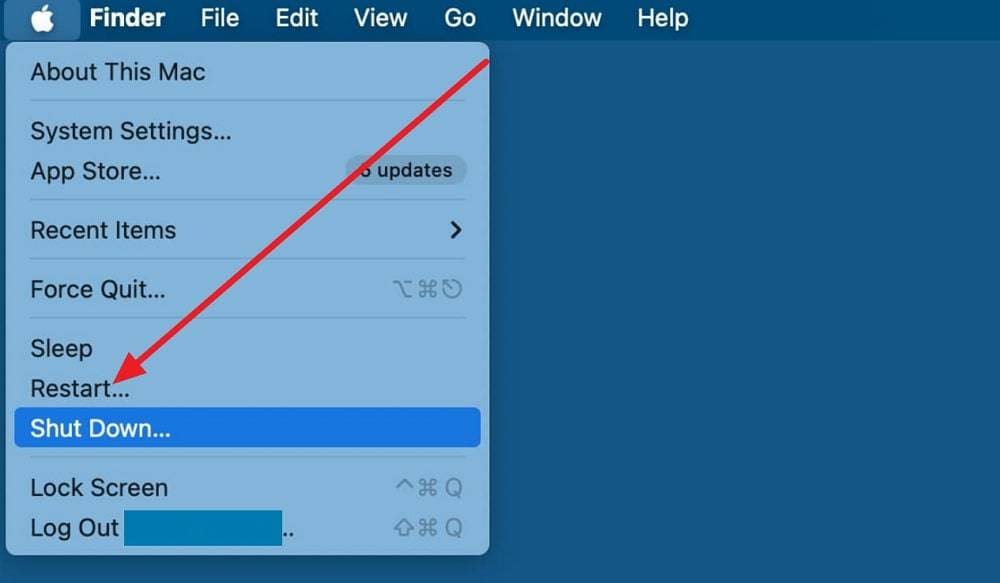
Riavviare Mac:Tocca l'icona "Apple" nell'angolo in alto a sinistra e scegli l'opzione "Riavvia" dal menu indicato.
Modo 3. Disattivare Antivirus o Firewall
Mentre cercano di risolvere ilIl firmware non è firmatoproblema, prova a disattivare l'antivirus o il Firewall. Questi programmi possono bloccare iTunes o Finder dalla connessione ai server Apple. Impediscono inoltre la corretta verifica del firmware e, quando li disattivi, la connessione verrà ripristinata. Inoltre, consente l'installazione del file IPSW, risolve gli errori di verifica e migliora la comunicazione USB, come mostrato nella guida fornita:
su Windows
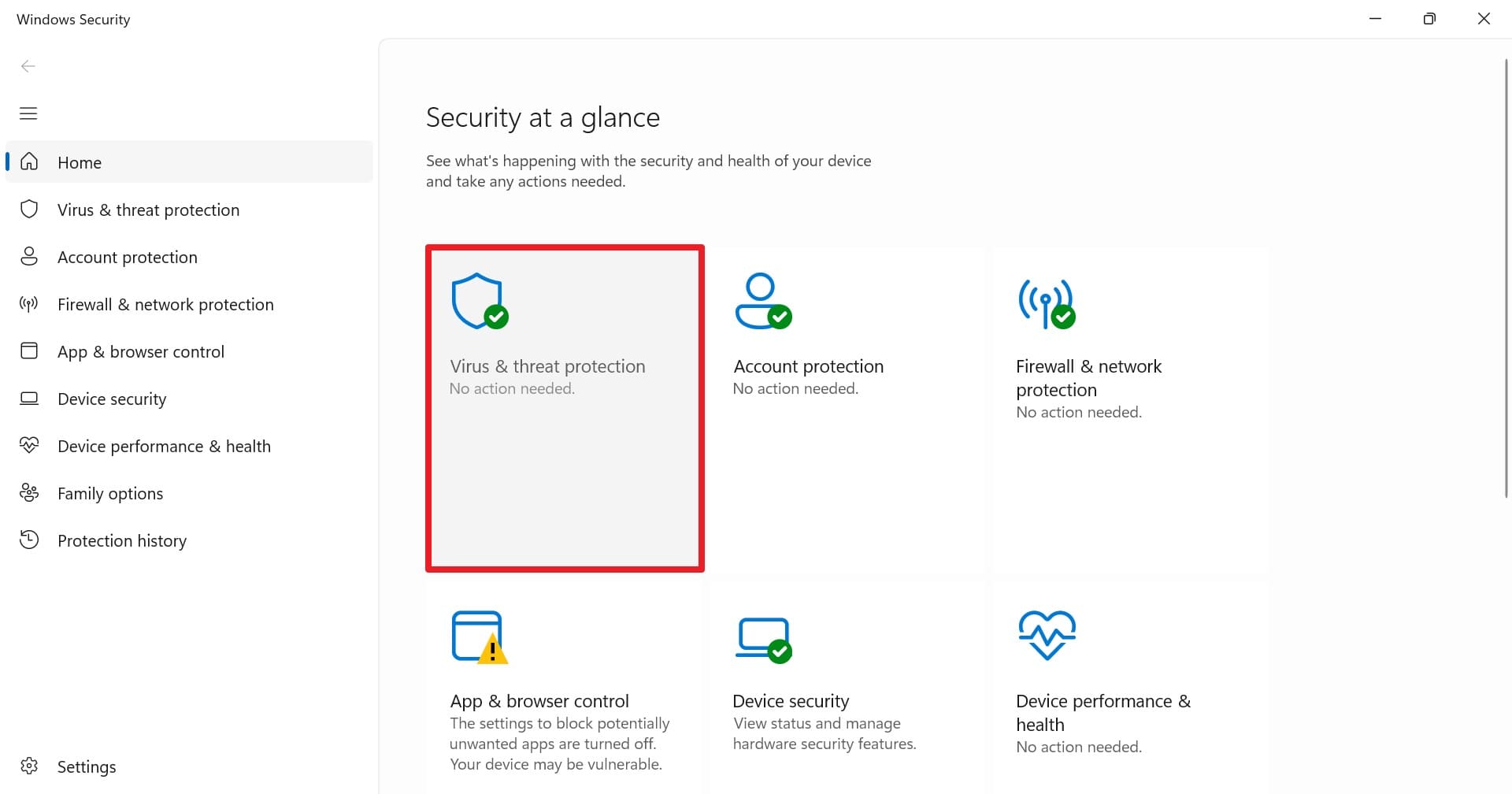
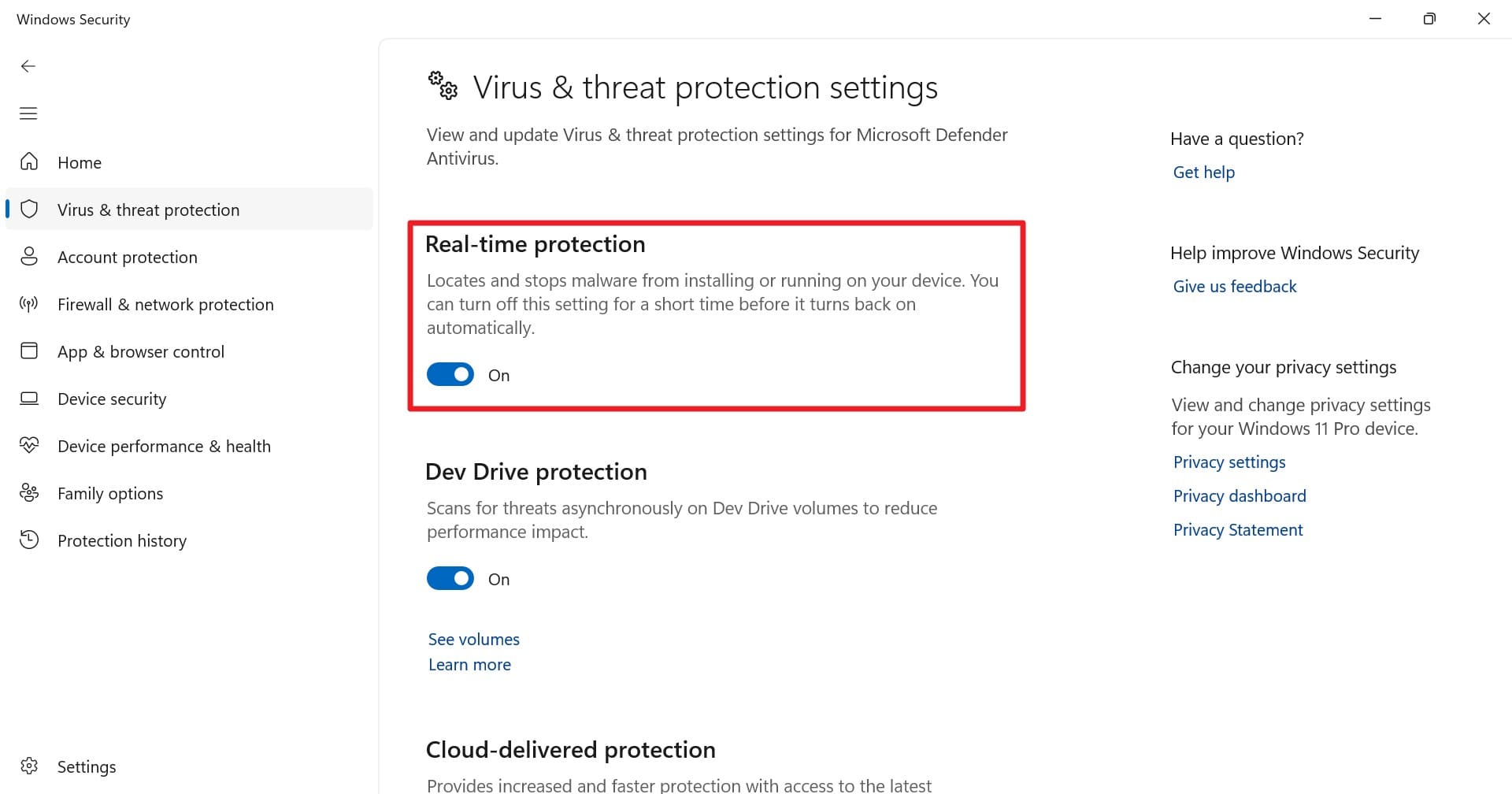
- Fase 1.Dalla sezione Sicurezza di Windows, scegliere l'opzione "Protezione da Virus e minacce" per selezionare l'opzione "Gestisci impostazioni" sotto "Impostazioni di protezione da Virus e minacce".
- Fase 2.Disattiva "Protezione in tempo reale" e conferma l'azione. Si riattiverà automaticamente dopo un riavvio per sicurezza.
su Mac
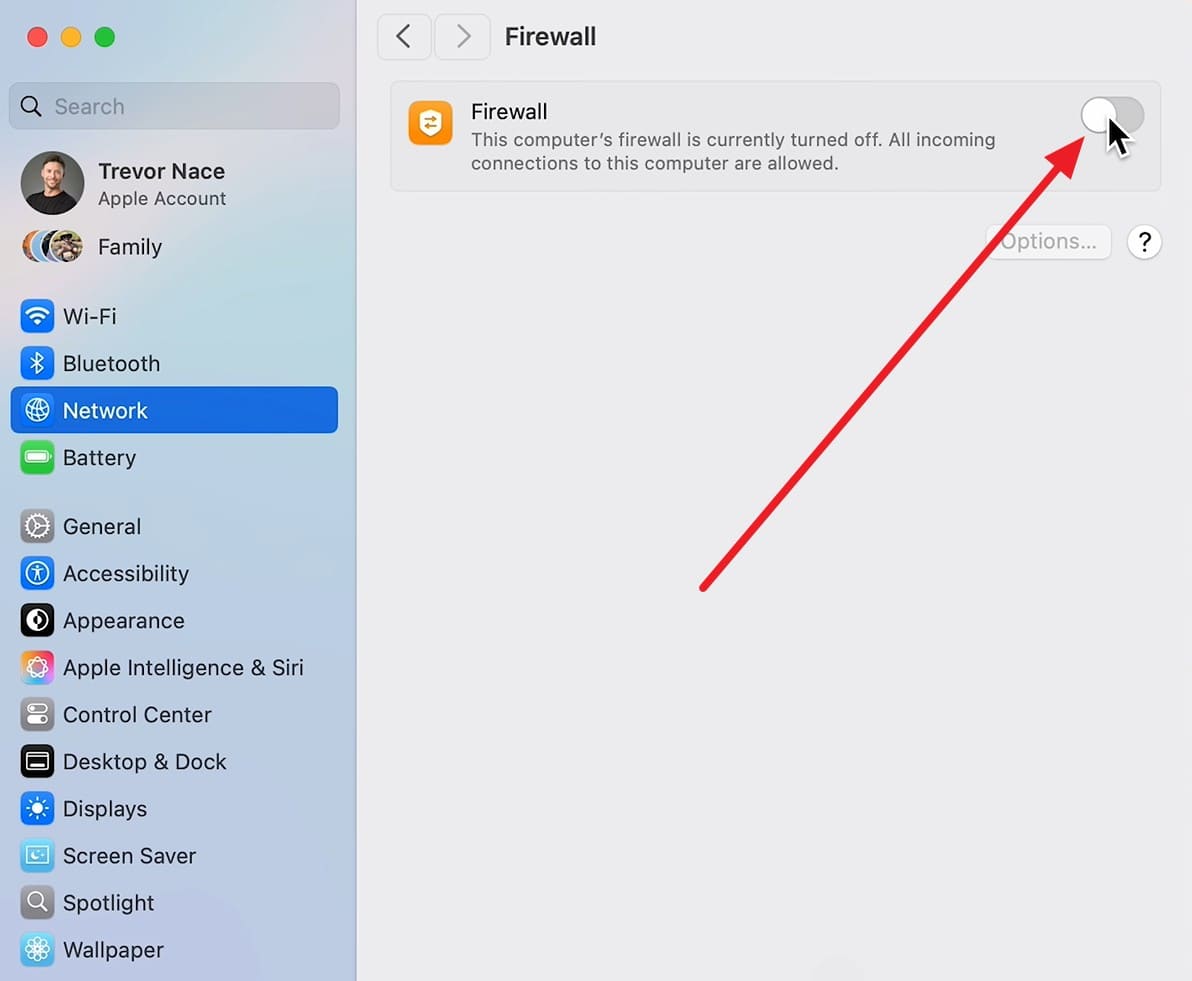
Istruzioni:Dal menu Apple, scegliere "Impostazioni di sistema" per scegliere l'opzione "Rete" e fare clic sull'opzione "Firewall". Sblocca le impostazioni facendo clic sull'icona di blocco e inserendo la password di amministrazione. Disattiva l'opzione "Firewall" e chiudi la finestra per confermare.
Modo 4. Aggiorna iTunes o Finder
Le versioni precedenti potrebbero non riconoscere nuove build iOS o iPadOS, modelli di dispositivi o formati di firmware. L'aggiornamento garantisce una corretta comunicazione con i server Apple, una corretta verifica del firmware e un'installazione senza intoppi. Corregge inoltre i bug software, migliora le prestazioni, supporta i dispositivi più recenti e protegge i dati durante il ripristino o l'aggiornamento. Per sapere come aggiornare iTunes o Finder, seguire i passaggi indicati:
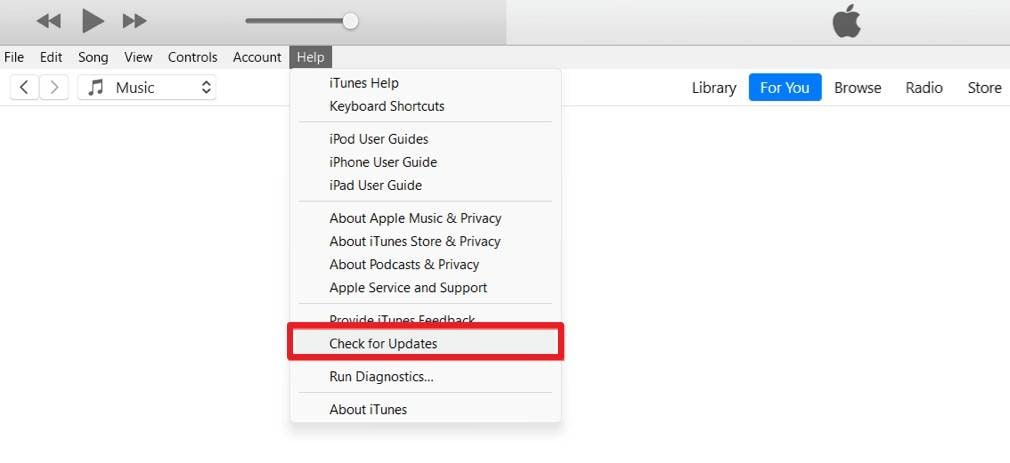
Aggiornare iTunes:Espandi la scheda "Aiuto" da iTunes e scegli l'opzione "Controlla aggiornamenti".
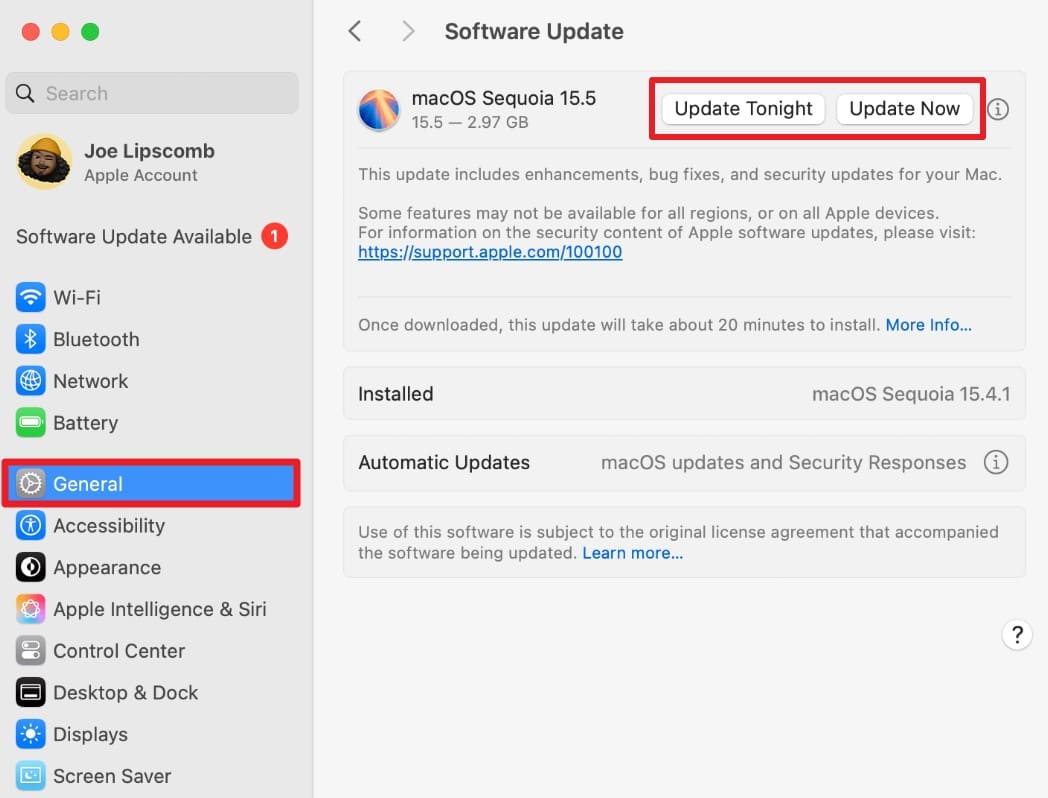
Aggiornamento Finder:Premere l'icona Apple per scegliere l'opzione "Impostazioni di sistema> Generale" per accedere a "Aggiornamento Software". Il tuo Mac cercherà automaticamente nuovi aggiornamenti di macOS. Se è disponibile un aggiornamento, fare clic sul pulsante "Aggiorna ora" o "Aggiorna stasera". Una volta riavviato il Mac, Finder rifletterà automaticamente gli ultimi miglioramenti di stabilità e funzionalità.
Modo 5. Installa IPSW non firmato con Blobs SHSH e ripristino futuro
Utilizzare SHSH blobs con FutureRestore perInstallare un IPSW non firmato. I blobs SHSH salvati ricreano la firma di Apple per il dispositivo e consentono un downgrade o una reinstallazione del vecchio firmware in modo sicuro. Questo metodo ripristina la funzione del dispositivo, aggira i blocchi di compatibilità e dà il controllo sulle versioni iOS mantenendo i dati al sicuro se eseguiti correttamente. Funziona sia su Windows che su macOS e fornisce un'alternativa sicura agli strumenti non verificati per un uso stabile del firmware, come indicato:
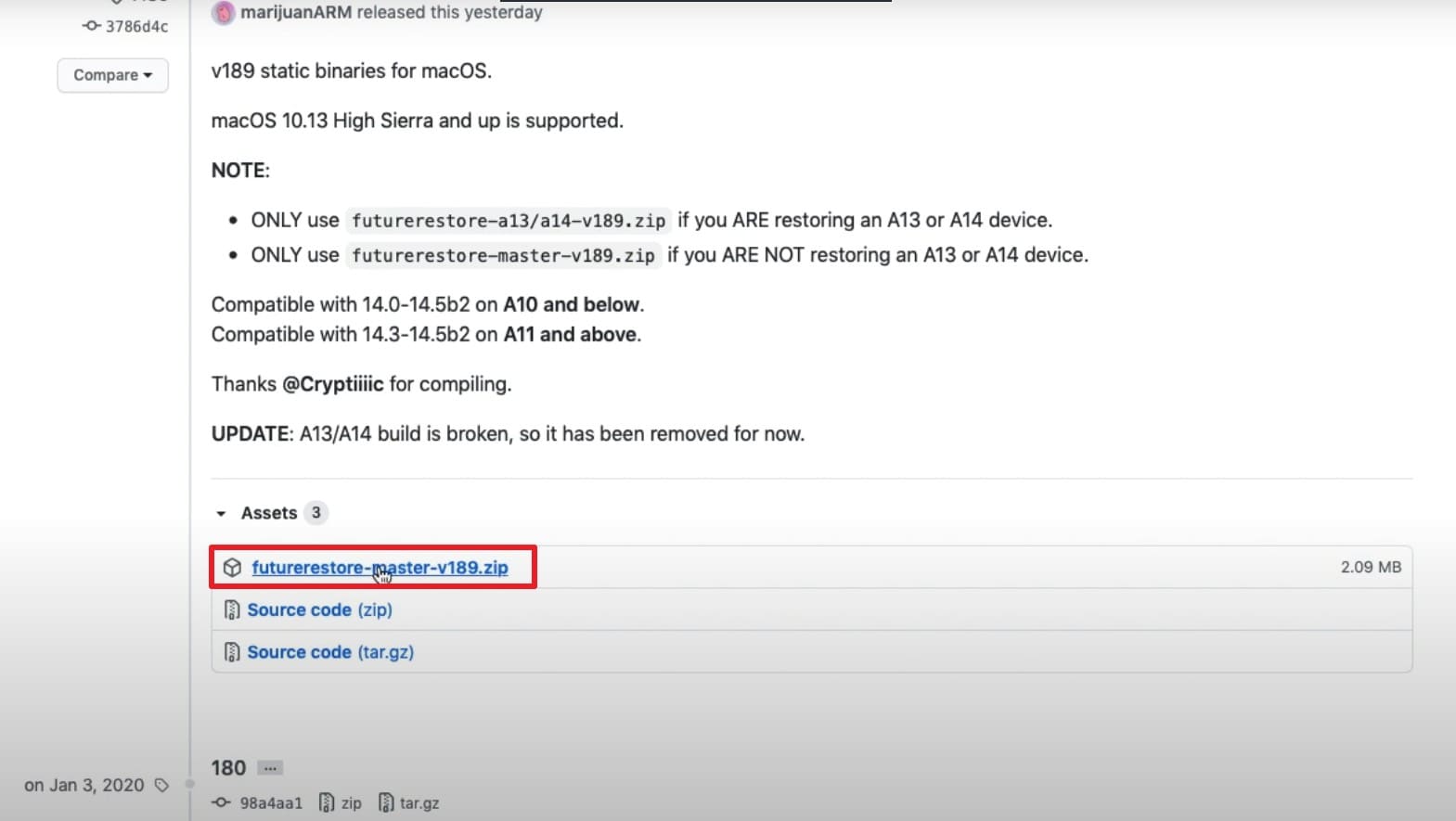
- Fase 1.Disconnetti dal tuo account Apple e vai alla pagina GitHub di FutureRestore e scarica il file GUI Mac ZIP.
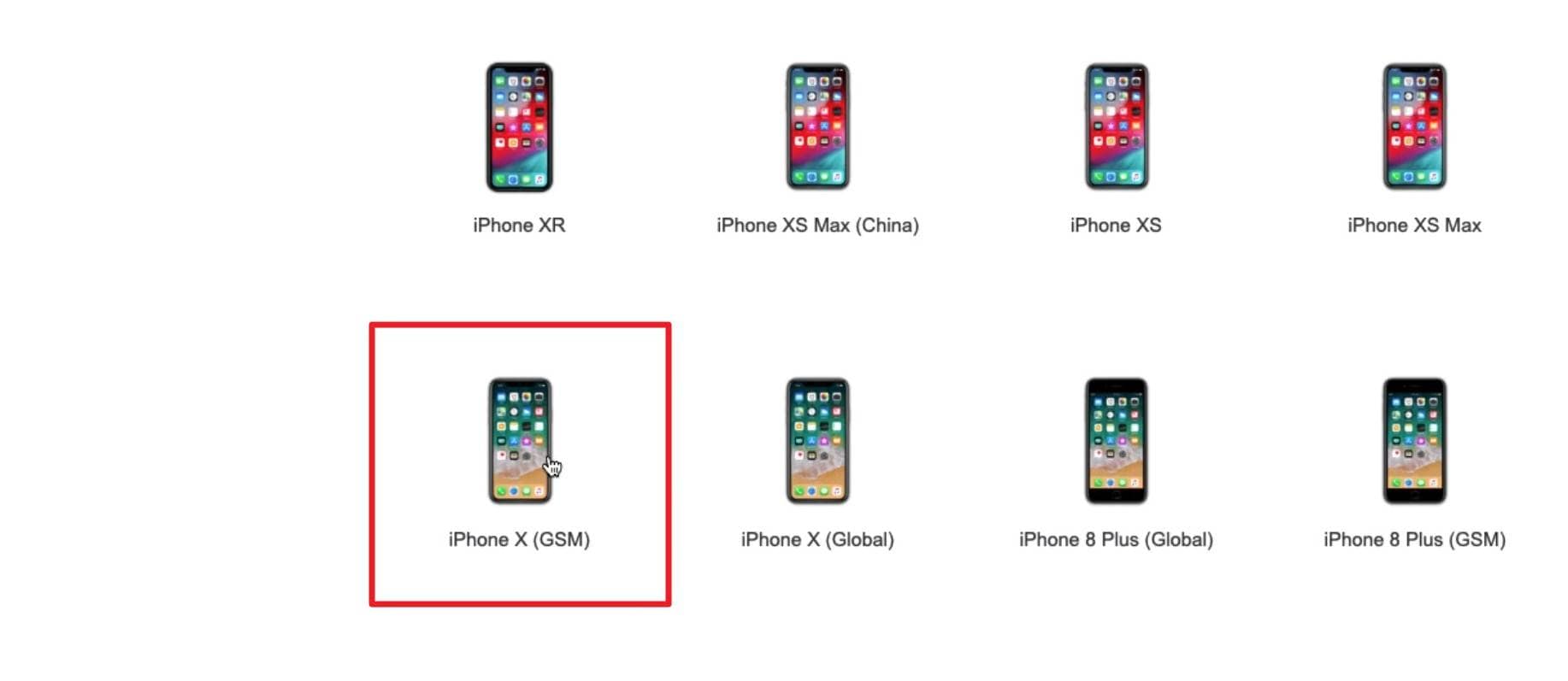
- Fase 2. Accedi al file IPSW della versione che stai ripristinando selezionando il tipo di dispositivo e il modello.
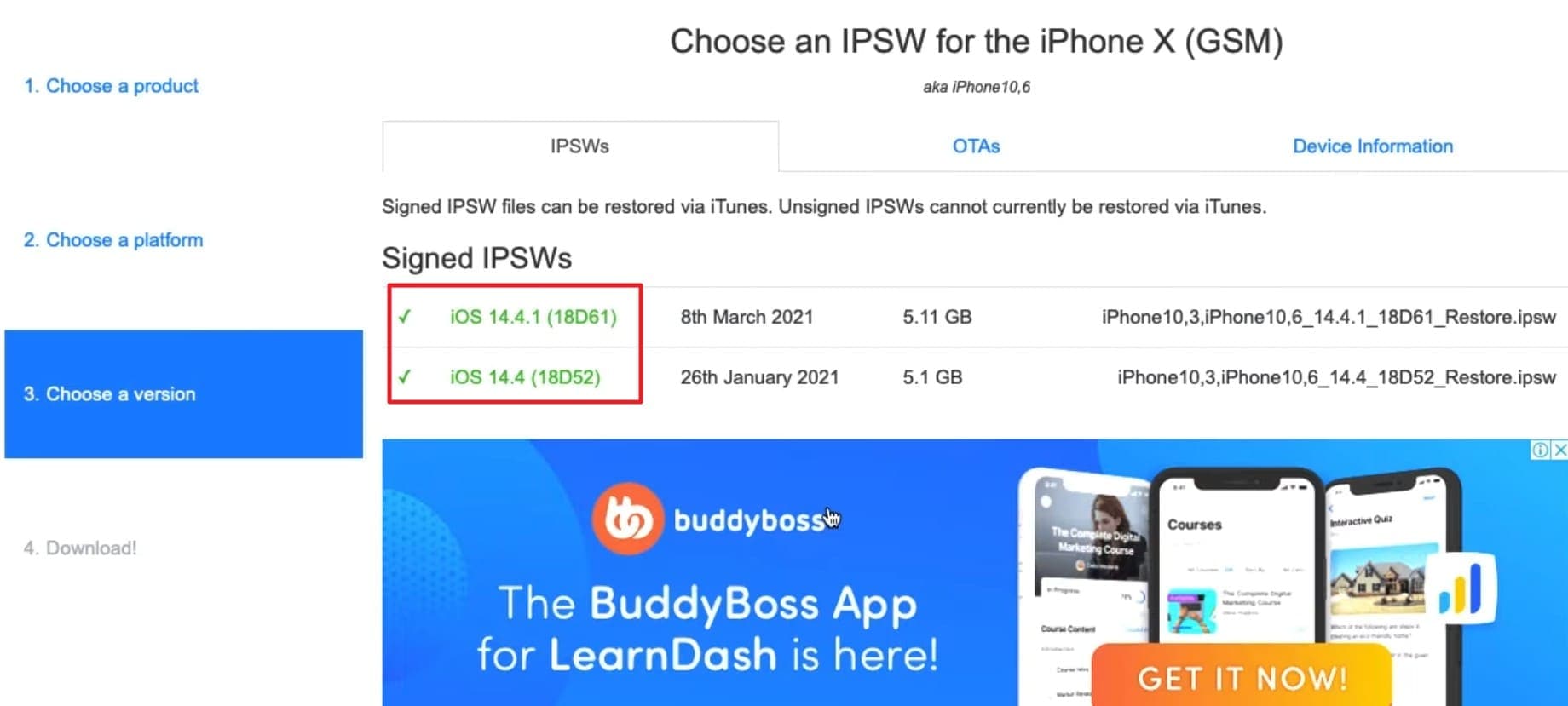
- Fase 3. Vai alla scheda "Scegli una Versione", premi sui file "IPSW Firmate" e accedili in base al tuo modello.
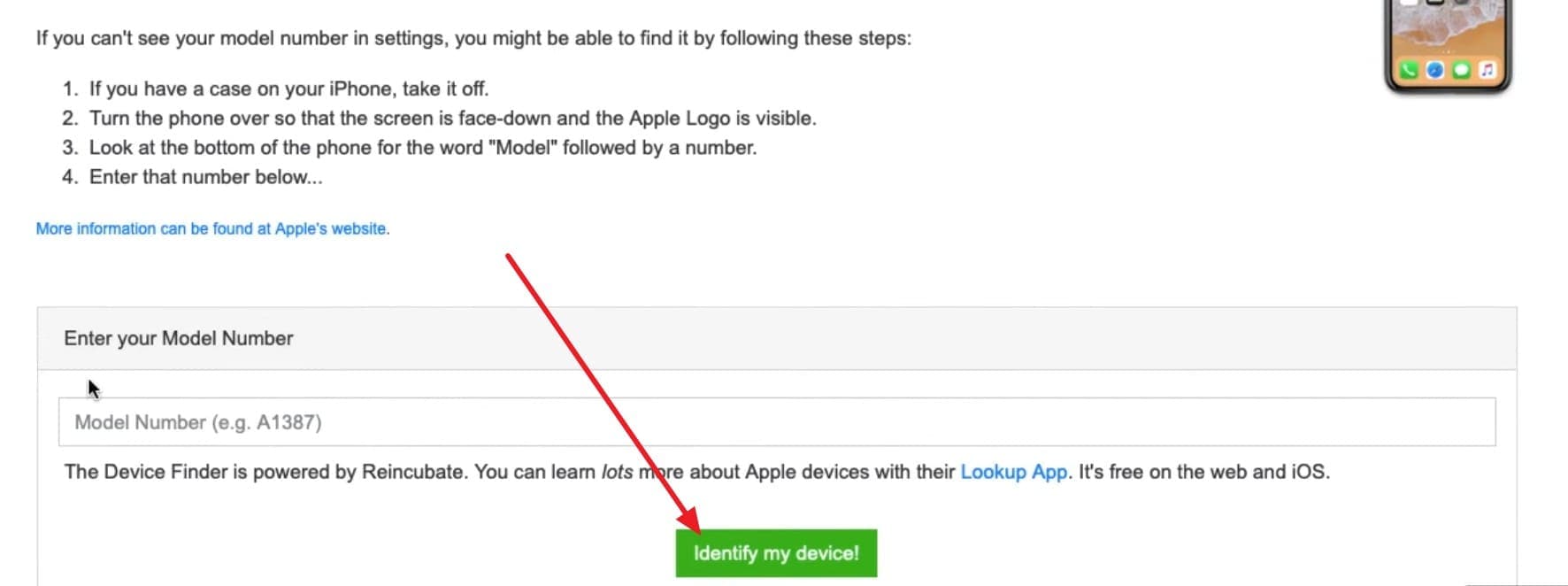
- Passo 4. Se non conosci il numero del modello, clicca su "Identifica il Mio Dispositivo" e scorri verso il basso per inserire il numero del modello nella scheda dedicata e premi il pulsante "Identifica il Mio Dispositivo". Per fare ciò, vai nelle impostazioni generali dell’iPhone, scegli "Info" e tocca l'opzione "Numero Modello".
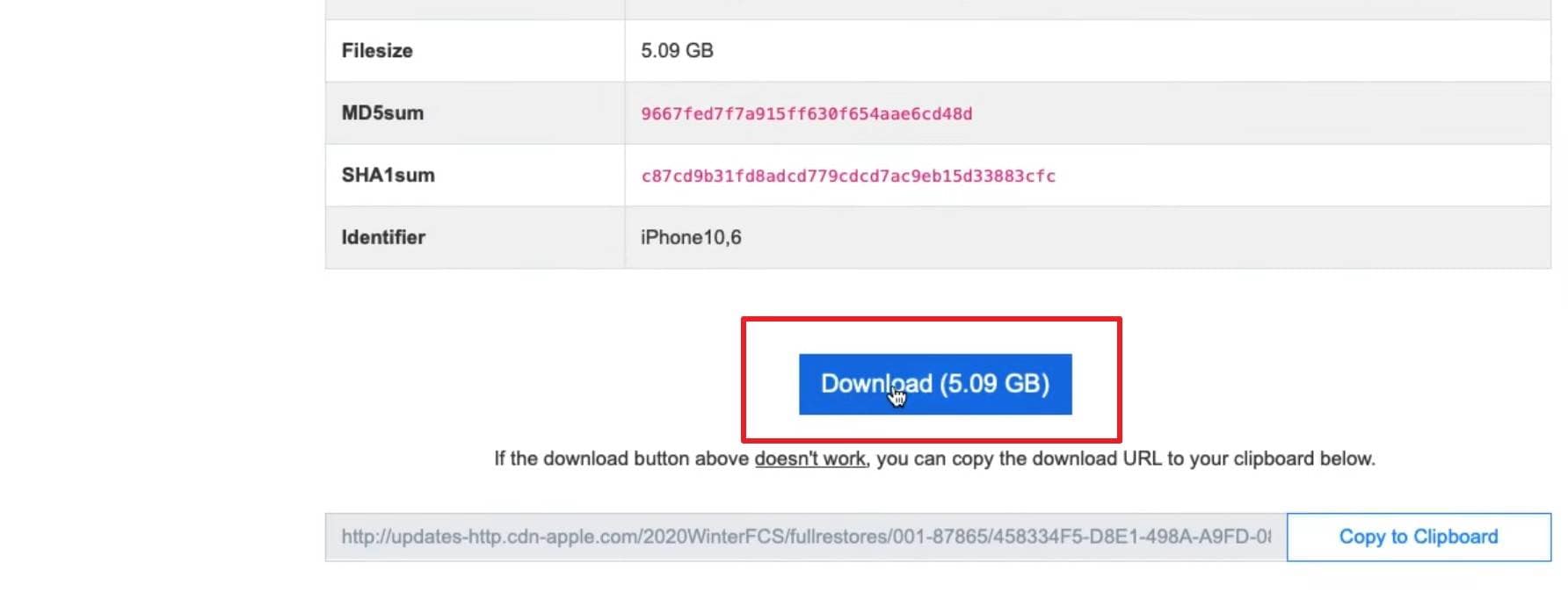
- Passo 5. Dopo aver inserito tutti i dettagli, vai alla scheda "Download" e scarica il file IPSW.
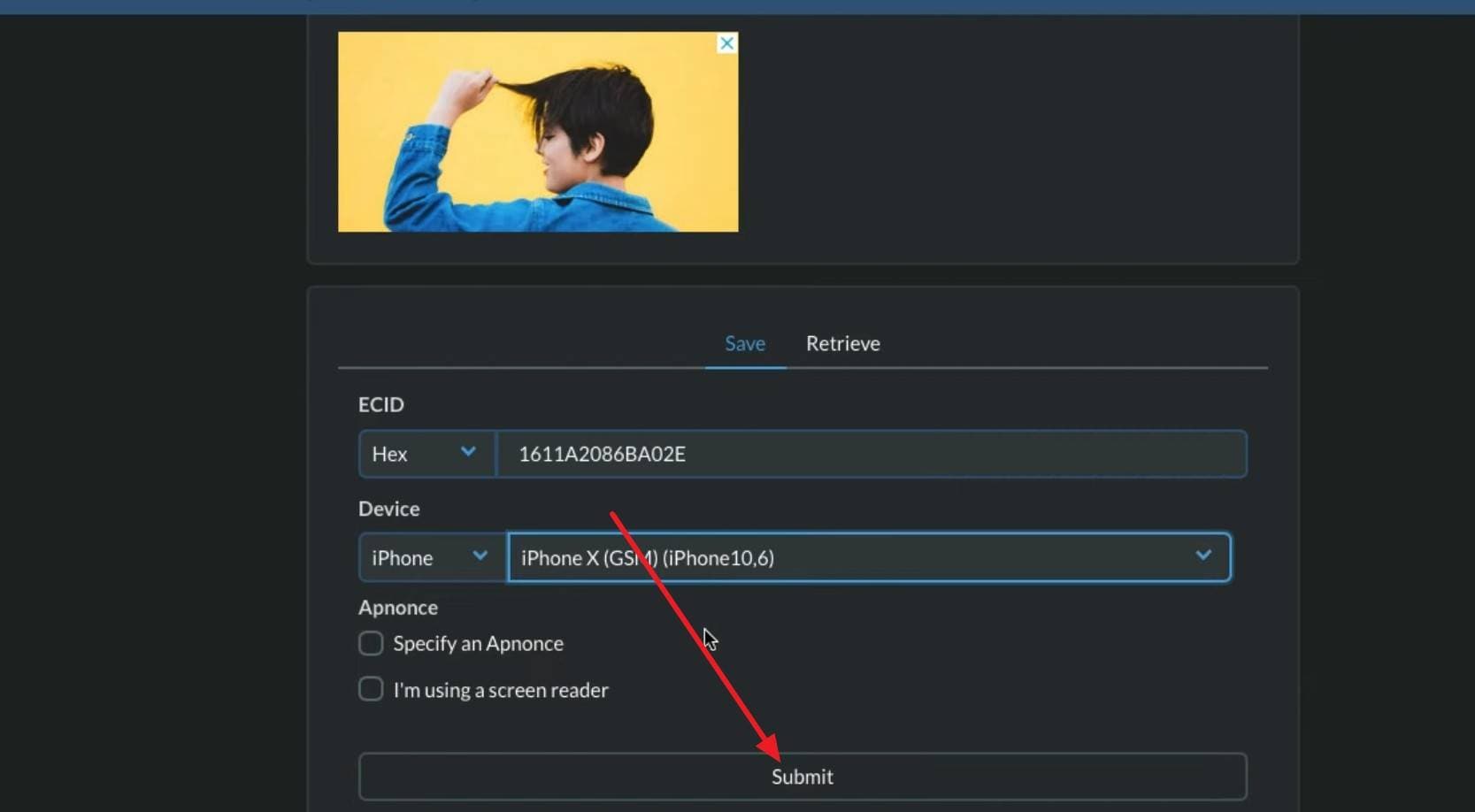
- Passo 6. Ora, ottieni i Blobs inserendo ECID, dettagli dispositivo e Apnonce nel TTS saver e premi il pulsante "Invia".
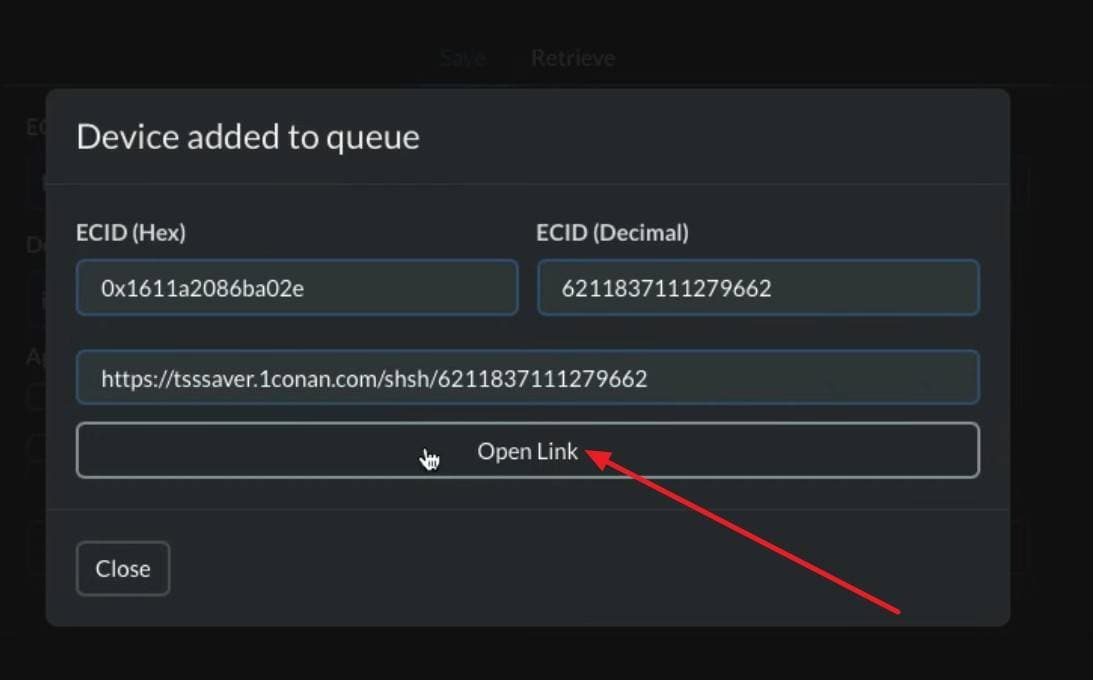
- Passo 7. Nel nuovo menu a comparsa, seleziona il pulsante "Apri Link".
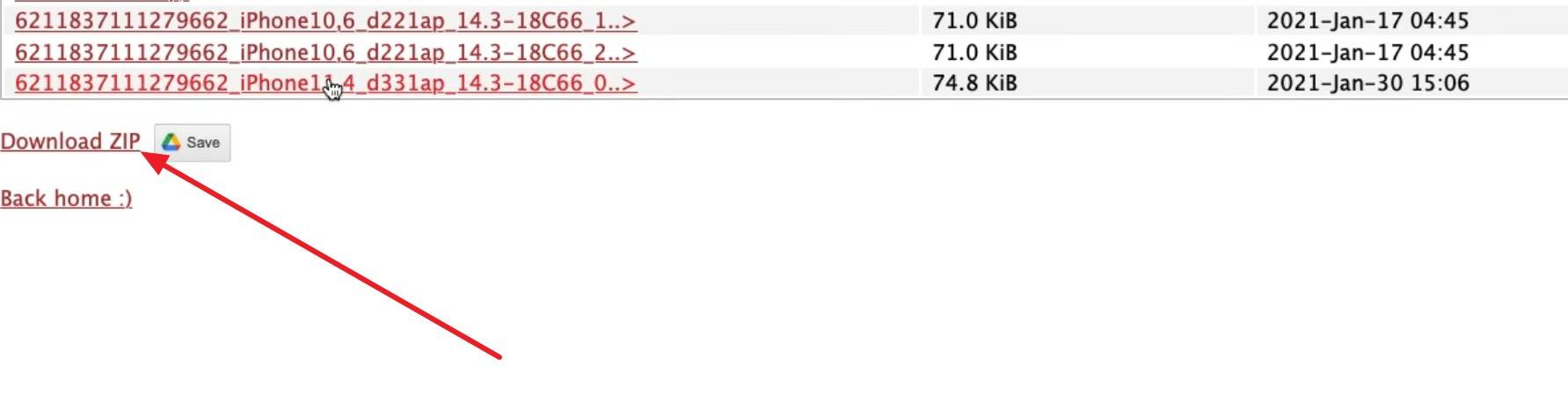
- Passo 8. Quando accedi a tutti i file blob, scegli il pulsante "Scarica ZIP".
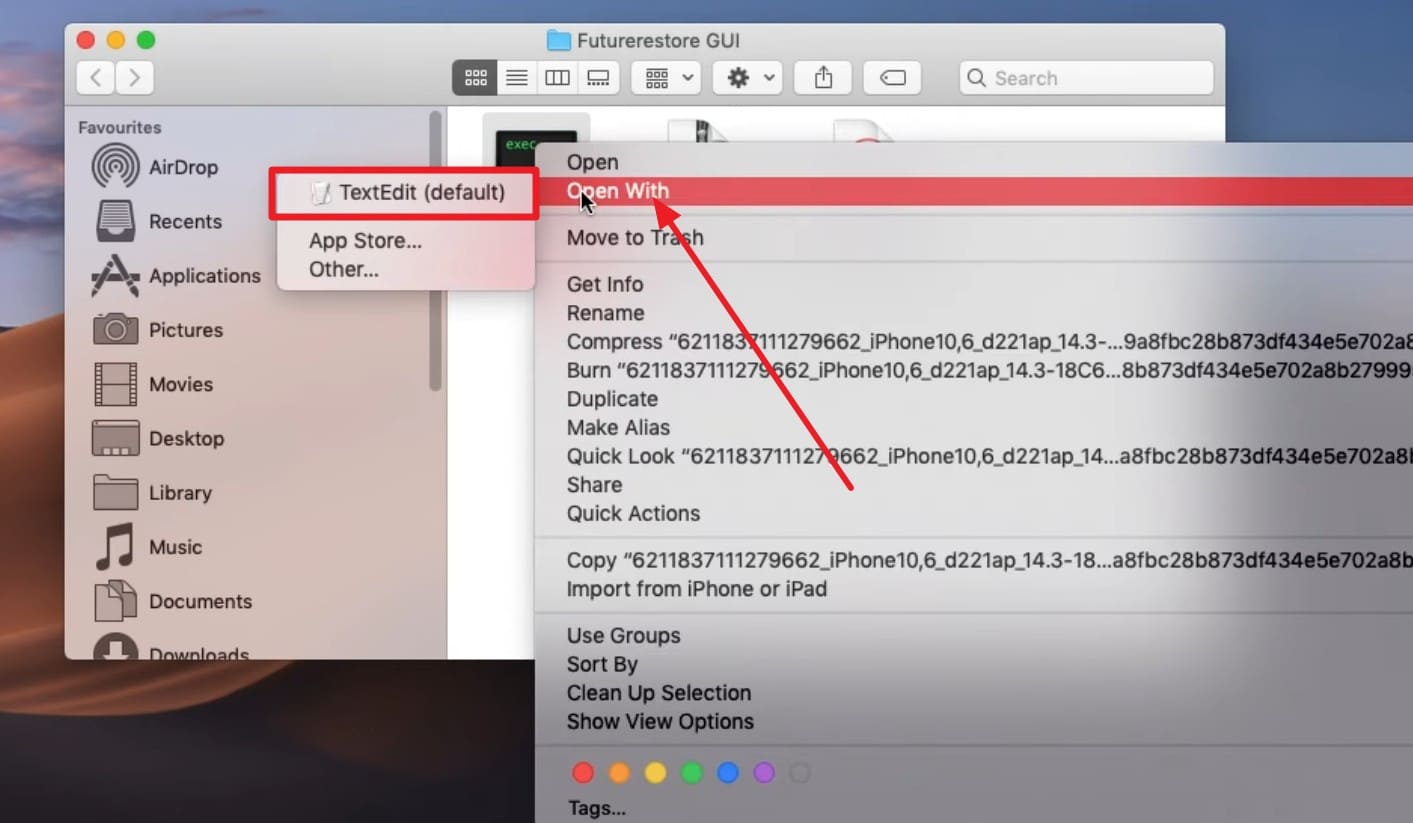
- Passo 9. Per impostare il valore Nonce Generator secondo i blob sul dispositivo, clicca con il tasto destro sul file blob e scegli l'opzione "Apri con" per selezionare "TextEdit".
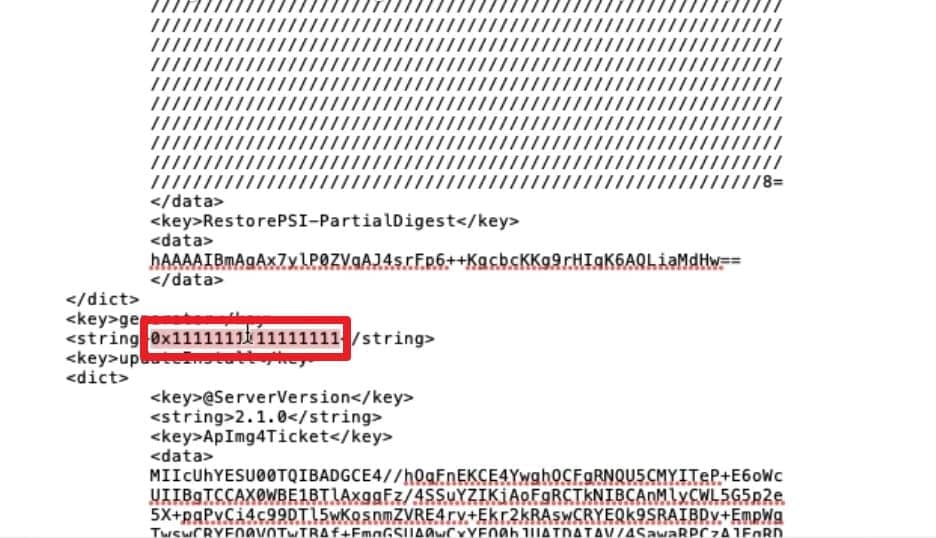
- Passo 10. Premi il pulsante "Command + F" e digita "Generator" per copiare il valore Nonce Generator sul dispositivo.
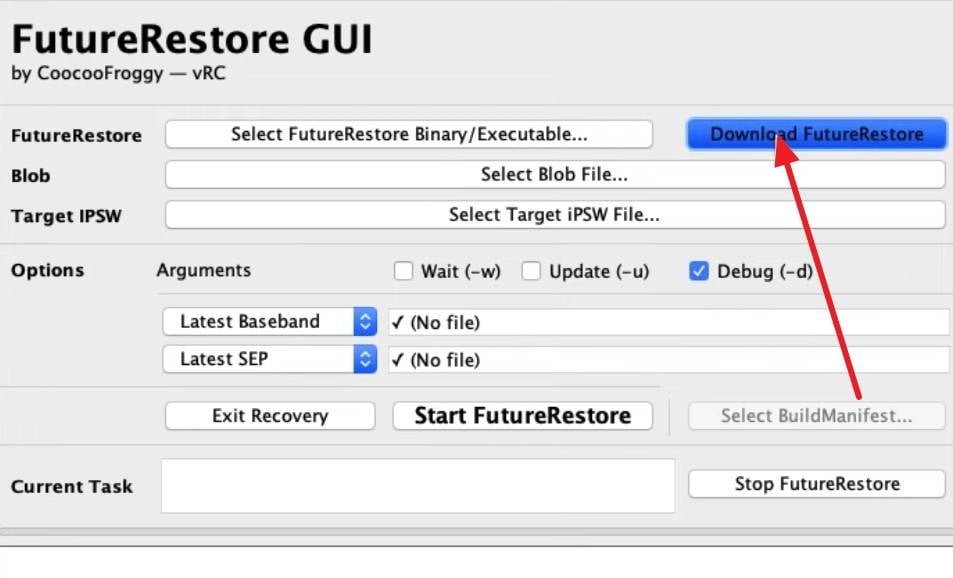
- Passo 11. Successivamente, comprimi il file ZIP FutureRestore e avvia lo strumento. Se si verifica un errore, metti il dispositivo in modalità di recupero e scegli "Scarica FutureRestore" per installare la versione più recente.
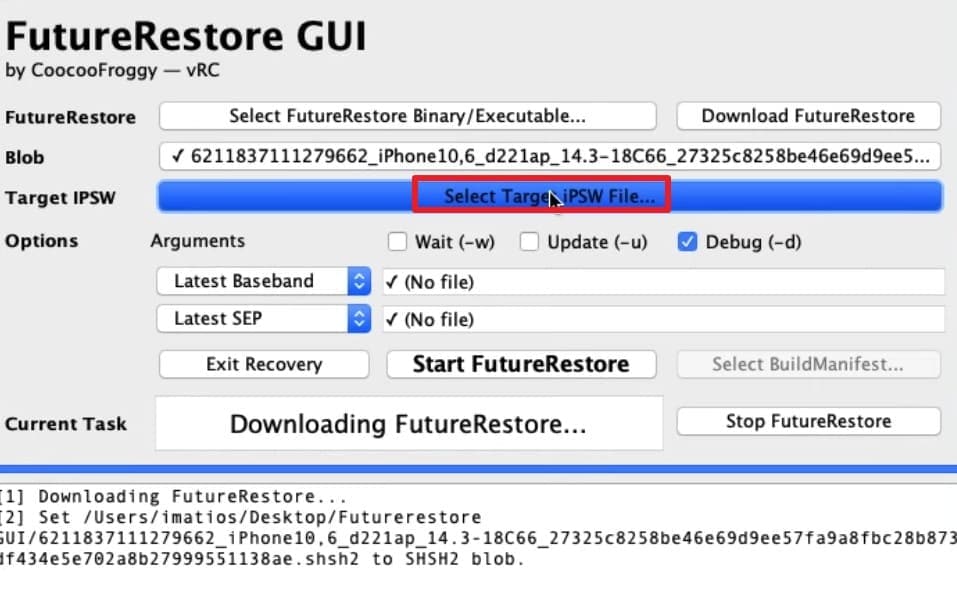
- Passo 12. Dopo ciò, premi l’opzione "Seleziona File IPSW di Destinazione" per importare il file IPSW.
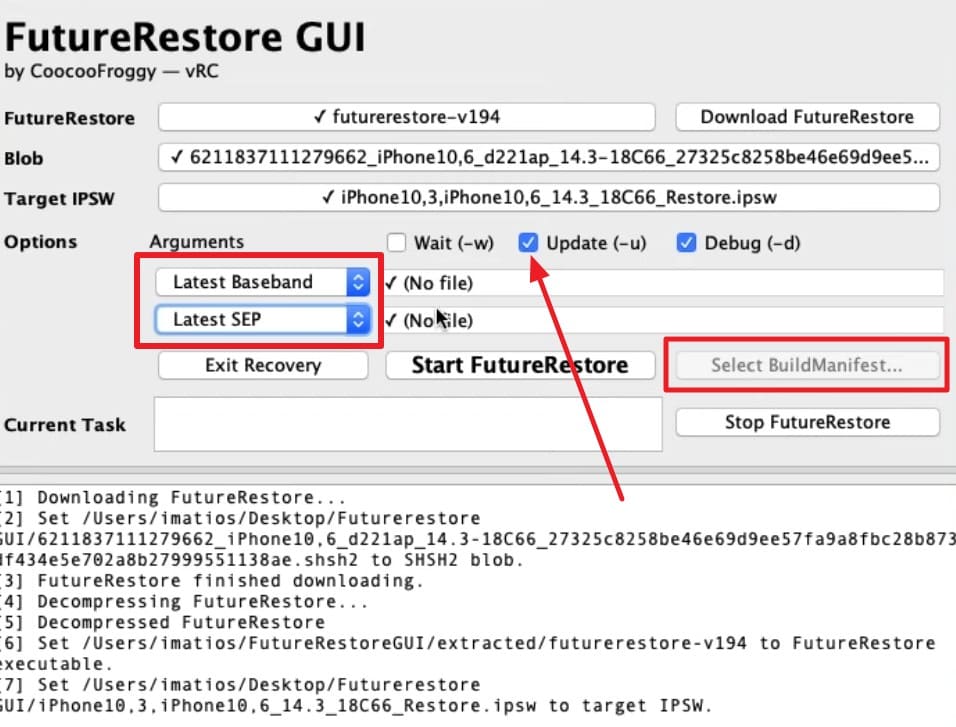
- Passo 13. Assicurati di controllare l’opzione "Aggiorna" per evitare la perdita dei dati. Quindi, scegli l’ultimo "Baseband" e "SEP" e premi l’opzione "Seleziona Build Manifest".
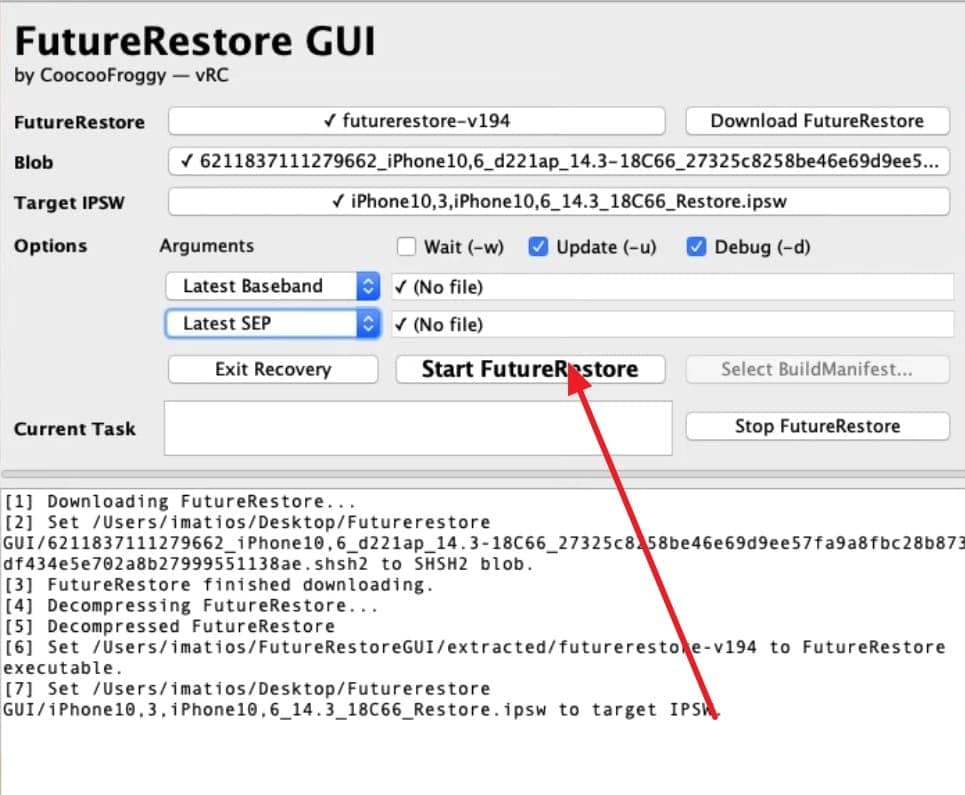
- Passo 14. Dopo aver configurato tutte le impostazioni, premi l’opzione "Avvia FutureRestore" per iniziare l’elaborazione dei dati. Quando lo strumento ha terminato di estrarre dal file IPSW, il dispositivo continuerà a riavviarsi.
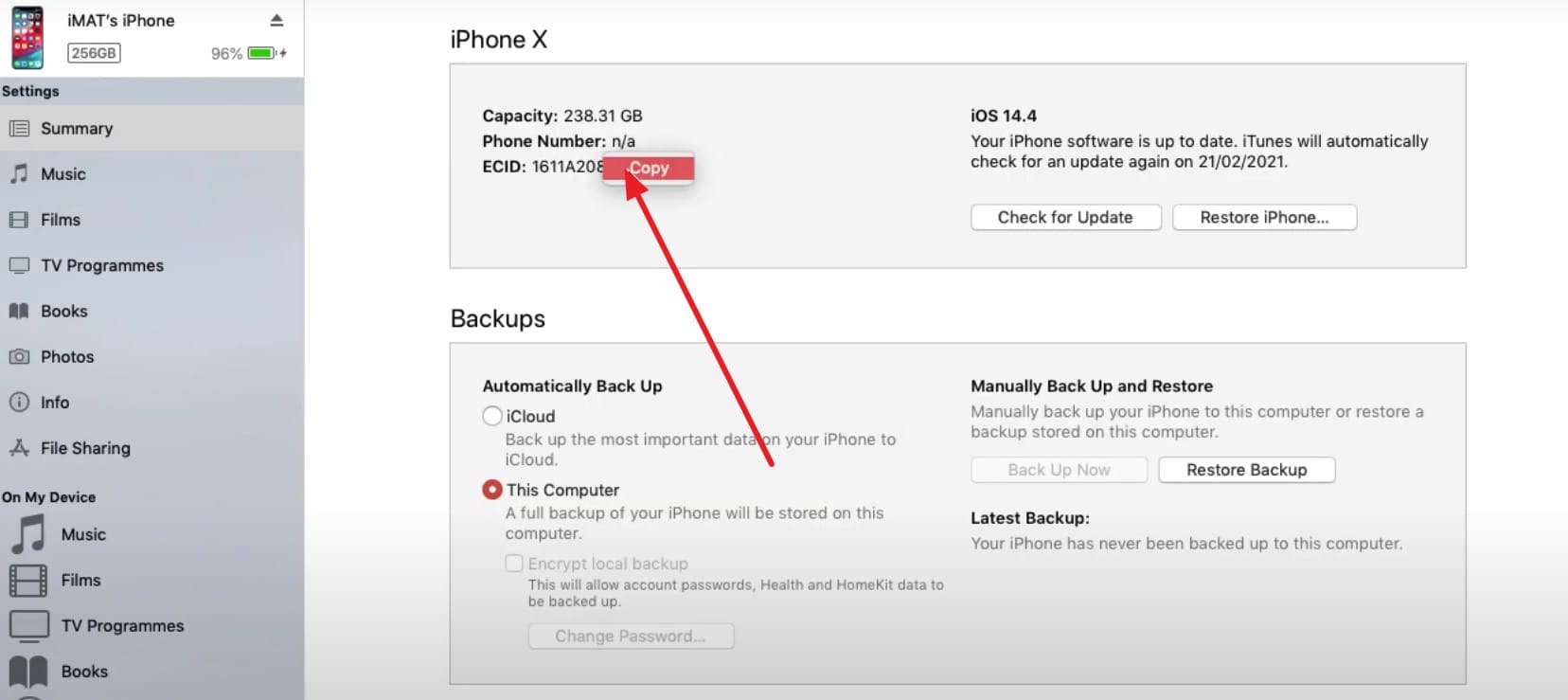
Nota: Per gli utenti che utilizzano Mojave o versioni precedenti, o Windows, avvia iTunes e tocca due volte sul numero di serie per ottenere l’ECID.
Parte 5. Consigli per Evitare Problemi con Firmware Non Firmato in Futuro
Per evitare di avere il file firmware non è compatibile di nuovo, segui i semplici suggerimenti di seguito:
| Suggerimento | Azione | Vantaggio |
|---|---|---|
| Salva SHSH Blobs Regolarmente | Esegui un backup dei blobs SHSH per ogni versione iOS firmata usando TSS Saver o strumenti simili. | Permette downgrade/ripristino a versioni precedenti se necessario. |
| Rimani Informato sullo Stato di Firma | Controlla IPSW.me o siti simili per vedere quali versioni iOS sono ancora firmate da Apple. | Previene tentativi di aggiornamento/ripristino con IPSW non firmati. |
| Aggiorna Tempestivamente se Necessario | Installa gli aggiornamenti iOS subito dopo il rilascio, prima che Apple smetta di firmare le versioni precedenti. | Assicura che rimani su una versione supportata se è necessario un ripristino. |
| Esegui Backup Prima di Aggiornare | Esegui sempre il backup su iCloud o iTunes prima di ogni importante aggiornamento/sostituzione di iOS. | Protegge i dati nel caso non sia possibile tornare a una versione precedente. |
| Usa Fonti Ufficiali per il Firmware | Scarica IPSW solo da Apple o aggregatori affidabili come IPSW.me. | Evita errori di “file non compatibile” e rischi malware. |
Conclusione
In sintesi, per risolvere il problema "Questo Firmware Non è Firmato", questo articolo ti ha presentato soluzioni semplici e pratiche da provare. Quindi, consulta la guida dettagliata e determina come prevenire nuovamente questo problema. Fra tutte le soluzioni, puoi affidarti a Dr.Fone-Riparazione del sistema (iOS) per eseguire il downgrade alla versione iOS stabile senza iTunes/Finder.
Sicuro e sicuro4,624,541Le persone lo hanno scaricato
FAQ
 1. Apple consentirà mai di nuovo firmware non firmati?2. Questo errore compare sia su Mac che su Windows?3. Questo errore influisce sul jailbreaking?


Nicola Massimo
staff Editor
Generalmente valutato4.5(105aver participato)