
Apple non firma più iOS 18.6.2: cosa fare [Ultime Soluzioni]

Jun 26, 2026 • Archiviato in: Riparazione del Sistema • Soluzioni comprovate
Apple smette di firmare iOS 18.6.2e lascia gli utenti bloccati sulla versione più recente.Il downgrade da iOS 26 è impossibile. La mossa mostra l'attenzione di Apple sul controllo e sulle regole software più rigorose. Apple afferma che il passaggio aggiunge sicurezza e stabilità, ma limita la scelta personale. Il cambiamento solleva preoccupazioni per il controllo e la libertà per gli utenti quotidiani.
Quindi, questo articolo spiega il motivo alla base della decisione di Apple e quali passi gli utenti possono prendere per rimanere al sicuro. In questo modo, imparerai a conoscere una delle opzioni più sicure per riparare o reinstallare iOS 26 in modo sicuro.

Parte 1. Perché i downgrade di iOS 26 sono ora impossibili (Apple smette di firmare iOS 18.6.2)
Apple ha smesso di firmare iOS 18.6.2, il che significa che nessun dispositivo aggiornato ad iOS 26 può tornare a una versione precedente. Questo passaggio rende iOS 26 l'unica versione del software disponibile per il ripristino o la nuova configurazione sui modelli iPhone e iPad supportati.
Apple ha limitato gli utenti adowngrade da iOS 26, esplora questa sezione e scopri cosa significa e perché è successo. Imparerai anche a sapere quale impatto gli utenti di iPhone e iPad stanno avendo dopo questa decisione importante.
Cosa significa quando Apple smette di firmare
Quando Apple firma una versione di iOS, approva il software attraverso il suo sistema server, che controlla e convalida ogni tentativo di installazione o ripristino. Una volta che Apple termina la firma, iPhone e iPad non riescono a verificare, quindi il sistema non può essere installato nemmeno con un file IPSW salvato.
Apple di solito termina il contratto una o due settimane dopo un rilascio importante. Questo passaggio impedisce i downgrade che potrebbero riaprire vecchie falle di sicurezza o bug software. Inoltre, mantiene tutti i dispositivi sulla versione più sicura e stabile di iOS e riduce la frammentazione per un migliore supporto per app e sistemi.
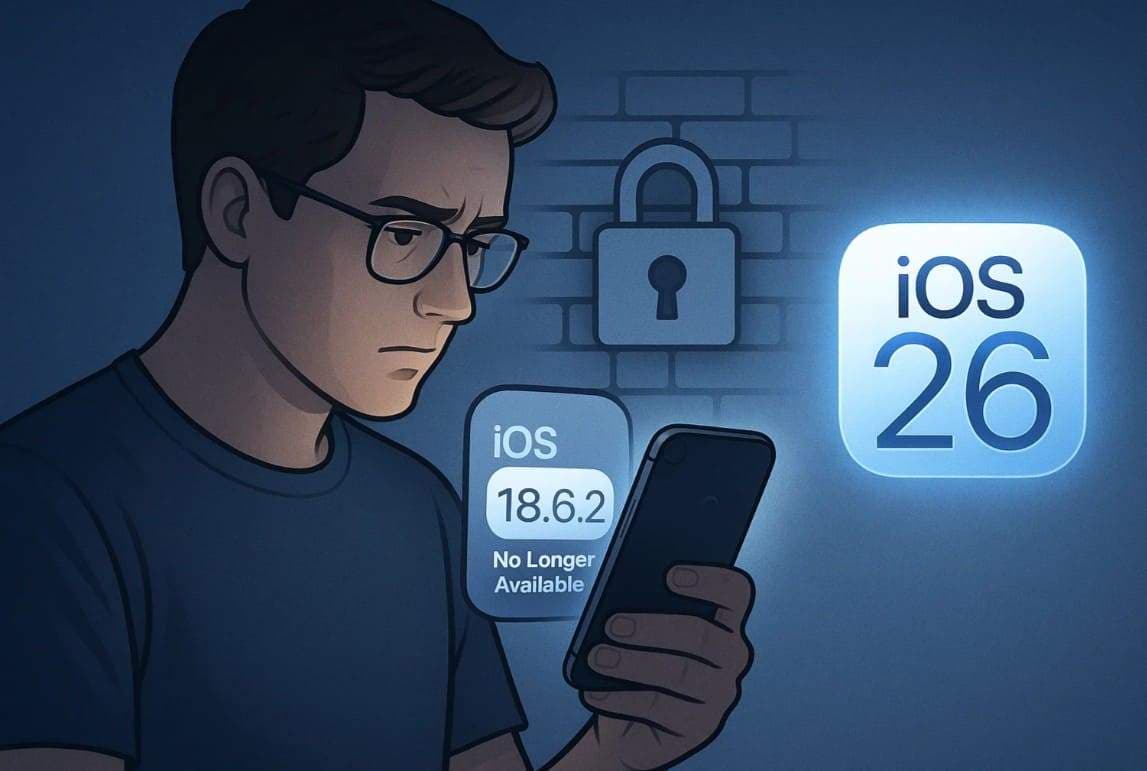
L'impatto diretto sugli utenti di iPhone e iPad
Anche se la decisione diApple smette di firmare iOS 18.6.2è stato saggio, ha causato diversi impatti che gli utenti di iPhone e iPad stanno affrontando ora.
- Le aziende che gestiscono flotte di iPhone perdono la capacità di mantenere i dispositivi su un firmware specifico per i test interni delle app.
- Gli utenti che eseguono modifiche vecchie o configurazioni personalizzate sono costretti ad aggiornare, rischiando incompatibilità dell'app o perdita di funzionalità.
- Molti jailbreak dipendono da vulnerabilità nel firmware più vecchio; Questi sono ormai inaccessibili.
- I dispositivi sono bloccati in una versione più sicura, correggendo i difetti precedentemente sfruttati nelle versioni iOS più vecchie.
- utenti che sperimentano Bug iOS o il surriscaldamento in iOS 26 non può essere downgraded a una versione più stabile.
- App sviluppatori Non è più possibile ripristinare i dispositivi per testare il comportamento dell'app su iOS 18.6.2.
- Anche iPadOS 18.6.2 e tvOS 18.6 non sono stati firmati, quindi le restrizioni di downgrade interessano anche iPad e Apple TV.
Parte 2. Cosa puoi ancora fare: alternative sicure al downgrade
dal momento che ilIl downgrade di iOS 26 è impossibile, puoiRiparare i bug di iOS 26o reinstallare iOS 26 in modo sicuro con Dr.Fone-Riparazione del sistema . Currentlt, Dr.Fone supporta soloDowngrade della stessa versione di iOS, ad esempio da iOS 18.2 a 18.1. Soprattutto, lo strumento è compatibile con le ultime serie iOS 26/iPadOS 26 e iPhone 17 e consente di aggiornare iOS/iPadOS 26 senza jailbreak o iTunes.
Inoltre, Dr.Fone garantisce di preservare l'integrità dei dati durante il processo di aggiornamento e riparazione del sistema. La sua interfaccia intuitiva lo rende la migliore soluzione di riparazione per i principianti e non richiede competenze per usarlo. In parole semplici, devi solo entrare In modalità di recupero e tutte le altre operazioni vengono gestite automaticamente da Dr.Fone per risolvere iOS 26.

Dr.Fone-Riparazione del sistema (iOS)
Riparare errori di sistema iOS senza perdita di dati.
- Correggi solo il tuo iOS alla normalità, nessuna perdita di dati.
- Risolvere vari problemi di sistema iOSBloccato in modalità di recupero, logo mela bianca, schermo nero, loop all'inizio, ecc.
- Aggiorna e Downgrade iOS senza iTunes.
- Funziona per tutti gli iPhone/iPad/iPod Touch, in esecuzione su tutte le versioni iOS


- Fase 1.Accedi allo strumento di riparazione del sistema e avvia la riparazione. Individuare lo strumento "Riparazione iOS" e fare clic sul pulsante "Riparazione ora" dopo aver scelto il modulo "Riparazione sistema" per iOS.

- Fase 2.Scegli la modalità Standard per attivare la modalità di recupero. Scegli la "Modalità Standard" tra le opzioni elencate e segui la guida per entrare nella modalità di recupero. Quando lo strumento rileva il rispettivo firmware iOS, premere il pulsante "Scarica" e avviare il processo di installazione.

- Fase 3.Risolvi i problemi di sistema di iOS 26. Una volta terminato, scegliere il pulsante "Ripara ora" e attendere che lo strumento ripari tutti i problemi di iOS 26 per il tuo iPhone/iPad.

 Sicuro e sicuro
4,624,541Le persone lo hanno scaricato
Parte 3. Migliori pratiche prima di aggiornare a una nuova versione di iOS
In questo momento,Apple smette di firmare iOS 18.6.2, ma se vuoi aggiornare alla nuova versione in futuro, segui questi suggerimenti:
1. Backup prima di aggiornare
Un backup mantiene al sicuro i dati, le impostazioni dell'app e il sistema se l'aggiornamento causa errori o errori dell'app. Protegge anche le informazioni sensibili, come password e dati di salute, e consente il ripristino rapido del dispositivo senza configurazione manuale. Inoltre, i backup archiviati mantengono gli stati dei dispositivi più vecchi per una maggiore sicurezza, ed è l'unica opzione sicura per proteggere il dispositivo da "Il downgrade di iOS 26 ormai impossibile"Problemi, che è possibile eseguire tramite la guida fornita:
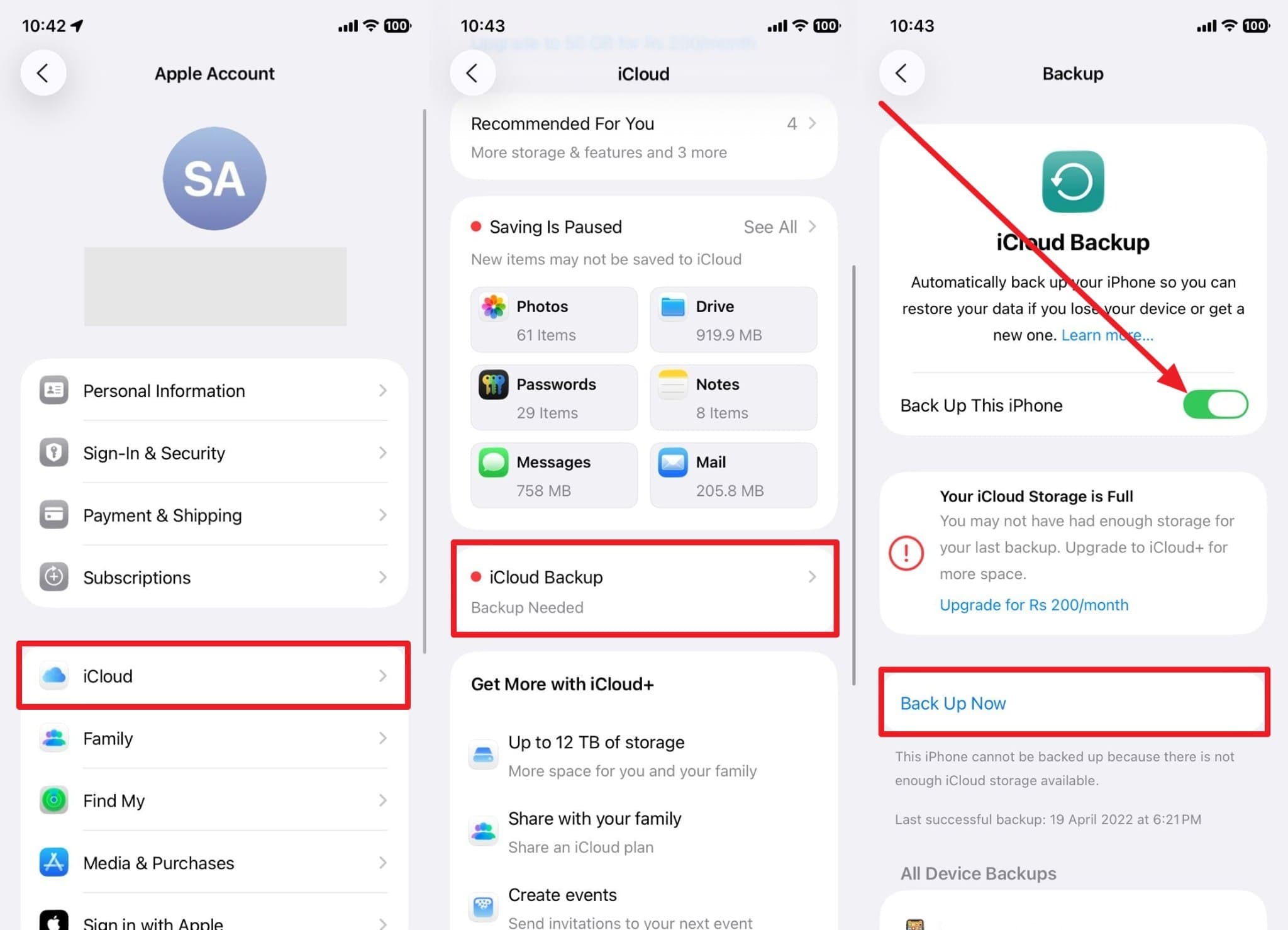
Backup utilizzando iCloud
Istruzioni:Premere il nome delle impostazioni Apple per scegliere l'opzione "iCloud" e scegliere l'opzione "Backup iCloud". Successivamente, attivare l'opzione "Backup di questo telefono" e toccare il pulsante "Backup ora" per creare un backup manuale immediato.
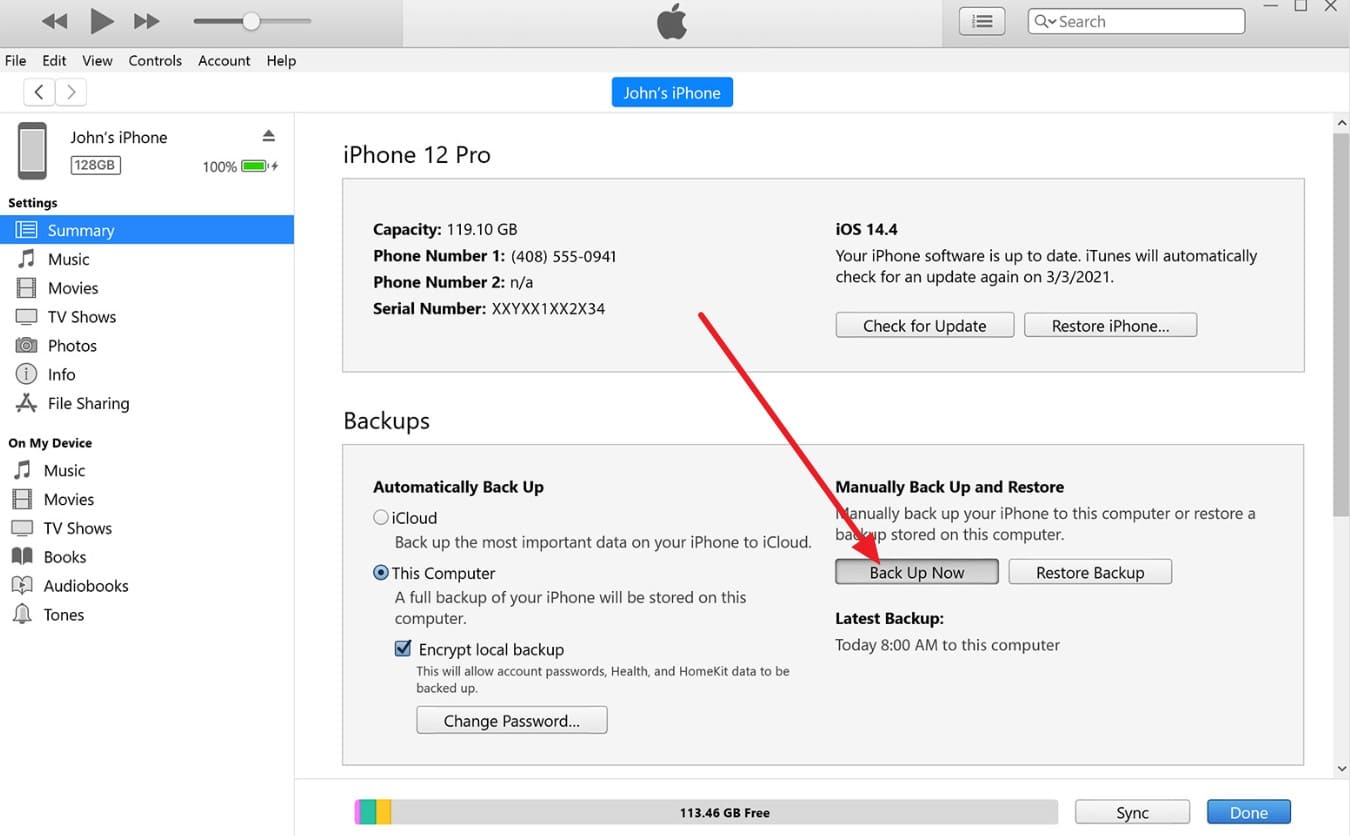
Backup utilizzando un Finder/iTunes
Istruzioni:Collega il telefono a un PC o Mac, avvia Finder o iTunes e seleziona l'opzione "Fiducia" sul tuo iPhone. Quando si seleziona il telefono, andare alla sezione "Backup" e abilitare l'opzione "Questo Computer". Per proteggere i dati sensibili, selezionare l'opzione "Crittografia Backup locale", impostare una password e premere il pulsante "Backup ora".
2. Attendere prima di installare gli aggiornamenti principali
Mentre si occupa deldowngrade di iOS 26Ora questione impossibile, aspetta prima di te Aggiornamento a iOS 26 Perché Apple blocca versioni più vecchie come iOS 18.6.2. Questa pausa consente ad Apple di correggere i bug e fornisce agli utenti i report provenienti dai primi utilizzatori. Evita errori, crash delle app e prestazioni lente su dispositivi vecchi. Inoltre, protegge il dispositivo dagli aggiornamenti falliti e garantisce la compatibilità delle app.
3. Controllare lo stato della firma
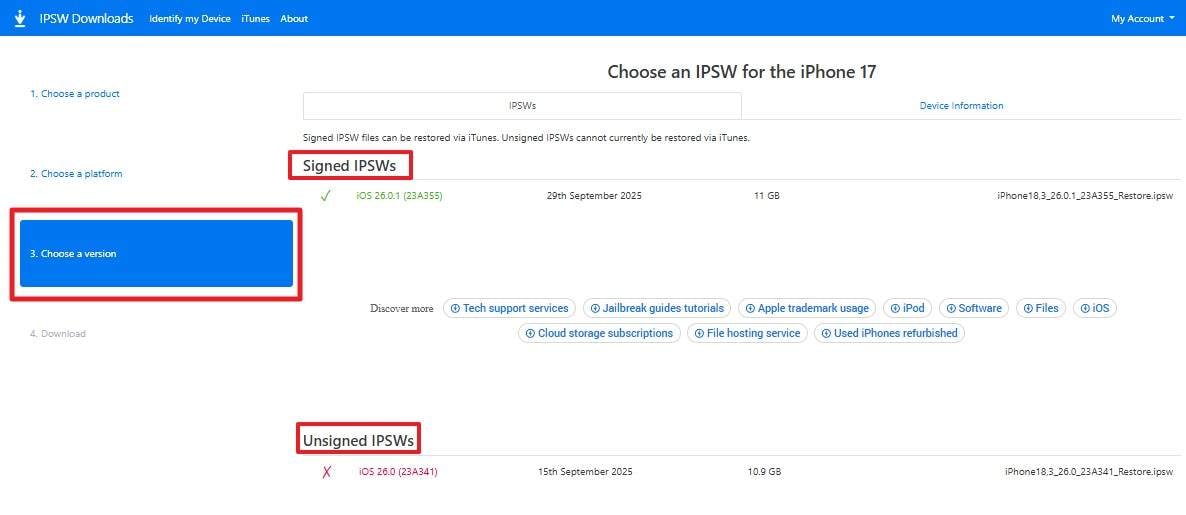
Controllare lo stato di firma di una versione iOS prima dell'aggiornamento, comeApple smette di firmare iOS 18.6.2, che rendedowngrade da iOS 26Impossibile. Questo passaggio ti informa sulle versioni che Apple consente per l'installazione o il ripristino. Impedisce la perdita permanente delle opzioni di downgrade ed evita gli aggiornamenti che possono causare errori o errori dell'app. Siti web come IPSW.me mostrano quali versioni rimangono firmate, in modo da poter pianificare un aggiornamento sicuro, come indicato:
Fase 1.Selezionare il nome o il modello del dispositivo e nella schermata "Scegli una versione", la pagina visualizzerà tutti i dispositivi disponibili Versioni firmware Per quel modello. Indicherà anche se sono attualmente firmati o non firmati, utilizzando indicatori come verde = firmato (installabile), rosso = non firmato (bloccato).
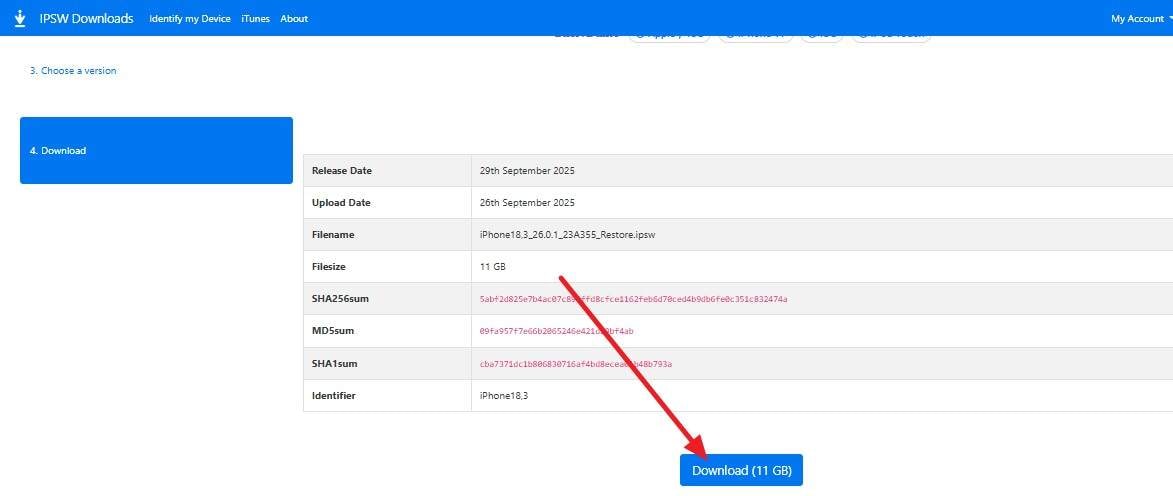
Fase 2.Puoi anche scaricare i file IPSW validi direttamente da questo sito se sono ancora firmati premendo il pulsante "Scarica".

conclusione
Riassumendo, dal momento cheIl downgrade da iOS 26 è impossibile, gli utenti devono rimanere attenti e proteggere i propri dati prima di ogni aggiornamento. I backup, i ritardi prima degli aggiornamenti e i controlli di stato sono ora misure di sicurezza chiave. Queste abitudini aiutano a prevenire la perdita di dati e gli errori di sistema nelle nuove versioni di iOS. per la riparazione o il restauro sicuri senza rischi, Dr.Fone-Riparazione del sistema . offre una soluzione sicura e affidabile.
Sicuro e sicuro4,624,541Le persone lo hanno scaricato
Domande frequenti
 1. Perché Apple ha deciso di bloccare il downgrade di iOS 26?
2. Apple può mai riabilitare iOS 18.6.2 per il downgrade di nuovo?
3. Questo blocco del downgrade riguarda tutti i modelli di iPhone e iPad?
1. Perché Apple ha deciso di bloccare il downgrade di iOS 26?
2. Apple può mai riabilitare iOS 18.6.2 per il downgrade di nuovo?
3. Questo blocco del downgrade riguarda tutti i modelli di iPhone e iPad?


Nicola Massimo
staff Editor
Generalmente valutato4.5(105aver participato)