
Come annullare un aggiornamento iOS su iPhone/iPad

May 27, 2026 • Archiviato in: Riparazione del Sistema • Soluzioni comprovate
"Come annullare un aggiornamento su iPhone? Ho aggiornato il mio iPhone X alla versione Beta di iOS 26 e ora sembra che non funzioni. Posso annullare l'aggiornamento di iOS a una precedente versione stabile?"
Questa è una query di un utente iPhone preoccupato pubblicato su uno dei forum su un aggiornamento iOS instabile. Recentemente, molti utenti hanno aggiornato i loro dispositivi alla nuova iOS 26 Beta/iOS 18 solo per pentirsene in seguito. Poiché la versione Beta non è stabile, ha causato tonnellate di problemi con i dispositivi iOS. Per risolvere questo problema, è possibile semplicemente annullare l'aggiornamento del software sull'iPhone e downgradare invece a una versione stabile. In questo post, ti faremo sapere come annullare un aggiornamento iOS utilizzando iTunes e uno strumento di terze parti.
- Parte 1: Cose che dovresti sapere prima di annullare un aggiornamento iOS
- Parte 2: Come annullare un aggiornamento su iPhone senza perdere dati?
- Parte 3: Come annullare un aggiornamento su iPhone usando iTunes?
- Parte 4: Come eliminare un profilo iOS 17 beta su iPhone/iPad?
- Parte 5: Come disattivare gli aggiornamenti Beta di iOS?
Parte 1: Cose che dovresti sapere prima di annullare un aggiornamento iOS
Prima di fornire una soluzione graduale per annullare gli aggiornamenti iOS, è importante notare alcune cose. Considera le seguenti cose prima di intraprendere qualsiasi passo drastico.
- Poiché il downgrade è una procedura complessa, potrebbe portare alla perdita di dati indesiderati sul tuo iPhone. Pertanto, si consiglia di semprePrendi un backup dei tuoi datiPrima di annullare l'aggiornamento iPhone/iPad.
- Avresti bisogno di un'applicazione desktop dedicata come iTunes o Dr.Fone-System Repair per annullare gli aggiornamenti software su iPhone. Se trovi un'app mobile che afferma di fare lo stesso, allora evita di usarla (poiché può essere un malware).
- Il processo apporterebbe automaticamente alcune modifiche sul telefono e potrebbe sovrascrivere le impostazioni esistenti.
- Assicurati di avere abbastanza spazio libero sul telefono in modo da poter installare il nuovo aggiornamento facilmente.
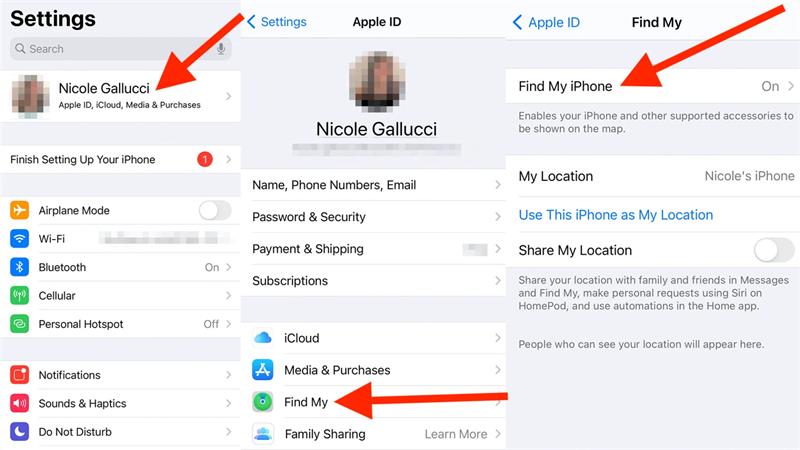
- Si consiglia di disattivare il servizio Trova il mio iPhone prima di annullare un aggiornamento iOS. Vai alle impostazioni del dispositivo> tocca "Il tuo nome"> Trova il mio e disattiva la funzione confermando le credenziali iCloud.
Parte 2: Come annullare un aggiornamento su iPhone senza perdere dati?
Se stai pensando di downgradare la versione iOS del tuo iPhone ma sei preoccupato di perdere i tuoi dati, c'è un modo migliore! Gli strumenti nativi come iTunes spesso cancellano il dispositivo durante il processo di downgrade, il che può essere frustrante. Ecco perché dovresti provareDr.Fone-Riparazione del sistema (iOS).
Questo strumento potente e facile da usare ti consente di risolvere una varietà di problemi iOS direttamente dal comfort di casa tua. Sia che il tuo iPhone sia congelato, agisca in modo inattivo o desideri annullare un aggiornamento iOS, Dr.Fone assicura che i tuoi dati esistenti rimangano al sicuro. È la soluzione affidabile e senza problemi che stavi cercando!
Dr.Fone-Riparazione del sistema (iOS)
Risolvi i problemi del tuo iPhone senza perdita di dati!
- Risolvere i problemi di iOS in pochi clic senza perdita di dati
- Risoluzione e riparazione di una varietà di errori iPhone
- Goditi un'esperienza sicura, affidabile e senza soluzione di continuità
- Funziona per tutti i modelli di iPhone, iPad e iPod touch


L'applicazione fa parte del Dr.Fone toolkit e viene eseguita su tutte le principali versioni di Windows e Mac. Supporta tutti i tipi di dispositivi iOS, compresi quelli in esecuzione su iOS 18/17 (come iPhone 14, iPhone 13, iPhone XS, XS Max, XR, ecc.). Se si desidera imparare come annullare un aggiornamento su iPhone utilizzando Dr.Fone-System Repair, quindi seguire queste istruzioni:
Passaggio 1: Collega il tuo iPhone
Innanzitutto, collegare il vostro iPhone al sistema utilizzando un cavo funzionante e avviare il Dr.Fone toolkit su di esso. Dalle opzioni disponibili sulla sua casa, selezionare "Riparazione del sistema" per avviare le cose.

Passaggio 2: Scegliere una modalità di riparazione
Visita la sezione "iPhone"> "Riparazione iOS" dalla sezione di sinistra e seleziona una modalità per riparare il dispositivo. Dal momento che si desidera solo annullare iOS update senza alcuna perdita di dati, selezionare la modalità Standard da qui.

Passaggio 3: Verifica i dettagli del dispositivo e scarica un aggiornamento iOS
Mentre si procede, l'applicazione rileverà automaticamente il modello e il sistema del dispositivo. Qui, è necessario cambiare la versione attuale del sistema in una versione stabile esistente. Ad esempio, se il tuo iPhone è in esecuzione su iOS 17, quindi selezionare 16 e fare clic sul pulsante "Scarica".

Questo renderà l'applicazione scaricare la versione stabile del firmware disponibile per il tuo telefono. Aspetta solo per un po' poiché il processo di download potrebbe richiedere alcuni minuti. Una volta completato il download del firmware, l'applicazione eseguirà una rapida verifica per assicurarsi che sia compatibile con il dispositivo.
Passaggio 4: completare l'installazione
Non appena tutto sarà pronto, verrai avvisato dalla schermata seguente. Basta fare clic sul pulsante "Ripara ora" per annullare gli aggiornamenti software su iPhone.

Siediti e aspetta ancora qualche minuto perché l'applicazione installa l'aggiornamento iOS pertinente sul tuo telefono e lo riavvia in modalità normale.
 Sicuro e sicuro
Parte 3: Come annullare un aggiornamento su iPhone usando iTunes?
Se non vuoi usare un'applicazione di terze parti come Dr.Fone per annullare gli aggiornamenti iOS, puoi anche provare iTunes. Per fare questo, avvieremo prima il nostro dispositivo in modalità di ripristino e successivamente lo ripristineremo. Prima di procedere, assicurati di avere una versione aggiornata di iTunes installata sul tuo sistema. In caso contrario, è possibile aggiornare iTunes prima di imparare come annullare un aggiornamento iOS. Inoltre, dovresti anche avere familiarità con i seguenti limiti di questa soluzione.
- Cancella i dati esistenti sul tuo dispositivo iOS ripristinandolo. Pertanto, se non hai preso un backup precedente, finiresti per perdere i dati memorizzati sull'iPhone.
- Anche se hai preso un backup su iTunes, non puoi ripristinarlo a causa di problemi di compatibilità. Ad esempio, se hai preso un backup di iOS 17 e l'hai downgraded a iOS 16, allora il backup non può essere ripristinato.
- Il processo è un po' complicato e richiederà più tempo rispetto a una soluzione raccomandata come Dr.Fone-System Repair.
Se sei a posto con i rischi sopra menzionati per annullare l'aggiornamento del software sull'iPhone, allora considera di seguire questi passaggi:
Passaggio 1: lanciare iTunes
Per iniziare, avvia una versione aggiornata di iTunes sul tuo sistema Mac o Windows e assicurati che rimanga in esecuzione in background. Ora, utilizza un cavo funzionante e collega il tuo iPhone al sistema. Disattiva il dispositivo iOS se non lo è già.
Passaggio 2: Avviare il dispositivo in modalità di recupero
Utilizzando le corrette combinazioni di tasti, è necessario avviare il telefono in modalità di recupero. Si prega di notare che la combinazione esatta potrebbe variare tra i diversi modelli di iPhone.
- Per iPhone 8 e versioni successive: Premere rapidamente e rilasciare il pulsante Aumentare il Volume e quindi il pulsante Abbassare il Volume. Ora, premere il pulsante laterale e tenerlo premuto per un po' fino a quando il telefono si avvia in modalità di recupero.
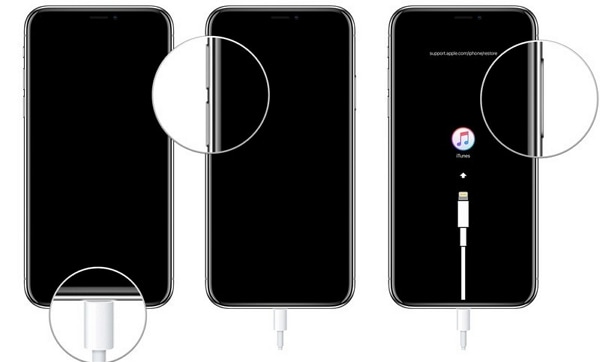
- Per iPhone 7 e 7 Plus: Collegare il telefono e premere contemporaneamente i pulsanti di accensione e di riduzione del Volume. Continua a tenerli per i prossimi secondi fino a quando non apparirà il logo connect-to-iTunes.
- Per iPhone 6s e modelli precedenti:Tieni premuto contemporaneamente i pulsanti di accensione e Home e continui a premerli per un po'. Lasciali andare una volta che il simbolo di connessione a iTunes apparirà sullo schermo.
Passaggio 3: Ripristina il tuo dispositivo iOS
Una volta che il telefono entra in modalità di recupero, iTunes lo rileverà automaticamente e visualizzerà un prompt pertinente. Basta cliccare sul pulsante "Ripristina" qui e ancora sul pulsante "Ripristina e aggiorna" per confermare la scelta. Accetta il messaggio di avvertimento e aspetta un po', poiché iTunes annullerà l'aggiornamento iOS sul telefono installando un precedente aggiornamento stabile su di esso.
Alla fine, ti verrebbe chiesto di inserire il tuo ID Apple e la password per autenticare l'azione e avviare il telefono in modalità normale.
Parte 4: Come eliminare un profilo iOS 17 beta su iPhone/iPad?
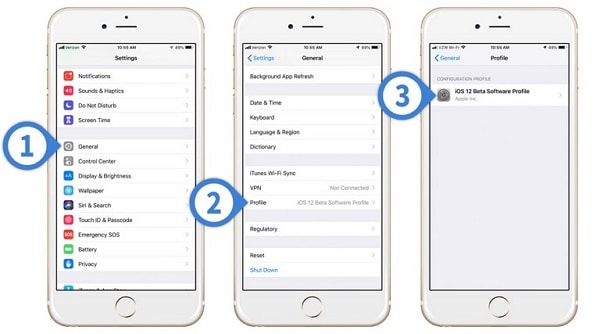
Quando installiamo una versione beta di iOS 17 sul nostro dispositivo, crea un profilo dedicato durante il processo. Inutile dire che una volta completato il downgrade, dovresti sbarazzarti del profilo beta di iOS 17. Non solo renderà più spazio libero sul tuo telefono, ma eviterà anche problemi o conflitti relativi al software. Ecco come puoi eliminare il profilo iOS 17 beta sul tuo telefono in un batter d'occhio.
- Sblocca il dispositivo iOS e vai su Impostazioni> Generale> Gestione profilo o dispositivo.
- Qui puoi vedere il profilo beta di iOS 17 di un installatore esistente. Basta toccarlo per accedere alle impostazioni del profilo.
- Nella parte inferiore dello schermo, è possibile vedere un'opzione per "Rimuovi profilo". Toccarlo e selezionare nuovamente l'opzione "Rimuovi" dall'avviso pop-up.
- Alla fine, autentica la tua azione inserendo il codice di password del tuo dispositivo per eliminare definitivamente il profilo beta.
Parte 5: Come disattivare gli aggiornamenti Beta di iOS?
Se non si desidera verificare nuovamente un aggiornamento instabile di iOS, è sufficiente andare su Impostazioni> Generale> Aggiornamento Software> Disattiva gli aggiornamenti Beta. Ora, puoi aspettare le versioni stabili di iOS per goderti un'esperienza utente senza problemi.
conclusione
Seguendo questo semplice tutorial, chiunque può imparare come annullare un aggiornamento su iPhone o iPad. Ora che sai come annullare un aggiornamento di iOS 17, puoi risolvere facilmente i problemi ricorrenti sul tuo dispositivo? Idealmente, si consiglia solo di aggiornare un dispositivo iOS a una versione ufficiale stabile. Nel caso In cui tu abbia aggiornato il tuo iPhone o iPad a una versione beta, allora annulla gli aggiornamenti di iOS 17 utilizzando Dr.Fone-Riparazione del sistema. A differenza di iTunes, è una soluzione estremamente facile da usare e non causerà perdite indesiderate di dati sul tuo dispositivo.
Sicuro e sicuro


Nicola Massimo
staff Editor
Generalmente valutato4.5(105aver participato)