
Risolvi Bug iOS 26: FaceTime Non Funziona, Glitch iPhone 13 e Update

May 27, 2026 • Archiviato in: Riparazione del Sistema • Soluzioni comprovate
Se il tuoiPhone è in difficoltà dopo l'aggiornamento di iOS 26, non sei solo. Molti utenti segnalanoGlitch di iOS 26come schermo tremolante, crash delle app, scarico della batteria, riavvii casuali, cadute del Wi-Fi e persinoFaceTime non funziona su iOS 26. QuestiNuovi problemi di iOSsono più evidenti sui modelli più vecchi come l'iPhone 12, mentreiPhone 13 non funzionante dopo iOS 26è diventata anche una denuncia comune.
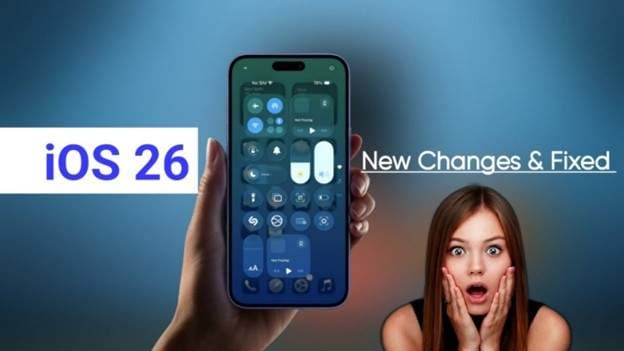
Questo articolo spiega perché il tuoIl telefono è in difficoltà dopo l'aggiornamento iOS 26, quali dispositivi hanno maggiori probabilità di essere interessati e come risolvere blocchi dello schermo, crash delle app, bug di rete e altri problemi di aggiornamento del software. Se i metodi di base non funzionano, è anche possibile riparare o downgradare il dispositivo conDr.Fone – Riparazione del sistema.
- Parte 1. Perché il mio iPhone non funziona dopo l'aggiornamento di iOS 26?
- Parte 2. Compatibilità con iOS 26: quali iPhone hanno maggiori probabilità di guasti?
- Parte 3. I principali problemi di iOS 26 e come risolverli
- Parte 4. Come risolvere FaceTime che non funziona su iOS 26
- Parte 5. Riparazione o Downgrade di iOS 26 senza perdita di dati

- Parte 6. Come prevenire i problemi di iPhone dopo l'ultimo aggiornamento
Parte 1. Perché il mio iPhone non funziona dopo l'aggiornamento di iOS 26?
Uno dei principali motivi per cui gli utenti sperimentanoGlitch con iOS 26è che l'aggiornamento introduce animazioni più pesanti, più attività di sfondo e nuovi comportamenti di sistema basati sull'intelligenza artificiale. Mentre queste funzionalità migliorano l'esperienza visiva, possono anche aumentare l'utilizzo delle risorse, soprattutto subito dopo l'installazione.
quando aI problemi del telefono con iOS 26, la causa è di solito una o più delle seguenti:
- Ottimizzazione del sistema incompleta dopo l'aggiornamento
- Conflitti di compatibilità dell'App con la nuova build iOS
- Indicizzazione di sfondo e surriscaldamento
- File di sistema temporanei o impostazioni di rete danneggiati
- Instabilità Beta o irrisoltaBug di iOS 26.3
I sintomi comuni includono il ritardo dello schermo, i ritardi del tocco, i widget congelati, le disconnessioni Bluetooth, lo scarico della batteria e i crash casuali delle app. Questi sono gli stessi problemi che gli utenti spesso descrivono comeGlitch nel nuovo aggiornamento di iOS or Glitch iPhone dopo l'ultimo aggiornamento.
Parte 2. Compatibilità con iOS 26: quali iPhone hanno maggiori probabilità di guasti?
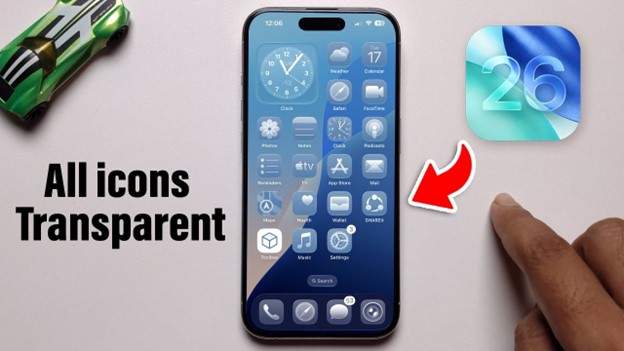
Non tutti gli iPhone reagiscono allo stesso modo ad iOS 26. I dispositivi più recenti di solito gestiscono meglio gli effetti di sistema più recenti, mentre i modelli più vecchi supportati hanno maggiori probabilità di soffrire diBlocchi del display, bug di rete e problemi di aggiornamento del software.
Modelli a rischio inferiore:I modelli iPhone 16 series e iPhone 15 Pro generalmente offrono prestazioni migliori perché i loro chip più recenti possono gestire il rendering visivo e le attività di sfondo in modo più efficiente. Anche allora, alcuni utenti segnalano ancora surriscaldamento e ritardo di animazione.
Modelli ad alto rischio:iPhone 12, iPhone 13 e alcuni dispositivi iPhone 14 tendono a mostrare più reclami dopo i principali aggiornamenti di sistema. In particolare,iPhone 13 non funzionante dopo iOS 26Spesso include instabilità Wi-Fi, balbettatura dell'interfaccia utente, scarico della batteria e congelamento del centro di controllo.
Perché i dispositivi più vecchi sono più colpiti:iOS 26 pone maggiori esigenze sul rendering della GPU, sulla gestione della memoria e sulla compatibilità delle app. Ciò significa che gli utenti possono notare di piùglitch iphoneSintomi quando si cambia app, si utilizzano widget o si gestiscono videochiamate.
Prima di risolvere i problemi, controllare il modello del dispositivo inImpostazioni> Generale> Informazioni> Nome del modello. Questo aiuta a determinare se il problema è causato da instabilità temporanea del software o dai limiti hardware del dispositivo.
Parte 3. I principali problemi di iOS 26 e come risolverli
Se il tuoIl telefono è in difficoltà dopo l'aggiornamento iOS 26, questi sono i problemi più comuni e i modi più veloci per risolverli.
1. Scarico della batteria, problemi di ricarica e surriscaldamento
Sintomi:
Dopo l'aggiornamento, alcuni utenti notano un rapido scarico della batteria, surriscaldamento durante la ricarica, percentuale di batteria bloccata o scarsa durata di standby. Questi problemi sono più comuni su iPhone 11, iPhone 12 e iPhone 13 dopo le prime build di iOS 26.
Risoluzione rapida:
- spegnereAggiornamento App di sfondoPer applicazioni non essenziali.
- abilitareModalità a bassa potenzatemporaneamente.
- Aggiorna tutte le App dall'App Store.
- Riavviare il dispositivo dopo averlo caricato completamente una volta.
2. lampeggio dello schermo, congelamento del Display e ritardo dell'interfaccia utente
Sintomi:
Gli utenti segnalano widget disallineati, pannelli del Centro di controllo congelati, ritardi del tocco e occasionali tremolamenti dello schermo. QuestiIl display si bloccasono tra i più comuniNuovi problemi di iOS.
Risoluzione rapida:
- Forza il riavvio dell'iPhone premendo Volume Up, quindi Volume Down, quindi tenendo premuto il pulsante laterale fino a quando non apparirà il logo Apple.
- Vai aImpostazioni> Accessibilità> Dimensioni visualizzazione e testoe accendereRidurre la trasparenza.
- Disabilitare widget non necessari e sfondi animati.
3. Bug di connessione Wi-Fi, Bluetooth e CarPlay
Sintomi:
Cadute casuali della connessione Wi-Fi, interruzioni audio Bluetooth, abbinamento fallito di CarPlay e prestazioni di rete instabili sono importantiBug di reteGli utenti vedono dopo l'aggiornamento. Questi problemi sono particolarmente comuni quando uniPhone 13 è in difficoltà dopo iOS 26.
Fissaggio:
- Vai aImpostazioni> Generale> Trasferire o ripristinare iPhone> Ripristinare> Ripristinare le impostazioni di rete.
- Ricollegare i dispositivi Wi-Fi e Bluetooth dopo il ripristino.
- Dimenticare e riaccoppiare gli accessori problematici, se necessario.
4. Loop di avvio e iPhone bloccato sul Logo di Apple
Sintomi:
Alcuni utenti vedono che il loro iPhone si blocca sul logo Apple, riavvia ripetutamente o non si avvia normalmente dopo l'aggiornamento. Si tratta di gravi problemi software spesso causati da un danneggiamento del firmware o un'installazione interrotta.
Protocollo di emergenza:
- Collegare l'iPhone a un computer con un cavo USB stabile.
- Entra nella modalità di recupero premendo Volume Up, Volume Down e quindi tenendo premuto il pulsante laterale fino a quando non appare la schermata di recupero.
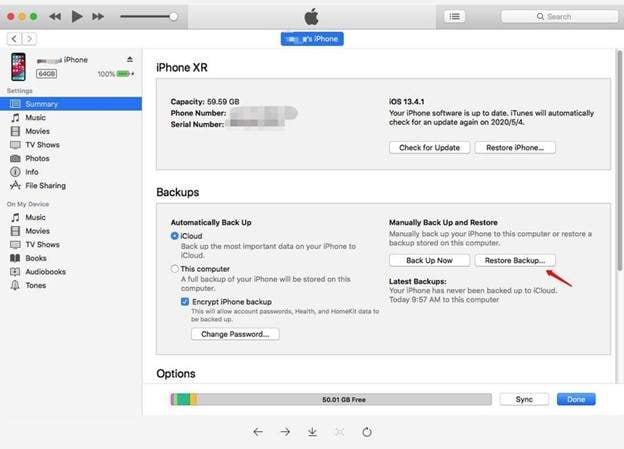
- Ripristinare il dispositivo in Finder o iTunes o ripararlo conDr.Fone – Riparazione del sistemaSe desideri un flusso di lavoro di riparazione più semplice.
Se il dispositivo è congelato durante l'avvio, è anche possibile controllareiOS 26 bloccato sul Logo Apple.
5. Le app si bloccano o si bloccano dopo l'aggiornamento
Sintomi:
App come Instagram, WhatsApp, Safari e Google Maps possono bloccarsi o bloccarsi al lancio. Questo è uno dei più comuniGlitch con il nuovo aggiornamento di iPhonecasi perché le app spesso hanno bisogno di tempo per adattarsi a una rilascio importante di iOS.
Correggere la gerarchia:
- Aggiorna tutte le App dall'App Store.
- Eliminare e reinstallare l'app interessata se il problema continua.
- Controllare se il crash colpisce un'applicazione o l'intero sistema.
- Se più app non funzionano, il problema è probabilmente a livello di sistema.
Parte 4. Come risolvere FaceTime che non funziona su iOS 26
FaceTime non funziona su iOS 26 è uno dei problemi più cercati dopo l’aggiornamento. Alcuni utenti non riescono a effettuare chiamate, altri restano bloccati su “Connessione in corso”, mentre altri ancora riscontrano video bloccati, schermi neri o improvvise interruzioni di chiamata.
Problemi comuni di FaceTime su iOS 26 includono:
- Le chiamate FaceTime non si connettono
- Schermo nero o video bloccato durante le chiamate
- L’audio si interrompe tramite Wi-Fi o Bluetooth
- I contatti non ricevono gli inviti FaceTime
Come risolvere FaceTime che non funziona su iOS 26:
- Disattiva e riattiva FaceTime in Impostazioni > FaceTime.
- Verifica che il tuo ID Apple sia collegato correttamente.
- Passa tra Wi-Fi e dati mobili per verificare se il problema è legato alla connessione.
- Reimposta le impostazioni di rete se FaceTime e il Wi-Fi o Bluetooth smettono di funzionare insieme.
- Installa l’ultima patch se il problema è legato a Bug di iOS 26.3.
- Usa Dr.Fone – Riparazione del sistema se i problemi di FaceTime compaiono insieme a blocchi dello schermo o crash ripetuti dell’app.
Se il tuo problema riguarda anche la messaggistica o le chiamate, consulta questi articoli correlati: RCS Messaging non funziona su iOS 26 e Aggiornamenti iMessage su iOS 26.
Parte 5. Riparazione o Downgrade di iOS 26 senza perdita di dati
Se la risoluzione dei problemi di base non risolve Glitch di iOS 26, potrebbe essere necessario un intervento di riparazione più profondo. Dr.Fone – Riparazione del sistema può aiutare a risolvere problemi gravi come boot loop, blocco dello schermo, errori in modalità recupero, riavvii casuali e aggiornamenti falliti.

Dr.Fone – Riparazione del sistema
Ripara gli errori di sistema iOS senza perdita di dati.
- Risolvi i problemi comuni dell’iPhone senza cancellare i tuoi dati.
- Ripara dispositivi bloccati sulla modalità di recupero, schermo nero, logo Apple, boot loop e aggiornamenti falliti.
- Aggiorna o esegui il downgrade di iOS senza utilizzare iTunes.
- Supporta una vasta gamma di modelli di iPhone, iPad e iPod touch.


1. Ripara i comuni problemi di sistema
Se il tuose il telefono presenta anomalie con iOS 26 e le correzioni standard non funzionano, la Modalità Standard può riparare blocchi, schermo nero, logo Apple fisso e riavvii casuali senza cancellare i dati personali.
Per i casi più gravi, la Riparazione Avanzata può gestire danneggiamenti più profondi del firmware. Questa funzione aiuta quando l’iPhone non si avvia normalmente o ritorna sempre alla modalità di recupero.
2. Esegui il downgrade a una versione iOS stabile precedente
Se ti sei pentito dell’aggiornamento o hai ancora problemi con Bug di iOS 26.3, puoi tornare a una versione stabile precedente con Dr.Fone – Riparazione del sistema. Questa è un’opzione pratica se continuano gravi anomalie di sistema e Apple consente ancora l’installazione di una versione ufficiale precedente.
Passo 1. Scarica e installa Dr.Fone – Riparazione del sistema. Avvia il programma, apri Toolbox e scegli Riparazione di sistema. Poi seleziona iPhone.

Passo 2. Scegli Downgrade iOS. Esegui un backup prima di procedere così potrai ripristinare contatti, foto, messaggi e altri file importanti, se necessario.

Passo 3. Collega l’iPhone al computer con un cavo USB stabile. Attendi che il programma rilevi automaticamente il dispositivo.
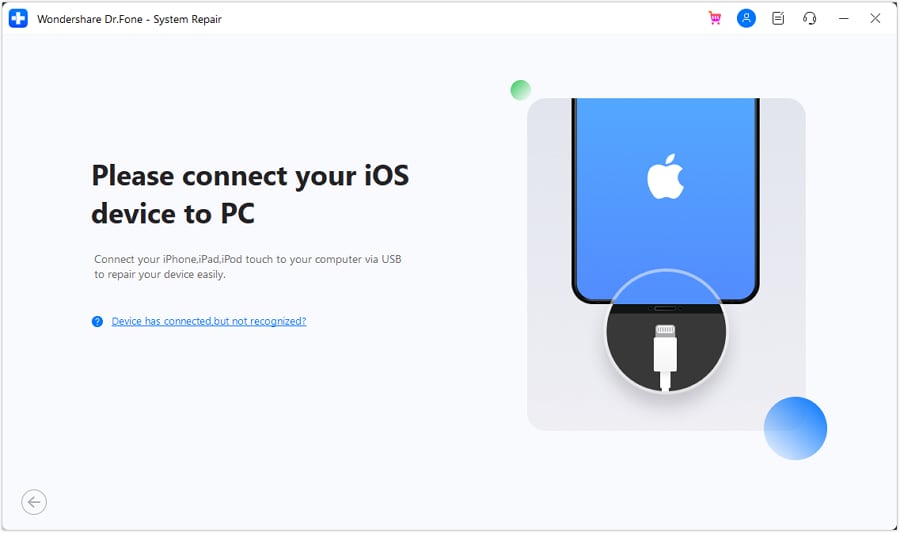
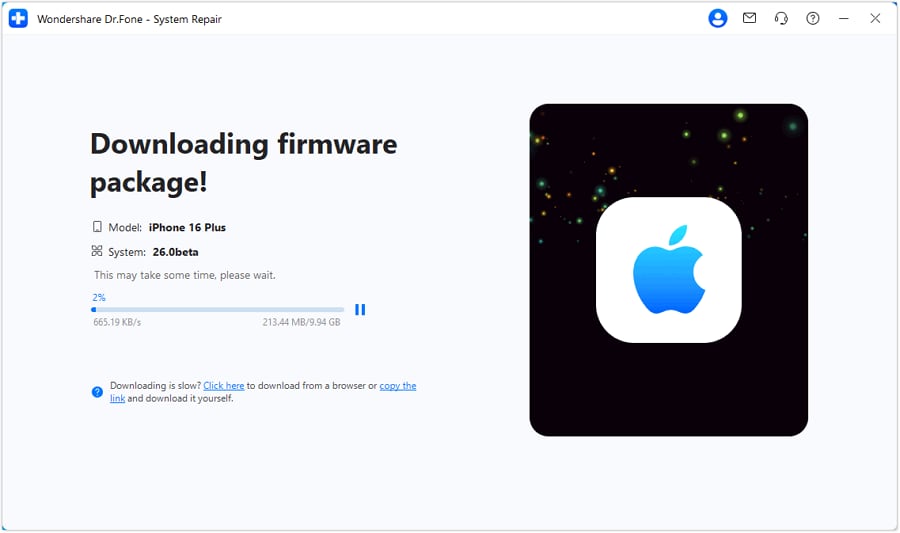
Passo 4. Seleziona una versione iOS compatibile dall’elenco e fai clic su Download. Il pacchetto firmware verrà verificato prima dell’installazione.
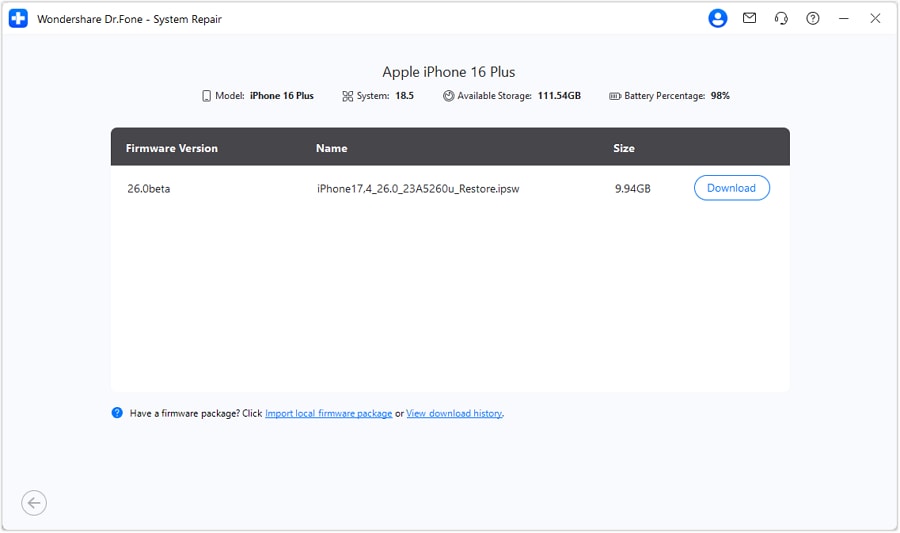
Passo 5. Dopo che il firmware è stato scaricato e verificato, clicca su Ripara ora. La versione iOS selezionata verrà installata e l’iPhone si riavvierà.
 sicuro e protetto
4,624,541 persone l’hanno già scaricato
3. Perché è meglio di un ripristino completo
| Scenario | iTunes / Finder | Dr.Fone – Riparazione del sistema |
| Aggiornamento iOS 26 fallito | Di solito ripristina l’intero sistema | Può riparare molti problemi di sistema direttamente |
| Protezione dati | Potrebbe richiedere un ripristino completo | La riparazione standard mira a conservare i dati dell’utente |
| Comodità per il downgrade | Manuale e meno adatto ai principianti | Flusso di lavoro guidato e semplificato |
| Modalità riparazione | Opzioni di risoluzione problemi limitate | Più opzioni di riparazione per diversi scenari |
Per altri problemi di sistema puoi leggere anche: Aggiornamento iOS 26 fallito, iOS 26 Impossibile verificare aggiornamento, e iOS 26 bloccato su Installa ora.
Parte 6. Come prevenire i problemi di iPhone dopo l'ultimo aggiornamento
Se vuoi ridurre futuri Glitch iPhone dopo l'ultimo aggiornamento, la preparazione è importante. Molti Glitch con il nuovo aggiornamento di iPhone problemi possono essere ridotti con pochi semplici passaggi prima e dopo l’installazione.
Prima dell’aggiornamento
- Esegui il backup dell’iPhone: Usa iCloud, Finder o un altro metodo di backup prima di installare una nuova versione principale di iOS.
- Libera spazio di archiviazione: Assicurati di avere abbastanza spazio libero affinché l’aggiornamento e l’ottimizzazione si completino senza problemi.
- Aggiorna prima le app: Installare le ultime versioni delle app riduce i problemi di compatibilità dopo l’aggiornamento del sistema.
- Usa alimentazione e rete stabili: Assicurati che la batteria sia carica e che la connessione Wi-Fi sia affidabile.
Dopo l’aggiornamento
- Riavvia l’iPhone una volta: Questo aiuta a completare i processi temporanei del sistema.
- Dai tempo al dispositivo di ottimizzare: L'indicizzazione in background può temporaneamente aumentare il calore e il consumo della batteria.
- Controlla FaceTime, Bluetooth e Wi-Fi in anticipo: Queste sono aree comuni in cui i problemi software compaiono per primi.
- Monitora eventuali bug specifici del modello: Se usi un dispositivo più vecchio, presta attenzione a schemi come iPhone 13 non funzionante dopo iOS 26 o rallentamenti ripetuti nello schermo.
Quando aspettare invece di aggiornare
Se affidi il tuo iPhone al lavoro, chiamate, operazioni bancarie o montaggio video, di solito è più sicuro evitare le versioni beta troppo precoci. Aspettare una patch successiva può ridurre l'esposizione a Nuovi problemi di iOS e bug di aggiornamento non risolti.
Conclusione
Se il tuoiPhone è in difficoltà dopo l'aggiornamento di iOS 26, il problema potrebbe essere causato da conflitti tra app, danneggiamento temporaneo del sistema, impostazioni di rete instabili o Bug di iOS 26.3 irrisolti. La buona notizia è che la maggior parte dei Glitch di iOS 26 può essere migliorata con semplici passaggi pratici come il riavvio forzato, l'aggiornamento delle app, il ripristino delle impostazioni di rete o la riparazione del sistema.
Per problemi gravi come loop di avvio, malfunzionamenti di FaceTime, blocchi dello schermo e crash ripetuti, Dr.Fone – Riparazione del sistema offre un modo più semplice e sicuro per riparare o eseguire il downgrade di iOS. Che tu stia affrontando Glitch con iOS 26, un iPhone 13 non funzionante dopo iOS 26, o un iPhone che presenta problemi dopo l'aggiornamento a iOS 26, i giusti passaggi di riparazione possono aiutare a ripristinare un'esperienza iPhone più fluida e stabile.
sicuro e protetto4,624,541 persone l’hanno già scaricato
 D1. Perché il mio iPhone presenta problemi dopo l'aggiornamento a iOS 26?D2. Come risolvo FaceTime che non funziona su iOS 26?D3. iOS 26.3 è stabile o presenta ancora dei bug?D4. Perché il mio iPhone 13 presenta problemi dopo iOS 26?D5. Posso tornare a una versione precedente di iOS 26 senza perdere dati?
Potrebbe interessarti anche

 > How-to > Riparazione del Sistema > Risolvi Bug iOS 26: FaceTime Non Funziona, Glitch iPhone 13 e Update
Nicola Massimo
staff Editor
Generalmente valutato4.5(105aver participato)