
iOS 27 Impossibile verificare gli aggiornamenti: come risolvere

Jun 26, 2026 • Archiviato in: Riparazione del Sistema • Soluzioni comprovate
Sei bloccato con il messaggio “iOS 27 Impossibile Verificare la Presenza di Aggiornamenti” sul tuo dispositivo iOS? Non sei solo! Questo problema è più comune di quanto pensi. Molti utenti hanno incontrato questa difficoltà. Il problema può essere causato da diversi motivi.
In questa guida discuteremo tutte le cause di questo problema. Successivamente, esploreremo le soluzioni più efficienti per risolvere rapidamente ed facilmente questo errore. Inoltre, ti presenteremo il miglior metodo per aggiornare e effettuare il downgrade di iOS 27.
Iniziamo!
- Parte 1. Perché Visualizzi “iOS 27 Impossibile Verificare la Presenza di Aggiornamenti?”
- Parte 2. Soluzioni rapide per il problema “iOS 27: Impossibile Verificare la Presenza di Aggiornamenti”
- Metodo 1. Forza il riavvio dell’iPhone
- Metodo 2. Controlla la tua connessione Internet
- Metodo 3. Reimposta le impostazioni di rete
- Metodo 4. Controlla lo stato dei sistemi Apple
- Metodo 5. Assicurati che il tuo iPhone supporti iOS 27

- Parte 3. Dr.Fone - Riparazione del Sistema (iOS) - Il Miglior Metodo per Aggiornare e Effettuare il Downgrade di iOS 27
Parte 1. Perché Visualizzi “iOS 27 Impossibile Verificare la Presenza di Aggiornamenti?”
Se hai visto il messaggio “iOS 27 Impossibile Verificare la Presenza di Aggiornamenti”, non preoccuparti. Questo problema può essere frustrante, specialmente quando vuoi accedere alle nuove funzionalità. Può verificarsi per vari motivi. Individuare la causa ti aiuterà a risolverlo velocemente e tornare ad usare il dispositivo normalmente.
Ecco alcune delle principali cause di questo errore e come puoi affrontarle:
- Connessione Internet scarsa
Una connessione internet stabile è essenziale per verificare gli aggiornamenti. Se il segnale Wi-Fi è debole o instabile, la verifica può fallire. Assicurati di essere connesso a una rete stabile prima di riprovare. Prova a riavviare il router o usa un’altra rete. - Impostazioni data e ora errate
Impostazioni data e ora non corrette possono impedire al tuo dispositivo di verificare gli aggiornamenti. Assicurati che il dispositivo aggiorni data e ora automaticamente. - Server Apple non disponibili
A volte, il problema non dipende da te. I server Apple potrebbero essere offline a causa dell’alto traffico dopo il rilascio di una nuova versione. Per confermare, consulta la pagina dello stato dei sistemi Apple. Se i server sono fuori servizio, dovrai aspettare. - Spazio di archiviazione insufficiente
Gli aggiornamenti richiedono spesso spazio libero sul dispositivo. Se la memoria del tuo iPhone è quasi piena, la verifica potrebbe fallire. Elimina app inutilizzate, foto o file grandi per liberare spazio. Poi, riprova il processo. - Errori o bug nel software
A volte, bug o errori nel software possono impedire la connessione ai server Apple. Riavviare l’iPhone può risolvere il problema. - Dispositivi non supportati
Se il tuo iPhone è un modello vecchio, potrebbe non essere più supportato da Apple per gli aggiornamenti più recenti. Controlla la lista di compatibilità per la versione di iOS che vuoi installare. Se il dispositivo non è supportato, non potrai accedere all’aggiornamento.
Parte 2. Soluzioni rapide per il problema “iOS 27: Impossibile Verificare la Presenza di Aggiornamenti”
Fortunatamente, esistono diverse soluzioni per risolvere il problema “iOS 27 Impossibile Verificare la Presenza di Aggiornamenti”. Cominciamo con alcune soluzioni semplici che di solito risolvono la maggior parte dei casi. Se non funzionano, potresti dover provare opzioni più avanzate.
Metodo 1. Forza il riavvio dell’iPhone
Potrebbe sembrare troppo semplice, ma a volte basta semplicemente riavviare l’iPhone. Questo aiuta a eliminare piccoli bug o errori che causano il problema “iOS 27 Impossibile Verificare la Presenza di Aggiornamenti”.
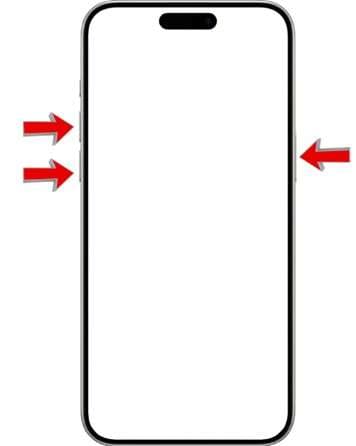
Per forzare il riavvio dell’iPhone:
Passo 1. Premi e rilascia velocemente il tasto Volume Su.
Passo 2. Poi, premi e rilascia velocemente il tasto Volume Giù.
Passo 3. Tieni premuto il tasto laterale finché non vedi il logo Apple, poi rilascialo.
Per riavviare semplicemente l’iPhone:
Passo 1: Premi e tieni premuti il tasto laterale e il tasto Volume Giù.
Passo 2: Apparirà la barra di spegnimento. Trascina la barra per spegnere l’iPhone.
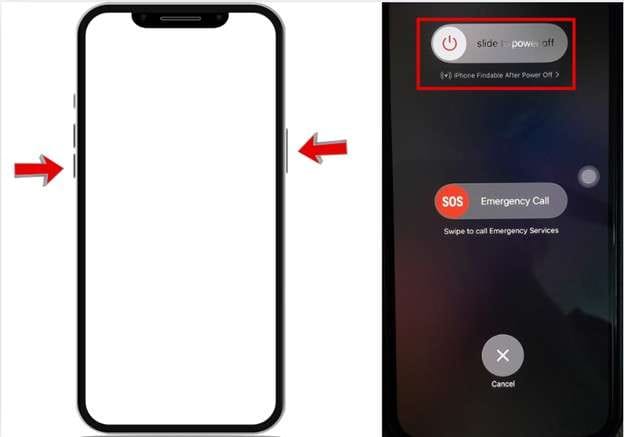
Passo 3: Dopo alcuni secondi, riaccendi il dispositivo iOS.
Metodo 2. Controlla la tua connessione Internet
Una connessione internet debole può essere la causa principale del problema “iOS 27 Impossibile Verificare la Presenza di Aggiornamenti”. Se il Wi-Fi è lento, prova a passare a un’altra rete. Assicurati di essere connesso a una rete Wi-Fi affidabile. Ecco i passaggi semplici:
Passo 1: Assicurati che il dispositivo sia connesso a una rete Wi-Fi. Vai all’app Impostazioni del tuo iPhone. Tocca l’opzione Wi-Fi.
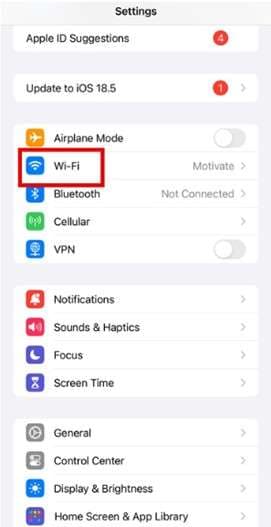
Passo 2: Conferma che il tuo iPhone sia collegato al Wi-Fi.
Evita di usare la connessione dati mobile per verificare gli aggiornamenti. Per comodità, puoi disattivare i dati mobili.
Vai su Impostazioni, tocca Cellulare e disattiva i dati cellulare.
Metodo 3. Reimposta le impostazioni di rete
Reimpostare le impostazioni di rete è un altro metodo efficace per risolvere il problema “iOS 27 Impossibile Verificare la Presenza di Aggiornamenti”. Questo metodo elimina i problemi di rete che impediscono la connessione ai server Apple.
Ecco i passaggi:
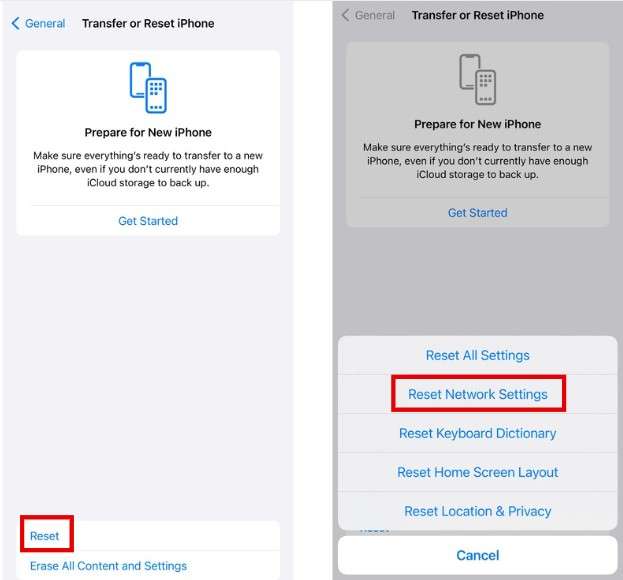
Passo 1: Tocca l’app Impostazioni sul telefono. Vai su Generali, scorri verso il basso e seleziona Trasferisci o Ripristina iPhone.
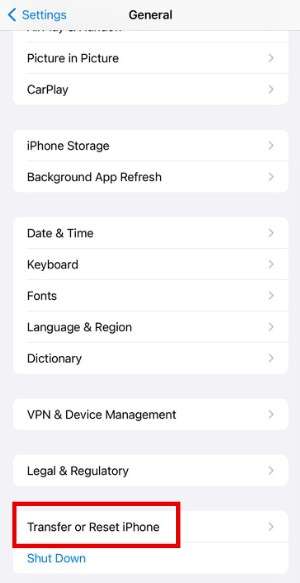
Passo 2: Tocca Ripristina, poi seleziona Ripristina Impostazioni di Rete.
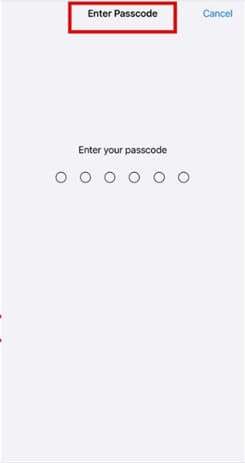
Passo 3: Inserisci la password del tuo iPhone e conferma.
Metodo 4. Controlla lo stato dei sistemi Apple
A volte, il problema “iOS 27 Impossibile Verificare la Presenza di Aggiornamenti” non è causato dal telefono ma dai server Apple. Prima di iniziare, è utile controllare lo stato dei server di sistema Apple. Ecco cosa fare:
Passo 1: Apri il browser e digita Stato Sistema Apple nella barra di ricerca.
Passo 2: Apri la pagina ufficiale di supporto dei sistemi Apple.
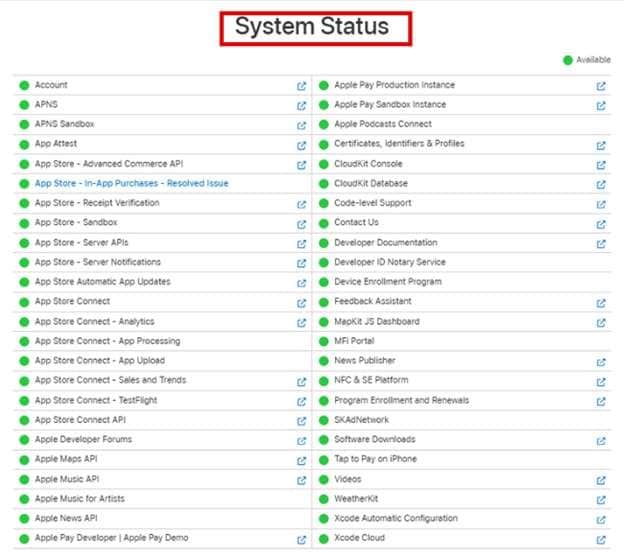
Passo 3: Verifica se l’aggiornamento software iOS è disponibile.
Metodo 5. Assicurati che il tuo iPhone supporti iOS 27
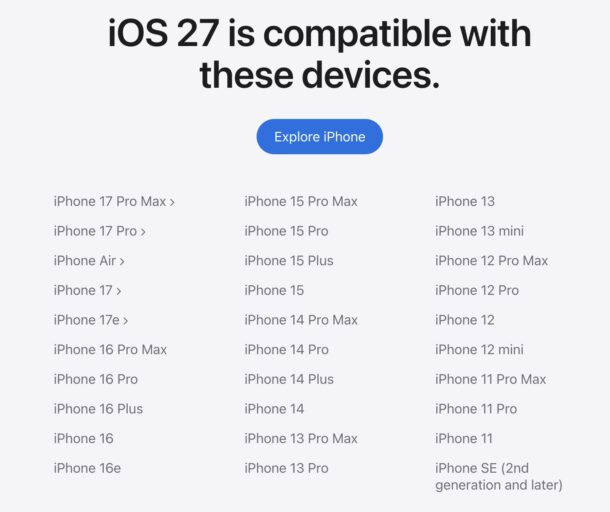
Prima di aggiornare l’iPhone, è importante verificare che sia compatibile con iOS 27. Apple limita spesso i nuovi aggiornamenti a specifici modelli. Quindi, i dispositivi più vecchi potrebbero non supportare la versione più recente. Controllare la compatibilità è facile ed evita inutili perdite di tempo.
Ecco come verificare se il tuo iPhone supporta iOS 27:
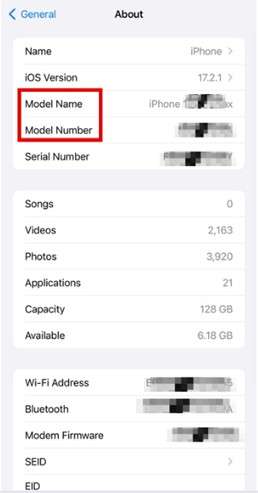
Passo 1: Apri l’app Impostazioni sul tuo iPhone. Vai su Generali e seleziona Info.
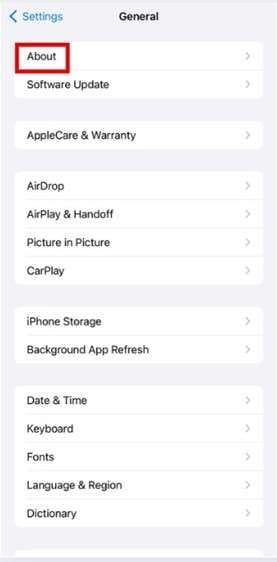
Passo 2: Cerca il Nome Modello o il Numero Modello del dispositivo.
Passo 3: Confronta il modello con la lista dei dispositivi compatibili con iOS 27 sul sito ufficiale Apple.
Parte 3. Dr.Fone - Riparazione del Sistema (iOS) - Il Miglior Metodo per Aggiornare e Effettuare il Downgrade di iOS 27
Cerchi uno strumento efficace per risolvere il problema “iOS 27 Impossibile Verificare la Presenza di Aggiornamenti”? Ecco Dr.Fone - Riparazione del Sistema (iOS), la tua soluzione unica. Permette di effettuare downgrade o upgrade a iOS 27 in modo sicuro.
Dr.Fone - Riparazione del Sistema (iOS) è una soluzione superiore rispetto a iTunes per risolvere gli errori iOS. Risolve tutti i problemi iOS senza richieste di competenze tecniche. Funziona su dispositivi iOS, compresi iPhone, iPad e iPod Touch, e supporta tutte le versioni di iOS.
Puoi aggiornare il tuo dispositivo iOS a iOS 27 in pochi minuti. Anche chi non ha conoscenze tecniche può eseguire l’operazione facilmente. Segui i passaggi sotto per effettuare l’aggiornamento a iOS 27.

Dr.Fone - Riparazione del Sistema (iOS)
Il Miglior Metodo per Aggiornare e Effettuare il Downgrade di iOS 27
- Ripara il sistema iOS senza perdita di dati.
- Risolve vari problemi di sistema iOS bloccato in modalità ripristino, logo Apple bianco, schermo nero, loop all’avvio, ecc.
- Aggiorna e effettua il downgrade di iOS senza usare iTunes.
- Funziona su tutti iPhone/iPad/iPod Touch, con tutte le versioni di iOS.


Passi per Aggiornare ed Effettuare il Downgrade di iOS 27 con Dr.Fone - Riparazione del Sistema (iOS)
Passo 1. Scarica il software Wondershare Dr.Fone sul computer o laptop. Al termine dell’installazione, avvialo. Seleziona la barra degli strumenti dal menu a sinistra. Poi seleziona la voce Riparazione del Sistema.

Passo 2. Nella schermata successiva, scegli iPhone per specificare il tipo di dispositivo da riparare.

Passo 3. Nella schermata successiva, trova e seleziona la voce Upgrade/Downgrade iOS. Verranno mostrate le opzioni necessarie.

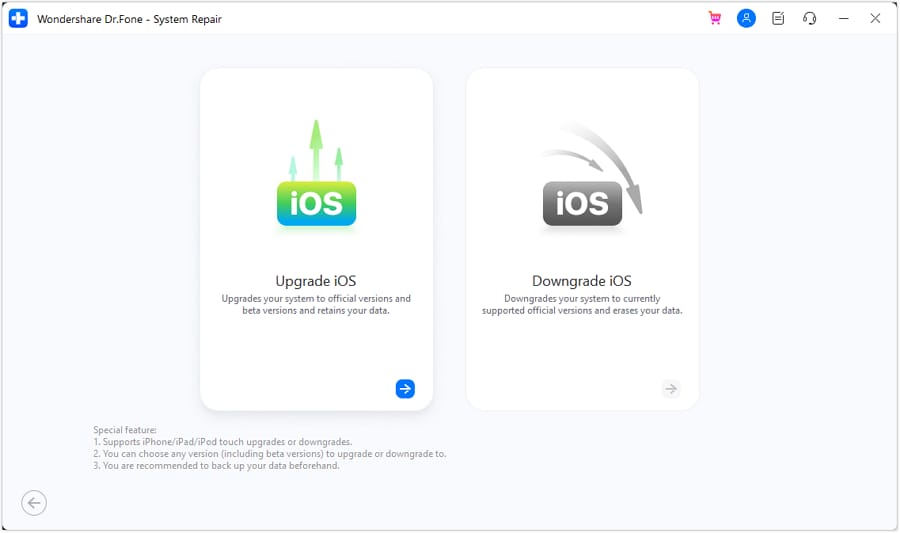
Passo 4. Per aggiornare iOS, premi su “Upgrade iOS” nella schermata successiva.
Passo 5. Il programma ti chiede di collegare il dispositivo iOS al sistema tramite cavo USB per iniziare.
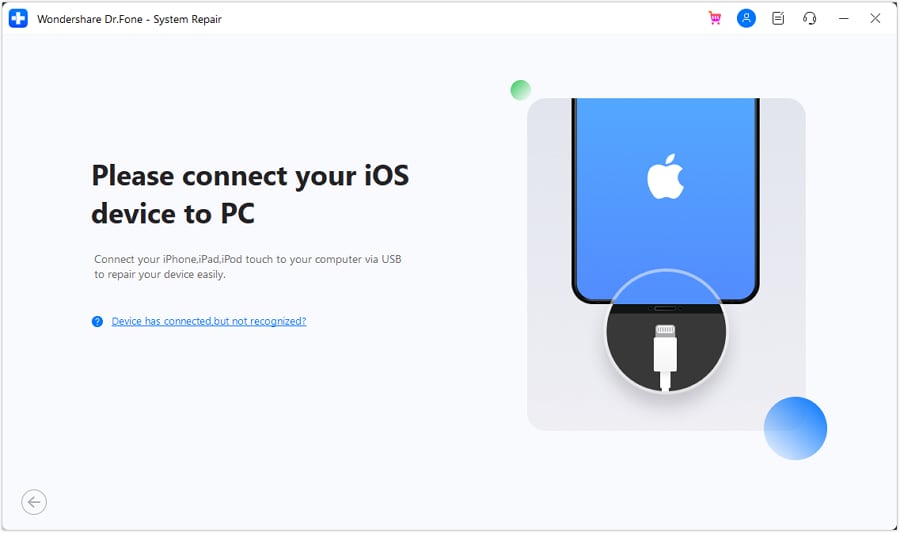
Passo 6. Una volta collegato tramite USB, il programma rileva il dispositivo e stabilisce la connessione.
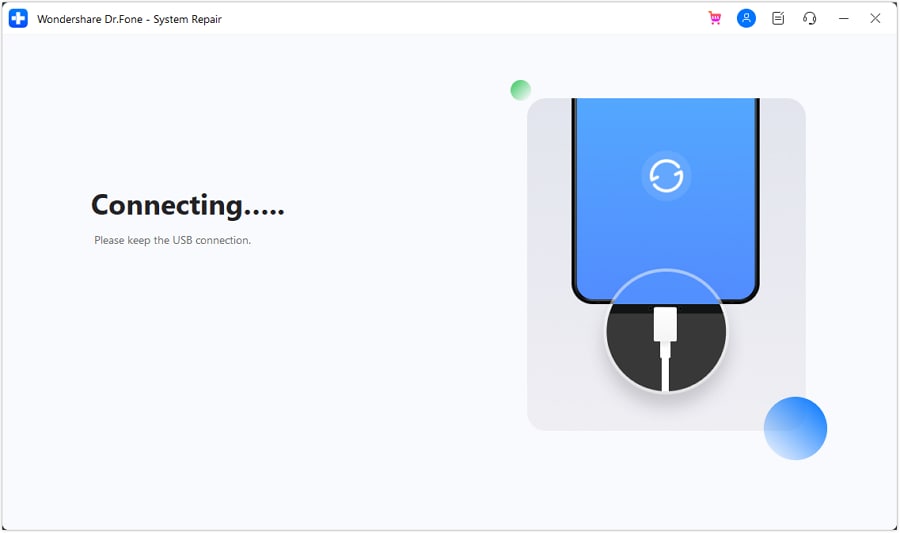
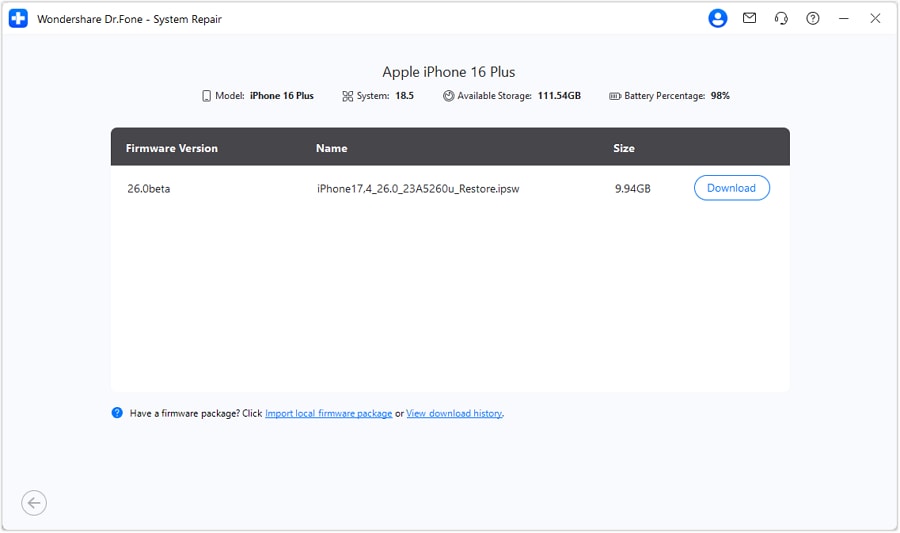
Passo 7:Dopo una connessione corretta, nella schermata successiva verrà visualizzato un elenco delle opzioni di aggiornamento. Scegli l'opzione per continuare. Una volta selezionata, fai clic sul pulsante Scarica accanto alla versione iOS desiderata.
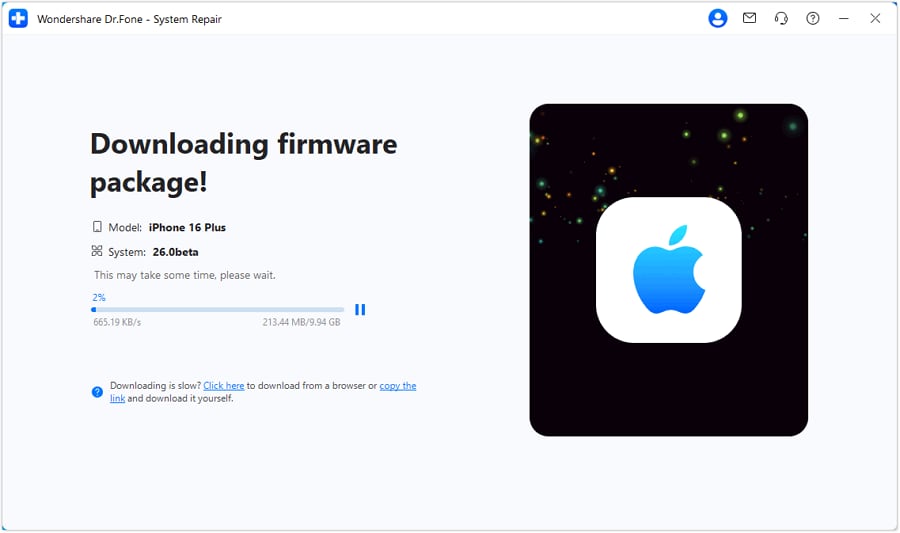
Fase 8.Il firmware inizia a scaricare sulla piattaforma. Viene controllato per assicurarsi che sia corretto prima di essere preparato per l'installazione sul dispositivo iOS.
Passo 9.Dopo che il framework iOS è stato scaricato correttamente, fare clic su "Ripara ora" per avviare il processo.
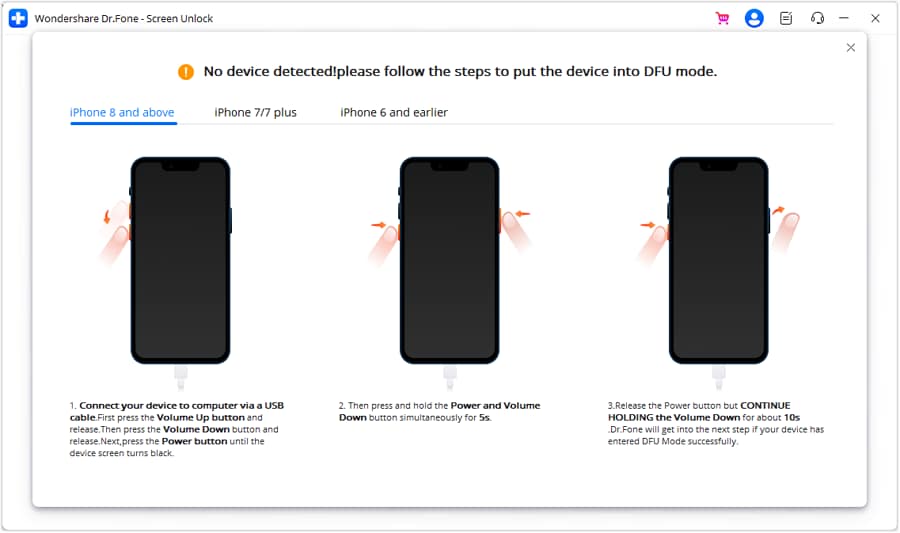
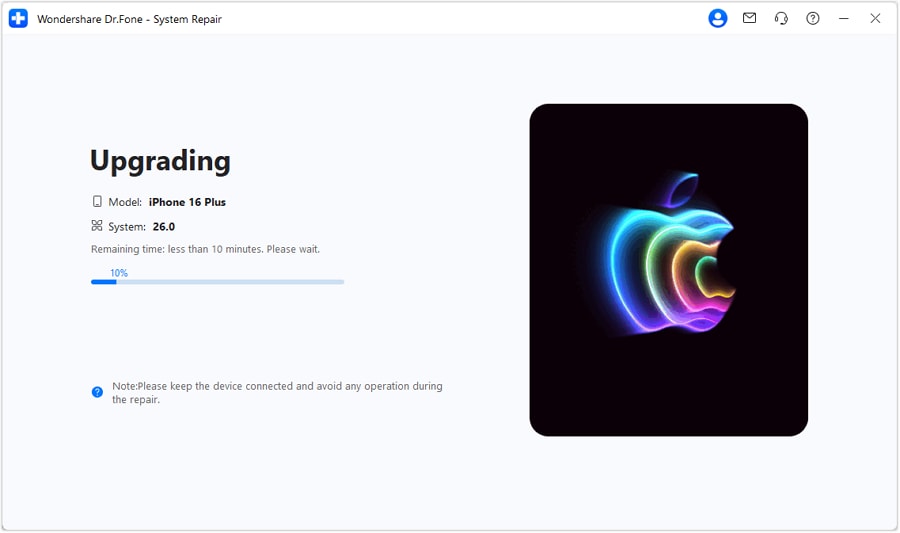
Fase 10.È possibile monitorare il processo in fase di completamento visualizzando la barra di avanzamento nella schermata successiva.
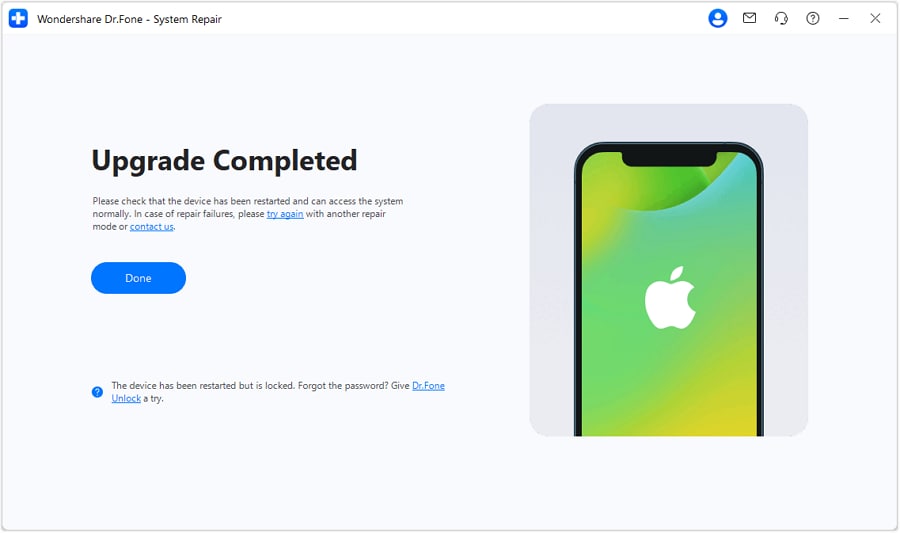
Passaggio 11:Una volta completato il processo, il sistema operativo viene aggiornato sul dispositivo iOS. Quindi clicca sul pulsante Finito per completare il processo.
conclusione
In conclusione, risolvere il problema "iOS 27 non riesce a controllare l'aggiornamento" è semplice e facile. In questa guida, abbiamo discusso le cinque soluzioni efficaci. Questi includono metodi che vanno dal controllo della connessione internet al ripristino delle impostazioni di rete.
Inoltre, è possibile risolvere facilmente questo problema con l'uso di strumenti appropriati.Dr.Fone - Riparazione del Sistema (iOS)è uno di questi strumenti efficaci. Provatelo oggi e sbarazzatevi di questo problema!
 Sicuro e sicuro
4,624,541 persone l’hanno scaricato
Domande frequenti
 Perché il mio iPhone mostra "Impossibile controllare l'aggiornamento" su iOS 27?Posso risolvere il problema "Impossibile controllare l'aggiornamento" su iOS 27 senza perdere I dati?Esiste uno strumento consigliato per l'aggiornamento di iOS 27?


 > How-to > Riparazione del Sistema > iOS 27 Impossibile verificare gli aggiornamenti: come risolvere
Nicola Massimo
staff Editor
Generalmente valutato4.5(105aver participato)