
Le 10 migliori soluzioni per risolvere la percentuale della batteria dell'iPhone bloccata

Apr 08, 2026 • Archiviato in: Riparazione del Sistema • Soluzioni comprovate
Il tuo iPhone mostra la stessa percentuale da 2 ore e non si è caricato nemmeno un po'? In tal caso, trovarsi in una simile situazione può rovinare ogni entusiasmo, soprattutto quando sei pronto per uscire o fare qualcosa di importante. Percentuale batteria iPhone bloccata Il problema può apparire per diversi motivi, come bug software, calibrazione della batteria o vecchie impostazioni di sistema.
Pertanto, per risolvere questo problema, gli utenti cercano varie soluzioni che non li costringano a comprare un nuovo telefono. Per aiutarti, questa guida completa ti offrirà 10 metodi comprovati con istruzioni dettagliate passo-passo. Tra queste soluzioni, ti sarà presentata una soluzione avanzata di riparazione di sistema che puoi valutare per risolvere il problema senza rischiare i tuoi dati o il dispositivo.

Parte 1. Perché la percentuale batteria del mio iPhone si blocca?
Prima di risolvere il problema della percentuale batteria iPhone bloccata, innanzitutto determina la causa alla base di questo problema. In questa sezione abbiamo quindi elencato 5 motivi principali per individuare la causa, così puoi scegliere la soluzione migliore.
- Cavo o Porta di ricarica difettosa: Quando la porta di ricarica è sporca e non riesce a collegarsi in modo solido, il telefono non si carica. Questo può causare il blocco della batteria anche mentre il dispositivo perde o guadagna carica gradualmente.
- Bug o glitch di sistema iOS: Bug temporanei in iOS o nelle impostazioni di sistema dopo un aggiornamento possono causare il congelamento della percentuale. Questi bug possono bloccare l’indicatore batteria o ritardarne la risposta.
- Problemi di salute della batteria o degrado: Una batteria vecchia o danneggiata, con capacità inferiore all’80%, può causare letture errate e percentuali bloccate. Questo provoca il blocco, salti o blocchi della percentuale anche durante la ricarica.
- Funzione di ricarica ottimizzata: La modalità Ricarica Ottimizzata di iPhone può a volte fermare la carica all’80% per ridurre l’usura della batteria. Tuttavia, questo farà sembrare che l’indicatore sia bloccato, anche se la carica avviene correttamente.
- Processi in background o problemi con app: Utilizzare applicazioni con bug o che funzionano male in background può anche interferire con la corretta rilevazione della batteria. Questo può causare aggiornamenti ritardati della percentuale o blocchi temporanei.
Parte 2. Come risolvere la percentuale della batteria bloccata durante la ricarica?
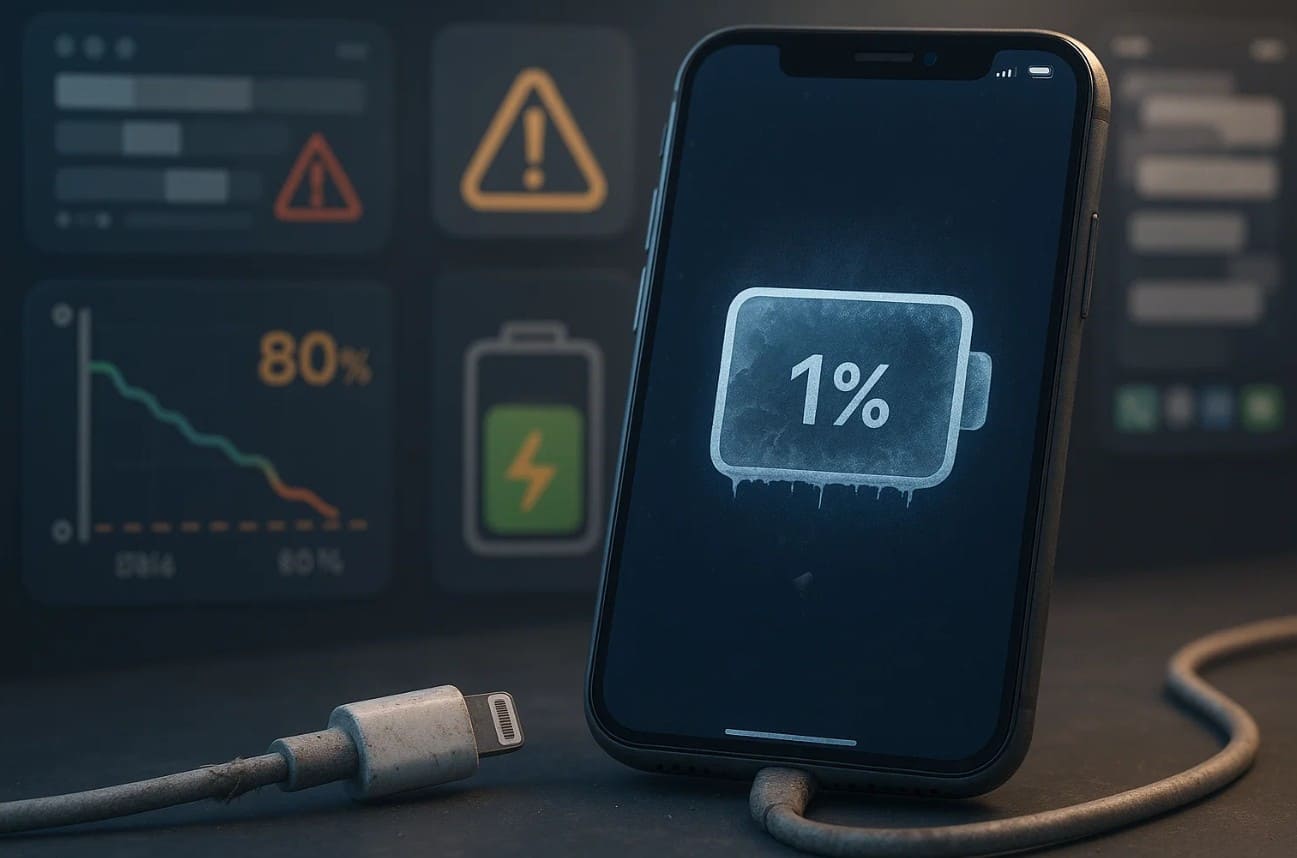
Che la tua batteria iPhone sia bloccata all'1% o al 10%, questa sezione ti offre 10 soluzioni semplici e pratiche che puoi provare. Esaminale in dettaglio e valuta quale sia più utile senza considerare particolari competenze tecniche.
Soluzione 1. Pulisci Porta di Ricarica e Cavo
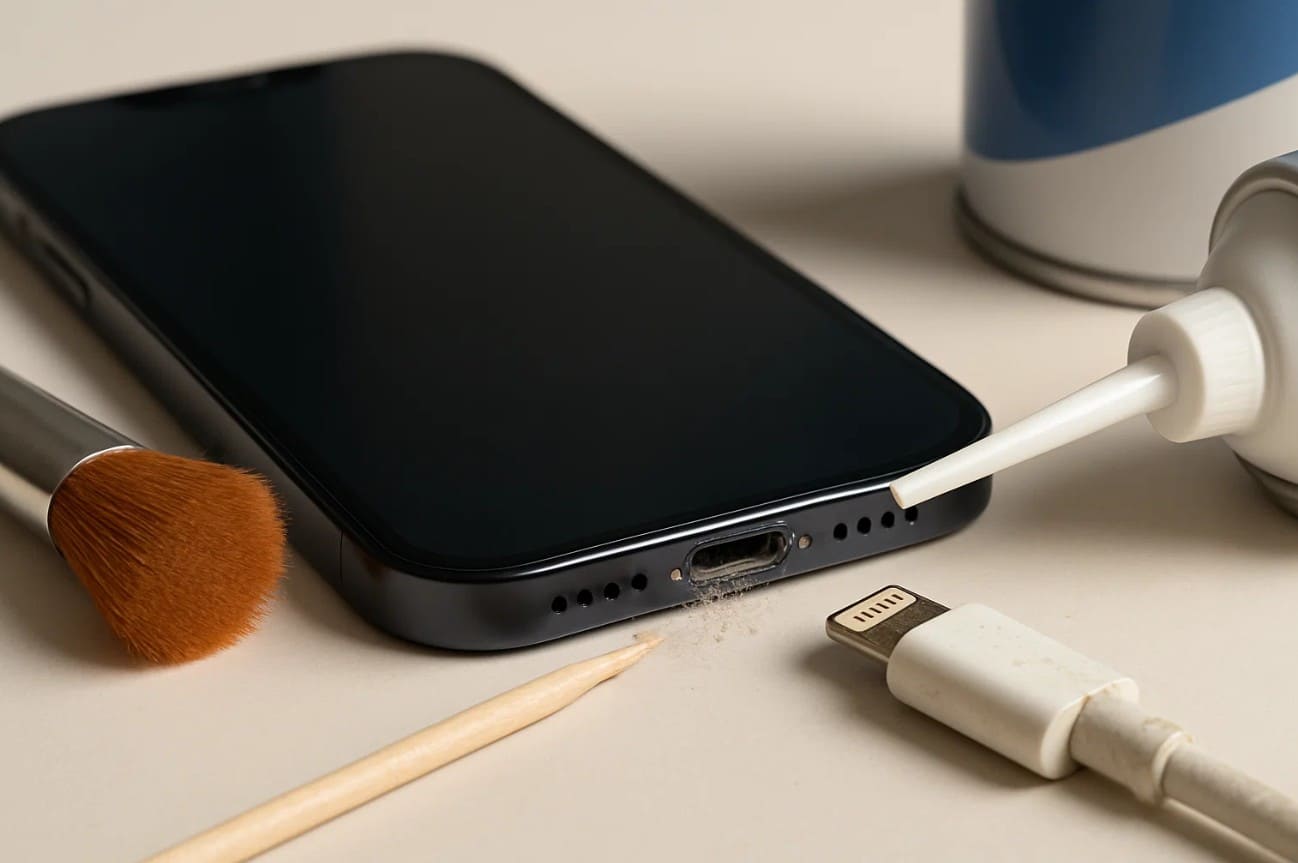
Polvere, lanugine e detriti possono accumularsi nelle porte di ricarica se non vengono pulite regolarmente, portando al problema dell’iPhone bloccato all’1%. Quindi, pulirli permetterà un contatto adeguato tra caricatore e dispositivo e garantirà un flusso di energia senza interruzioni. Tuttavia, durante questo processo, è consigliabile utilizzare un pennello morbido, uno stuzzicadenti o soffiare delicatamente aria, poiché un oggetto metallico danneggerebbe la porta.
Soluzione 2. Disattiva Ricarica Ottimizzata Batteria
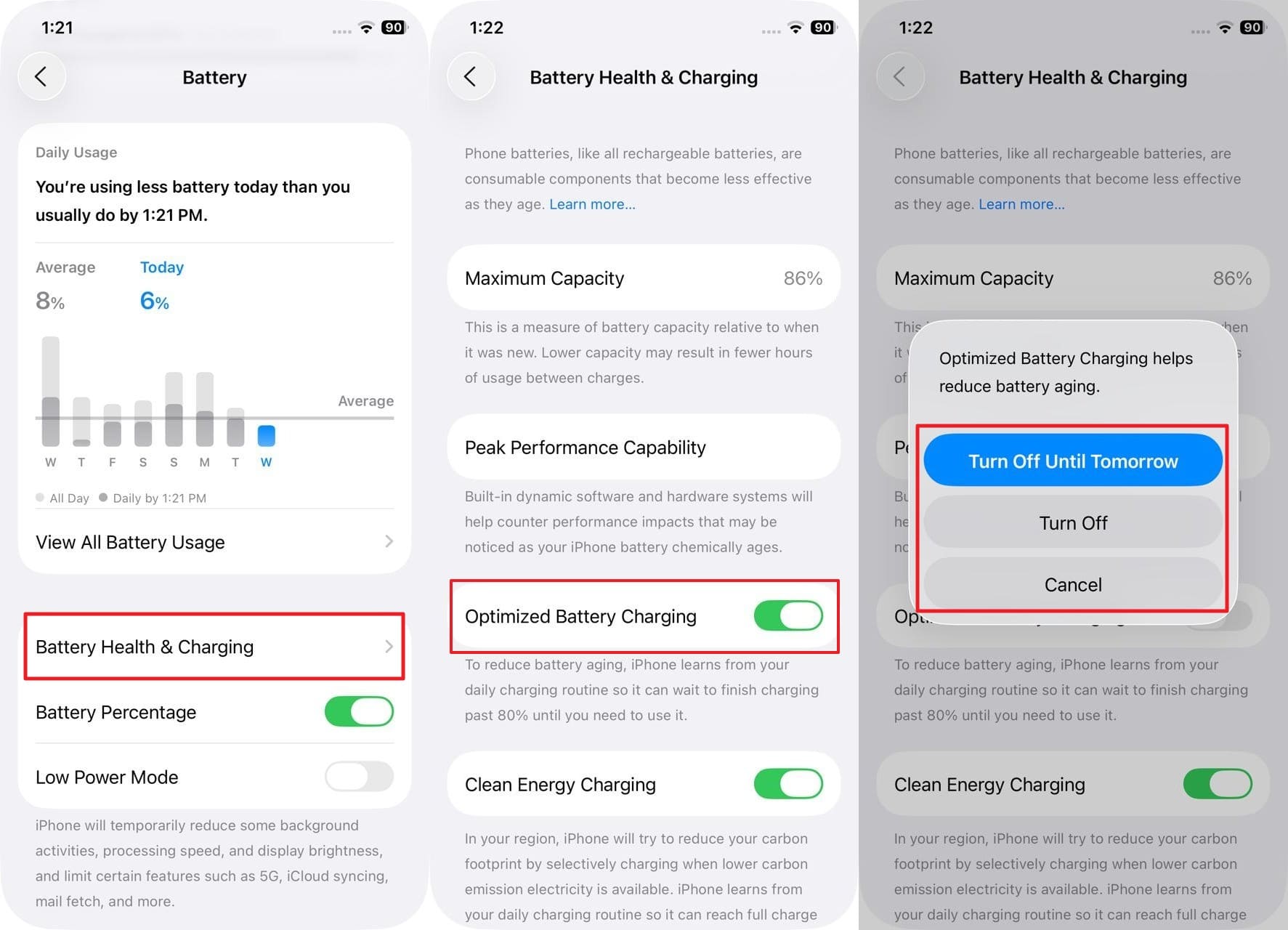
Puoi valutare di disattivare l’opzione di carica ottimizzata, poiché potrebbe fermare la carica all’80% per ridurre l’usura della batteria. Questo crea l’illusione di un blocco e disabilitarla risolve problemi dell’indicatore batteria o di ricarica. Inoltre, una volta disabilitata seguendo i passaggi dati, aiuterà a caricare il dispositivo al 100% anche con orari irregolari.
Istruzioni: Dopo aver selezionato l’opzione "Batteria" nelle impostazioni, tocca "Stato e Ricarica Batteria" per disattivare "Ricarica Ottimizzata". Quindi, scegli per quanto tempo vuoi disabilitarla tra le 3 opzioni disponibili.
Soluzione 3. Riavvio forzato su iPhone [per iOS 26]
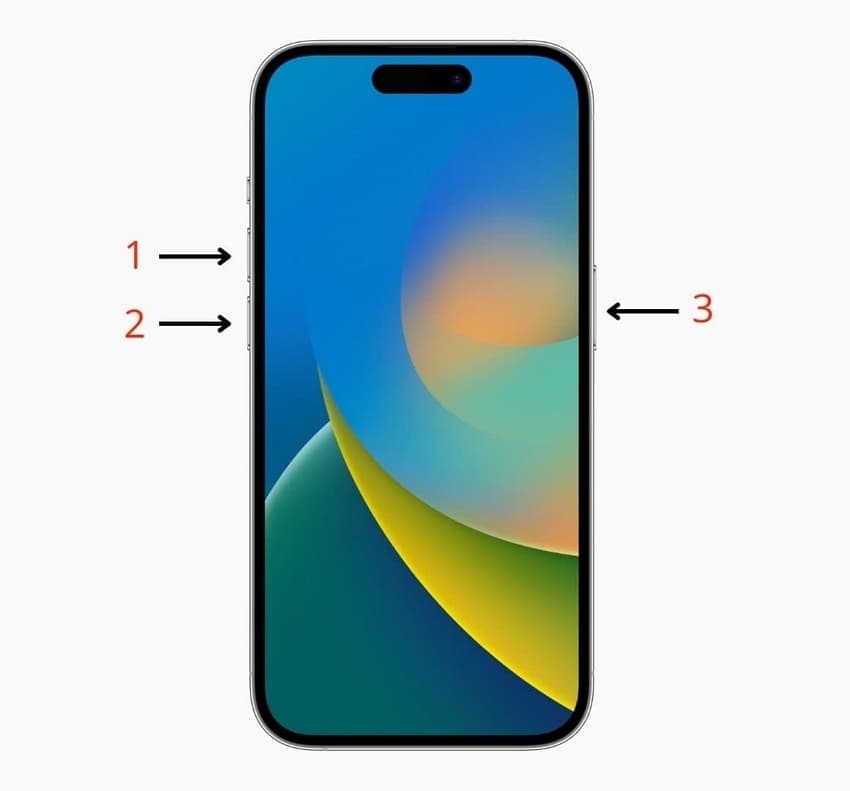
Se il tuo iPhone è bloccato all'1% e non mostra progressi, prova a forzare il riavvio del dispositivo poiché questo aggiornerà la memoria di sistema. Inoltre, terminerà processi in background e correggerà piccoli bug che influenzano l’indicatore della batteria. Per sapere come fare, segui i semplici passaggi qui sotto e ripristina la normale funzionalità del tuo dispositivo in pochi istanti.
Istruzioni: Premi il tasto "Volume su" e rilascialo, quindi fai lo stesso con "Volume giù". Ora tieni premuto il tasto "Power" e aspetta che il logo Apple compaia sullo schermo.
Soluzione 4. Risolvi Percentuale Bloccata con Dr.Fone - Riparazione Sistema (iOS)
Oltre alle altre soluzioni, puoi considerare anche l'utilizzo di Dr.Fone - Riparazione Sistema (iOS) per risolvere il Percentuale batteria iPhone bloccata problema causato da bug di sistema. Che il telefono sia bloccato in modalità recupero o sul logo Apple, questa soluzione innovativa può gestire oltre 150 problematiche legate ad iOS. Inoltre, puoi aggiornare iPhone e iPad a una nuova versione senza bisogno di iTunes o un account sviluppatore.
Oltre a supportare l’aggiornamento, questa soluzione consente anche di tornare alla versione precedente senza perdere dati preziosi. Per chi desidera aggiornamenti regolari, Dr.Fone - Riparazione Sistema (iOS) offre anche la possibilità di esplorare le Beta di iOS e vedere gli aggiornamenti in arrivo. Gli utenti possono anche risolvere l’errore 1110 o problemi di disco pieno ripristinando i telefoni alla normalità.
Caratteristiche principali
- Modalità Standard e Avanzate: Dr.Fone offre 2 modalità differenti in cui gli utenti possono risolvere facilmente piccoli problemi iOS senza perdita di dati o con perdita di dati per problematiche complesse.
- Modalità Anti-Recupero: Per chi decide di vendere il vecchio iPhone o iPad, questa modalità elimina tutti i dati in modo che non possano essere recuperati.
- Compatibilità Avanzata: A differenza di altre soluzioni di riparazione di sistema, supporta tutte le versioni di iOS, inclusa la Beta 26, garantendo che tutti i dati dell’utente siano cifrati e sicuri.

Dr.Fone - Riparazione Sistema (iOS)
Ripara Errori di Sistema iOS senza perdita di dati.
- Ripristina il tuo iOS alla normalità senza perdere nessun dato.
- Risolve diversi problemi iOS blocco in modalità recupero, logo Apple bianco, schermo nero, loop all’avvio, ecc.
- Aggiorna e torna a versioni precedenti iOS senza iTunes.
- Funziona con tutti gli iPhone/iPad/iPod Touch, su tutte le versioni iOS


Guida dettagliata per risolvere la percentuale bloccata con Dr.Fone
Per risolvere il problema della percentuale batteria iPhone bloccata problema tramite Dr.Fone - Riparazione Sistema (iOS), consulta le semplici istruzioni riportate di seguito:
Passo 1. Accedi a Riparazione Sistema iOS dalla Toolbox
Dal modulo "Toolbox", inizia scegliendo l’opzione "Riparazione Sistema" e seleziona "iPhone".

Passo 2. Scegli Riparazione iOS e la Modalità Standard
Nell’interfaccia dello strumento di riparazione, scegli l’opzione "Riparazione iOS" e poi "Riparazione Standard" nella schermata successiva per evitare la perdita dei dati.

Passo 3. Accedi alla Modalità Recupero e Scarica il Firmware iOS
Successivamente, metti l’iPhone in modalità recupero seguendo le istruzioni a schermo dopo averlo collegato al computer. Poi, premi "Entra in modalità recupero" e seleziona "Download" dopo aver scelto il firmware iOS desiderato.

Passo 4. Avvia la riparazione premendo il pulsante Ripara Ora
Quando il firmware è stato scaricato, premi "Ripara Ora" per avviare il processo e risolvere il problema relativo alla batteria del tuo iPhone.

 sicuro e affidabile
4,624,541 persone lo hanno già scaricato
Soluzione 5. Reimposta data e ora su iPhone
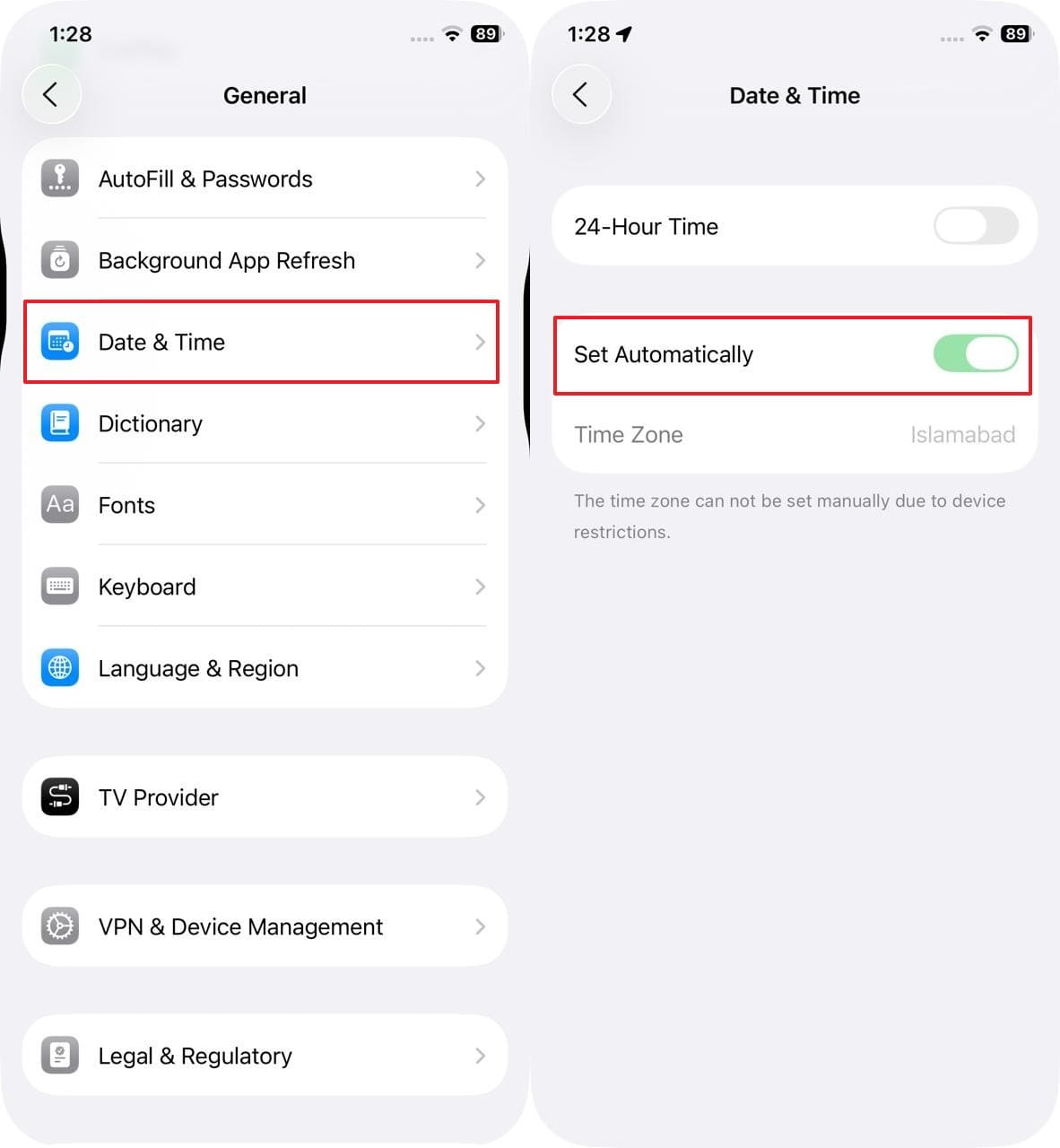
Il problema della percentuale batteria iPhone bloccata problema può essere risolto se reimposti data e ora, poiché impostazioni errate possono interferire con i processi di sistema e causare problemi di sincronizzazione. Abilitando l’opzione automatica, garantisci che il sistema funzioni in sincronia con i server Apple, risolvendo eventuali blocchi della percentuale batteria. È un’operazione semplice, e puoi imparare dai passaggi qui sotto:
Istruzioni: Dalle impostazioni Generali, scegli "Data e Ora" e abilita "Imposta automaticamente".
Soluzione 6. Prova un altro caricabatterie o fonte di alimentazione
È meglio provare un altro caricatore, perché quello attuale potrebbe essere rotto o fornire energia in modo irregolare. Pertanto, è consigliabile usare caricatori certificati Apple come il cavo Lightning originale e alimentatore USB. Verifica inoltre che il caricabatterie sia compatibile con i livelli di potenza raccomandati da Apple: 5V/1A per i modelli vecchi e 5V/2A o 9V/2A per quelli nuovi.
Soluzione 7. Scarica totalmente la batteria e ricarica di nuovo
Quando il tuo dispositivo è sotto carica e mostra il dell’iPhone bloccato all’1% problema, scarica completamente la batteria e poi ricaricalo. Per farlo, usa il dispositivo normalmente, spegnilo e dopo un po’ caricalo con un cavo nuovo.
Ricorda che le batterie moderne al litio non necessitano una scarica completa e che scariche frequenti possono influire sulla loro salute.
Soluzione 8. Aggiorna all’ultima versione iOS
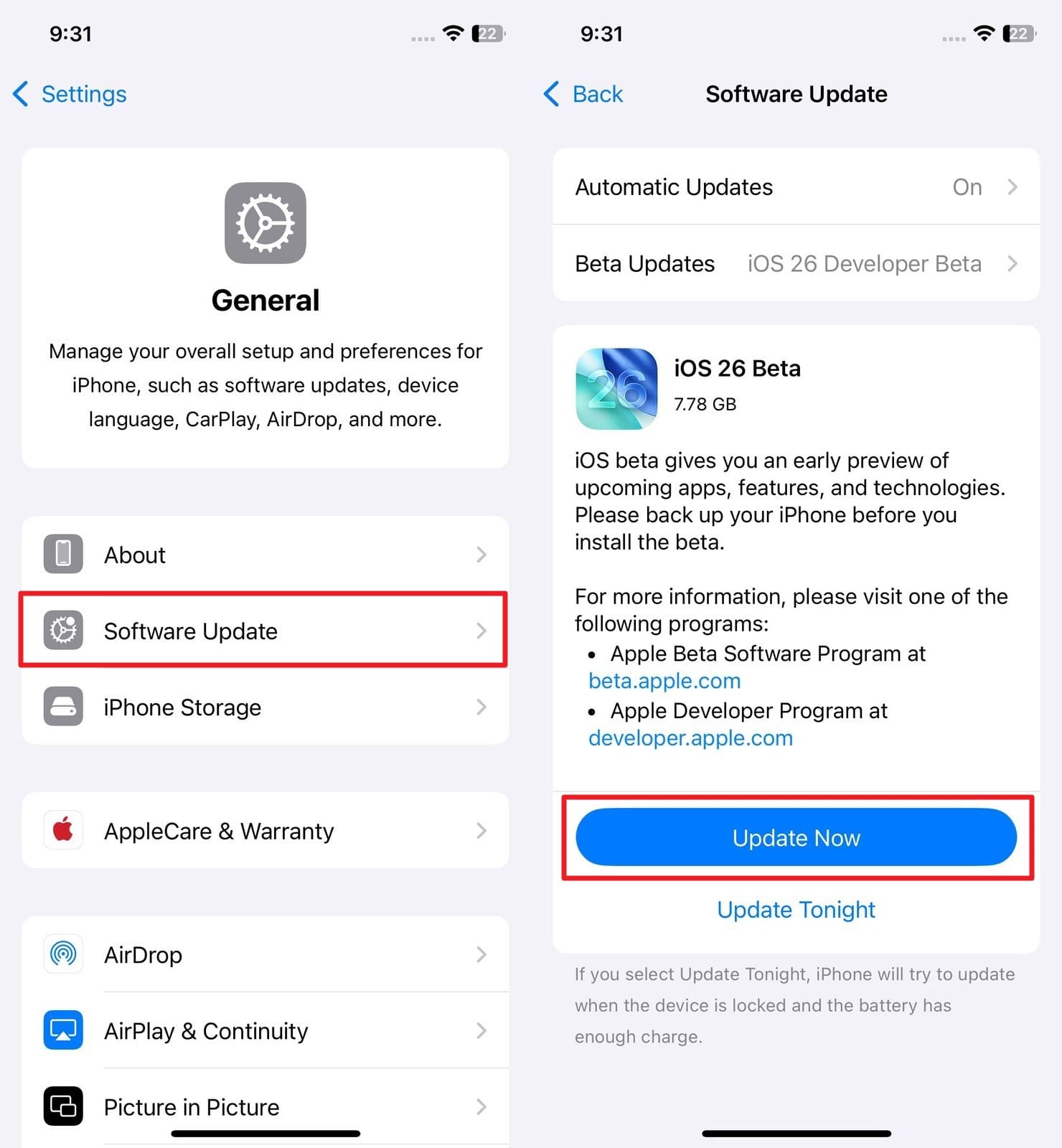
Se stai usando la versione Beta di iOS 26, considera che può contenere bug e quindi aggiornare alla versione beta o stabile più recente può risolvere il problema. Fortunatamente, Apple pubblica spesso aggiornamenti che risolvono facilmente bug noti e garantiscono performance ottimali. Quindi, per risolvere il Percentuale batteria iPhone bloccata problema, segui questi semplici passaggi:
Istruzioni: Accedi alle Impostazioni Generali, scegli "Aggiornamento Software" e seleziona "Aggiorna ora" se è disponibile un aggiornamento ad iOS 26.
Soluzione 9. Controlla lo stato della batteria e valuta la sostituzione
Il tuo problema della percentuale batteria iPhone bloccata problema può essere risolto anche controllando la salute della batteria, perché una batteria in cattivo stato può generare letture sbagliate. Se la capacità massima è fortemente ridotta o compare l’avviso di servizio, come indicato dai passaggi qui sotto, meglio sostituirla. È consigliato farlo presso un centro autorizzato Apple per garantire un’installazione sicura.
Istruzioni: Nel menu della batteria, vai su "Stato e Ricarica Batteria" e controlla la sezione "Capacità massima" per verificare la salute della batteria.
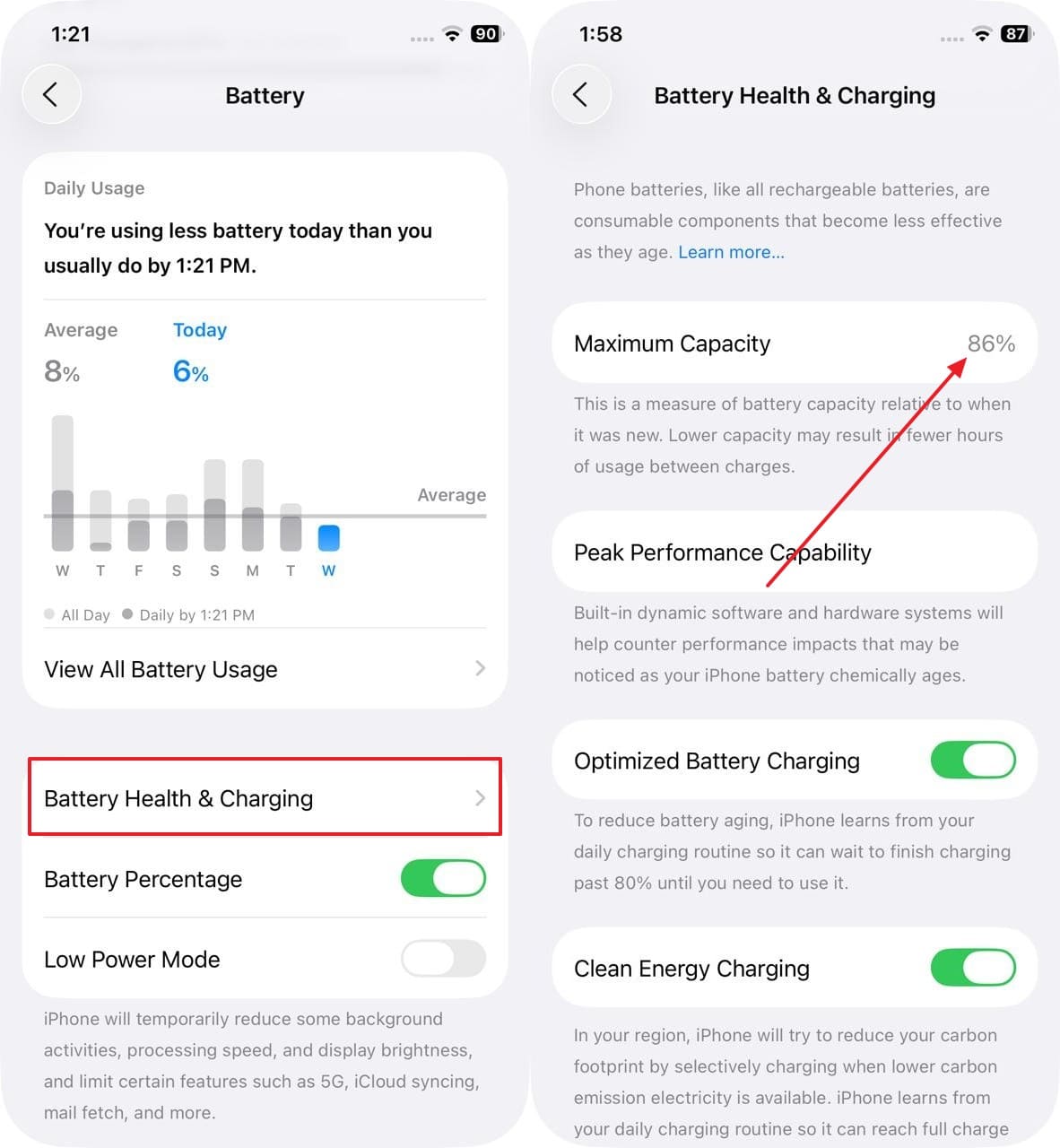
Nota: Un valore vicino al 100% indica che è praticamente nuova; circa 80% o meno indica invecchiamento e durata ridotta.
Soluzione 10. Contatta l’assistenza Apple per la sostituzione della batteria
Se il telefono non mostra ancora progressi e stai vivendo un iPhone bloccato all'1%, prova a contattare il Centro Assistenza Apple. Ti aiuteranno a determinare se si tratta di un problema hardware, di un difetto della batteria o di un problema più profondo a livello di sistema. Inoltre, questo ti garantirà assistenza professionale ed eviterai di rischiare il tuo dispositivo con soluzioni non verificate.
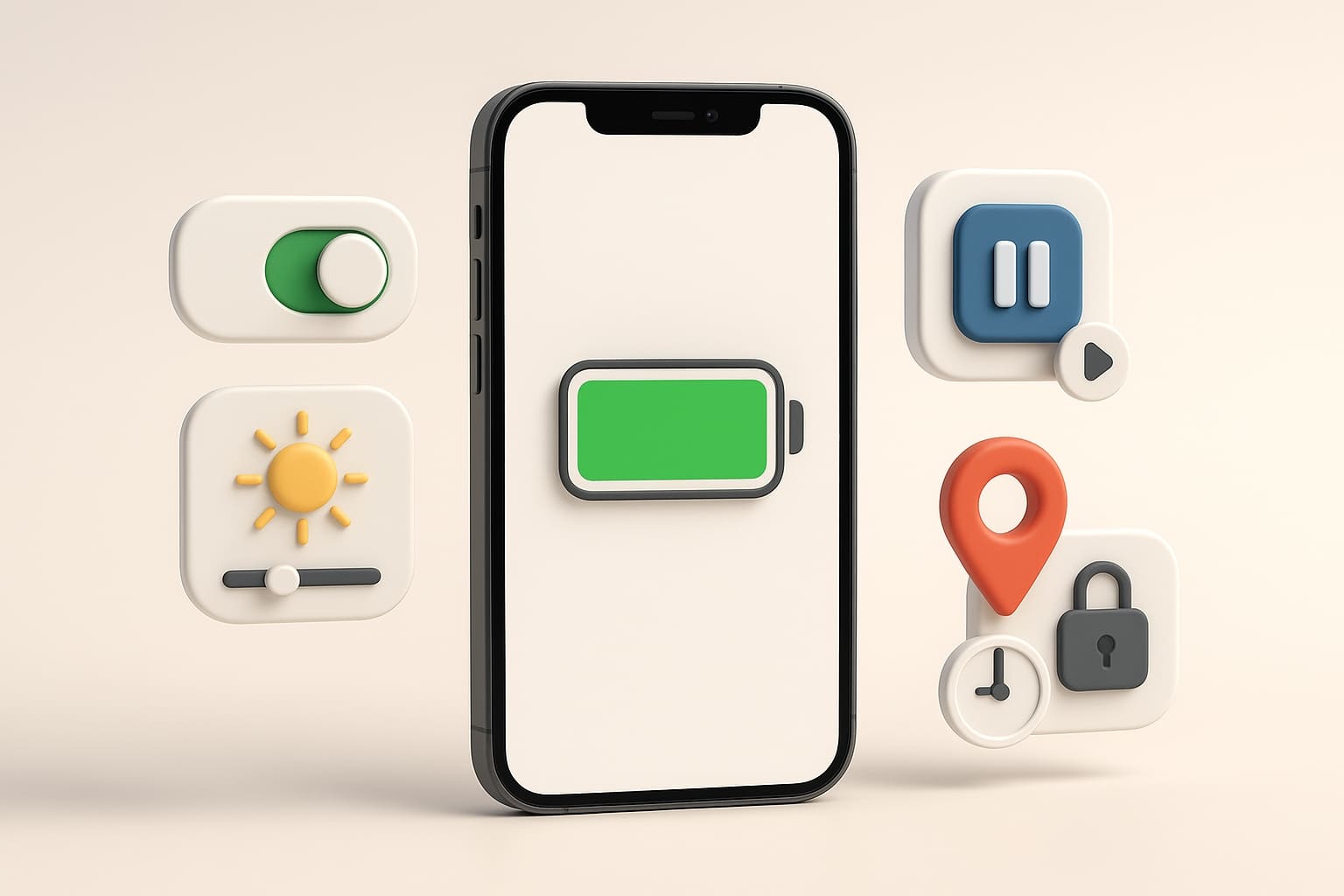
Parte 3. 5 consigli utili per prolungare la durata della batteria dell'iPhone
Ora che hai risolto il blocco della batteria dell’iPhone all’1%, scopri qui sotto alcuni suggerimenti utili che puoi adottare per prolungare la salute generale della batteria.
- Attiva la modalità Risparmio Energetico:Attivando la modalità risparmio energetico si riducono le attività in background come il recupero della posta e i download automatici. In questo modo, la durata della batteria si estende, specialmente quando il telefono ha poca carica o vuoi che duri più a lungo durante la giornata.
- Abbassa la luminosità dello schermo o usa la Luminosità Automatica:Molti utenti non sanno che il display è la principale causa di consumo energetico. Per questo motivo, gli esperti consigliano di abbassare manualmente la luminosità dalle impostazioni del dispositivo per risparmiare notevolmente la batteria.
- Limita l’aggiornamento delle app in background:Molte applicazioni aggiornano i propri contenuti in background, consumando molta energia. Disattivare queste funzioni per le app non essenziali può quindi ridurre il consumo della batteria.
- Ottimizza i servizi di localizzazione:Anche se servizi come GPS e Localizzazione sono utili, consumano molta energia, cosa che potresti non sapere. Pertanto, limita l’accesso a “Solo quando usi l’app” per fare in modo che queste funzioni siano attive solo quando necessario.
- Accorcia il tempo di blocco automatico e disattiva la funzione Always-On Display:È consigliabile impostare una durata del blocco automatico più breve, in modo che lo schermo si spenga subito quando non in uso. Disattiva inoltre la modalità Always-On Display per evitare che lo schermo utilizzi costantemente energia.
Conclusione
In sintesi, affrontare il Percentuale batteria iPhone bloccataproblema può disturbare il flusso di lavoro e causare frustrazione con lunghe attese. Per aiutarti, questa guida ti ha presentato 10 soluzioni semplici che puoi considerare per ripristinare letture corrette della batteria. Tra tutte le soluzioni, la tecnica più consigliata è Dr.Fone - Riparazione Sistema (iOS)poiché è compatibile con tutte le versioni di iOS e ti offre 2 diverse modalità di riparazione.
sicuro e affidabile4,624,541 persone lo hanno già scaricato
Potrebbe interessarti anche


 > How-to > Riparazione del Sistema > Le 10 migliori soluzioni per risolvere la percentuale della batteria dell'iPhone bloccata
Nicola Massimo
staff Editor
Generalmente valutato4.5(105aver participato)