
iPhone non si ricarica dopo essere stato bagnato? 9 modi provati per risolvere rapidamente [2026]

Apr 08, 2026 • Archiviato in: Riparazione del Sistema • Soluzioni comprovate
Qualsiasi liquido può interrompere temporaneamente il sistema di ricarica del tuo iPhone o attivare misure di sicurezza integrate che bloccano il flusso di energia. Quindi, se avete incontrato iliPhone non si ricarica dopo l'acquaproblema, questa guida ti ha coperto.
Questa guida rivela 9 modi testati per risolvere il tuoL'iPhone non si ricarica dopo essere bagnatocon passi dettagliati. Ripristinerà in modo sicuro l'alimentazione e farà funzionare di nuovo il telefono senza rischiare ulteriori danni.
- Parte 1. Perché il tuo iPhone non si carica dopo essere stato bagnato
- Parte 2. Come risolvere l'iPhone che non si carica dopo l'acqua: 5 fasi e 9 modi collaudati
- Fase 1. Azioni di sicurezza Immediate (fermare ulteriori danni)
- Fase 2. Metodi di asciugatura e di attesa (ripristino della sicurezza prima della ricarica)
- Fase 3. Test e soluzioni alternative (identificare la fonte del problema)
- Fase 4. Correzioni a livello di sistema (trigger del Software di indirizzo)

- Fase 5. Quando cercare aiuto professionale (riparazione Hardware)
- Parte 3. Prevenire futuri problemi di ricarica legati all'acqua
Parte 1. Perché il tuo iPhone non si carica dopo essere stato bagnato
Ora che siete in cerca di risolvere il problemaL'iPhone non si ricarica dopo essere bagnatoproblema, rivedere questa parte. Qui, imparerai a sapere perché questo problema si verifica, le sue cause e le sue conseguenze.
Cosa succede all'interno del tuo iPhone quando si bagna?
Quando l'acqua entra nel tuo iPhone, può entrare in piccoli componenti e causare danni immediati o danni in seguito. Qualsiasi umidità che arriva dietro le guarnizioni o rimane intrappolata nelle porte può portare a corti, ruggine e problemi di alimentazione. Può danneggiare la batteria, la scheda madre, lo schermo o la fotocamera, causando il funzionamento scadente del telefono e il danneggiamento del sensore.
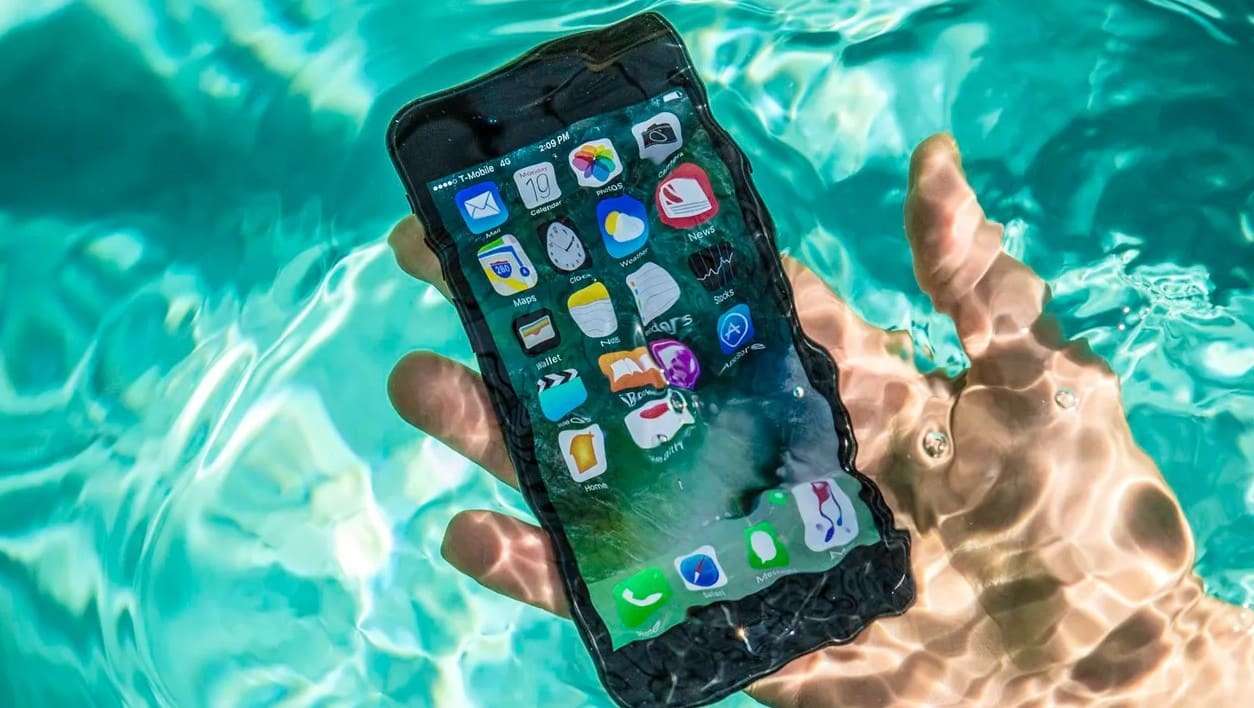
Anche dopo che il telefono si è asciugato, la ruggine può continuare a crescere e causare lo spegnimento casuale del telefono o danni permanenti. La maggior parte del tempo, èrichiede una riparazione professionaleo una pulizia profonda per correggerlo e evitare che si verifichino altri problemi.
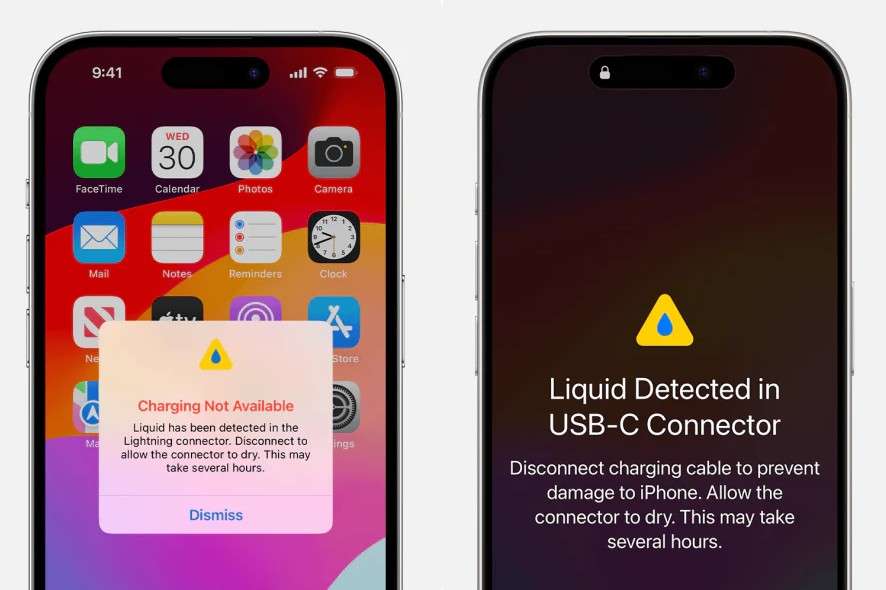
Perché si vede liquido rilevato nel connettore Lightning
Mentre si occupa deliPhone danni da acqua, gli utenti ottengono "Liquido rilevato nel connettore lightning"Per numerose ragioni, indicate di seguito:
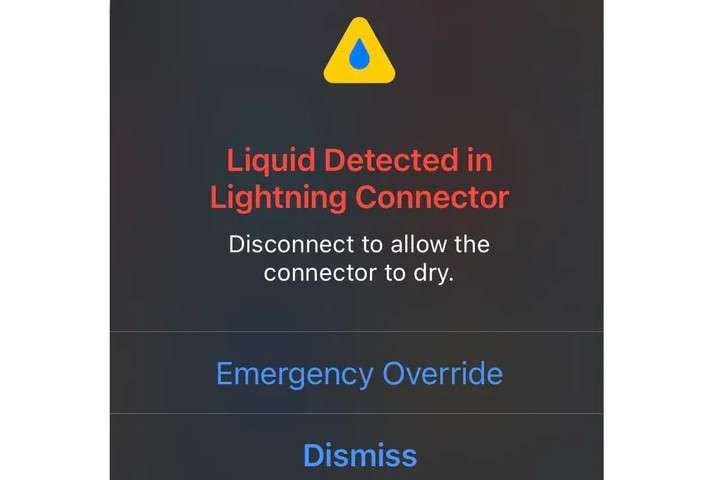
- Pioggia o fuoriuscite causano porte bagnate e innescano sensori di umidità.
- Il liquido sui cavi o sulle spine rende l'iPhone rilevare l'umidità.
- Alert interrompe la carica per evitare cortocircuiti o danni.
- Il blocco di carica protegge i pin delle porte e l'hardware del dispositivo.
- I cambiamenti di temperatura causano umidità e attivano avvisi di avvertimento.
Cause comuni di danni causati dall'acqua o problemi di ricarica
prima di teRiparare l'iPhone danneggiato dall'acqua, esaminare le principali cause alla base di questo problema:
| Causa/fonte | Come succede | Punti di ingresso comuni | Risultati potenziali |
|---|---|---|---|
| Immersione in acqua | Lasciare cadere un telefono nel lavandino, piscina, bagno, ecc. | Altoparlante, microfono, porta, cuciture | Cortocircuito interno, corrosione, nessuna potenza |
| Forti piogge o schizzi | Utilizzare sotto la pioggia, in cucina, in bagno o durante lo sport | Porta di ricarica, vassoio SIM | Carica fallita, danneggiamento del display |
| Bevande versate (succo, Soda, caffè) | Liquidi appiccicosi/zuccherati che entrano nel dispositivo | Schermo, porta di ricarica | Corrosione accelerata, residui, problemi con la batteria |
| sudore o alta umidità | Esposizione prolungata al sudore o alle aree umide | Vassoio SIM, vetro posteriore, pulsanti | Fotocamera nebbiosa, problemi con face ID |
| Danni fisici (crepe/lacune) | Schermo rotto, vetro posteriore o guarnizioni di porta allentate/vecchie | schermo, posteriore, telecamere | Resistenza all'acqua compromessa, ingresso dell'umidità |
Parte 2. Come risolvere l'iPhone che non si carica dopo l'acqua: 5 fasi e 9 modi collaudati
If È stato rilevato liquido nel connettore lightningE se vuoi risolverlo, attenerti alle semplici soluzioni riportate di seguito:
📍 Fase 1. Azioni di sicurezza Immediate (fermare ulteriori danni)
Fissaggio 1. Spegni immediatamente l'iPhone
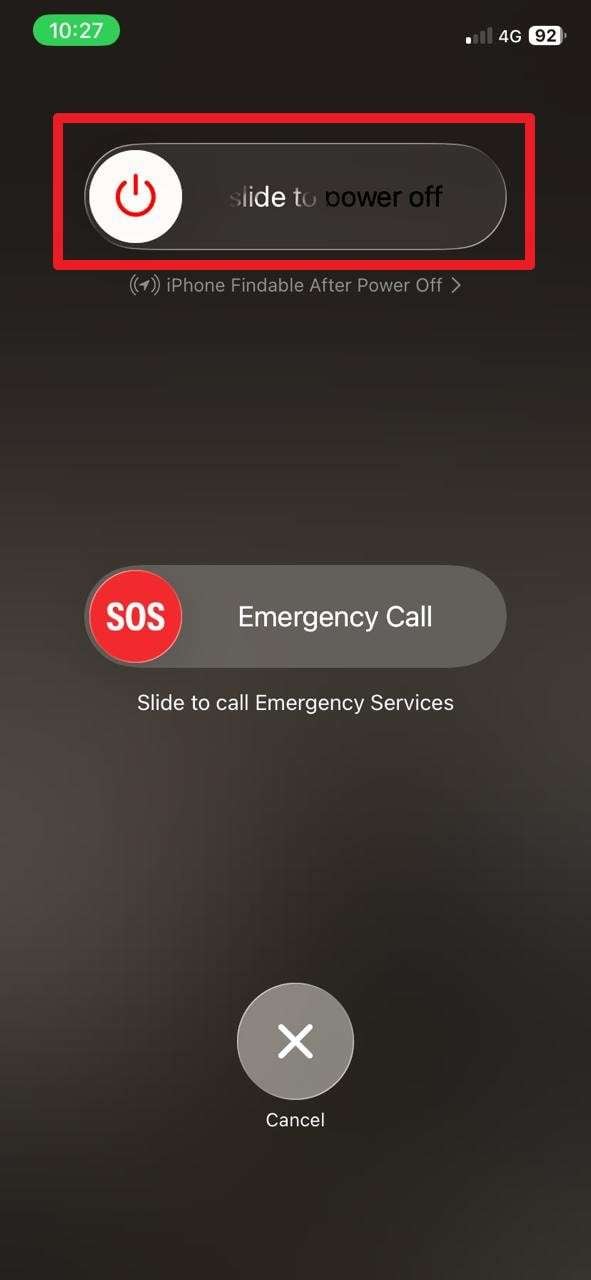
Spegni l'iPhone subito dopo l'esposizione all'acqua, soprattutto se non si carica. Ciò è anche efficace per prevenire cortocircuiti e eventuali ulteriori danni al dispositivo. Questo riduce anche la corrosione e gli errori, protegge l'hardware e protegge i dati. Quindi, se si spegne il dispositivo tramite i passaggi indicati, aumenterà la possibilità di successo della riparazione:
Istruzioni:Premere contemporaneamente i pulsanti "Accensione" e "Aumentare il Volume" e far scorrere il cursore "Slide to Power Off" come appare.
Fissaggio 2. Rimuovere tutti gli accessori e i componenti
Si consiglia inoltre di rimuovere tutti gli accessori collegati al dispositivo per evitare danni interni. Ciò renderà migliore l'evaporazione dell'acqua e il flusso d'aria dalle porte e dai vassoi SIM. Ciò impedirà inoltre che l'acqua si diffonda ad altre parti e ridurrà il rischio di cortocircuito.
📍 Fase 2. Metodi di asciugatura e di attesa (ripristino della sicurezza prima della ricarica)
Fissaggio 3. Asciugare l'iPhone in modo sicuro-senza calore o riso!
Non usare calore o riso per asciugare il telefono seiPhone dice liquido rilevatoL'avviso appare nel connettore lightning. Questi metodi possono danneggiare i circuiti e le porte, e il calore degli asciugatori o del sole può piegare i connettori e danneggiare la batteria.
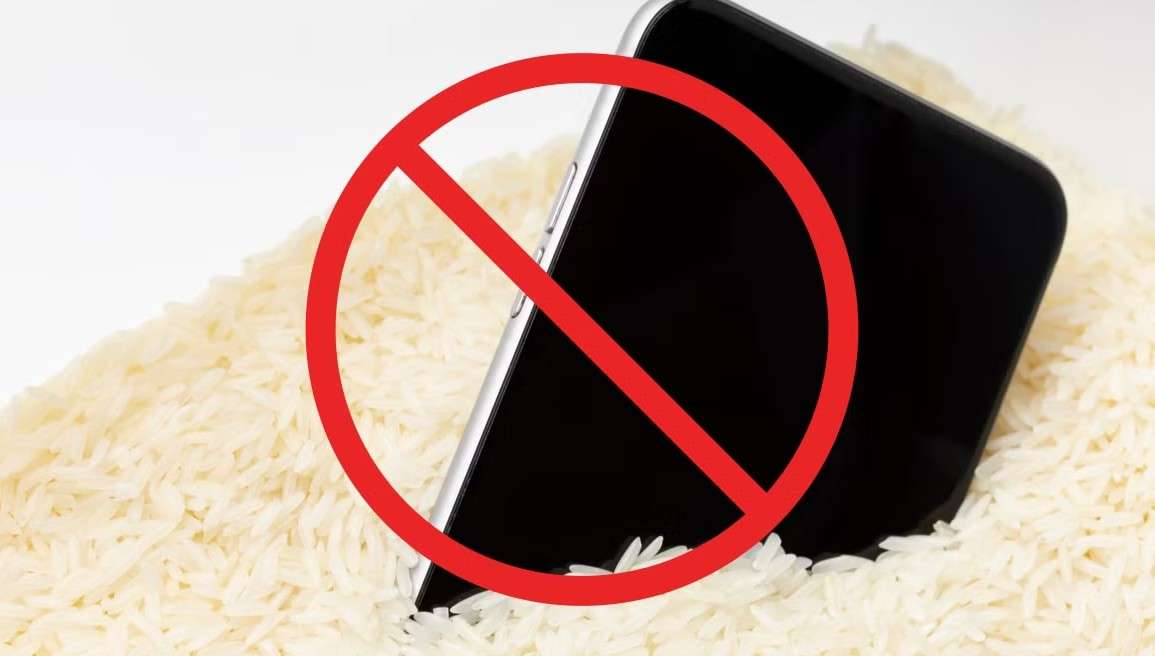
Quindi il modo più sicuro è lasciare il telefono asciugare in un luogo fresco e ben ventilato per uno o due giorni. Questo assicurerà che non si caldi, le parti non saranno danneggiate e lo sporco non si accumulerà.
Fissaggio 4. Attendere la scomparsa dell'avviso "Liquido rilevato"
È meglio aspettare che l'avviso scomparisca prima di caricare il telefono per evitare danni all'hardware da umidità o cortocircuito. Questo è un passo necessario perché il sensore del dispositivo rileva l'umidità nel connettore e blocca la ricarica fino a quando non è sicuro. Se si carica troppo presto, corroderà i pin o danneggerà la scheda logica.
📍 Fase 3. Test e soluzioni alternative (identificare la fonte del problema)
Fissare 5. Ispezionare e testare le apparecchiature di ricarica
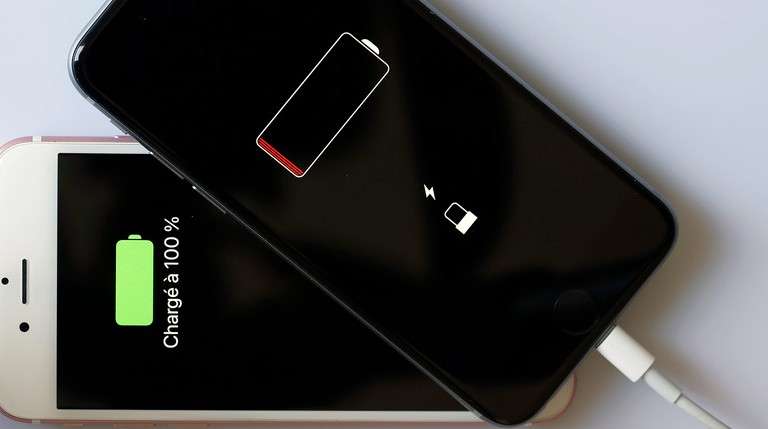
If iPhone dice acqua nella porta di ricarica, perché non controllare l'apparecchiatura di ricarica e vedere cosa sta causando il problema? L'acqua può influire non solo sulla porta del telefono, ma anche sui cavi, gli adattatori e le fonti di alimentazione. Quindi, se controlli i cavi e la porta per i detriti, puoi determinare se il problema risiede nel telefono o nell'apparecchiatura.
📍 Fase 4. Correzioni a livello di sistema (trigger del Software di indirizzo)
Fissaggio 6. Aggiornamento all'ultima versione di iOS
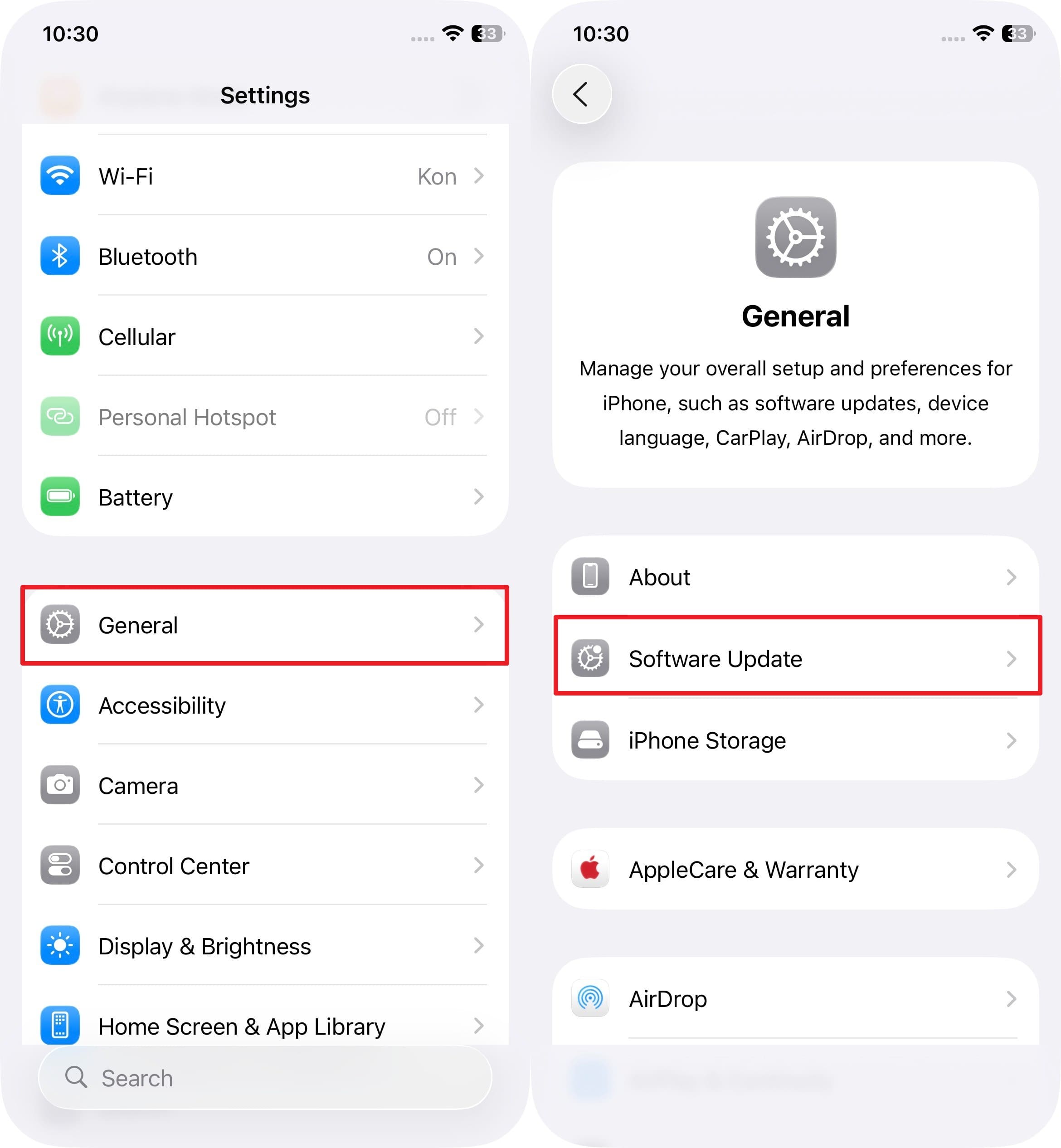
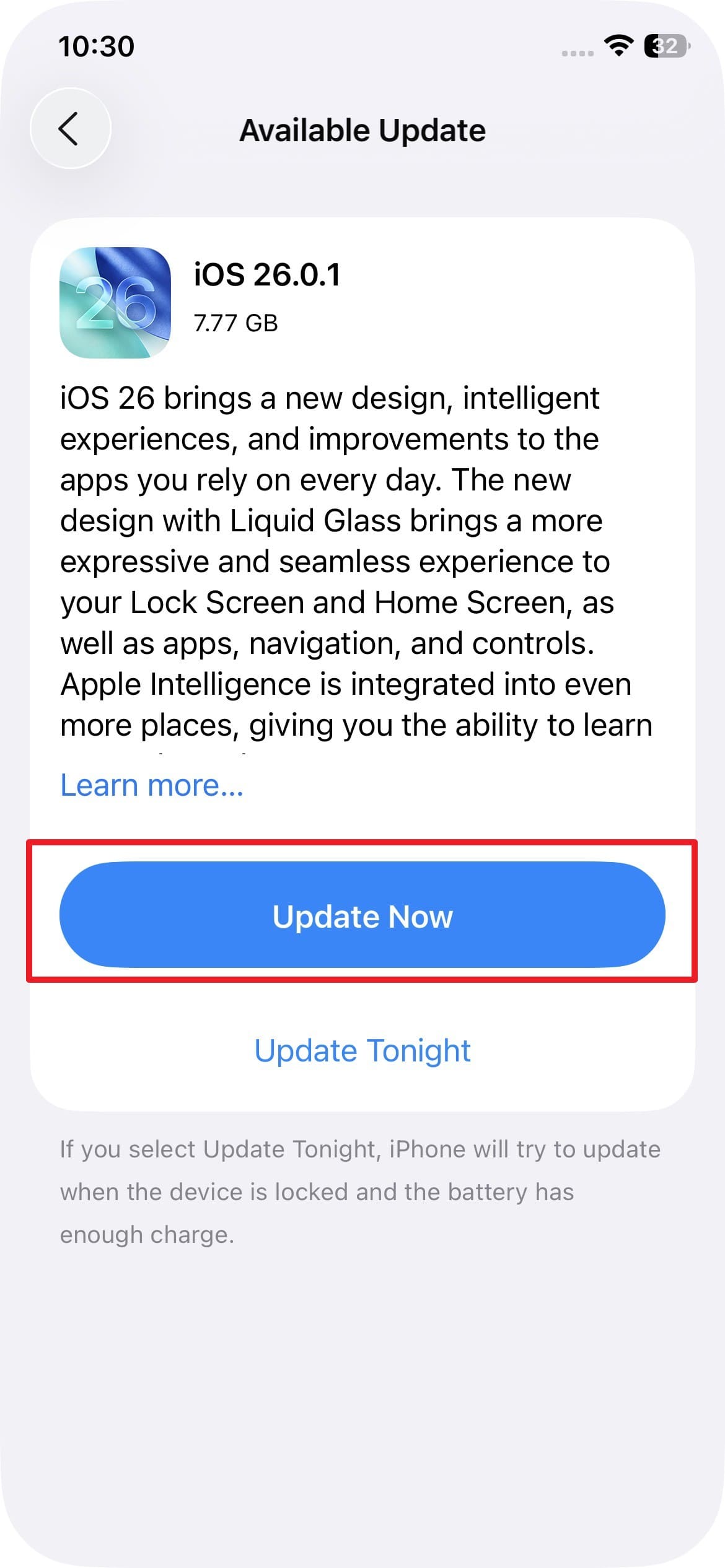
Gli esperti consigliano di aggiornare iOS all'ultima versione poiché risolverà i problemi di ricarica dopo l'esposizione all'acqua. Gli aggiornamenti Apple spesso includono patch che migliorano il comportamento di ricarica, il rilevamento dell'umidità e la gestione dell'alimentazione. L'esposizione all'acqua può causare errori software anche dopo l'asciugatura del telefono, quindi l'aggiornamento aiuta a correggere i falsi avvisi. Migliora anche il controllo della batteria, la sicurezza del dispositivo e la compatibilità con cavi o caricabatterie, come mostrato:
- Fase 1.Scegli le impostazioni "Generale" e scegli l'opzione "Aggiornamento Software" dall'elenco indicato.
- Fase 2.Se non hai aggiornato il telefono di recente e hai un aggiornamento disponibile, premi il pulsante "Aggiorna ora".
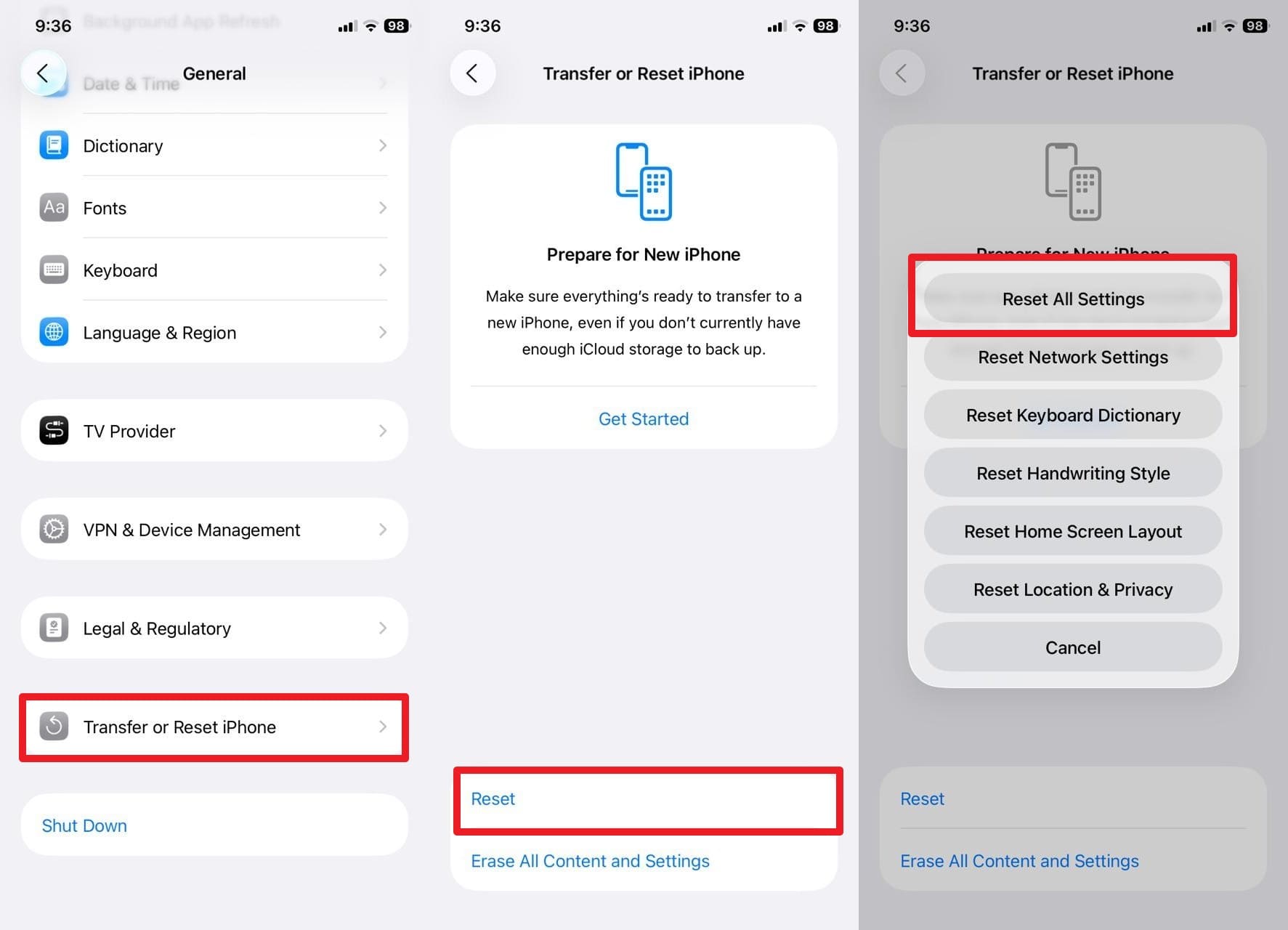
Risoluzione 7. Ripristina tutte le impostazioni sul tuo iPhone
Per chi chiede,Un iPhone inacqua può essere risolto? Prova a ripristinare tutte le impostazioni di rete e vedi se funziona. Conflitti Software o impostazioni di sistema errate possono bloccare la normale ricarica anche dopo l'asciugatura del telefono. Quindi, se si ripristina le impostazioni, verrà ripristinata l'alimentazione, la porta e le configurazioni degli accessori senza eliminare i dati personali. Questa soluzione elimina anche gli errori di sistema e riabilita la comunicazione stabile del caricabatterie, come illustrato di seguito:
- Fase 1.Selezionare "Trasferire o ripristinare iPhone" dalle impostazioni generali, quindi scegliere "Ripristinare" e selezionare l'opzione "Ripristinare tutte le impostazioni".
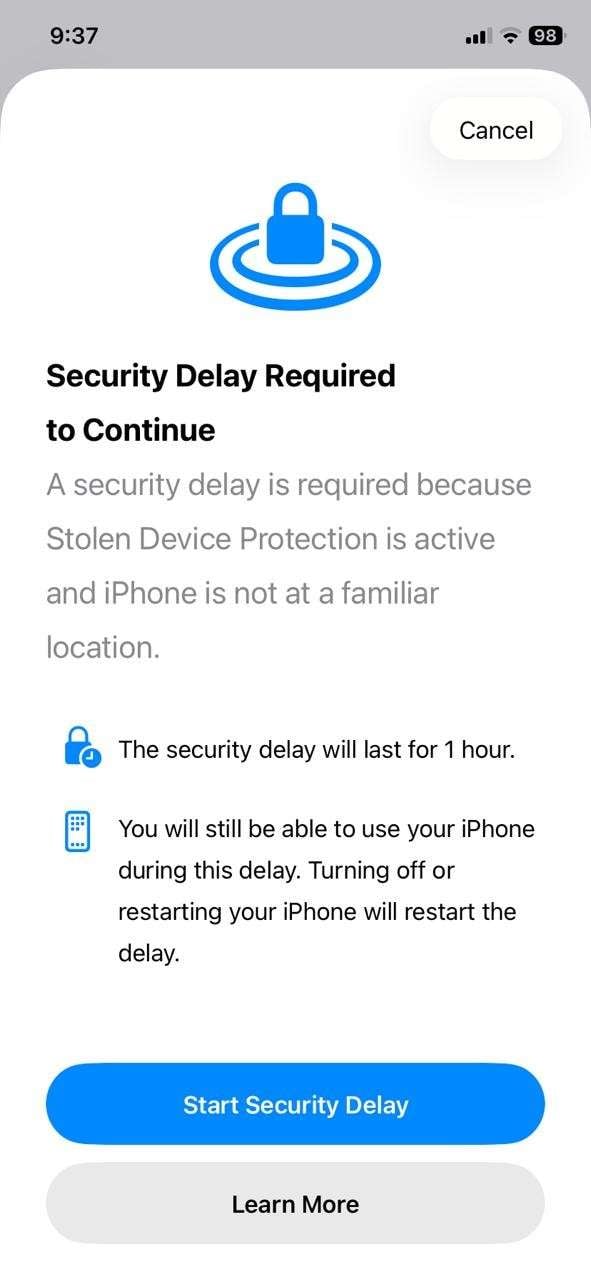
- Fase 2.Inserisci il codice di password del dispositivo o Face ID e segui le istruzioni fornite.
Fissaggio 8. Riparare i problemi di sistema iOS utilizzando Dr.Fone — Riparazione del sistema (iOS)
Utilizzare una soluzione di riparazione del sistema comeDr.Fone-Riparazione del sistemaPer risolvere il problema se è correlato a problemi a livello di sistema. Lo strumento è progettato per gestire oltre 150 problemi di sistema iOS ed è semplice da usare per principianti e professionisti. Se il tuo telefono rientra anche nella categoria delle ultime serie iOS 26/iPadOS 26 e iPhone 17, lo strumento inserirà semplicemente il telefono in modalità di recupero per risolvere il problemaiPhone continua a dire liquido rilevatoAllerta.
Inoltre, gli utenti possono facilmente entrare nella modalità di recupero e uscire dalla modalità DFU senza pagare costi, e il processo è completamente guidato. Soprattutto, è possibile aggiornare o downgradare iOS/iPadOS 26 senza jailbreak o iTunes, il che rende Dr.Fone un'opzione versatile. Ti consente inoltre di reimpostare il tuo iPhone senza password o iTunes e di riparare i problemi di iOS o iPadOS come un pro.

Dr.Fone-Riparazione del sistema (iOS)
Riparare errori di sistema iOS senza perdita di dati.
- Correggi solo il tuo iOS alla normalità, nessuna perdita di dati.
- Risolvere vari problemi di sistema iOSBloccato in modalità di recupero, logo mela bianca, schermo nero, loop all'inizio, ecc.
- Aggiorna e Downgrade iOS senza iTunes.
- Funziona per tutti gli iPhone/iPad/iPod Touch, in esecuzione su tutte le versioni iOS


- Fase 1.Scegli Dr.Fone-Strumento di riparazione del sistema e iOS. Scegli lo strumento "Riparazione sistema" dalla casella degli strumenti e, all'interno della sezione "Riparazione iOS", scegli il pulsante "Riparazione ora" mentre scegli l'opzione "iOS".

- Fase 2.Scegli la modalità Standard per entrare nella modalità di recupero. Vai alla modalità "Riparazione Standard" per evitare la perdita di dati ed entra nella modalità di recupero selezionando il pulsante "Entra nella modalità di recupero" o scegli il pulsante "Guida" per le istruzioni. Quando lo strumento rileva il firmware iOS, premere il pulsante "Scarica" accanto a esso e attendere l'installazione/verifica.

- Fase 3.Avviare la riparazione dopo l'installazione del Firmware. Quando termina, scegliere il pulsante "Riparare ora", attendere che il processo finisca e selezionare "Fatto" per finire.

 Sicuro e sicuro
4,624,541Le persone lo hanno scaricato
📍 Fase 5. Quando cercare aiuto professionale (riparazione Hardware)
Fissaggio 9. Visita un centro di riparazione Apple autorizzato
Quando nulla si risolve e iliPhone dice acqua nella porta di ricaricaAttenzione, è meglio visitare il centro di riparazione Apple. I tecnici Apple utilizzano strumenti certificati e parti originali per diagnosticare se il problema è correlato all'hardware o al software. I centri autorizzati proteggono anche i tuoi dati, offrono una copertura di garanzia e forniscono un servizio veloce e affidabile. I loro strumenti di ricalibrazione ripristinano il corretto comportamento di carica e garantiscono prestazioni durature.
Parte 3. Prevenire futuri problemi di ricarica legati all'acqua
Se vuoi salvarti da unLiquido rilevato iPhone ma non bagnatoAvvertenza in futuro, segui questi consigli:
- Mantieni iPhone asciutto:Non lasciare l'iPhone vicino ai lavandini, alle piscine o in luoghi umidi, poiché un po' di umidità può danneggiare la porta di ricarica o le parti interne. Utilizzare sempre il dispositivo in aree asciutte e ombreggiate e tenerlo lontano dai liquidi.
- Utilizzare una custodia impermeabile:Una robusta custodia impermeabile fornisce uno strato extra di protezione contro fuoriuscite, pioggia e umidità. Aiuta a prevenire la corrosione e avverte di umidità proteggendo i componenti sensibili.
- Mani e cavi asciutti:Assicurati che le mani e il caricabatterie siano completamente asciutti prima di collegarlo. Qualsiasi umidità può causare l'avviso di rilevamento del liquido o causare cortocircuiti nella porta di ricarica.
- Evitare aree umide:Non ricaricare l'iPhone in bagno, in cucina o in altre aree umide. Il vapore o la condensa possono entrare nella porta e causare problemi di corrosione e ricarica.
- Backup del tuo iPhone regolarmente:utilizzareDr.Fone-Backup del telefonoPer creare una copia completa dei tuoi dati prima di qualsiasi rischio di esposizione all'acqua. Salva foto, messaggi, dati delle app e impostazioni in modo sicuro, consentendo un facile recupero in caso di danni causati dall'acqua.
conclusione
In sintesi, se si vuole sbarazzarsi deliPhone non si ricarica dopo l'acquaAttenzione, questa guida ha risolto la query. Dai controlli di base alle riparazioni innovative, questa guida ha introdotto tutte le correzioni con una guida dettagliata. Tuttavia, per prevenire il problema in futuro e avere una soluzione completa,Dr.Fone-Riparazione del sistemaè suggerito come un'opzione migliore.
Sicuro e sicuro4,624,541Le persone lo hanno scaricato
Domande frequenti
 1. Può AppleCare + coprire i danni causati dall'acqua per problemi di ricarica?2. Quanto tempo dovrei aspettare prima di ricaricare il mio iPhone dopo l'esposizione all'acqua?3. Come posso sapere se il mio iPhone ha danni interni da acqua?4. La ricarica di un iPhone bagnato lo danneggia in modo permanente?


 > How-to > Riparazione del Sistema > iPhone non si ricarica dopo essere stato bagnato? 9 modi provati per risolvere rapidamente [2026]
Nicola Massimo
staff Editor
Generalmente valutato4.5(105aver participato)