
Come risolvere le linee sullo schermo dell'iPad [orizzontali, verticali o tremolanti]

May 22, 2026 • Archiviato in: Riparazione del Sistema • Soluzioni comprovate
Linee sullo schermo dell'iPad indicano problemi hardware o malfunzionamenti del display. Diverse cause possono provocarle, ma ignorarle potrebbe generare altri problemi. Dal controllo della versione del software all'esecuzione di test sul display, applicare le soluzioni corrette può aiutare a ripristinare una visione nitida e garantire che l’iPad funzioni senza intoppi.
Per questo motivo, questa guida ti illustrerà tali soluzioni, con istruzioni dettagliate su come salvare il dispositivo in tempi rapidi. Scoprirai anche come prevenire ulteriormente questo problema e mantenere un iPad efficiente.
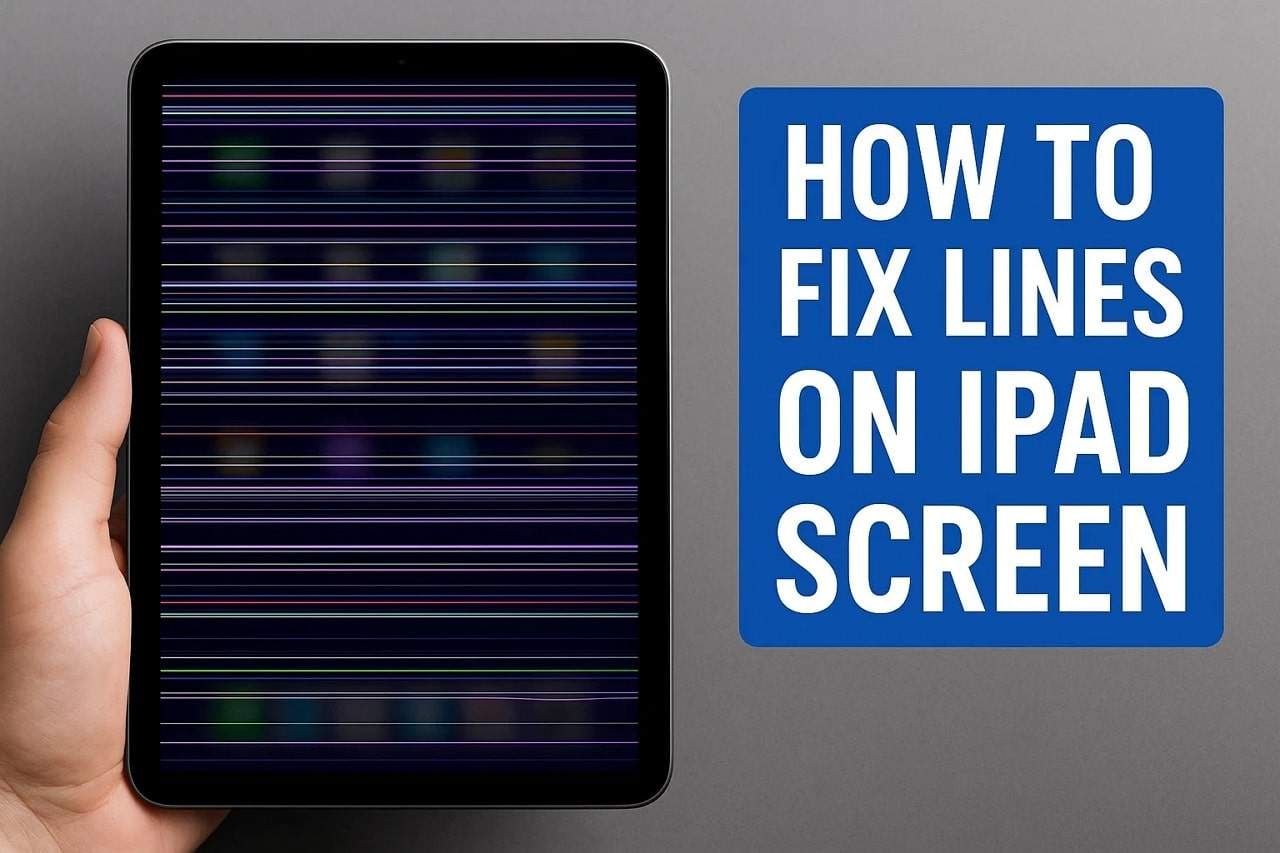

Parte 1. Perché Ci Sono Linee sullo Schermo del Mio iPad?
Probabilmente ti sarai chiesto perché il tuo display dell’iPad mostra linee e come risolvere il problema. Per conoscere le cause di queste linee, valuta i seguenti punti:
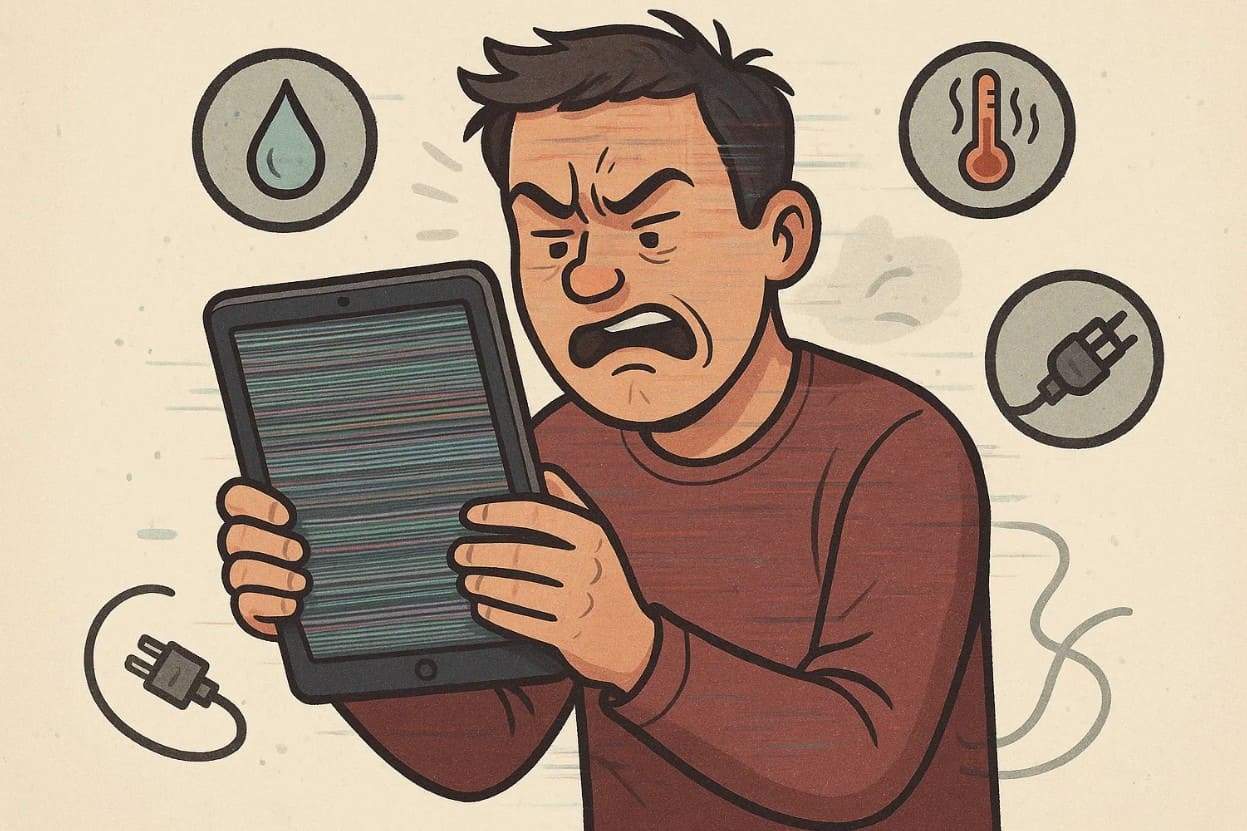
- Un impatto o una pressione sullo schermo danneggia gli strati interni e causa linee.
- Cavi del display deboli o piegati provocano sfarfallii e problemi visivi parziali.
- Esposizione a liquidi all’interno dello schermo genera cortocircuiti e strisce visibili.
- Errori di sistema o software obsoleti mostrano linee false o sfarfallii.
- LCD/OLED danneggiato o pixel difettosi deformano le immagini e richiedono la sostituzione dello schermo.
- Stressant e temperature elevate influenzano i connettori dello schermo e creano linee temporanee.
Diversi Tipi di Linee del Display su iPad
Le linee sullo schermo dell’iPad possono essere di vari tipi, e per conoscerne alcune, consulta la tabella fornita:
| Tipo di Linea del Display | Descrizione |
|---|---|
| Linee Verticali | Linee sottili che si estendono dall’alto verso il basso |
| Linee Orizzontali | Linee sottili che si estendono lateralmente |
| Linee Multicolore | Linee di colore rosso, verde, blu o colori casuali |
| Linee/Aree Sfarfallanti | Linee o aree dello schermo che sfarfallano rapidamente |
| Linee Ondulate o Fantasma | Linee irregolari o in movimento, ombre "fantasma" |
| Bande Bianche o Nere | Strisce/bande opache bianche o nere su parte o tutto lo schermo |
Parte 2. Cause Comuni delle Linee sul Display dell’iPad
Se il tuo schermo dell’iPad presenta linee di uno qualsiasi dei tipi sopra indicati, esamina i seguenti motivi per la loro comparsa:
| Causa | Descrizione | Sintomi Comuni |
|---|---|---|
| Danno Fisico | Far cadere l’iPad o applicare pressione può danneggiare l’LCD/OLED interno o il digitalizzatore. | Linee verticali o orizzontali, sfarfallii, macchie scure. |
| Connettore del Display Allentato o Danneggiato | Il cavo flessibile interno tra lo schermo e la scheda madre può allentarsi o piegarsi. | Le linee compaiono quando lo schermo si muove o si piega, e ci sono problemi di visualizzazione parziale. |
| Problemi Software o iPadOS Obsoleto | Errori di sistema o firmware obsoleti causano problemi di visualizzazione. | Linee temporanee dopo gli aggiornamenti o artefatti casuali sullo schermo. |
| Esposizione ad Acqua o Umidità | Acqua o condensa danneggiano i circuiti interni o i pixel LCD. | Linee scolorite, sezioni sbiadite e touch non reattivo. |
| Surriscaldamento o Guasto Hardware del Display | Calore prolungato o invecchiamento dell’OLED/LCD/retroilluminazione causa distorsioni visive. | Linee ondulate o fantasma, scolorimento. |
Parte 3. Come Risolvere le Linee sullo Schermo dell’iPad [9 Soluzioni Testate]
Quando il tuo iPad mostra linee sullo schermo, prova queste 9 soluzioni con guida dettagliata e scopri quale risulta efficace:
Soluzione 1. Forza il Riavvio dell’iPad
Per eliminare i problemi di sistema e riattivare i processi interni per correggere le linee sullo schermo, forza il riavvio dell’iPad. Questo riavvio ricarica sistematicamente i driver del display, libera la RAM e corregge piccoli bug che possono causare sfarfallii o artefatti. Conserva i dati e aiuta a capire se il problema è di software o hardware. Ecco come puoi forzare il riavvio delle varie versioni dell’iPad:
- iPad con Face ID o Pulsante Superiore: Premi e rilascia il pulsante "Volume Su", quindi rilascia il pulsante "Volume Giù". Ora, premi e tieni premuto il pulsante "Superiore" fino a quando appare il logo Apple, poi rilascialo.
- iPad con Pulsante Home: Premi e tieni premuti contemporaneamente i pulsanti "Accensione" e "Home" finché non appare il logo Apple per assicurarti il riavvio forzato.

Soluzione 2. Controlla Danni Fisici o da Liquido
Controlla la presenza di danni fisici o da liquido per capire se le linee sullo schermo dell’iPad derivano da guasti hardware invece che da errori software. Questo controllo evidenzia problemi come connettori allentati, difetti di LCD/OLED o umidità nel dispositivo. Verifiche tempestive evitano ulteriori danni, facilitano la garanzia e orientano verso riparazioni corrette.
Soluzione 3. Scarica Completamente e Ricarica la Batteria
Scarica completamente la batteria e poi ricaricala del tutto, poiché può correggere le linee sullo schermo che si presentano quando l’alimentazione è instabile. Questo reimposta i controlli di tensione, aggiorna il driver del display e risolve piccoli bug software. Riporta la carica alla normalità, rende la ricarica più efficiente e aiuta a capire se il problema è hardware o software.
Soluzione 4. Regola la Luminosità e le Impostazioni del Display
Se noti strisce sullo schermo dell’iPad, regola la luminosità e le impostazioni del display per correggere linee o sfarfallii causati da una calibrazione errata o illuminazione non uniforme. Questo metodo stabilizza l’intensità della retroilluminazione, migliora l’equilibrio dei colori e riduce la pressione sui driver del display. Aiuta a diminuire lo sfarfallio, prolunga la durata dello schermo e migliora la visibilità senza stressare l’hardware. In generale, offre un modo rapido, sicuro ed efficiente per ripristinare prestazioni fluide, come segue:
Regola la Luminosità
Istruzioni: Scegli l’opzione "Display e Luminosità" e regola il cursore "Luminosità" al livello desiderato.
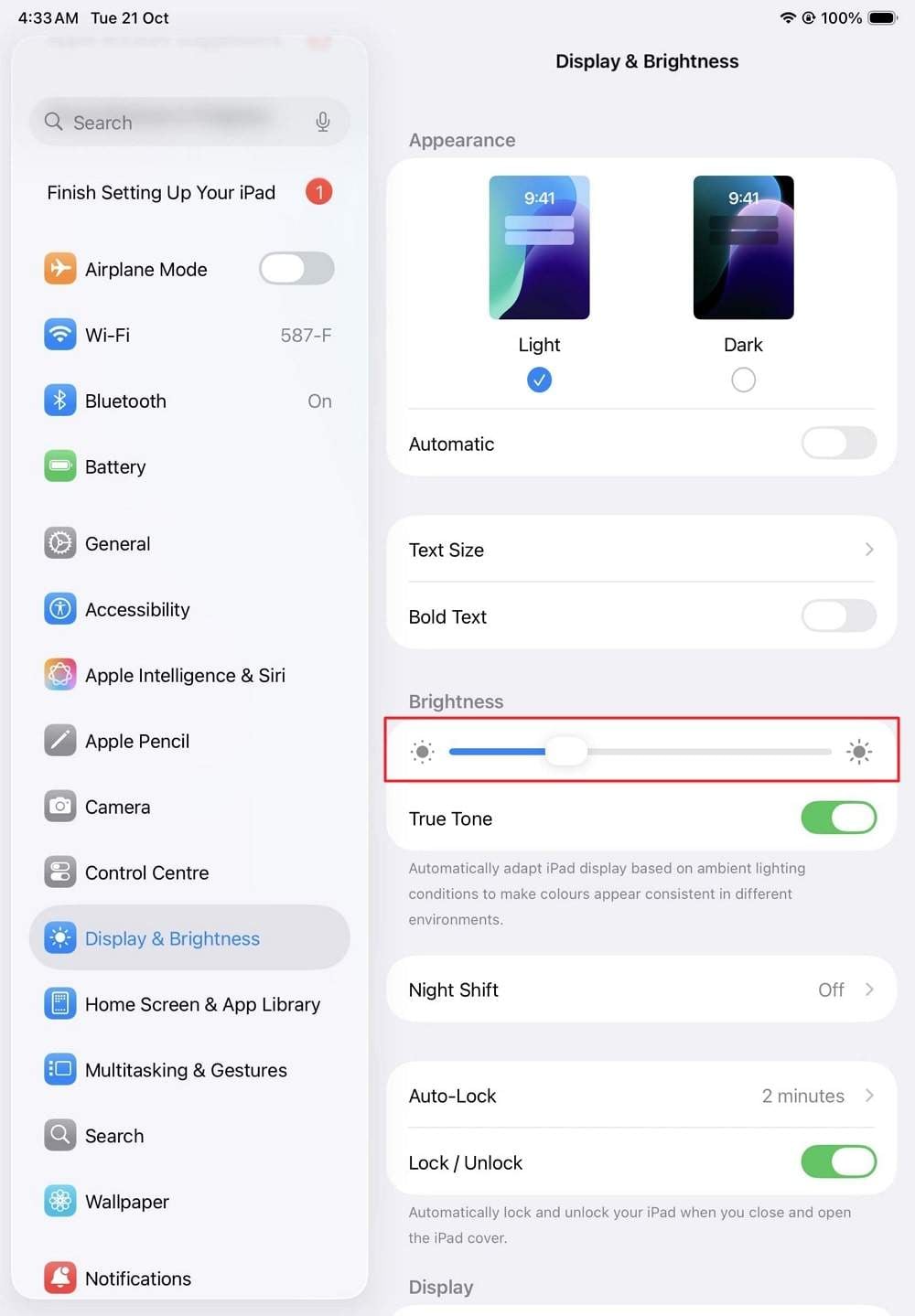
Impostazioni del Display
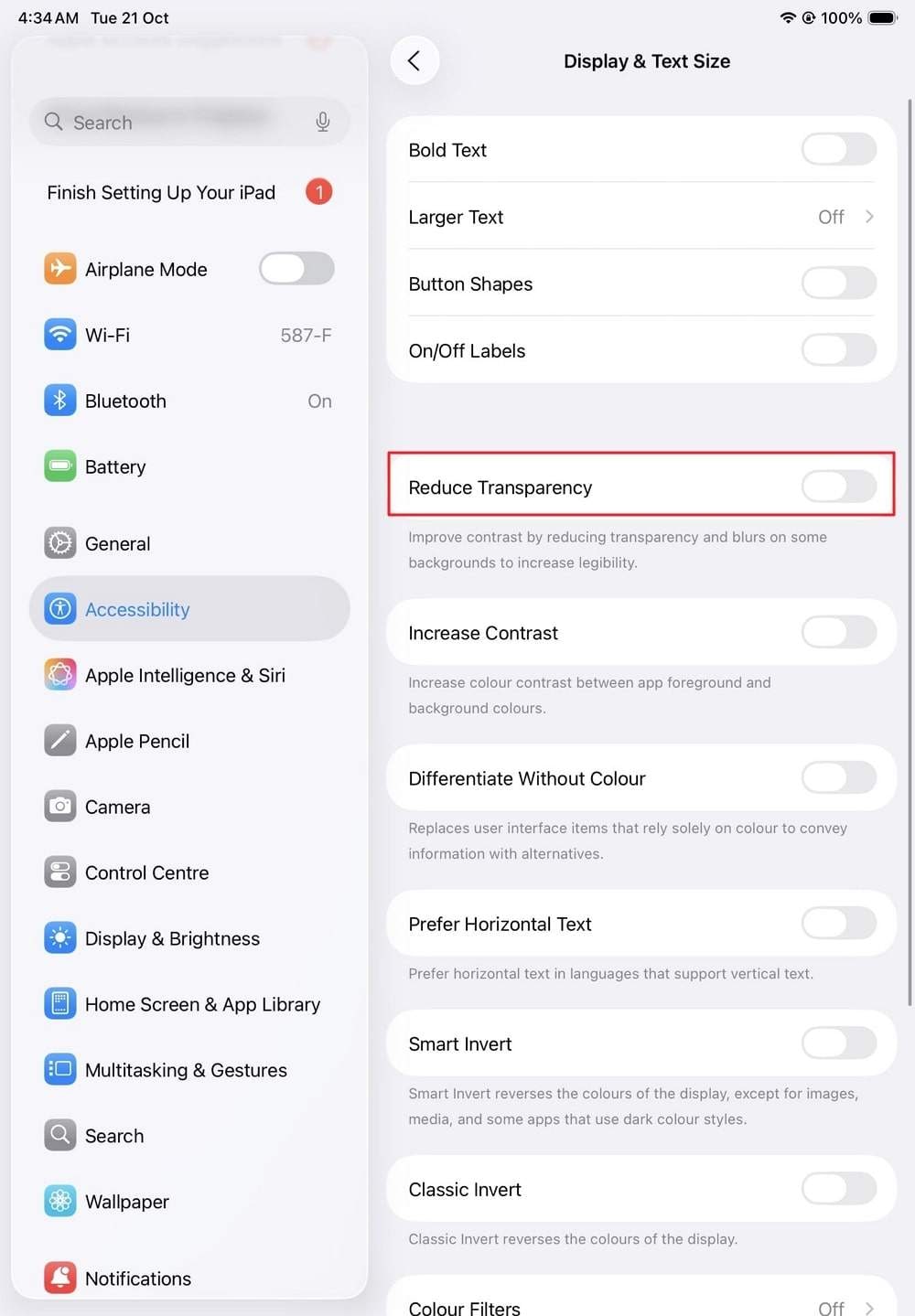
Passaggio 1. Nelle impostazioni Accessibilità, scegli l’opzione "Display e Dimensione Testo" per disattivare "Luminosità Automatica".
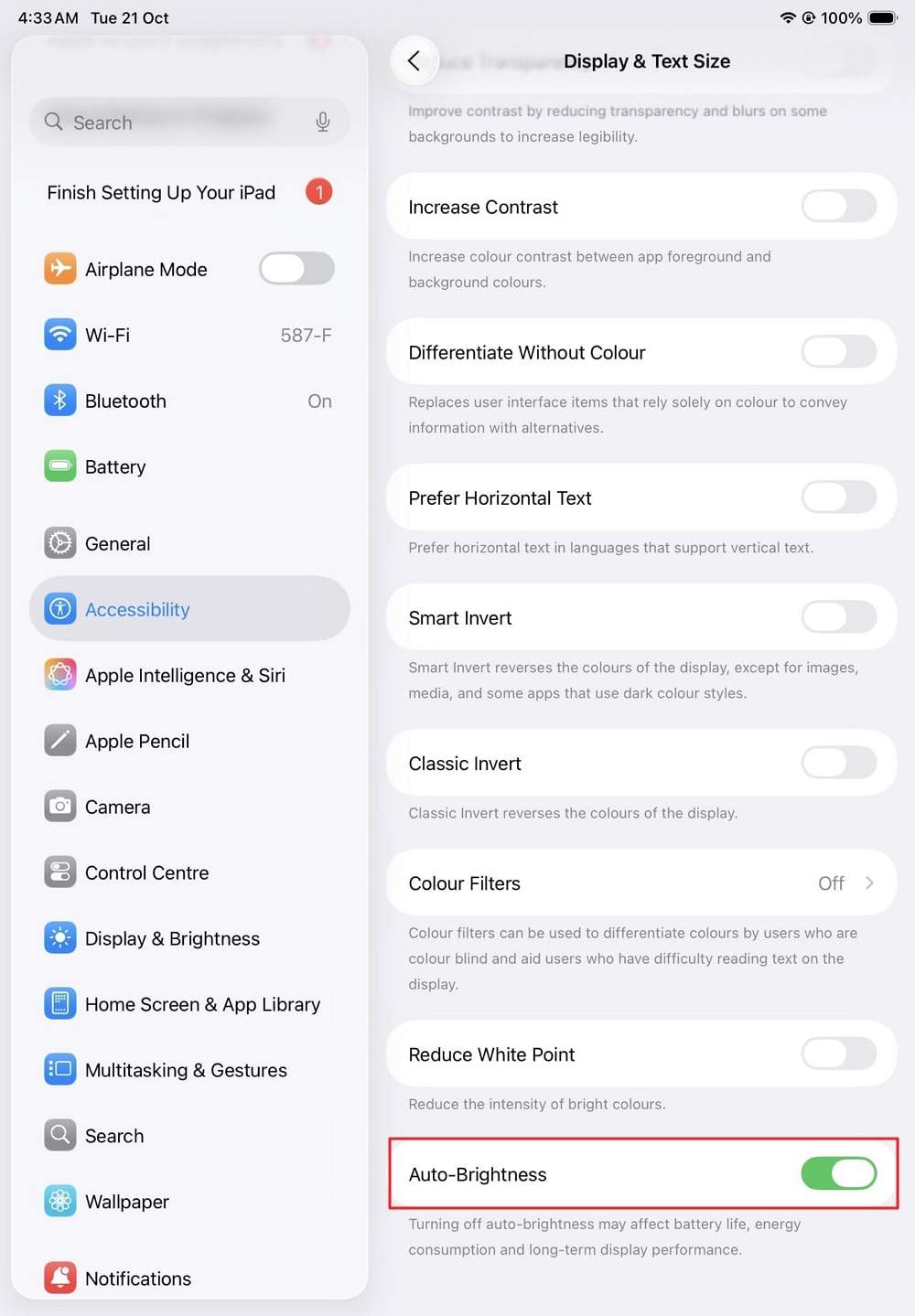
Passaggio 2. Sempre nelle stesse impostazioni, scorri in alto e attiva l’opzione "Riduci Trasparenza".
Soluzione 5. Aggiorna la Versione di iPadOS
Aggiorna iPadOS per eliminare linee o sfarfallii causati da software obsoleti o driver difettosi. Le nuove versioni risolvono bug, migliorano le prestazioni GPU e aumentano la stabilità di sistema per immagini più fluide. Gli aggiornamenti, inoltre, migliorano la compatibilità, rafforzano la sicurezza e riducono problemi di surriscaldamento o tensione. Ecco i passaggi per aggiornare e correggere le linee blu sullo schermo dell’iPad:
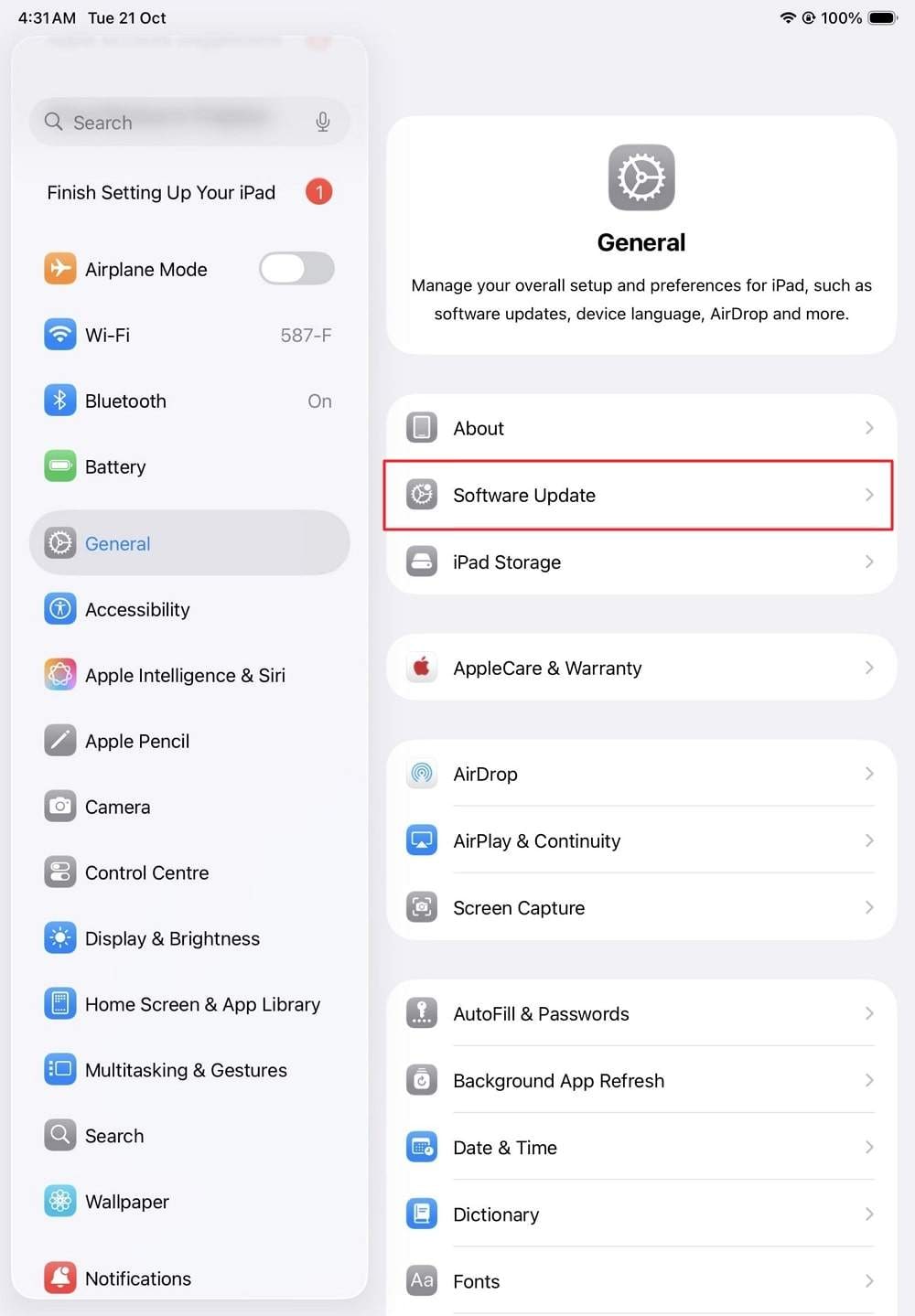
- Passaggio 1. Dalle impostazioni Generali, scegli l’opzione "Aggiornamento Software" dalle opzioni indicate.
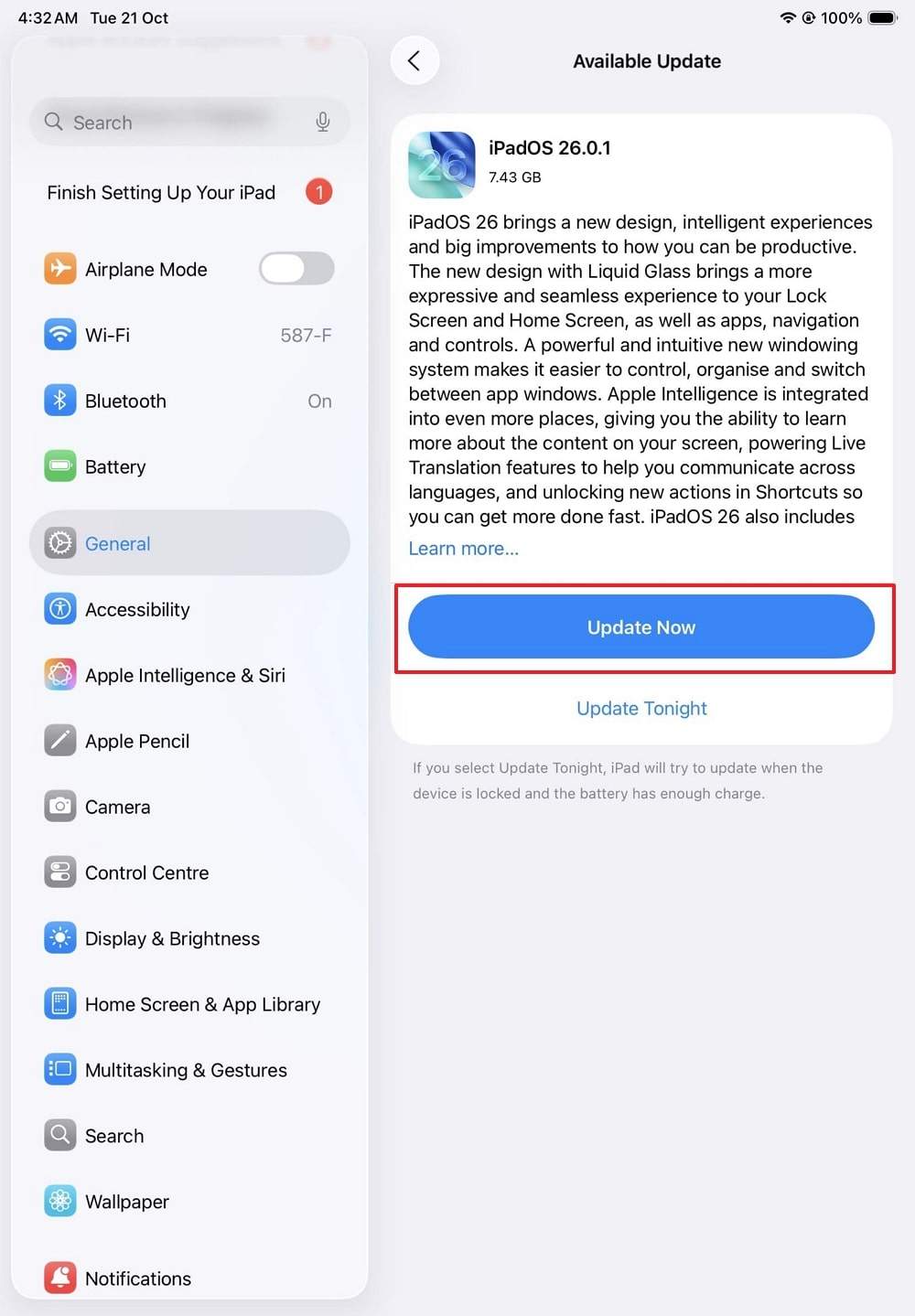
- Passaggio 2. Se sono disponibili aggiornamenti, premi "Aggiorna ora" o pianifica l’aggiornamento.
Soluzione 6. Reimposta Tutte le Impostazioni
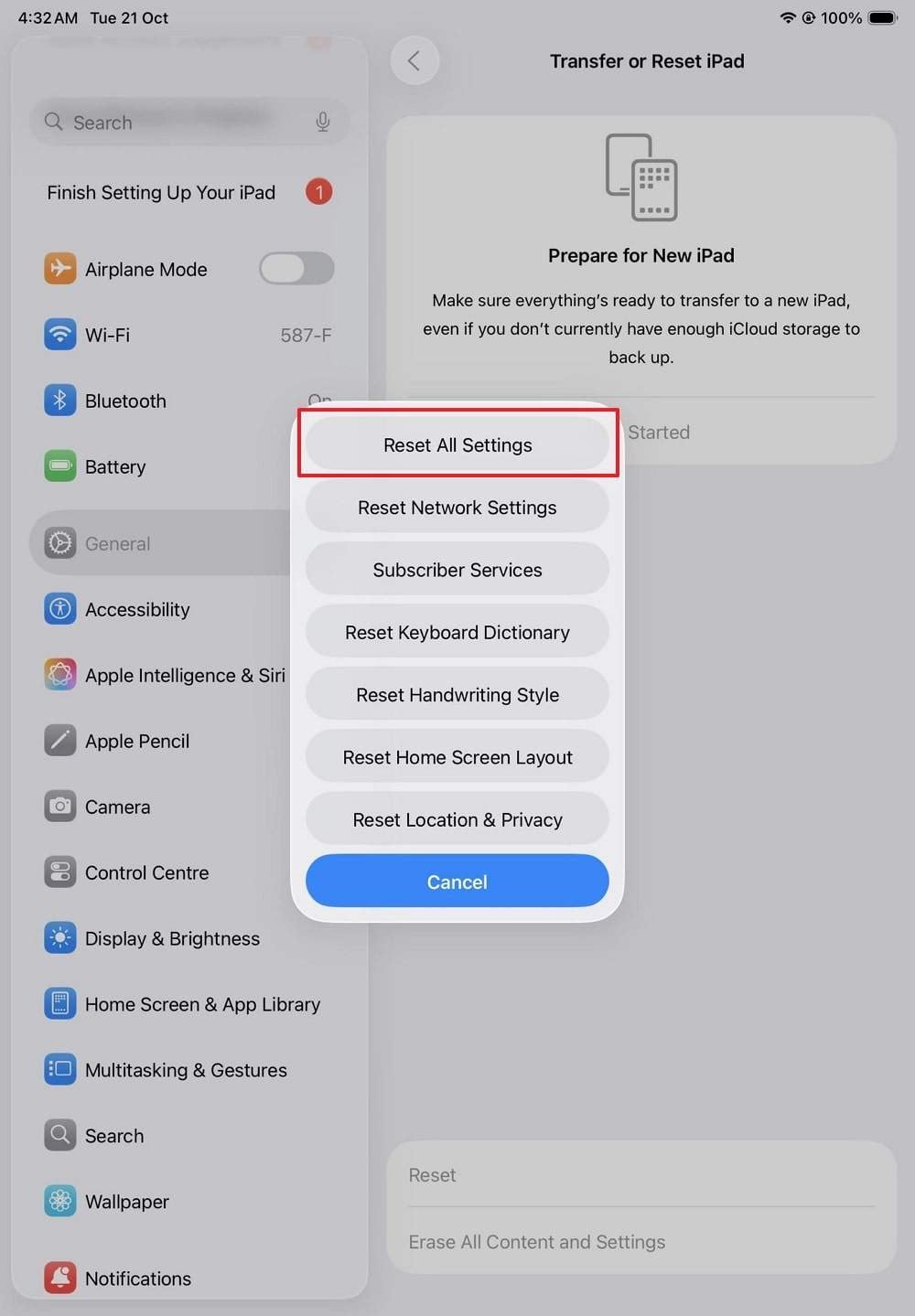
Se noti linee orizzontali sullo schermo dell’iPad, reimposta tutte le impostazioni per riportare tutte le preferenze di sistema e display ai valori di default. Questo rimuove impostazioni danneggiate, aggiorna la calibrazione del display e migliora le prestazioni generali. Se non riesci a farlo autonomamente, segui questi semplici passaggi:
- Passaggio 1. Vai su "Trasferisci o Reimposta iPad" nelle impostazioni Generali e seleziona "Reimposta".
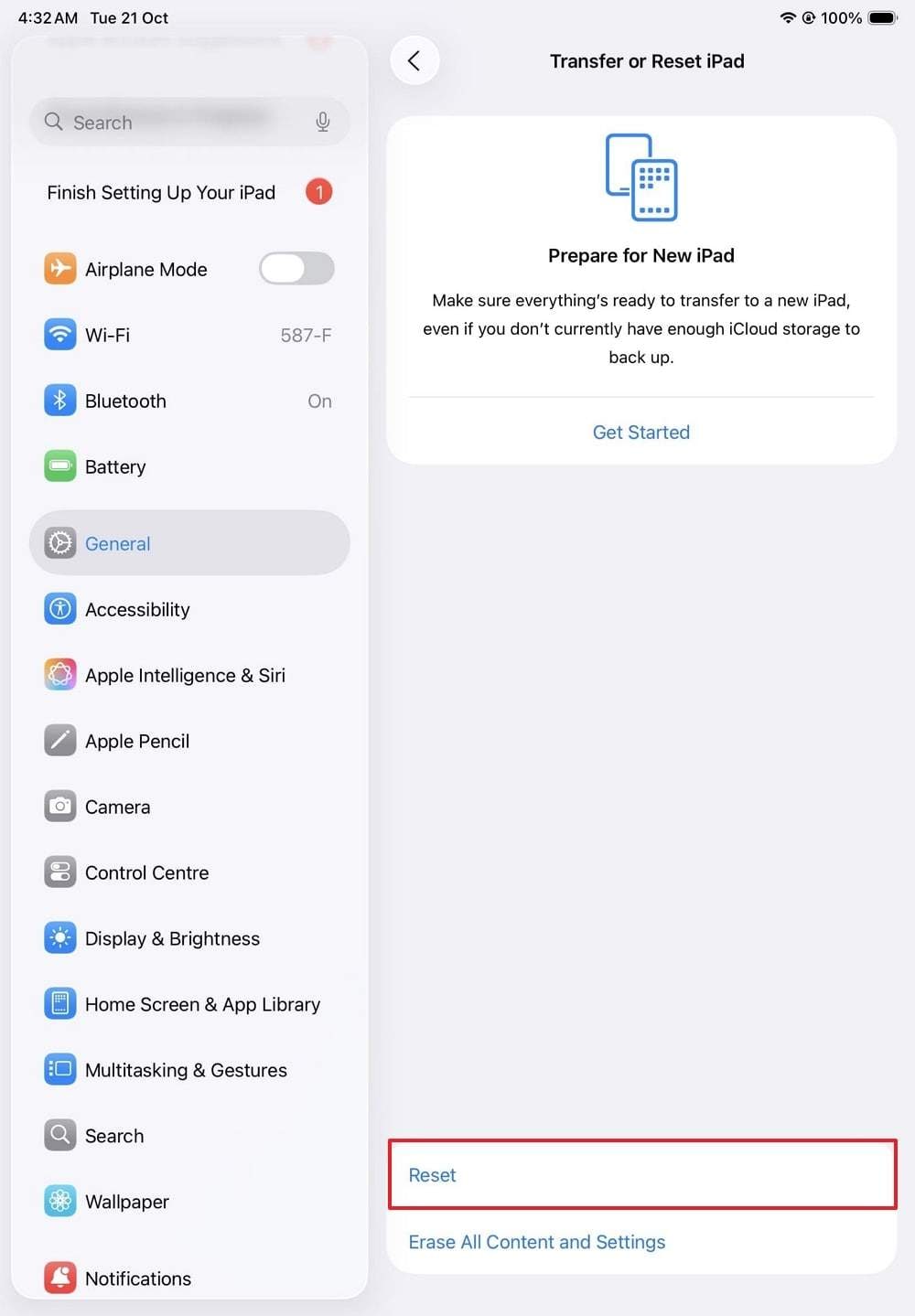
- Passaggio 2. Seleziona "Reimposta tutte le impostazioni" nel nuovo menu, inserisci la password dell’iPad e conferma il processo.
Soluzione 7. Usa un Software di Riparazione iPadOS per Risolvere Errori di Sistema
Se non riesci a risolvere le linee sullo schermo dell’iPad, prova una soluzione di riparazione del sistema come Dr.Fone-Riparazione del sistemaQuesto strumento è compatibile con iPadOS 26 e ti consente di riparare i problemi di sistema iPadOS come un professionista in pochi tocchi. Per questo, lo strumento offre 3 diverse modalità, che vanno da Standard a avanzato e anti-recupero.
Se si desidera risolvere il problema della linea senza alcuna perdita di dati, la sua modalità Standard è la scelta preferita. Inoltre, è sufficiente entrare nella modalità di ripristino per iniziare il processo di riparazione del sistema, e per non parlare del fatto che il processo è completamente guidato. Inoltre, lo strumento è crittografato e garantisce la privacy dell'utente, pur affermando di riparare le linee iPad in meno di 10 minuti.

Dr.Fone-Riparazione del sistema (iOS)
Riparare errori di sistema iOS senza perdita di dati.
- Correggi solo il tuo iOS alla normalità, nessuna perdita di dati.
- Risolvere vari problemi di sistema iOSBloccato in modalità di recupero, logo mela bianca, schermo nero, loop all'inizio, ecc.
- Aggiorna e Downgrade iOS senza iTunes.
- Funziona per tutti gli iPhone/iPad/iPod Touch, in esecuzione su tutte le versioni iOS


Manuale per fissare linee verticali o orizzontali sullo schermo di iPad tramite Dr.Fone
per risolvere ilLinee tremolanti dello schermo dell'iPadproblema, seguire i semplici passaggi per Dr.Fone-System Repair (iOS) toolkit:
- Fase 1. Accedi allo strumento di riparazione del sistema per riparare le linee dell'iPad
Mentre si sceglie lo strumento "Riparazione sistema", selezionare la funzione "Riparazione iOS" dopo aver confermato iPad come dispositivo di destinazione, e passare per la "Modalità Standard".

- Fase 2. Entra nella modalità di recupero per scaricare il Firmware
Seguire le istruzioni sullo schermo o scegliere il pulsante "Guida" per entrare nella "Modalità di recupero" e attendere che lo strumento rileva l'opzione del firmware iPadOS. Scegli il pulsante "Scarica" per avviare l'installazione e la verifica.

- Fase 3. Installare il Firmware per rimuovere le linee iPad
Al termine dell'installazione e della verifica del firmware iPadOS, premere il pulsante "Ripara ora" e attendere che lo strumento risolva il problema della linea per te.

Soluzione 8. Ripristina l'iPad in modalità DFU
Ripristinare il tuo iPad in modalità DFU per rimuovere ilLinea nera sullo schermo dell'iPadA causa di problemi di software o firmware profondi. Questo processo reinstalla iPadOS e il firmware del display e elimina i file danneggiati e i conflitti nei driver che riducono le prestazioni dello schermo. Elimina inoltre i problemi nascosti, stabilizza i crash e assicura una reinstallazione pulita del sistema. Per imparare come posizionare il tuo iPad in modalità DFU, segui questa guida:
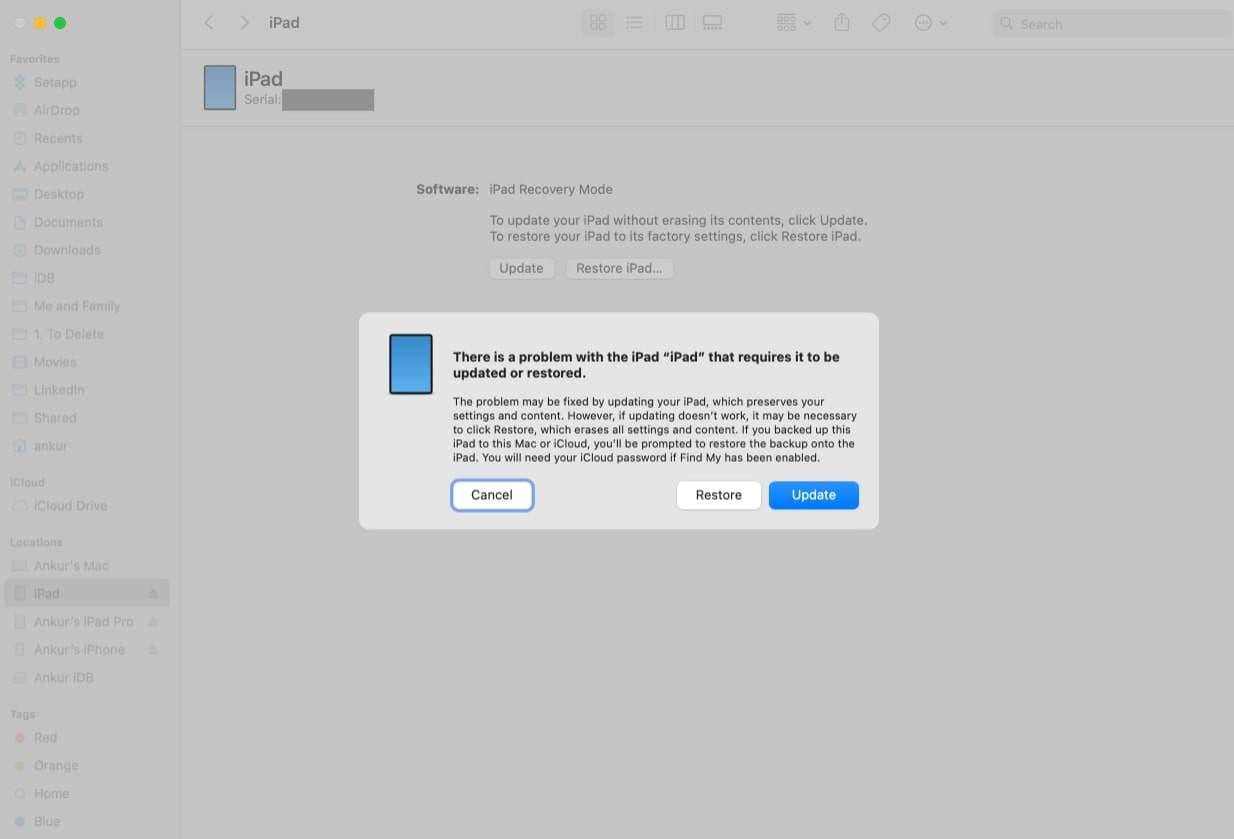
- Passaggio 1.Collega l'iPad al computer e tocca Fiducia. Premere e rilasciare rapidamente Volume Up, quindi Volume Down. Tieni premuto il pulsante superiore fino a quando lo schermo diventa nero, quindi continua a tenerlo premuto e premi il Volume per 10 secondi. Rilasciare il pulsante superiore ma tenere basso il Volume per altri 5 secondi fino a quando lo schermo rimane nero.
Nota:Se l'iPad ha un pulsante Home, premere il pulsante "Power + Home" per circa 8 secondi, rilasciare "Power", ma tenere premuto Home fino a quando il dispositivo non viene rilevato da iTunes/Finder.
- Passaggio 2.Poiché il dispositivo è in modalità DFU, scegli il pulsante "Ripristina" da iTunes o Finder.
Soluzione 9. Riparazione o sostituzione dello schermo
Riparazione o sostituzione dello schermo aiuta a rimuoverelinee sullo schermo dell’iPadQuando altri metodi falliscono. Risolve i problemi nelle parti del display e riporta visuali chiari e risposta al tocco fluida. Lo schermo riparato migliora la luminosità, il colore e l'accuratezza. Risparmia anche denaro rispetto all'acquisto di un nuovo dispositivo e mantiene l'iPad utile per un periodo più lungo. Questa scelta riduce gli sprechi e conferisce al dispositivo un aspetto fresco e prestazioni affidabili.
Parte 4. Prevenire Problemi Futuri di “Linee sullo Schermo iPad”
Se si desidera prevenire ilLinee verticali sullo schermo di iPad ProDa accadere di nuovo, assicurati di seguire questi suggerimenti:
| Suggerimento | Cosa fare | beneficio |
|---|---|---|
| Utilizzare una custodia protettiva | Aggiungi una custodia e una protezione dello schermo. | Previene crepe e danni all'interno dello schermo |
| Evitare caldo e freddo | Tenere l'iPad lontano dalle temperature estreme. | Protegge i circuiti del display e la durata della batteria. |
| Maneggiare con attenzione | Evitare cadute e pressione eccessiva. | Previene le crepe dello schermo e lo stress LCD. |
| Mantieni iPad aggiornato | Installa gli ultimi aggiornamenti di iPadOS. | Corregge i bug relativi al display e migliora le prestazioni. |
| Pulire delicatamente | asciugare con un panno morbido e asciutto; Non usare liquidi. | Impedisce la corrosione e mostra problemi di residui. |
conclusione
In sintesi, molti utenti vogliono sapere come risolvere il problemalinee sullo schermo dell’iPadE come evitare che si ripetano. Pertanto, questa guida ti ha offerto 9 soluzioni semplici e innovative per risolvere questo problema con suggerimenti dettagliati di esperti per la prevenzione. Tra tutte le soluzioni,Dr.Fone-Riparazione del sistemaSi rivela il più efficace grazie alle sue 3 modalità di recupero e all'uso semplice.
 Sicuro e sicuro
4,624,541Le persone lo hanno scaricato
Domande frequenti
 1. La garanzia di Apple può coprire le linee dello schermo sul mio iPad?2. Le linee dello schermo influenzano le prestazioni dell'iPad o la durata della batteria?3. Le linee sullo schermo dell'iPad possono scomparire da sole?
Potrebbe interessarti anche


 > How-to > Riparazione del Sistema > Come risolvere le linee sullo schermo dell'iPad [orizzontali, verticali o tremolanti]
Nicola Massimo
staff Editor
Generalmente valutato4.5(105aver participato)