
Come risolvere il problema della modalità sviluppatore iOS 26 Beta che non appare su iPhone/iPad

May 27, 2026 • Archiviato in: Riparazione del Sistema • Soluzioni comprovate
If La Modalità Sviluppatore di iOS 26 non viene visualizzata sul tuo iPhone o iPad, di solito significa che il tuo dispositivo non ha attivato completamente l’ambiente di sviluppo Apple, il tuo ID Apple non è pronto per flussi di lavoro dedicati agli sviluppatori, oppure il sistema beta è influenzato da bug temporanei. La buona notizia è che spesso questo problema può essere risolto con pochi semplici passaggi, tra cui la verifica della preparazione dell’account, il riavvio del dispositivo, l’aggiornamento di iOS o l’utilizzo di Xcode per forzare la comparsa della richiesta.
Questo problema è importante perché la Modalità Sviluppatore è necessaria per attività essenziali come eseguire build di test, installare app al di fuori dell’App Store nei flussi di lavoro supportati e accedere alle funzionalità di debug. Quando l’opzione manca, molti utenti pensano che l’aggiornamento beta sia fallito, ma nella maggior parte dei casi la causa è legata all’impostazione, alla compatibilità del dispositivo o a un’anomalia temporanea della beta di iOS. In questa guida scoprirai cos’è la Modalità Sviluppatore di iOS 26, perché potrebbe non apparire, come attivarla e cosa fare quando l’impostazione continua a non comparire.
- Parte 1. Che cos’è la Modalità Sviluppatore Beta di iOS 26?
- Parte 2. Perché la Modalità Sviluppatore Beta di iOS 26 non compare su iPhone/iPad?
- Parte 3. Come abilitare la Modalità Sviluppatore su iOS 26
- Parte 4. 5 modi per risolvere il problema della Modalità Sviluppatore Beta iOS 26 non visibile su iPhone/iPad

Parte 1. Che cos’è la Modalità Sviluppatore Beta di iOS 26?
Modalità Sviluppatore Beta iOS 26 è un’impostazione protetta che consente ad un iPhone o iPad di supportare azioni legate allo sviluppo direttamente sul dispositivo. In termini semplici, fornisce a sviluppatori e tester i permessi per eseguire, verificare e risolvere i problemi delle app in modo più profondo rispetto agli utenti comuni.
Una volta abilitata, questa modalità può supportare flussi di lavoro come il test delle app, il debug, la visualizzazione dei log e l’utilizzo di strumenti di sviluppo che normalmente sono limitati. È particolarmente utile per sviluppatori, tester QA e utenti esperti che devono convalidare il comportamento dell’app prima del rilascio pubblico.
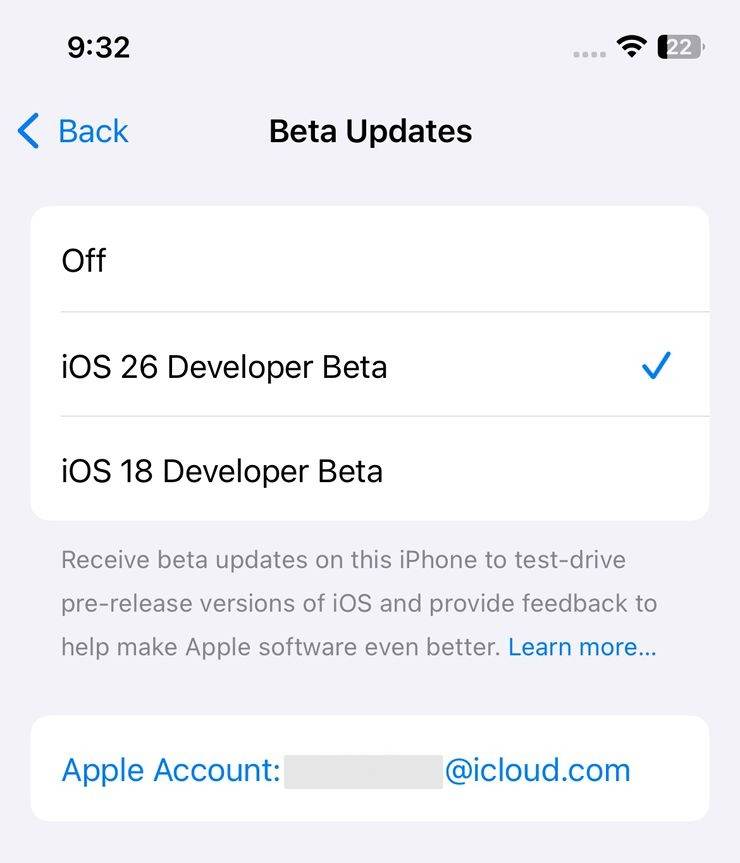
Per molti utenti, la Modalità Sviluppatore compare dopo che il dispositivo ha effettuato un setup riconosciuto, come essere rilevato in Xcode o preparato per i flussi di test. Tuttavia, alcuni installano la beta e si accorgono che l’impostazione manca. In questi casi, il problema non è solitamente la funzionalità stessa, ma un trigger mancante, una configurazione incompleta o un problema temporaneo del sistema.
- A cosa serve: sblocca i permessi legati allo sviluppo sul dispositivo.
- A chi serve: sviluppatori di app, beta tester e utenti che testano le build direttamente su iPhone o iPad.
- Perché è importante: senza di essa, alcune azioni di test, installazione e debug non possono proseguire normalmente.
Parte 2. Perché la Modalità Sviluppatore Beta di iOS 26 non compare su iPhone/iPad?
If La Modalità Sviluppatore su iPhone non viene mostrata, la causa è solitamente legata allo stato dell’account, al supporto del dispositivo, all’instabilità della beta o al fatto che iOS non ha ancora attivato la richiesta Modalità Sviluppatore. Di seguito sono elencate le ragioni più comuni per cui gli utenti si trovano di fronte a questo problema su iPhone e iPad.
1. Apple ID non collegato
Il tuo ID Apple deve essere pronto per i flussi di lavoro dedicati agli sviluppatori Apple, altrimenti l’opzione Modalità Sviluppatore potrebbe restare nascosta. Se il dispositivo non è stato associato ad un ambiente sviluppatore o ad una configurazione di test, iOS potrebbe non mostrare ancora questa impostazione. Questa è una delle ragioni più comuni per cui gli utenti cercano developer mode ios 26 ma non trovano l’opzione nelle Impostazioni.
2. Bug della beta
I sistemi beta non sono sempre stabili. Piccoli bug, un’attivazione in background ritardata o un’indicizzazione incompleta del sistema possono impedire la comparsa di alcune funzionalità. In molti casi, gli utenti aggiornano con successo ma continuano a sperimentare il problema Modalità Sviluppatore di iOS 26 non visualizzata perché il firmware beta non ha ancora applicato completamente la richiesta del sistema.
3. Dispositivi non supportati
Non tutti i dispositivi Apple possono eseguire la build beta richiesta o supportare pienamente il flusso di lavoro di sviluppo. I modelli più vecchi di iPhone e iPad potrebbero non essere idonei per le versioni beta più recenti o subire dei limiti di compatibilità. Se il tuo dispositivo è datato, l’assenza dell’opzione Modalità Sviluppatore potrebbe essere un sintomo di problemi di compatibilità più ampi e non solo di una questione di impostazioni.
4. La richiesta di sistema non è ancora stata attivata
In alcune situazioni, la funzione è disponibile internamente ma non compare nelle Impostazioni fino a che il dispositivo non completa un’azione supportata, come il riavvio dopo la configurazione o il rilevamento in Xcode. Quindi, il problema non è sempre che la Modalità Sviluppatore sia assente; a volte il sistema semplicemente non ha ancora mostrato l’opzione.
- Causa legata all’account: il tuo ID Apple non è completamente preparato per i flussi di sviluppo.
- Causa legata al sistema: bug della beta o attivazione incompleta dopo l’aggiornamento bloccano l’impostazione.
- Causa legata alla compatibilità: il dispositivo o la versione installata non sono pienamente supportati.
- Causa legata al trigger: la richiesta non è comparsa perché il dispositivo non ha completato il percorso di configurazione richiesto.
Parte 3. Come abilitare la Modalità Sviluppatore su iOS 26
Se l’opzione è già visibile, abilitarla è semplice. Nella maggior parte dei casi, è sufficiente attivare l’impostazione, riavviare il dispositivo e confermare la richiesta dopo il riavvio. Questa è la risposta standard per chi cerca come abilitare la modalità sviluppatore su iOS 26 or come attivare la modalità sviluppatore iOS 26.
Prima di iniziare, assicurati che il tuo iPhone o iPad esegua una versione supportata e che l’opzione Modalità Sviluppatore sia visibile nelle impostazioni di sicurezza. Se manca, passa prima ai metodi di risoluzione elencati nella Parte 4.
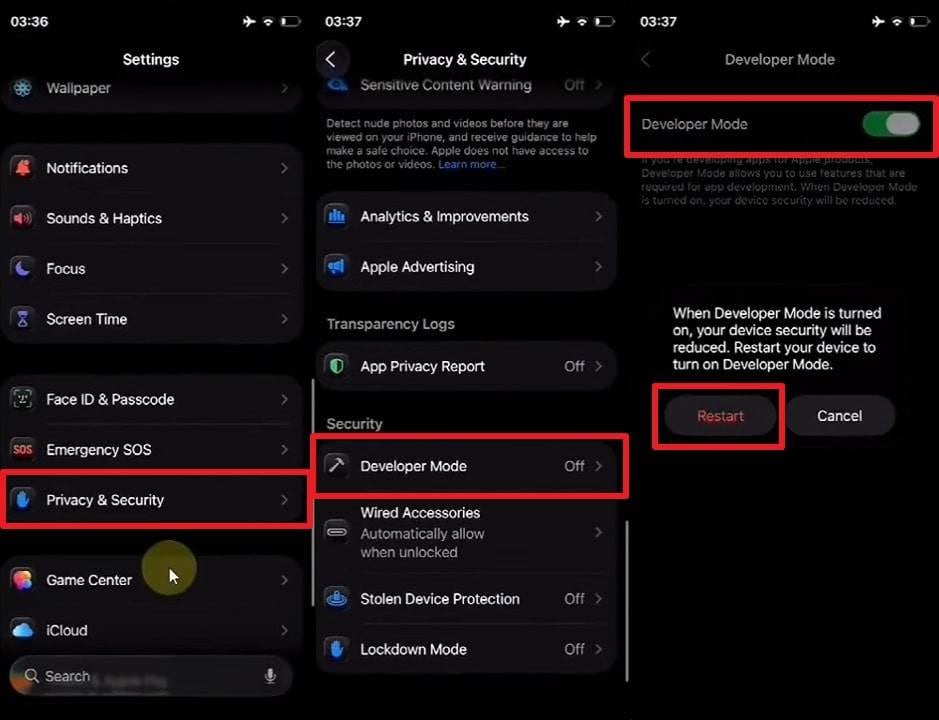
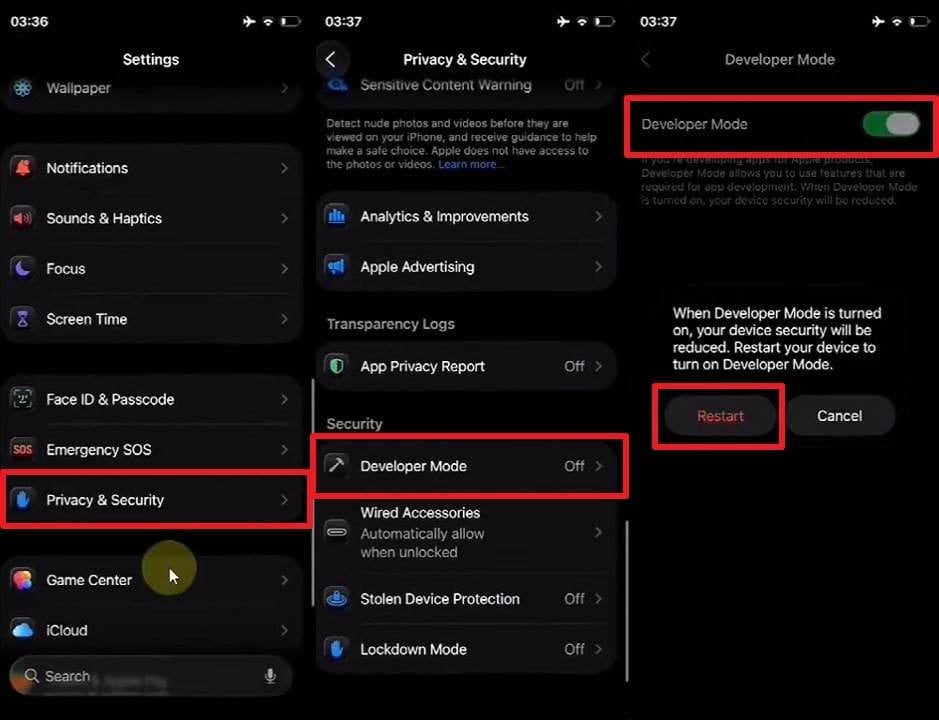
Passo 1. Apri le impostazioni del dispositivo, vai alla sezione "Privacy e Sicurezza" e seleziona l’opzione "Modalità Sviluppatore". Poi, attiva l’interruttore della "Modalità Sviluppatore" e tocca l’opzione "Riavvia" per riavviare il telefono.
Passo 2. Durante il riavvio, tocca "Scorri verso l’alto per continuare" nella schermata "Pronto per abilitare la Modalità Sviluppatore" e seleziona l’opzione "Abilita".
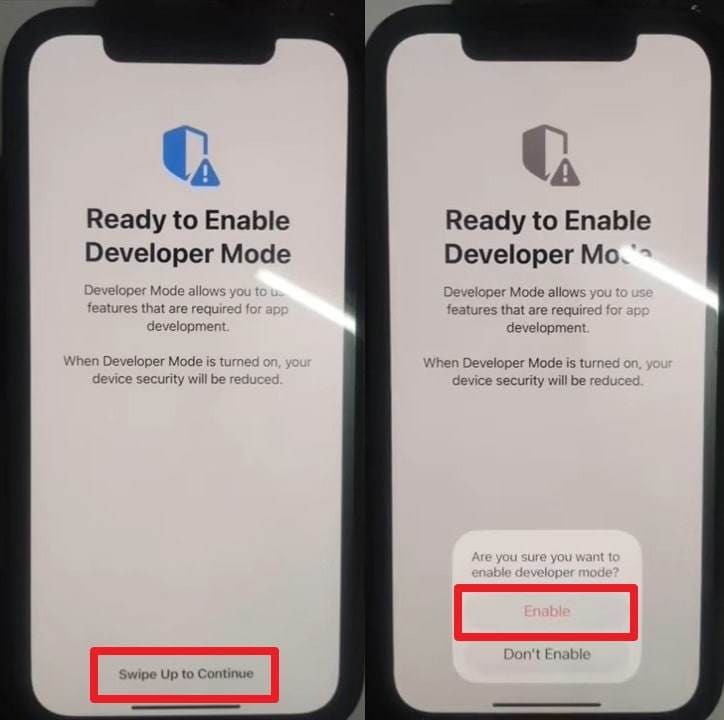
Dopo la conferma del riavvio, la Modalità Sviluppatore dovrebbe restare attiva a meno che il sistema non reimposti lo stato di sicurezza. Se l’impostazione continua a non comparire, il problema potrebbe essere legato alla configurazione dell’account, a malfunzionamenti del sistema o al riconoscimento del dispositivo, approfonditi nella prossima sezione.
- Apri Impostazioni.
- Vai su Privacy e Sicurezza.
- Tocca Modalità Sviluppatore se disponibile.
- Attivala e consenti il riavvio del dispositivo.
- Conferma la richiesta finale dopo il riavvio.
Parte 4. 5 modi per risolvere il problema della Modalità Sviluppatore Beta iOS 26 non visibile su iPhone/iPad
Se ancora non trovi l’impostazione, l’approccio più efficace è risolvere probabilmente la causa una per una. I metodi seguenti sono ordinati dai controlli più semplici alle soluzioni più avanzate, così puoi ripristinare Modalità Sviluppatore di iOS 26 non visualizzata con meno tentativi.
Modo 1. Registra il tuo account Apple Developer [Gratis]
La prima cosa da verificare è se il tuo ID Apple è stato utilizzato nell’ecosistema sviluppatore di Apple. In caso contrario, il tuo iPhone o iPad potrebbe non mostrare i controlli necessari per lo sviluppo. Per questo motivo, molti utenti che riscontrano developer mode non visualizzato su iPhone risolvono il problema preparando correttamente il proprio account.
Apple consente agli utenti di creare gratuitamente un account Apple Developer, che spesso è sufficiente per il riconoscimento a livello di account e per accedere agli strumenti e alle risorse dedicate agli sviluppatori. Non sempre serve un abbonamento a pagamento, ma il tuo account deve comunque essere collegato e correttamente iscritto dove richiesto.
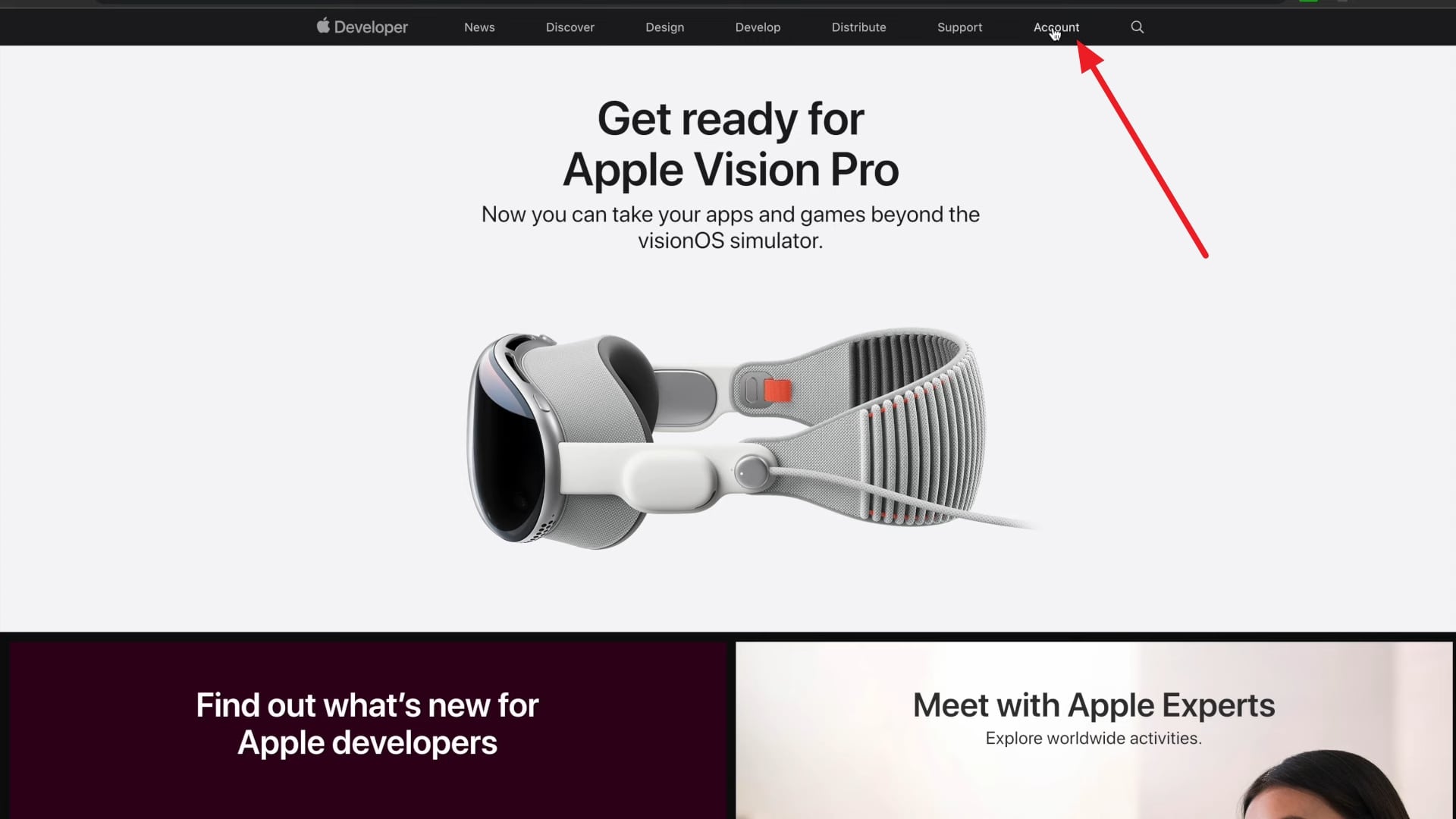
Passo 1. Per prima cosa, accedi al sito ufficiale "Apple Developer" e vai alla scheda "Account". Dopo, effettua l'accesso con il tuo ID Apple per continuare.
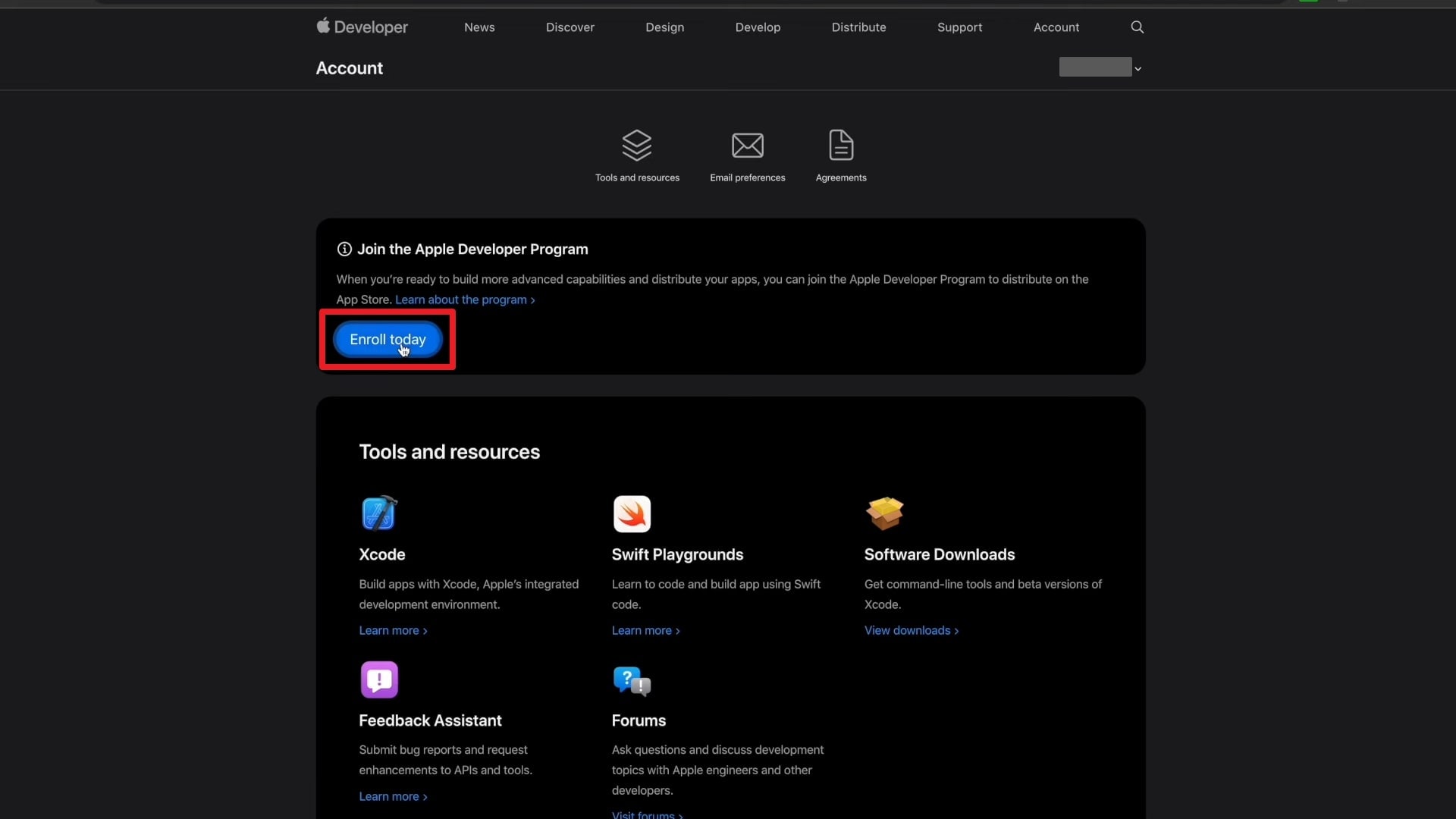
Passo 2. Successivamente, premi il pulsante "Iscriviti oggi" dalla nuova schermata e clicca sull’opzione "Scarica su App Store".
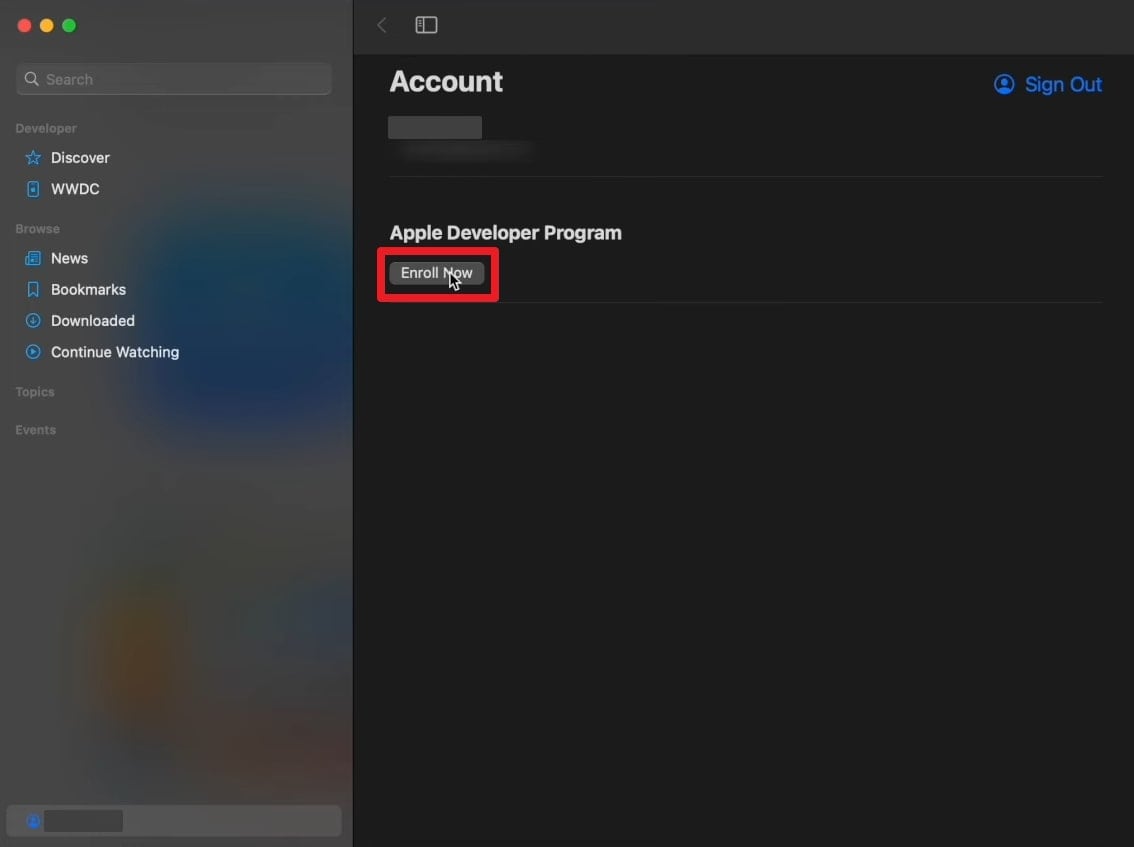
Passo 3. Dopo aver installato l’app Apple Developer, premi sia su "Iscriviti ora" che su "Continua", quindi inserisci i tuoi dati personali.
Perché funziona: aiuta a far riconoscere il tuo ID Apple in un ambiente per sviluppatori, così che l’opzione Modalità Sviluppatore nascosta possa apparire dopo il prossimo trigger o riavvio.
Modo 2. Forza il riavvio del tuo iPhone/iPad
Un riavvio forzato è uno dei modi più semplici per riparare malfunzionamenti beta temporanei. Questo aggiorna lo stato del sistema, ricarica i processi in background e può aiutare a far riapparire il pannello delle impostazioni se il problema è causato da un ritardo temporaneo del software. Questo metodo è sicuro e non elimina i tuoi dati personali.
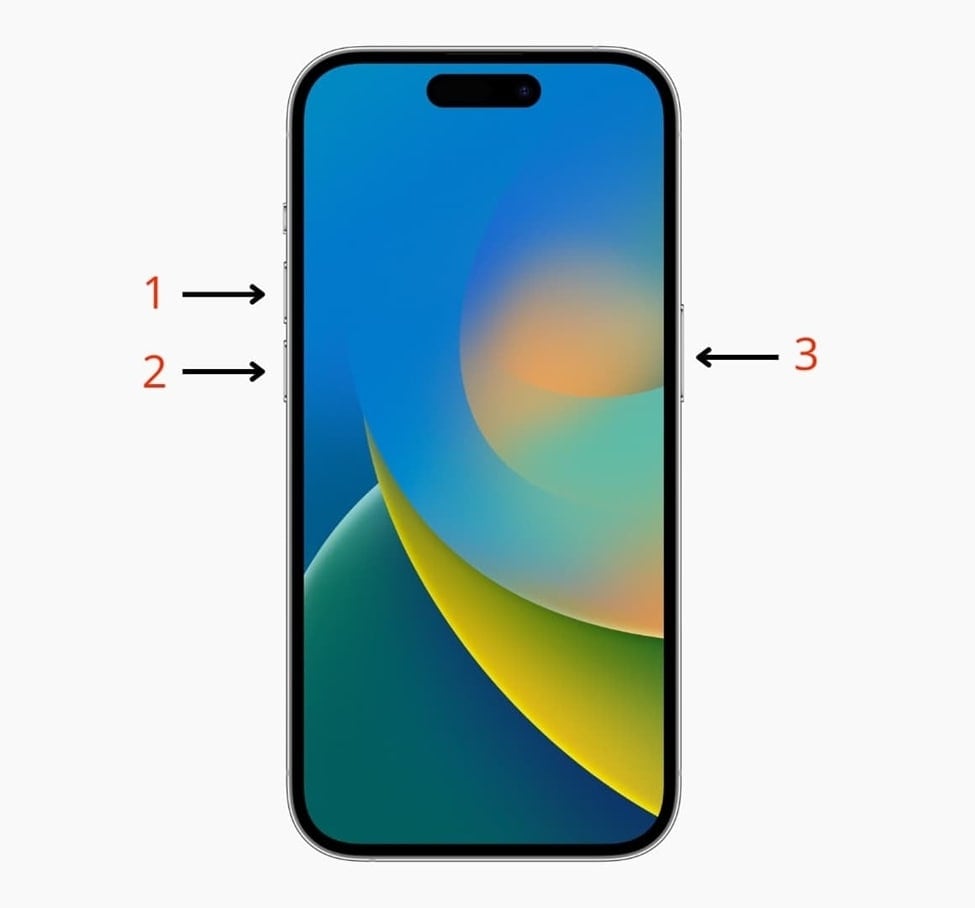
Istruzioni: All’inizio, premi il tasto "Volume Su" e rilascialo, poi ripeti la stessa azione con il tasto "Volume Giù". Successivamente, tieni premuto il tasto "Accensione" fino a quando non compare il logo Apple sullo schermo.
Ideale per: utenti che hanno appena installato la beta e sospettano che il dispositivo non si sia aggiornato correttamente dopo l’aggiornamento.
Modo 3. Aggiorna la versione iOS del tuo iPhone/iPad
Se il dispositivo dispone di una build obsoleta, incompleta o instabile, il menu Modalità Sviluppatore potrebbe non comparire. La Modalità Sviluppatore di Apple richiede un ambiente di sistema supportato, quindi i problemi di versione sono una delle ragioni principali dietro modalità sviluppatore iOS 26 non visualizzata problema.
In questo caso, puoi aggiornare il tuo dispositivo iOS ad una versione più adatta utilizzando uno strumento chiamato Dr.Fone - System Repair (iOS). Questo è particolarmente utile quando il problema è causato da irregolarità di sistema, malfunzionamenti della beta o instabilità del firmware anziché un semplice errore nelle impostazioni.
Questo software avanzato ti permette di aggiornare la versione iOS che preferisci senza perdere dati. Inoltre, lo strumento è completamente compatibile con tutti gli iPhone e gli iPad, anche gli ultimi modelli. Dr.Fone - System Repair (iOS) può anche riparare oltre 150 problemi comuni di iOS, come loop di avvio e schermi neri. La modalità Standard ripara i problemi comuni senza cancellare i tuoi file, mentre la modalità Avanzata affronta problemi più profondi se necessario.

Dr.Fone - System Repair (iOS)
Ripara errori di sistema iOS senza perdita di dati.
- Risolve solo il sistema iOS, nessuna perdita di dati.
- Ripara vari problemi di sistema iOS bloccato in recovery mode, logo Apple bianco, schermo nero, loop all’avvio, ecc.
- Aggiorna e retrocedi iOS senza iTunes.
- Compatibile con tutti gli iPhone/iPad/iPod Touch su tutte le versioni di iOS


Guida per aggiornare il tuo iPhone/iPad a iOS 26 Beta utilizzando Dr.Fone
Dopo aver trovato lo strumento migliore per accedere alla modalità sviluppatore, seguire le indicazioni seguenti:Aggiorna la tua versione iOSSenza sforzo:
Fase 1. Avvia il programma per aggiornare la versione iOS del tuo iPhone/iPad
Una volta acceduto alla sezione "Toolbox" di questo strumento, optare per la funzione "Riparazione del sistema" e fare clic sul dispositivo "iPhone".

Fase 2. Vai alla funzione di aggiornamento di iOS
Successivamente, scegliere la funzione "Aggiornamento/Downgrade iOS" e premere l'opzione "Aggiornamento iOS" sul display successivo. Successivamente, collegare l'iPhone al PC tramite un cavo USB per spostarsi ulteriormente.

Fase 3. Scarica il tuo Firmware preferito per iOS 26
Poiché la piattaforma visualizza tutto il firmware iOS 26 aggiornato, scegli quello desiderato premendo il pulsante "Scarica".
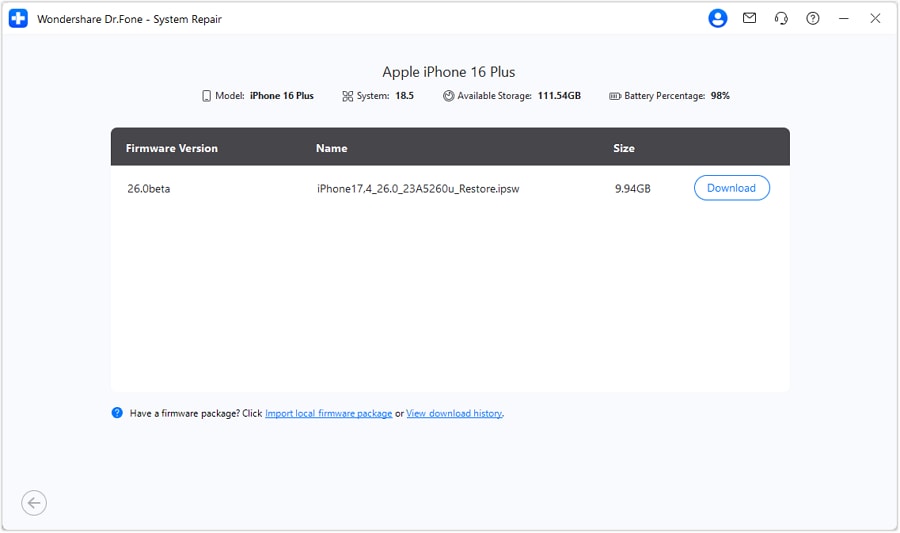
Fase 4. Aggiorna il tuo iPhone/iPad all'ultima versione di iOS
Andando avanti, premere il pulsante "Ripara ora" quando il firmware viene scaricato per iniziare l'aggiornamento del dispositivo.

 Sicuro e sicuro
4,624,541Le persone lo hanno scaricato
Perché funziona:Se l'opzione Modalità sviluppatore mancante è correlata all'instabilità del firmware, all'installazione beta incompleta o a problemi di sistema nascosti, la riparazione o l'aggiornamento di iOS possono ripristinare l'ambiente necessario per l'impostazione.
Modo 4. Abilita la modalità sviluppatore iOS utilizzando Xcode
Se l'impostazione non viene visualizzata direttamente sul tuo iPhone o iPad, Xcode è uno dei modi più affidabili per attivarla. Poiché Xcode è la piattaforma di sviluppo ufficiale di Apple per macOS, il collegamento del dispositivo ad esso può far riconoscere a iOS che il dispositivo sta entrando in un vero flusso di lavoro di sviluppo.
Questa è una delle soluzioni più pratiche per gli utenti che cercanoAbilita la modalità sviluppatore iOS 26 or Come abilitare la modalità sviluppatore su iPhone iOS 26Quando il percorso delle impostazioni standard non riesce.
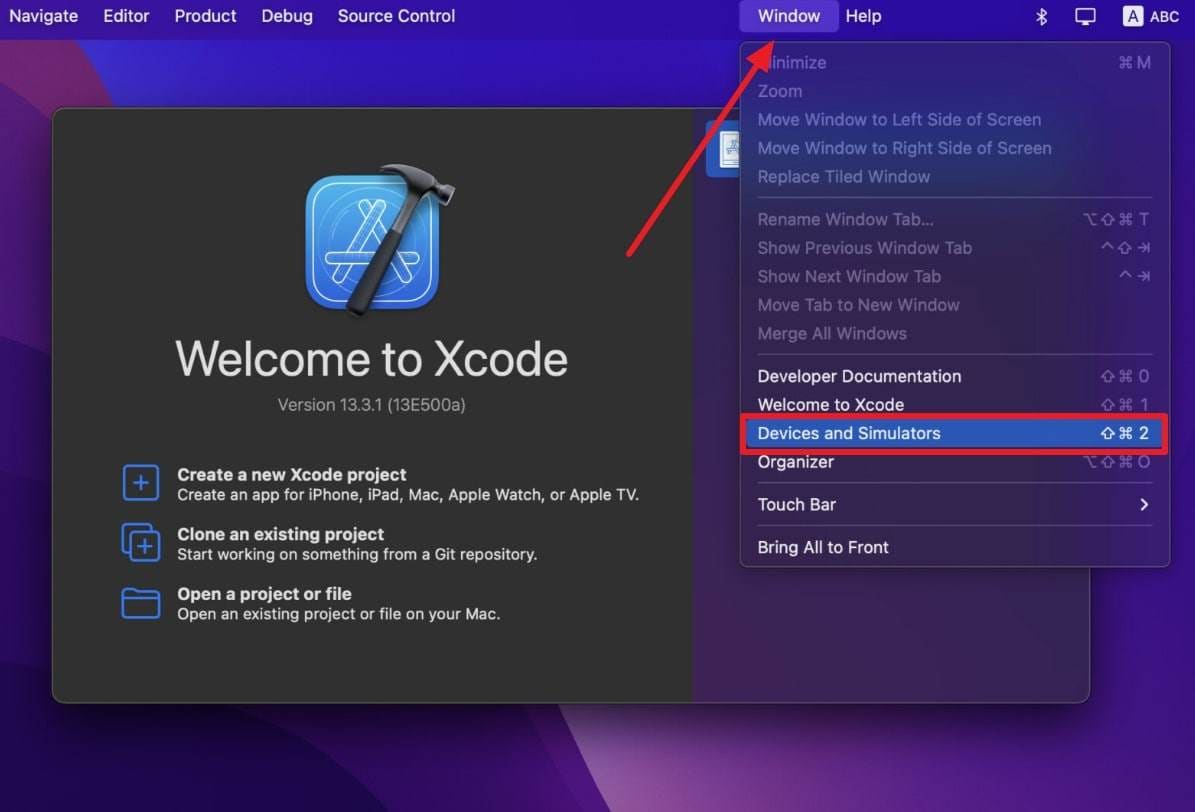
Passo 1.Dopo aver installato ed eseguito l'app Xcode, collegare il tuo iPhone al Mac e fare clic sulla scheda "Windows" per selezionare l'opzione "Dispositivi e simulatori".
Passo 2.Quando viene visualizzato un prompt, riavviare il tuo iPhone/iPad e andare su "Impostazioni> Privacy e sicurezza> Modalità sviluppatore" e abilitare l'interruttore. Successivamente, è necessario seguire le stesse istruzioni nella parte 3 per attivare correttamente.
Ideale per:Utenti il cui dispositivo è idoneo, ma il prompt della modalità sviluppatore non è mai apparso automaticamente.
Modo 5. Contatta il Team di supporto Apple
Se nessuna delle soluzioni di cui sopra funziona, la causa rimanente potrebbe comportare problemi di verifica dell'account più approfonditi, bug specifici per la versione beta o restrizioni a livello di dispositivo che richiedono una revisione ufficiale. In tal caso, contattandoSupporto AppleÈ il passo successivo più sicuro.
Il team di supporto può ispezionare le condizioni del dispositivo, confermare se il tuo account è stato riconosciuto correttamente e identificare se un problema beta o una limitazione di compatibilità sta bloccando l'impostazione. Questa è l'opzione migliore quando il problema persiste anche dopo riavvii, aggiornamenti e tentativi di attivazione basati su Xcode.
- Utilizzare questa opzione se l'impostazione non viene mai visualizzata dopo tutte le correzioni.
- Si raccomanda anche quando si sospetta problemi di idoneità dell'account o del dispositivo.
- Il supporto ufficiale aiuta a evitare soluzioni alternative rischiose che potrebbero creare nuovi problemi di sistema.
conclusione
In sintesi, ilModalità Sviluppatore di iOS 26 non visualizzataIl problema è solitamente causato da uno di quattro fattori: configurazione dell'account, bug beta, dispositivi non supportati o il fatto che il prompt della modalità sviluppatore non è stato ancora attivato. Una volta identificato quale situazione si applica al tuo iPhone o iPad, la correzione diventa molto più semplice.
Se l'impostazione è già visibile, è possibile abilitarla direttamente daImpostazioni> Privacy & Sicurezza. Se manca, inizia con la registrazione dell'account, il riavvio forzato del dispositivo e il rilevamento basato su Xcode. Quando il problema è legato all'instabilità del firmware o ad un ambiente di sistema obsoleto,Dr.Fone-Riparazione del sistemaOffre un modo pratico perAggiorna la tua versione iOSe riparare problemi iOS più profondi senza mettere i tuoi dati a rischio inutile.
Sicuro e sicuro4,624,541Le persone lo hanno scaricato
Domande frequenti
 Q1. Come posso attivare la modalità sviluppatore su iOS 26?Q2. Perché la modalità sviluppatore non viene visualizzata sul mio iPhone?Q3. Come posso attivare la modalità sviluppatore su iPadOS 26 se manca?Q4. Posso risolvere la modalità sviluppatore di iOS 26 che non viene visualizzata senza perdere dati?


 > How-to > Riparazione del Sistema > Come risolvere il problema della modalità sviluppatore iOS 26 Beta che non appare su iPhone/iPad
Paula Hernández
staff Editor
Generalmente valutato4.5(105aver participato)