
Schermo Bianco iPhone 17: 7 Soluzioni per Risolvere e Prevenire

May 27, 2026 • Archiviato in: Riparazione del Sistema • Soluzioni comprovate
Avere il temutoiPhone 17 schermo biancoproblema può trasformare un'esperienza di scorrimento fluido in un congelamento frustrante. Questo problema può verificarsi durante un aggiornamento, dopo un drop o durante l'apertura delle app, lasciando il dispositivo non rispondente. Pertanto, molti utenti stanno cercando soluzioni semplici e pratiche per risolvere questo problema, così come suggerimenti per prevenirlo in futuro.
Pertanto, questa guida ti offre 7 soluzioni semplici e pratiche con una guida dettagliata passo dopo passo. Quindi, esamina l'articolo, considera le ragioni di questo problema e determina quale correzione si rivela migliore per te.

Parte 1. Le cause più comuni del problema dello schermo bianco su iPhone 17
Prima di saperlohow to fix the white screen on iPhone 17, rivedere questa sezione e scoprire le possibili cause dietro di essa:
- Aggiornamento iOS fallito o errori Software:Se non riesci a installare correttamente l'aggiornamento iOS, può danneggiare importanti file di sistema. Quindi, questo lascia l'iPhone 17 bloccato su uno schermo bianco e ti lascia a chiederti come risolverlo.
- Jailbreak:Quando il tuo iPhone 17 viene jailbroken o modificato con software non autorizzato, potrebbe aumentare il rischio di corruzione. Tali jailbreak non riusciti possono distruggere file importanti, negare iOS la possibilità di avviare e lasciare iPhone 17 su uno schermo bianco.
- Batteria o problemi di alimentazione:Se si utilizza una batteria o circuiti di alimentazione danneggiati, può anche impedire al iPhone 17 di caricare iOS, anche se l'alimentazione è accesa. La maggior parte delle volte, lo schermo mostra una retroilluminazione bianca brillante che puoi scambiare per lo "schermo bianco della morte" che accade a causa di una caduta.
- Danni all'Hardware o connessioni allentate:Ciò può essere causato da problemi fisici nell'iPhone 17, tra cui un cavo display sciolto o connettori danneggiati. Di solito accade in caso di gocce accidentali, incidenti o liquidi.
- Corruzione dell'App:A volte, una singola app può bloccarsi ripetutamente o un grave problema del firmware può causare l'iPhone 17 bloccato su uno schermo bianco. Si verifica spesso dopo l'installazione di app che non funzionano correttamente o a causa di un'installazione fallita dell'app.
Parte 2. 7 metodi testati per correggere lo schermo bianco dell'iPhone 17 all'istante
per imparareCome correggere uno schermo bianco su un iPhone 17, questa sezione ti offre 7 soluzioni con una guida dettagliata per maggiore chiarezza:
Metodo 1. Forza il riavvio di iPhone 17 (ripristino rigido)
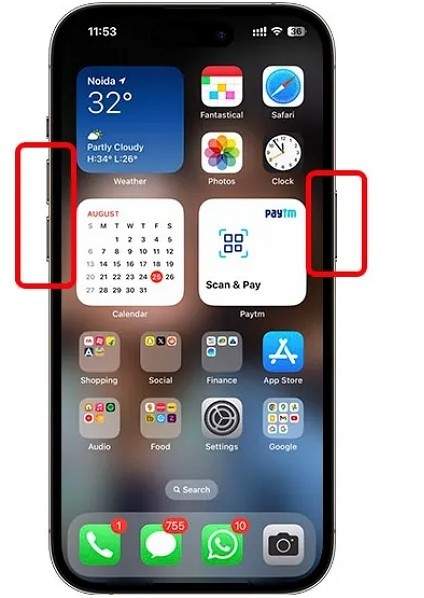
Un riavvio forzato è il modo più veloce per risolvere il problemaiPhone 17 schermo biancoproblema, in quanto funziona senza cancellare i dati. A volte, uno spegnimento normale potrebbe non rispondere, ma la sequenza dei pulsanti costringe il telefono a riavviarsi da zero. Ciò ripristina le funzioni touch e display e rende il dispositivo di nuovo reattivo. Per sapere come forzare il riavvio del tuo iPhone 17, esaminare i passaggi elencati:
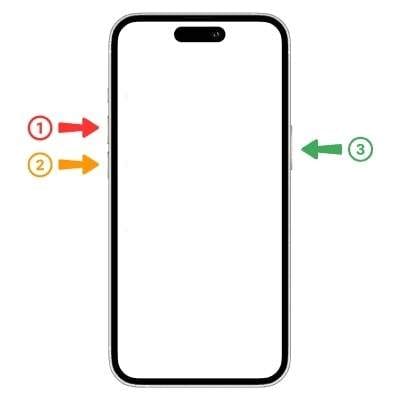
Istruzioni:Premere e rilasciare il pulsante "Volume Up", tenere premuto e rilasciare il pulsante "Volume Down", quindi tenere premuto e rilasciare il pulsante "Side". Continua a tenere premuto il pulsante "Side" fino a quando non si visualizza lo schermo con il logo Apple e il dispositivo si riavvia.
Metodo 2. Controllare l'accessibilità Zoom
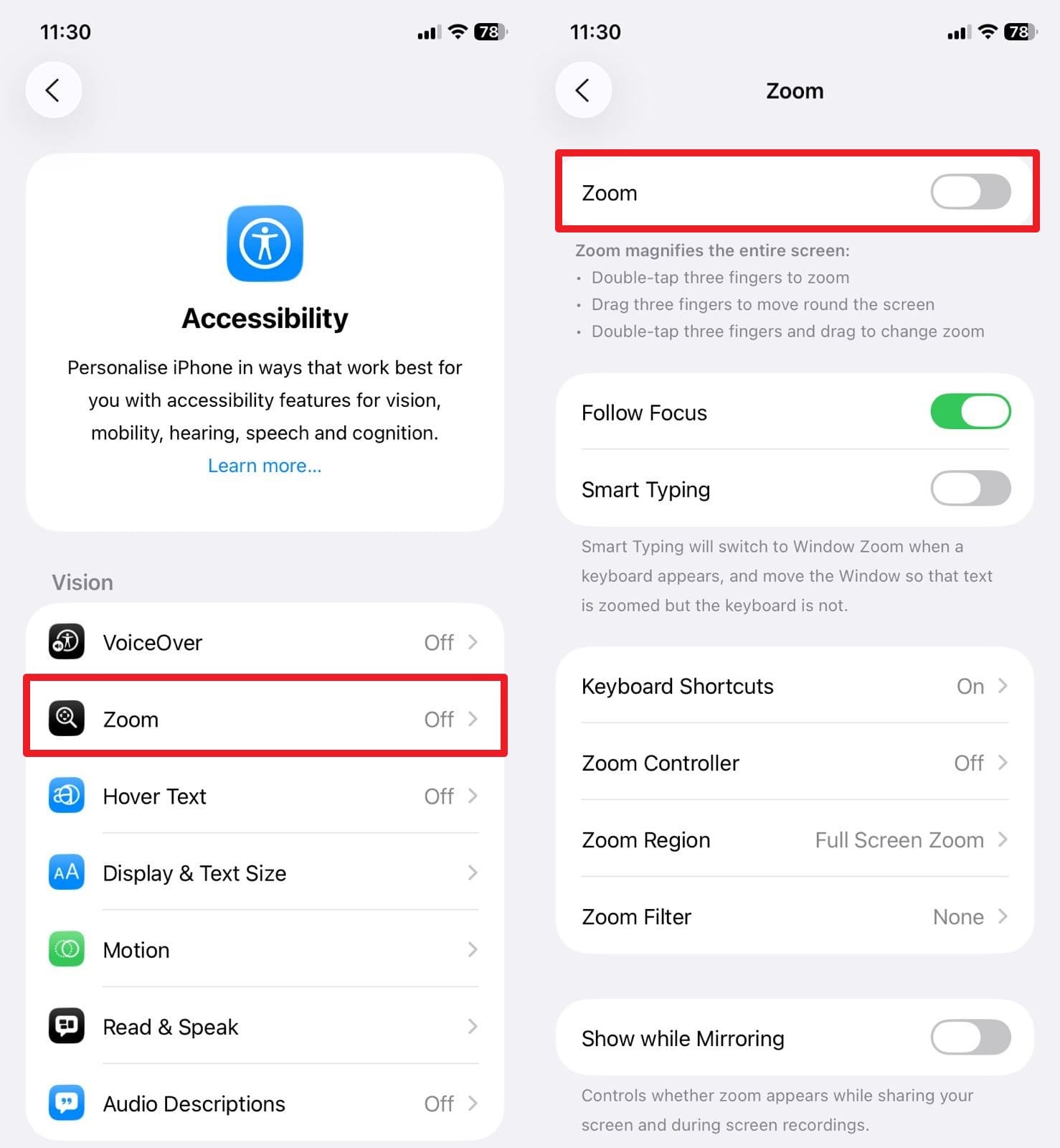
Prima di cercare le correzioni avanzate, controllare se la funzione di Zoom di accessibilità sta causando lo schermo bianco. Quando lo Zoom è abilitato e il display ingrandisce accidentalmente l'area vuota, lo schermo può apparire completamente bianco anche se il telefono funziona bene. Questa soluzione, a differenza di altre, non influisce sui dati, risparmia tempo e può essere eseguita in pochi passaggi:
Fase 1.Tocca triplamente lo schermo con tre dita per ingrandire se il display sembra bianco a causa dell'ingrandimento.
Fase 2.Se il triplo tocco non funziona, usare tre dita per trascinare intorno allo schermo fino a quando non si può vedere l'app Impostazioni. Vai su "Impostazioni" e scegli l'opzione "Accessibilità".
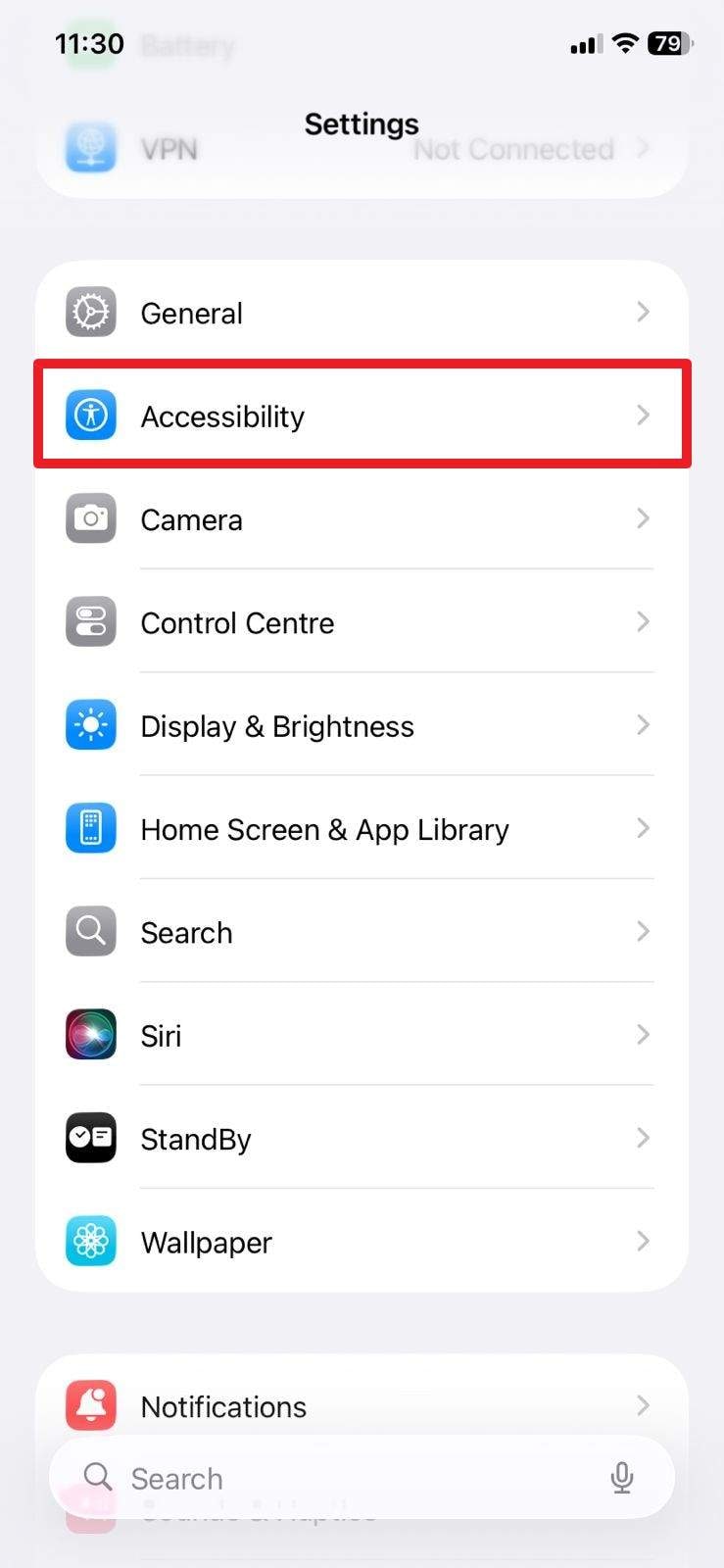
Fase 3.Scegli le impostazioni "Zoom" e disabilitare la funzione "Zoom" disponibile in alto.
Metodo 3. Disinstalla app problematiche
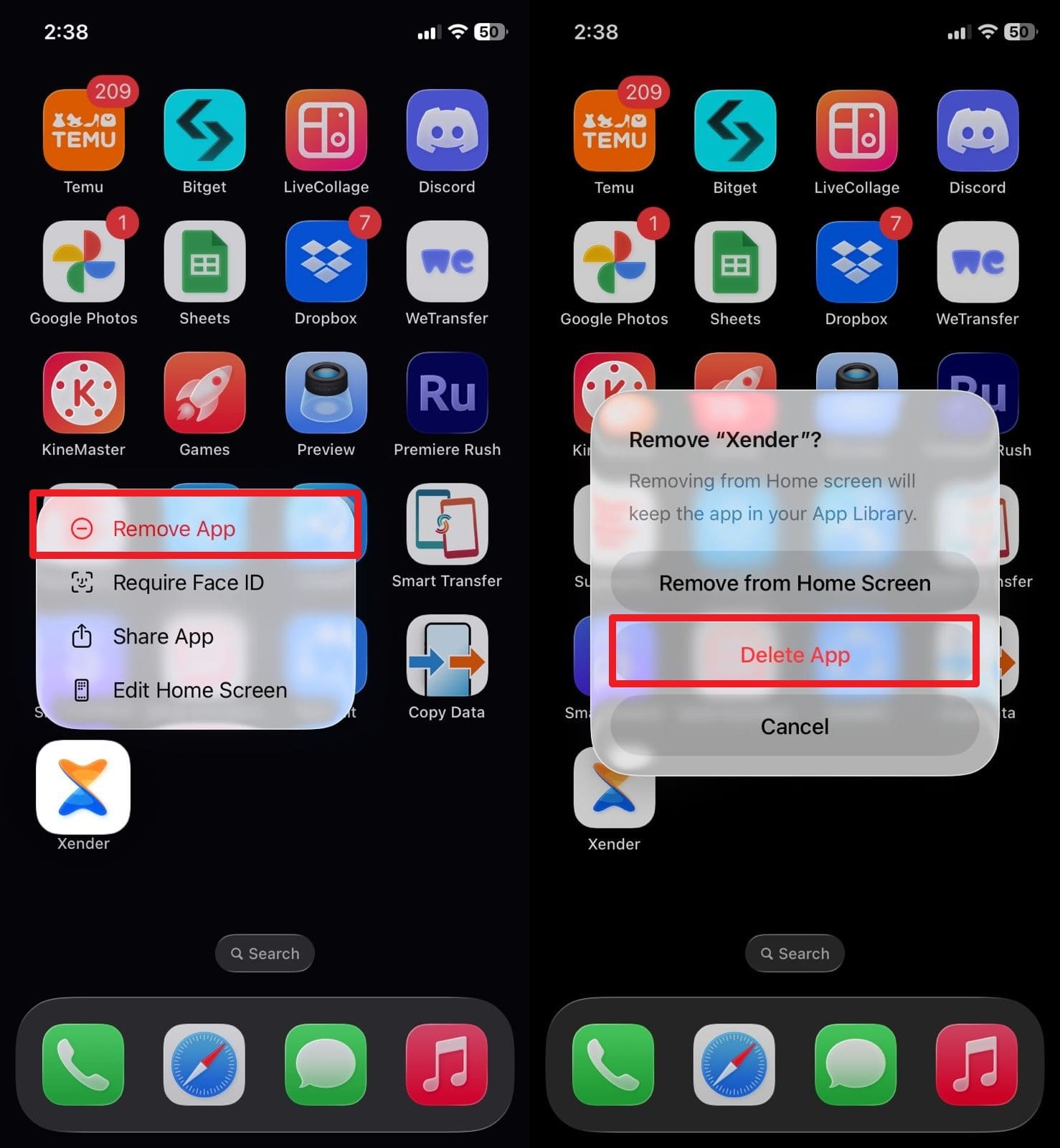
Se ti stai ancora chiedendoCome risolvere lo schermo bianco dell'iPhone 17, prova a disinstallare le applicazioni problematiche. Ciò eliminerà i file difettosi dell'app e cancellerà i dati della cache, consentendo al contempo di eseguire di nuovo iOS senza intoppi. Soprattutto, questa soluzione si rivolge solo ad una specifica app e non influisce sui tuoi dati personali, il che la rende un'altra opzione sicura che può essere facilmente eseguita, come mostrato:
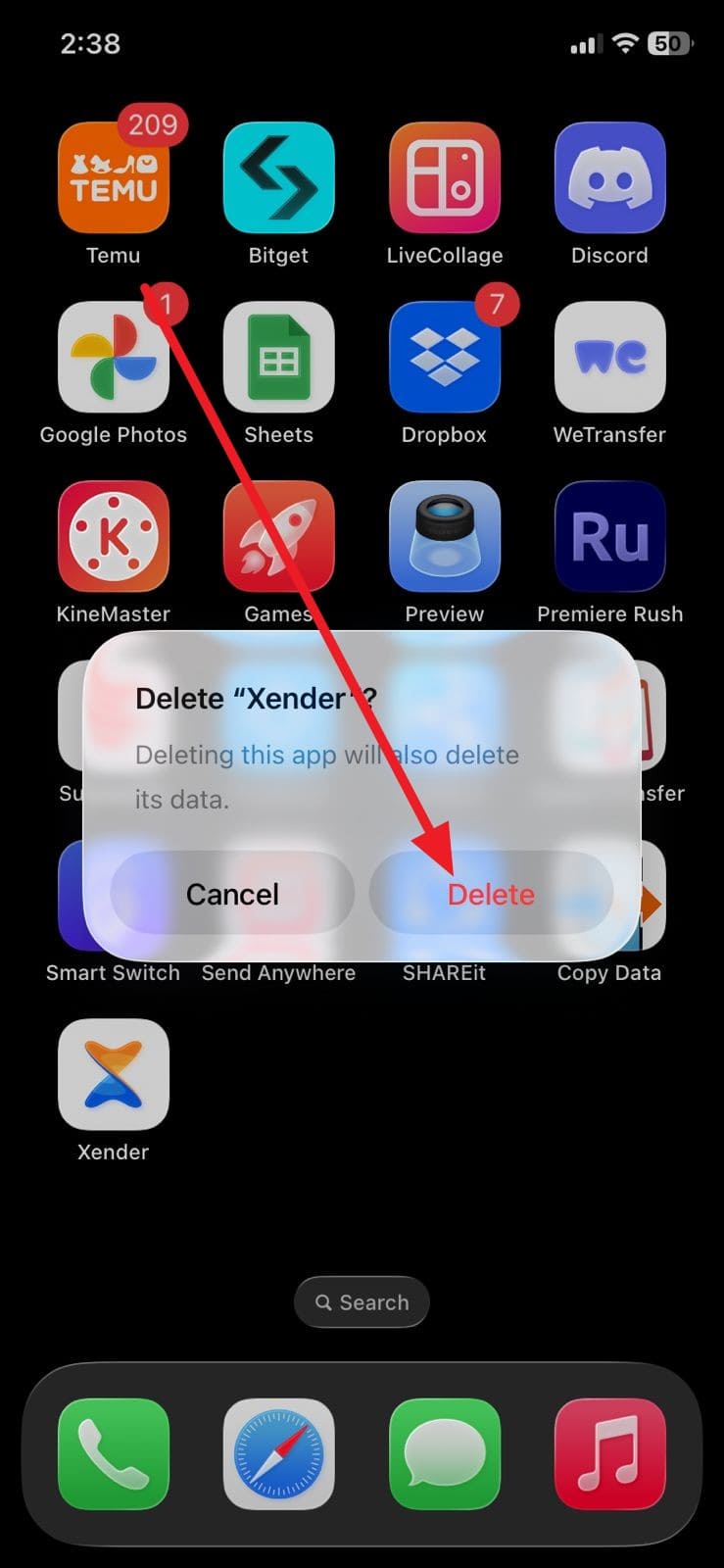
Fase 1.Premere a lungo l'app problematica, scegliere "Rimuovi app" e scegliere l'opzione "Elimina app".
Fase 2.Concludere il processo premendo l'opzione "Elimina" sul nuovo pop-up.
Metodo 4: Soluzione con un clic per correggere iPhone 17 schermo bianco [senza perdita di dati]
Prova a utilizzare una soluzione di riparazione del sistema comeDr.Fone-Riparazione del sistema, poiché questo strumento è progettato per soddisfare oltre 150 problemi iOS. Ciò include gli iPhone bloccati al logo Apple, gli aggiornamenti falliti e l'essere bloccati in modalità di recupero, tra gli altri argomenti. A differenza di soluzioni come DFU o Recovery mode, utilizzare Dr.Fone è un gioco per bambini e si possono risolvere i problemi di sistema in 3 semplici passaggi.
Inoltre, può anche riparare il sistema iPadOS come un professionista, piuttosto che limitarti a riparare solo iPhone. Questo strumento consente inoltre agli utenti di ripristinare di fabbrica l'iPhone senza passcode o iTunes con pochi tocchi. È inoltre possibile aggiornare l'iPhone o l'iPad alla versione più recente di iOS e gli strumenti non danneggiano i dati.

Dr.Fone-Riparazione del sistema (iOS)
Riparare errori di sistema iOS senza perdita di dati.
- Correggi solo il tuo iOS alla normalità, nessuna perdita di dati.
- Risolvere vari problemi di sistema iOSBloccato in modalità di recupero, logo mela bianca, schermo nero, loop all'inizio, ecc.
- Aggiorna e Downgrade iOS senza iTunes.
- Funziona per tutti gli iPhone/iPad/iPod Touch, in esecuzione su tutte le versioni iOS


Correggere iPhone 17 schermo bianco con Dr.Fone-Riparazione del sistema (iOS) | Guida semplice
sapereCome correggere uno schermo bianco su un iPhone 17, Ecco la semplice guida per Dr.Fone-Riparazione del sistema (iOS) che devi rivedere:
Fase 1. Accesso Dr.Fone-Riparazione di sistema (iOS) e Riparazione di sistema
Dal modulo di riparazione del sistema di Dr.Fone, confermare il tipo di dispositivo come "iPhone" e fare clic sul pulsante "Ripara ora" dalla funzione di riparazione iOS.

Fase 2. Passare alla modalità di recupero dopo aver scelto la modalità Standard
Vai alla "modalità Standard" per evitare di perdere i dati del tuo iPhone 17 e premi il pulsante "Guida" sulla nuova interfaccia per entrare nella modalità di recupero.

Fase 3. Installare il Firmware iOS e riparare iPhone 17 schermo bianco
Quando lo strumento rileva la possibile opzione del firmware iOS, fare clic sul pulsante "Scarica" per quello richiesto e quindi premere "Ripara ora" una volta completata l'installazione.

 Sicuro e sicuro
4,624,541Le persone lo hanno scaricato
Metodo 5. Utilizzare la modalità di recupero per aggiornare/ripristinare
Questa è un'altra soluzione forte che è possibile scegliere di risolvere il problemaiPhone 17 schermo biancoProblema quando le soluzioni di base non funzionano. Consente di riparare o reinstallare iOS aggiornando i file di sistema danneggiati o ripristinando completamente il dispositivo. Inoltre, questo problema funziona quando il telefono non si avvia normalmente ed è una soluzione affidabile, illustrata di seguito, prima di passare a soluzioni come la modalità DFU:
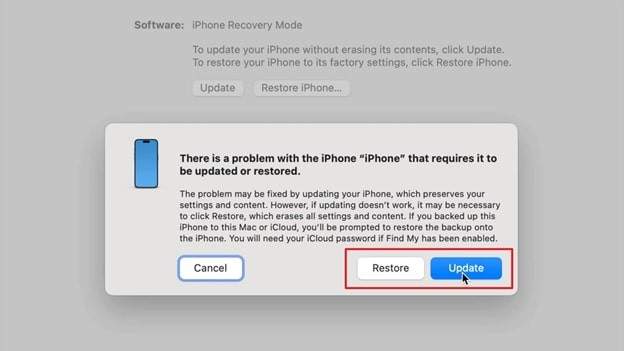
Fase 1.Collegare l'iPhone 17 con iTunes o Finder e premere e rilasciare i pulsanti "Volume Up" e quindi "Volume Down". Successivamente, tenere premuto e rilasciare il pulsante "Side" fino a quando si ottiene lo schermo che mostra la modalità di recupero.
Fase 2.Su iTunes o Finder, selezionare il pulsante "Aggiorna" per reinstallare iOS senza eliminare i dati, oppure scegliere "Ripristina" per cancellare tutti i contenuti e le impostazioni, quindi reinstallare iOS.
Metodo 6. Ripristina tramite modalità DFU
Nonostante abbia provato la modalità di recupero, se ancora non saiCome correggere lo schermo bianco su iPhone 17Prova la modalità DFU. È il modo più efficace tra tutti, in quanto ricarica il firmware e il sistema iOS e consente una riscrittura completa del software. Poiché funziona anche quando l'iPhone 17 non si avvia normalmente, è una potente soluzione di ultima istanza prima della riparazione hardware che puoi eseguire tramite la guida fornita:
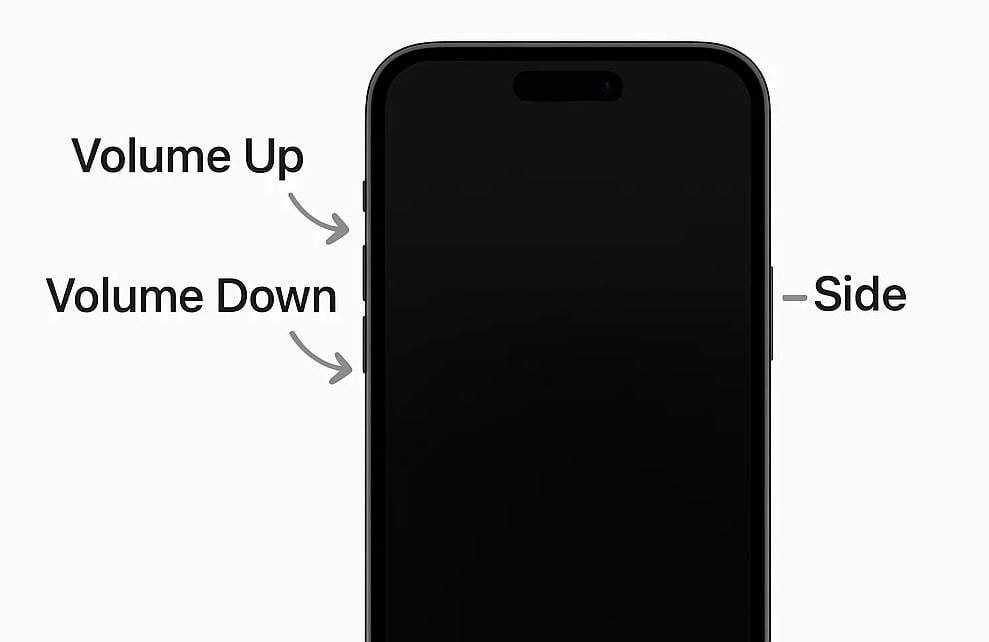
Fase 1.Collegare l'iPhone 17 al computer, quindi premere "Volume Up", "Volume Down" e tenere premuto il pulsante "Side" finché lo schermo non diventa nero.
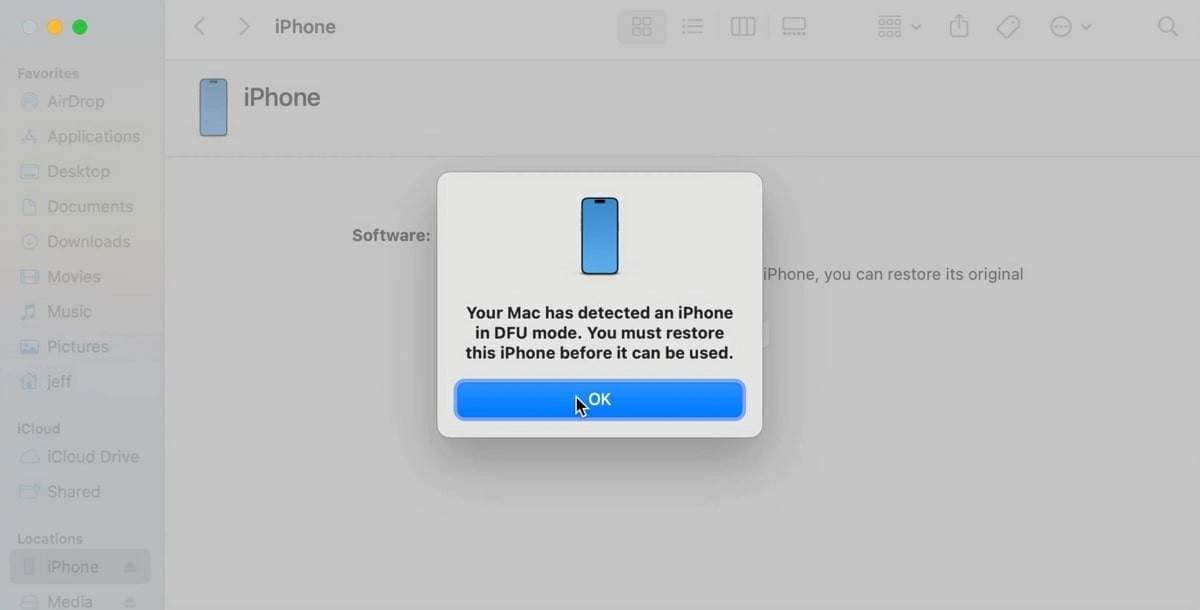
Fase 2.Tieni premuto "Side + Volume Down" per 5 secondi, quindi rilascia il pulsante "Side" ma tieni premuto "Volume Down" finché iTunes/Finder non rileva la modalità DFU.
Fase 3.Quando iTunes o Finder rileva il tuoiPhone 17in modalità DFU, verrà visualizzata una finestra pop-up sul computer. Successivamente, fare clic sul pulsante "Ripristina iPhone" per reinstallare iOS e il firmware, che aggiorna il sistema e può risolvere il problema dello schermo bianco.
Metodo 7. Contattare il supporto Apple per il controllo Hardware
Nel caso In cui nulla aiuti, rivolgersi al supporto Apple poiché solo i tecnici certificati sono In grado di diagnosticare correttamente i problemi interni. Questo tipo di servizio fornirà una movimentazione sicura, un deterioramento in futuro e una sostituzione autentica delle parti in caso di riparazione.
Parte 3. Prevenire il problema dello schermo bianco di iPhone 17 con la giusta cura
Introduzione:Solo per assicurarti di non affrontare mai iliPhone 17 schermo biancoin futuro, seguire alcuni dei suggerimenti forniti:
- Aggiornamento di iOS:Quando si ottiene l'aggiornamento iOS, installalo subito, poiché gli aggiornamenti correggono i bug, migliorano la sicurezza e riducono al minimo la possibilità di problemi. Inoltre, aggiorna con la robusta connessione Wi-Fi e carica il tuo iPhone 17 in modo che non ci siano interruzioni.
- Mantieni il tuo iPhone 17 al sicuro:Mantieni il tuo telefono al sicuro da qualsiasi danno fisico avendo una custodia forte e protezioni per lo schermo. Inoltre, non lasciare i telefoni in acqua o in ambienti umidi perché potrebbe interferire con i componenti interni e portare a problemi di visualizzazione.
- Non interrompere aggiornamenti o installazioni:Quando il telefono è in fase di aggiornamento, non spegnere il telefono o forzare l'uscita di un'app. L'interruzione danneggerà i file di sistema e causerà lo schermo bianco.
- Riavviare regolarmente:Riavviare il telefono una volta alla settimana per eliminare i problemi temporanei e aggiornare le prestazioni del sistema. Questo passaggio è semplice, ma può impedire che piccoli problemi crescano in uno importante, come uno schermo bianco.
- Evita il Jailbreaking e le App non Ufficiali: Sii consapevole che il jailbreaking può compromettere la sicurezza di iOS e il tuo telefono rischia di essere colpito da malware e crash. Inoltre, è importante non installare app da fonti non ufficiali poiché potrebbero anche essere incompatibili con iOS e causare problemi di schermo bianco.
Conclusione
In conclusione, se vuoi sapere come risolvere il problema dello schermo bianco su iPhone 17, questa guida ha risposto a tutte le tue domande. Fornisce 7 soluzioni efficaci con passaggi dettagliati, così puoi provarle e vedere quale salva il tuo dispositivo. Di tutte, prova Dr.Fone-Riparazione del sistema poiché lo strumento può risolvere oltre 150 problemi iOS, senza perdita di dati o bisogno di competenze particolari.
Sicuro e sicuro4,624,541Le persone lo hanno scaricato
Domande frequenti
 Q1. Posso perdere i dati se il mio iPhone 17 mostra uno schermo bianco?Q2. Come faccio a sapere se il problema è legato all’hardware?Q3. Il problema dello schermo bianco su iPhone 17 è coperto dalla garanzia?


 > How-to > Riparazione del Sistema > Schermo Bianco iPhone 17: 7 Soluzioni per Risolvere e Prevenire
Nicola Massimo
staff Editor
Generalmente valutato4.5(105aver participato)