
Correggi la lentezza di iPhone 17: 8 soluzioni rapide per recuperare velocità

Apr 08, 2026 • Archiviato in: Riparazione del Sistema • Soluzioni comprovate
Hai recentemente acquistato un nuovo iPhone 17 e funziona lentamente? Molti utenti hanno notato che il loro dispositivo rallenta nel tempo, sia a causa di applicazioni pesanti, memoria piena o processi in background. È fastidioso avere un iPhone lento e trovare soluzioni rapide al problema di iPhone 17 lento al momento è una necessità giustificata.
Perciò, questa guida ti fornisce sia soluzioni di base che avanzate per ripristinare le sue prestazioni fulminee. Imparerai anche come mantenere le prestazioni fluide in futuro, assicurandoti che il tuo iPhone 17 rimanga veloce ed efficiente.

Parte 1. Perché il tuo iPhone 17 potrebbe essere lento
Prima di risolvere il problema di rallentamento dell’iPhone 17, fai attenzione alle cause elencate che potrebbero provocarlo:
- Bug di iOS 26: C’è la possibilità che il firmware iOS 26 installato abbia bug o errori a livello di sistema. Questi problemi possono causare animazioni scattose, risposta lenta della tastiera e rallentamenti generali.
- Problemi di compatibilità con app o funzioni: Molte applicazioni potrebbero non essere completamente aggiornate o ottimizzate per iOS 26. Ecco perché potrebbero bloccarsi, congelarsi o presentare anomalie, mentre le nuove funzionalità introdotte da iOS possono anche causare problemi di compatibilità temporanei.
- App in background e uso intensivo: Se stai utilizzando troppe applicazioni contemporaneamente, puoi consumare RAM e potenza di elaborazione. Inoltre, se hai attivato "Aggiornamento app in background" per molte app, anche questo può rallentare le prestazioni dell’iPhone 17.
- Problemi di rete e connettività: Le applicazioni che dipendono da Internet possono rallentare se la connessione Wi-Fi o mobile non è stabile. Quando il tuo iPhone 17 non riesce a riconnettersi alle reti, consuma ulteriori risorse, diminuendo ulteriormente le prestazioni.
- Surriscaldamento e limitazione delle prestazioni (throttling): Quando l’iPhone 17 si surriscalda, rallenta appositamente il processore per evitare danni. Questo può avvenire durante sessioni di gioco lunghe, streaming video continuo o usando app pesanti.
Parte 2. Soluzioni rapide per velocizzare il tuo iPhone 17 lento senza perdere dati
Per risolvere il problema di rallentamento dell’iPhone 17 problema, ecco alcune soluzioni di base e innovative da considerare:
Soluzione 1. Chiudere le app in background
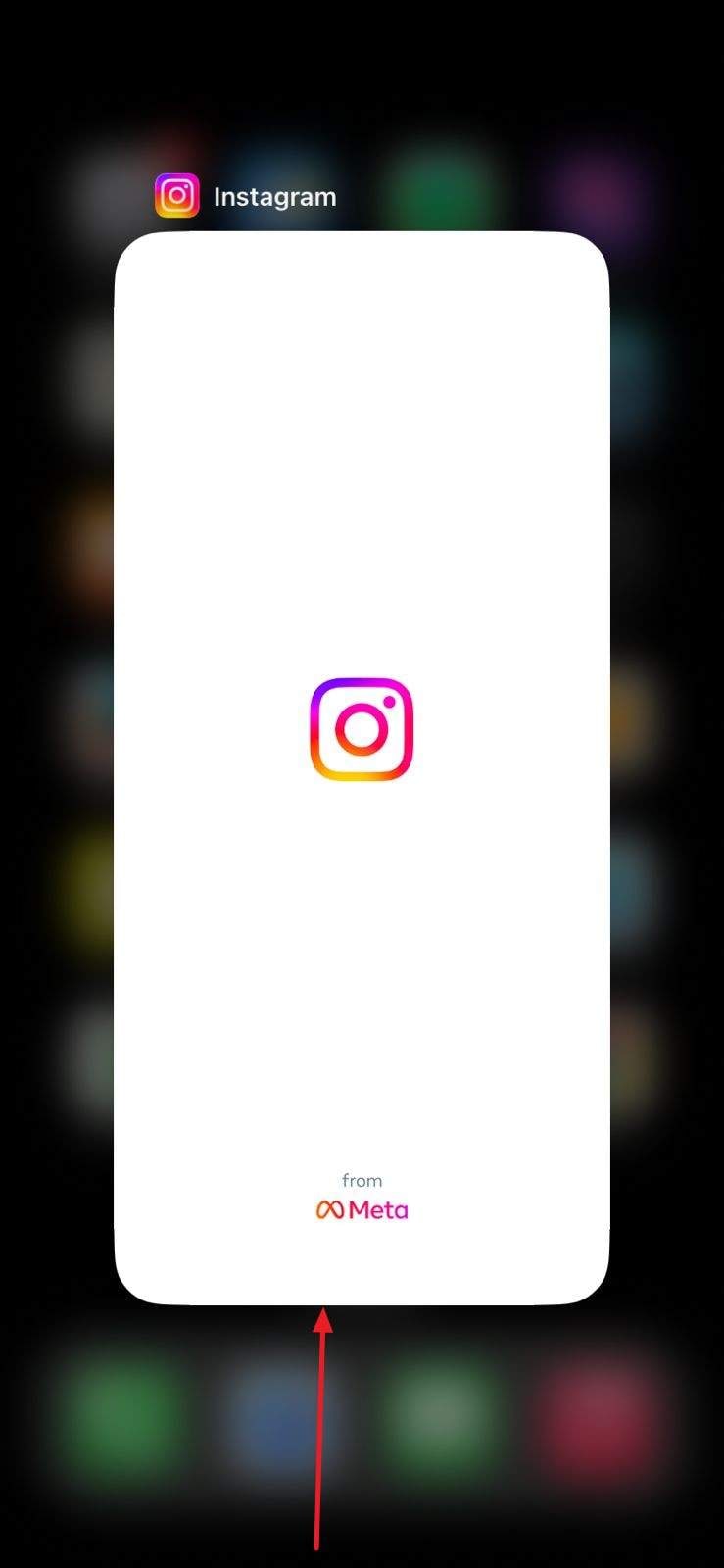
Prova a chiudere tutte le applicazioni in background, così l’iPhone 17 funzionerà più veloce chiudendo forzatamente le app bloccate, difettose e che consumano batteria. Inoltre, chiudere app pesanti come giochi ed editor video libera RAM e migliora momentaneamente la reattività. Segui i passaggi illustrati per ridurre aggiornamenti inutili delle app in background, risparmiando dati, batteria e risorse di sistema quando le app sincronizzano contenuti:
Istruzioni. Scorri verso l’alto dal fondo dello schermo del tuo iPhone 17 e scorri verso l’alto sull’app che vuoi chiudere.
Soluzione 2. Riavvia o forza il riavvio dell’iPhone 17
Per chi si chiede perché il mio iPhone 17 è così lento, si consiglia di riavviare o forzare il riavvio dell’iPhone 17 seguendo la guida fornita, così da risolvere i problemi di prestazioni. Il riavvio eliminerà bug temporanei, reimposterà le cache di sistema e libererà memoria per aiutare l’iPhone 17 a funzionare senza rallentamenti, senza perdere dati. Il riavvio forzato è utile se il dispositivo è bloccato, le app non rispondono oppure ci sono problemi che impediscono l’uso quotidiano.
Passo 1. Premi e tieni premuti contemporaneamente il tasto laterale ("Side") e il tasto del volume finché non appare la schermata "Scorri per spegnere".
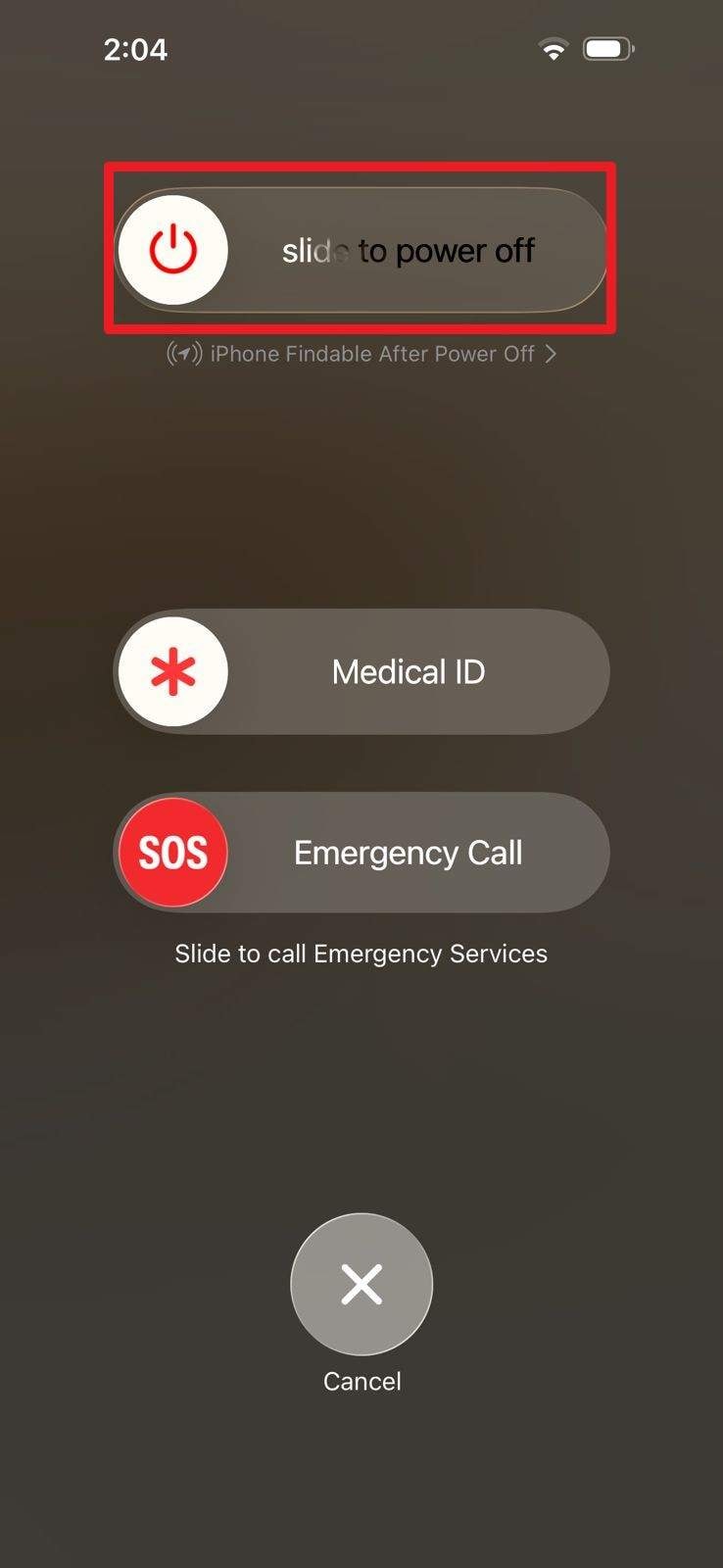
Passo 2. Fai scorrere il selettore, attendi che il dispositivo si spenga completamente e aspetta che lo schermo diventi nero. Premi il tasto laterale fino a quando non compare il logo Apple e rilascia il tasto per riavviare l’iPhone 17.

Soluzione 3. Disattiva/limita l'Aggiornamento app in background
Disattivando la funzione "Aggiornamento app in background" su iPhone 17, aumenterai la velocità e l’autonomia. L’iPhone 17 risparmierà memoria e potenza di elaborazione, ridurrà il consumo energetico e l’uso di dati mobili non permettendo alle app di aggiornarsi continuamente in background. Seguendo la guida fornita, ridurrai anche notifiche a sorpresa poiché le app si aggiornano solo quando vengono aperte:
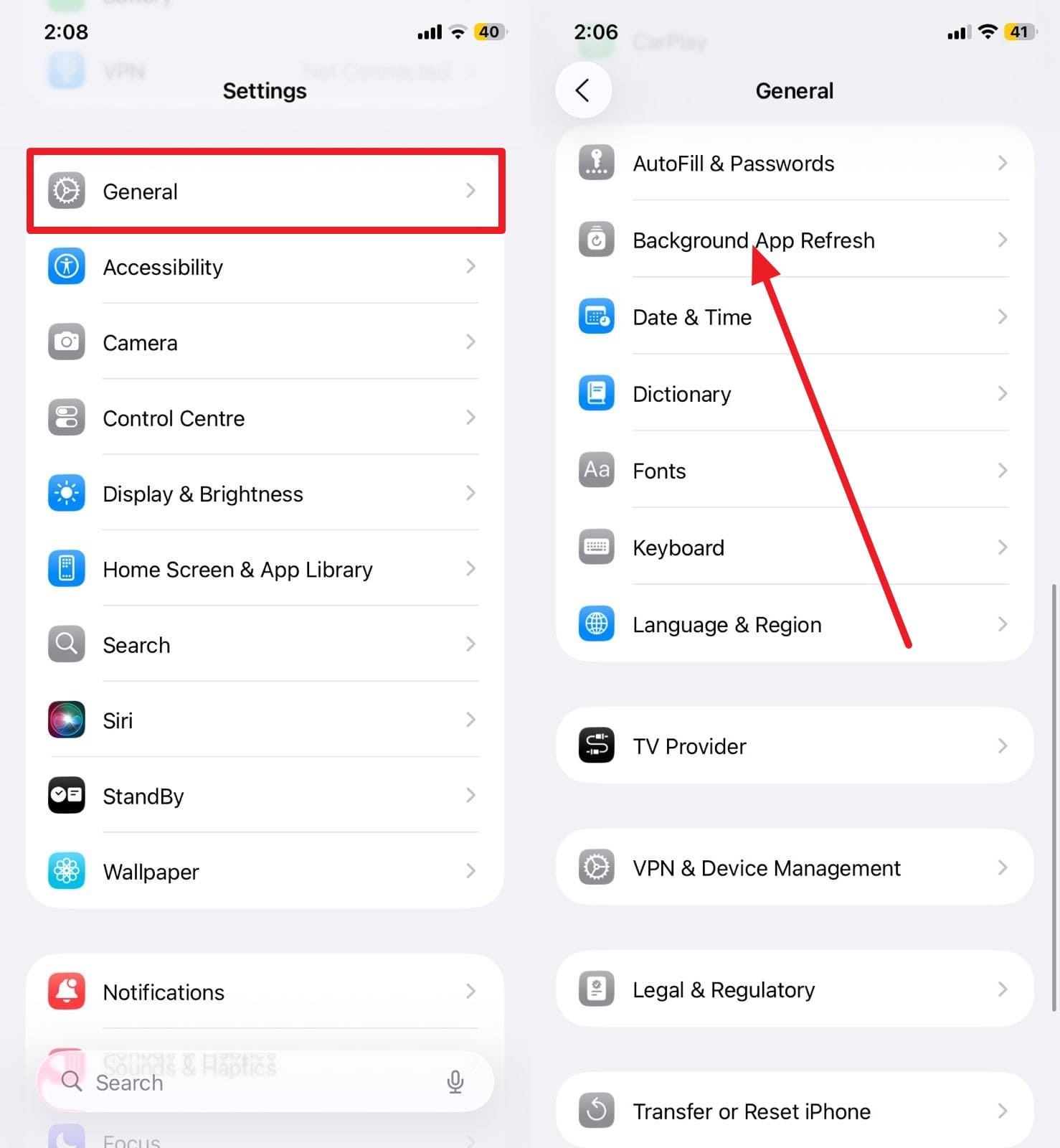
Passo 1. Vai nelle impostazioni, seleziona "Generali" e scegli la funzione "Aggiornamento app in background".
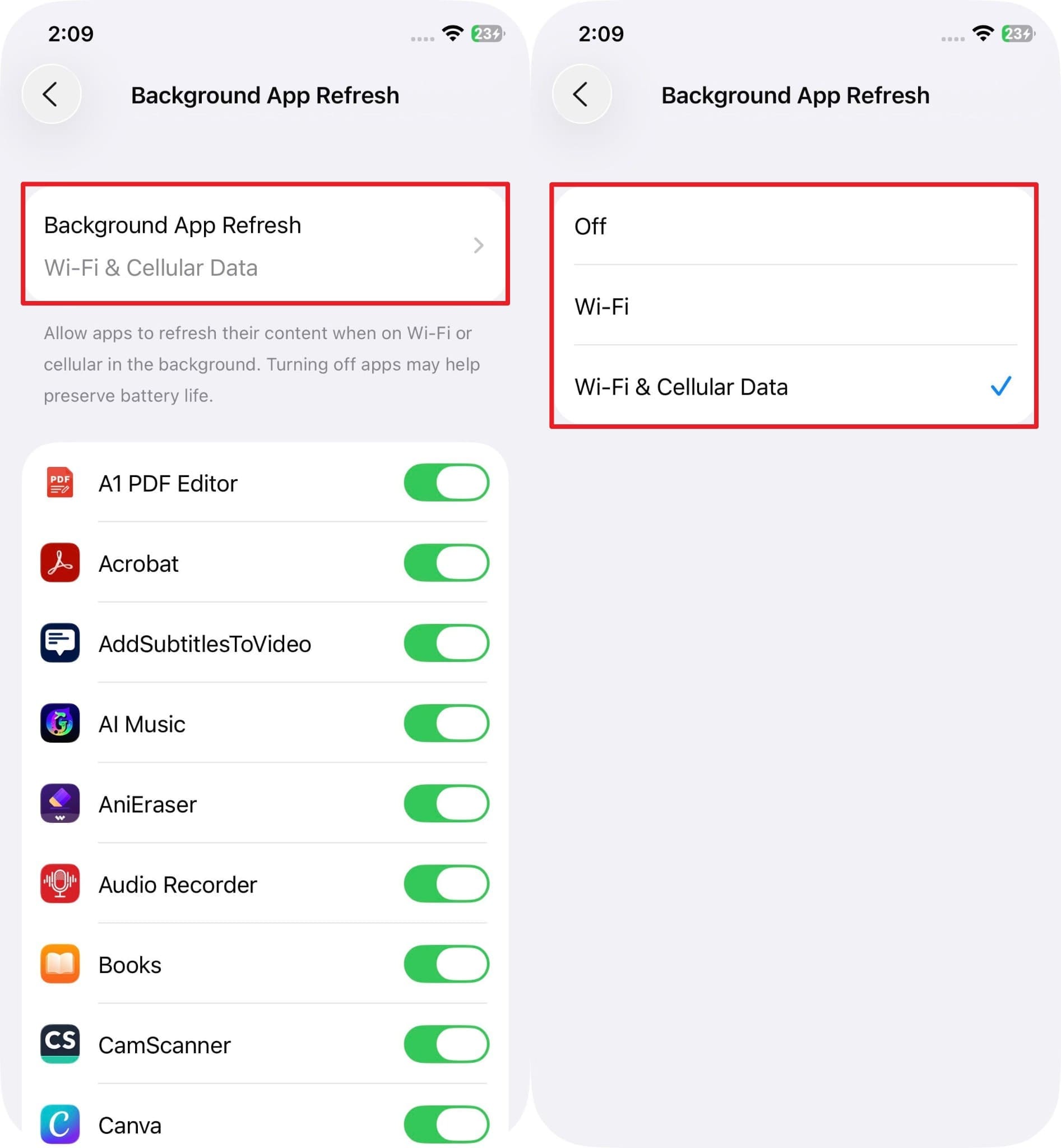
Passo 2. Poi in alto seleziona "Aggiornamento app in background" e scegli l’opzione "No".
Soluzione 4. Disattiva la Modalità Risparmio Energetico
Ti stai ancora chiedendo perché il mio iPhone 17 è lento? Prova a disattivare la modalità risparmio energetico e verifica se il problema si risolve. In questo modo ripristinerai tutta la potenza di elaborazione, una grafica più fluida e una migliore funzionalità delle app, poiché la sincronizzazione e i download in background riprendono normalmente. Inoltre, garantisce la massima velocità, reattività e una migliore esperienza generale quando la performance è fondamentale. Per farlo, segui questi passaggi e verifica se il problema persiste:
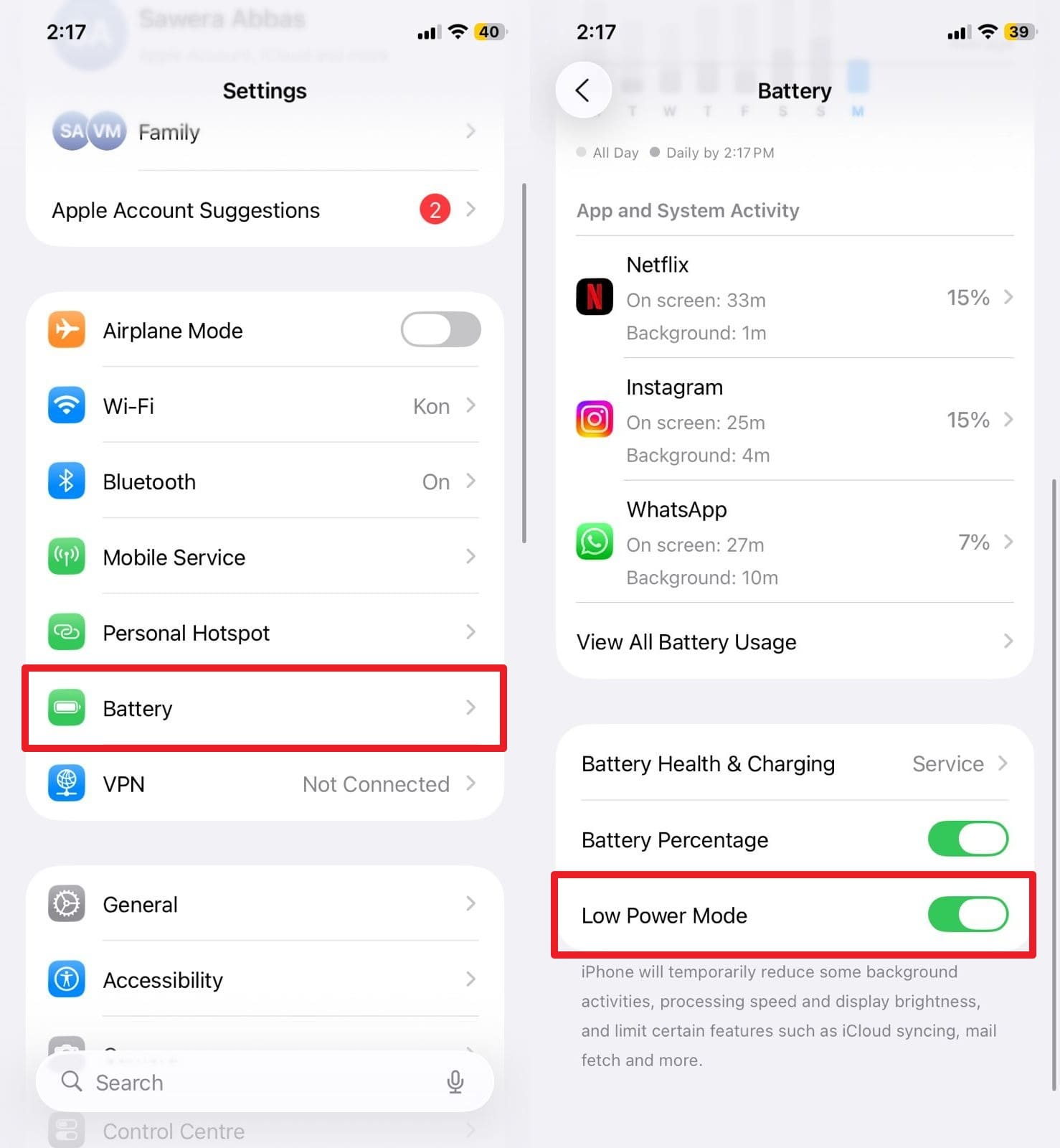
Istruzioni. Scegli la voce "Batteria" dalle impostazioni dell’iPhone 17 e scorri verso il basso per disattivare l’opzione "Modalità Risparmio Energetico".
Soluzione 5. Libera spazio di archiviazione su iPhone 17
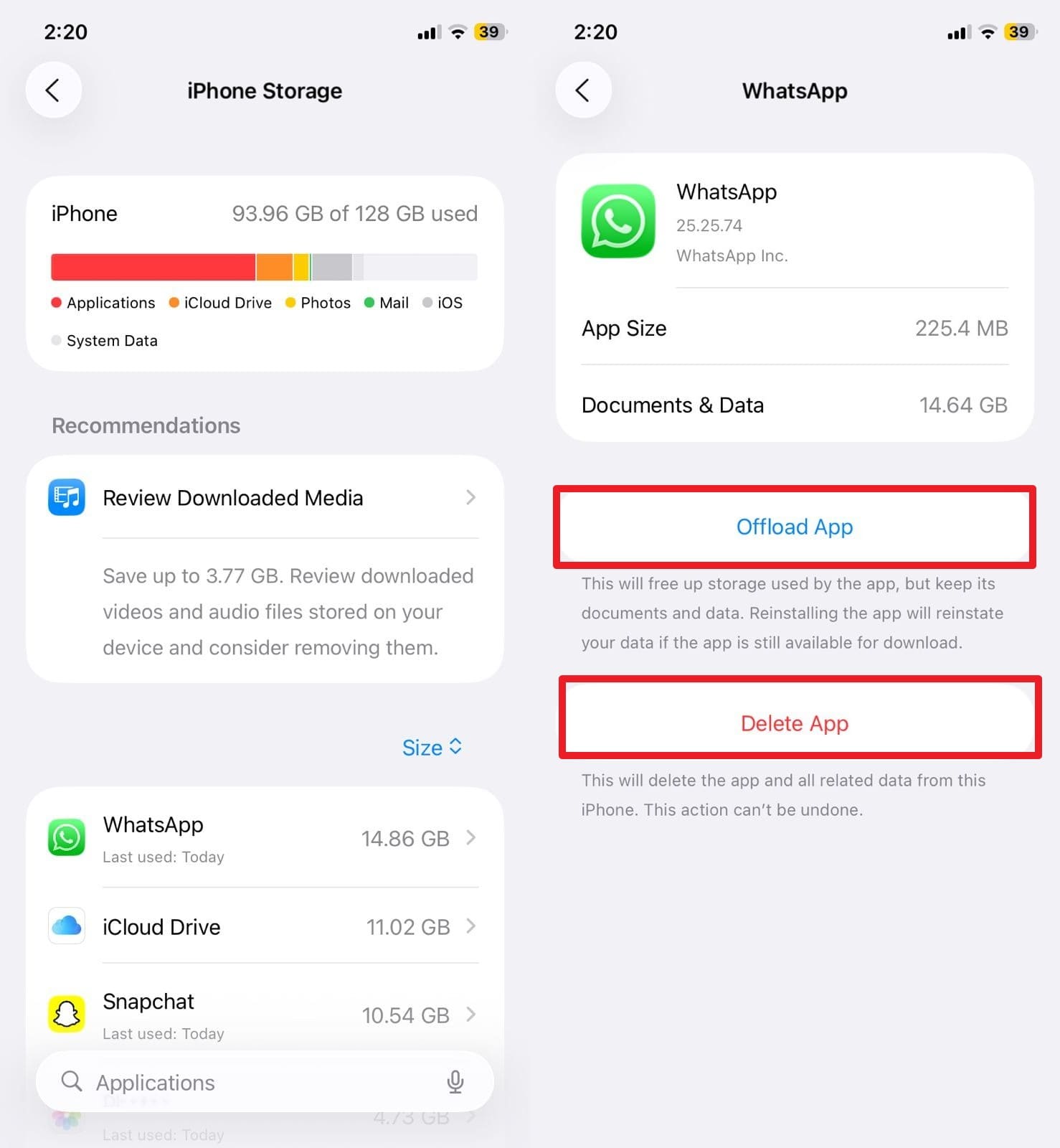
Un altro modo per rendere iPhone 17 più veloce e reattivo è liberare la memoria, azione fondamentale. Puoi anche fare spazio eliminando app inutili, file molto grandi e dati non necessari. Ciò porterà ad un avvio più rapido delle app, meno multitasking, aggiornamenti più affidabili e backup sicuri. Mantieni almeno il 10–20% di memoria libera seguendo questi passaggi:
Passo 1. Vai nelle impostazioni, scegli "Generali" e poi "Spazio iPhone".
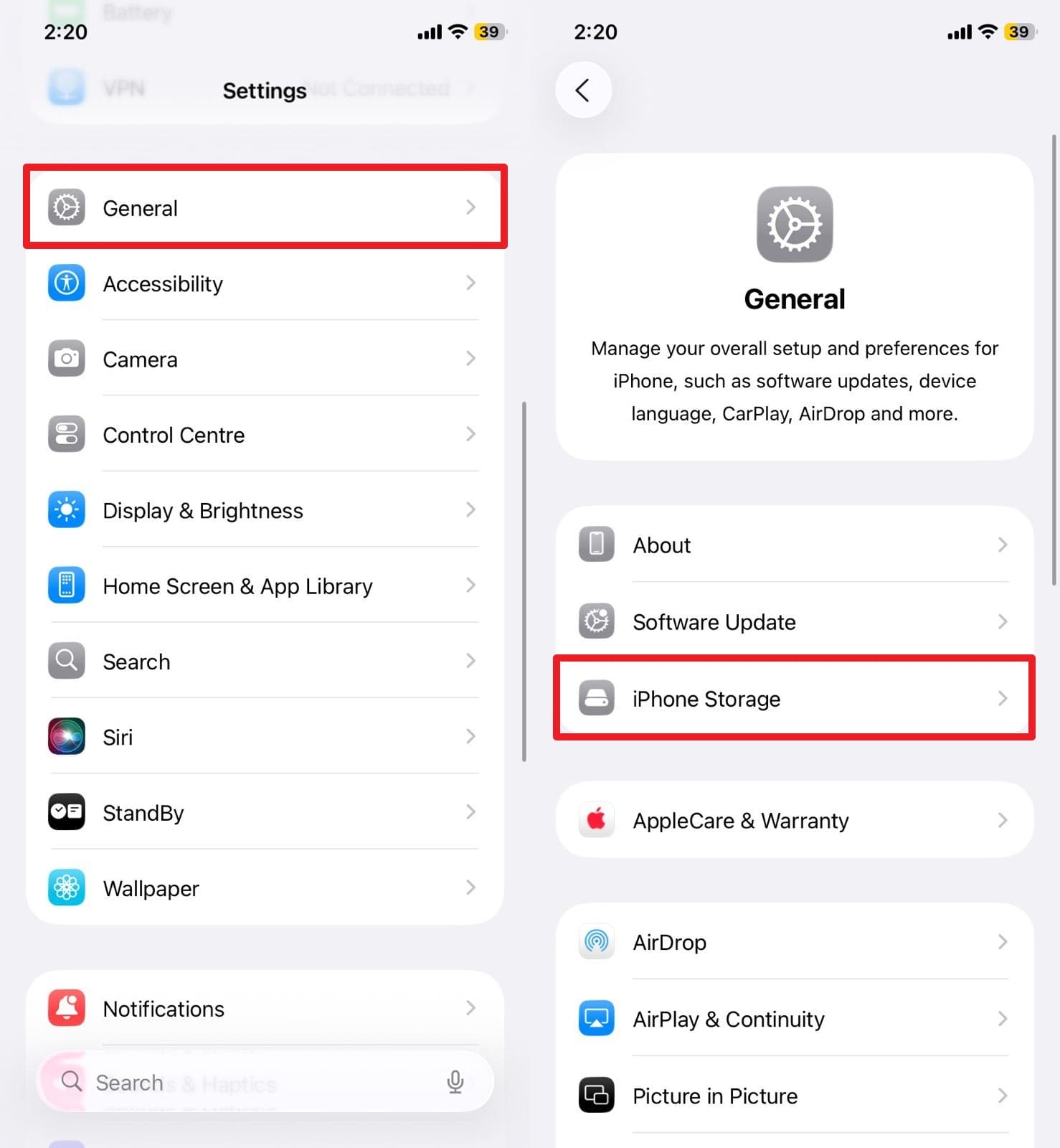
Passo 2. Poi seleziona dall’elenco l’app che vuoi eliminare e tocca “Elimina app” o “Libera app”.
Soluzione 6. Aggiorna le app e il firmware iOS
Nel caso del iPhone 17 lento, è consigliato aggiornare app e firmware iOS, poiché gli aggiornamenti risolvono bug e problemi di sicurezza. Gli aggiornamenti rendono anche le prestazioni più fluide, migliorano la gestione della memoria e mantengono le app compatibili con le nuove funzioni di sistema. Migliorano anche la sicurezza, la protezione delle informazioni personali e introducono nuove funzionalità che rendono il dispositivo sempre aggiornato ed efficace come segue:
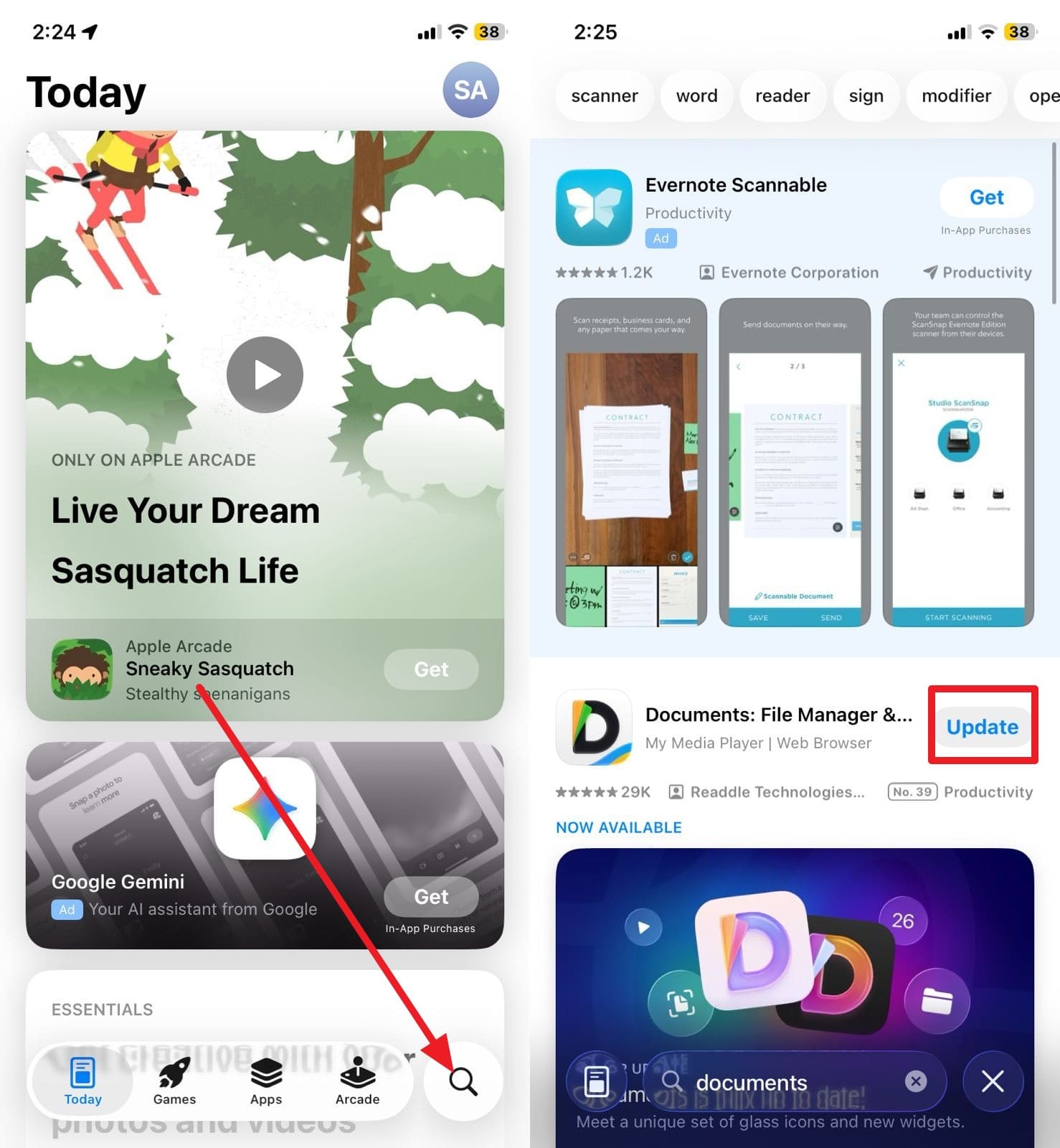
Aggiorna le app
Istruzioni. Cerca l’app nell’App Store premendo l’icona "Cerca" e tocca il pulsante "Aggiorna" accanto all’applicazione.
Aggiorna il firmware iOS
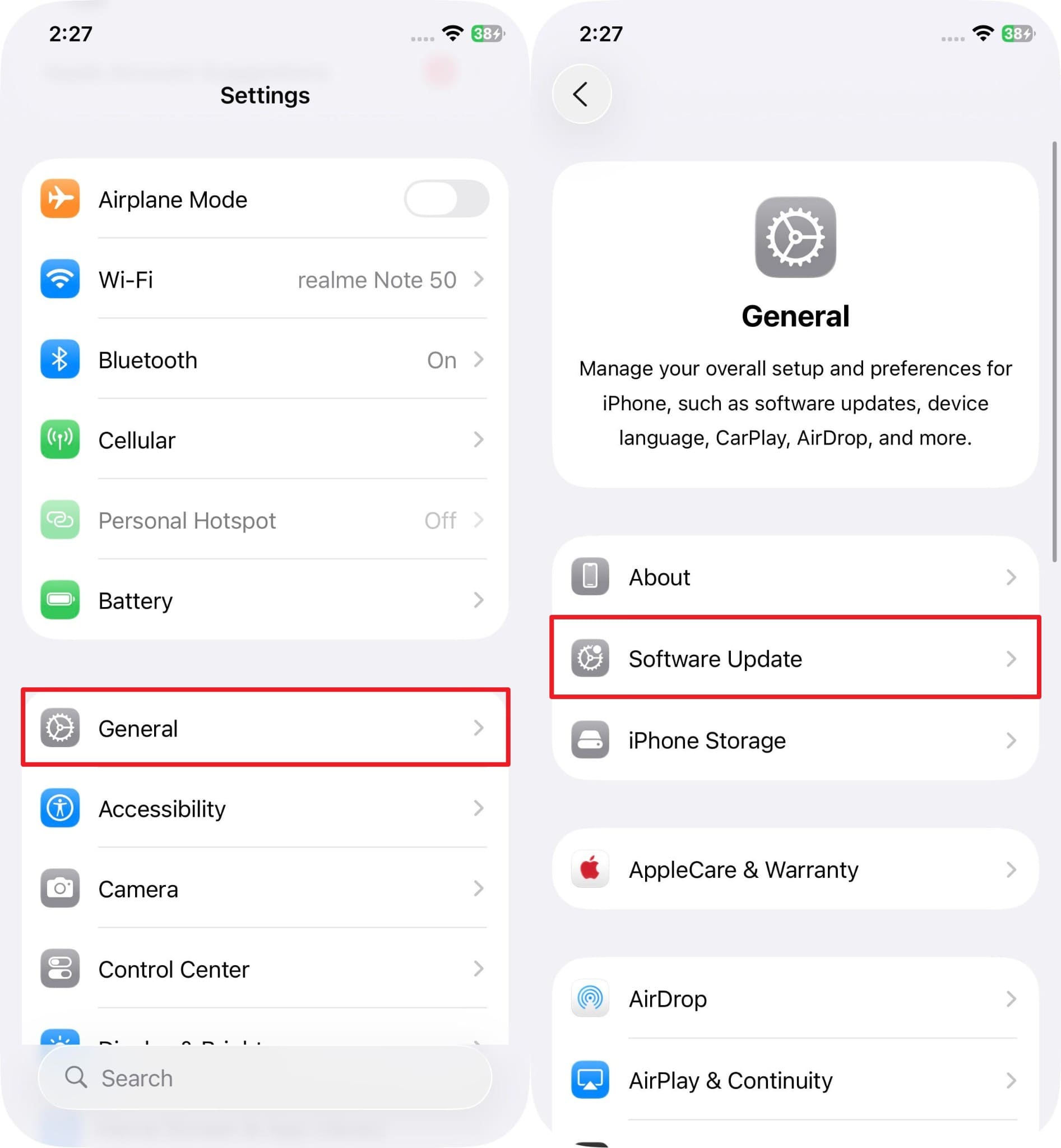
Passo 1. Dalle impostazioni dell’iPhone 17, seleziona "Generali" e scegli "Aggiornamento software".
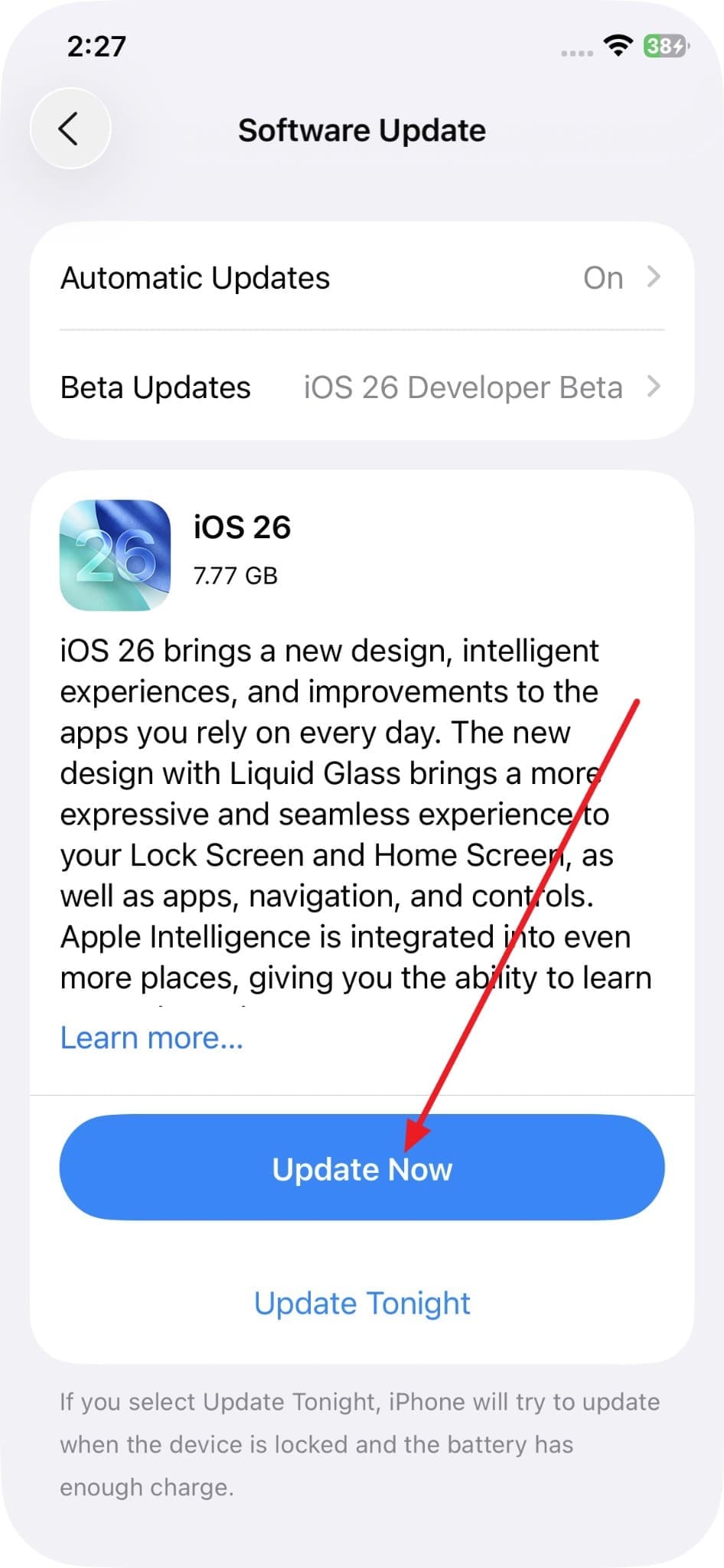
Passo 2. Se è disponibile un aggiornamento, premi "Aggiorna ora" e installa la versione più recente di iOS 26.
Soluzione 7. Reimposta le impostazioni dell’iPhone 17
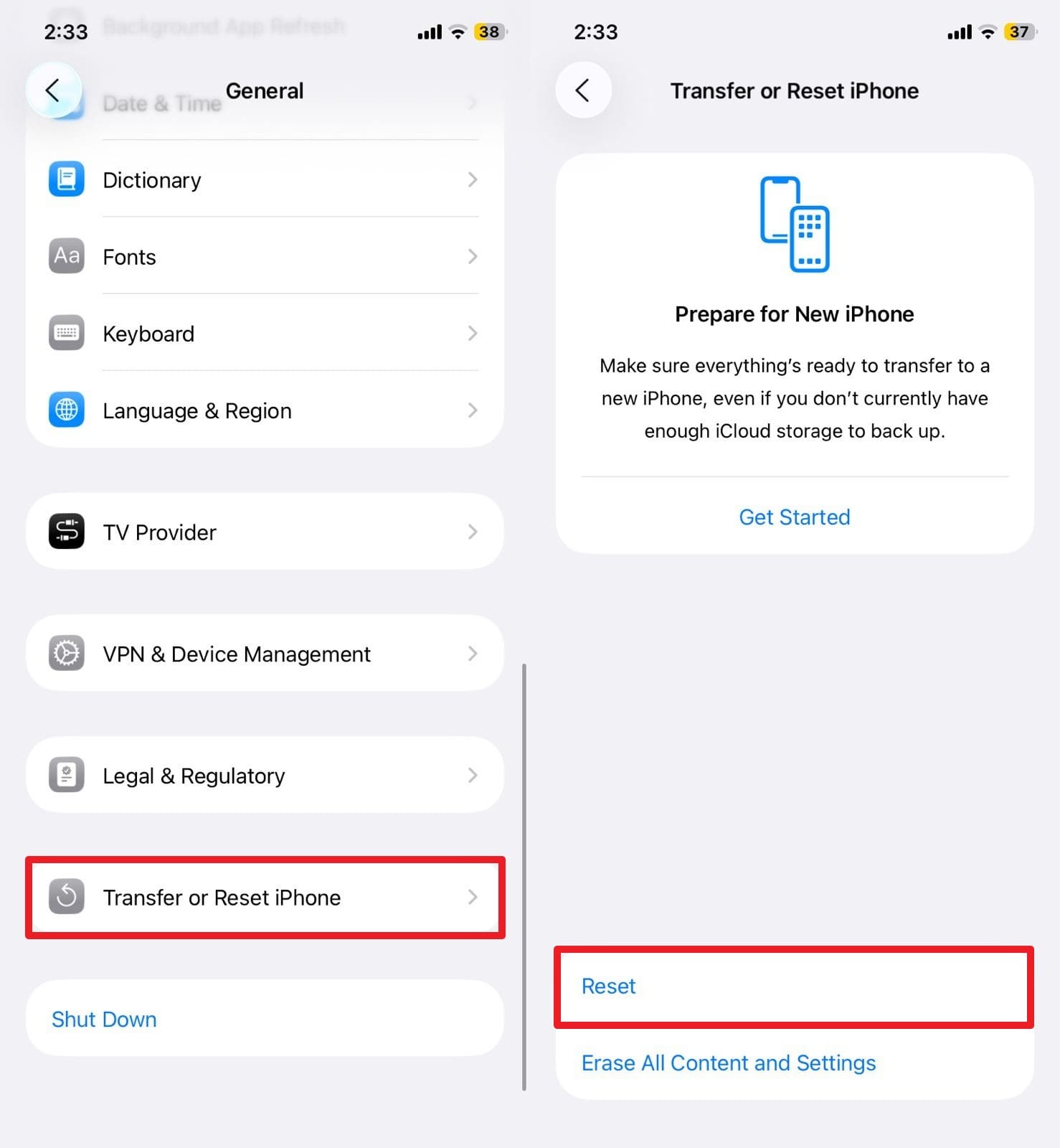
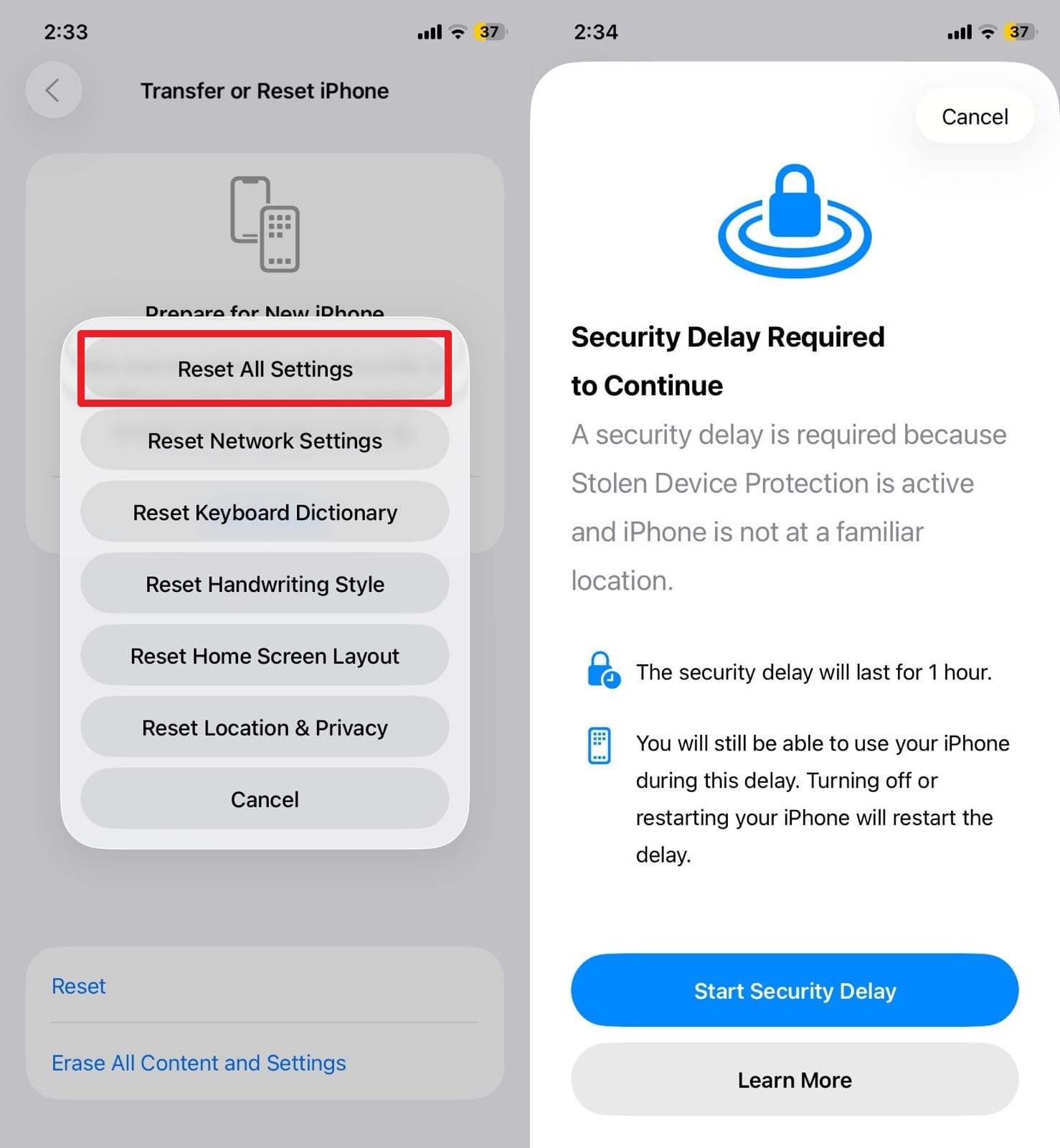
Reimpostare le impostazioni dell’iPhone 17 corregge i rallentamenti senza perdere dati personali. Vengono riportate tutte alla configurazione di fabbrica, eliminando bug nascosti e altri conflitti, permettendo al telefono di funzionare di nuovo al meglio. Può risolvere avvio lento delle app, blocchi, crash e anche problemi di rete o sincronizzazione. Se vuoi sapere come reimpostare le impostazioni dell’iPhone 17, segui attentamente questi passaggi:
Passo 1. Nelle impostazioni "Generali", scegli "Trasferisci o Reimposta iPhone" e seleziona "Reimposta".
Passo 2. Scegli "Reimposta tutte le impostazioni" nel popup, inserisci il codice di sblocco e segui le istruzioni a schermo.
Soluzione 8. Chiedi supporto professionale: Dr.Fone – Riparazione di Sistema (iOS)
Se le soluzioni di base non risolvono il problema di rallentamento dell’iPhone 17 problema, Dr.Fone - Riparazione di Sistema si rivela la soluzione innovativa ed efficace. Questa applicazione può risolvere problemi di iOS o iPadOS senza alcuna conoscenza tecnica. Con questo strumento puoi riparare oltre 150 problemi di sistema in iOS, come logo Apple fisso, loop di avvio, errore 1110 e altri.
Puoi anche usare questo strumento per riportare l’iPhone 17 alle impostazioni di fabbrica senza password o iTunes. Inoltre, permette di entrare ed uscire dalla modalità Recupero o DFU senza costi aggiuntivi. A differenza di altre soluzioni, ti consente anche di provare in anteprima le novità di iPhone 17 installando l’ultima Beta di iOS 26 con un solo clic, prima del rilascio ufficiale.

Dr.Fone - Riparazione di Sistema (iOS)
Ripara errori di sistema iOS senza perdita di dati.
- Ripristina solo il tuo iOS alla normalità, senza alcuna perdita di dati.
- Risolve diversi problemi di sistema iOS bloccato in modalità recupero, logo Apple bianco, schermata nera, loop all’avvio, ecc.
- Aggiorna o esegui downgrade di iOS senza iTunes.
- Funziona con tutti gli iPhone/iPad/iPod Touch, su tutte le versioni iOS


Risolvi i rallentamenti di iPhone 17 con Dr.Fone - Riparazione di Sistema | Guida dettagliata
Se vuoi risolvere il problema della lentezza su iPhone 17, segui i passaggi indicati e scopri come questa soluzione innovativa si riveli efficace:
Passo 1. Collega l’iPhone 17 e scegli lo strumento Riparazione Sistema iOS
Collega il tuo iPhone lento, trova lo strumento "Riparazione Sistema" nella toolbox e seleziona "Riparazione iOS" dopo aver identificato l’iPhone come dispositivo con problemi.

Passo 2. Entra in Modalità Recupero su iPhone 17
Ora scegli la modalità "Riparazione Standard" per evitare la perdita di dati ed entra in "Modalità Recupero" seguendo le istruzioni date, oppure premi il pulsante "Guida".

Passo 3. Scarica il firmware iOS e ripara subito iPhone 17
Questo permetterà allo strumento di rilevare il firmware iOS per l’installazione che puoi avviare cliccando sul pulsante "Download". Una volta installato, premi su "Ripara ora", poi clicca su "Fine" al termine della riparazione.

 sicuro e affidabile
4,624,541 persone lo hanno già scaricato
Parte 3. Consigli per mantenere le prestazioni ed evitare che il tuo iPhone 17 diventi lento in futuro
Ora che sai " perché il mio iPhone 17 è così lento" e come risolverlo, ecco consigli per evitare il problema in futuro:
- Tieni sempre aggiornati iOS e le app:È anche essenziale aggiornare la versione di iOS e le app, poiché spesso includono miglioramenti delle prestazioni, correzioni di bug e patch di sicurezza. Inoltre, il tuo sistema è più efficiente con i nuovi software disponibili e anche le applicazioni risultano più veloci del solito.
- Usa la batteria con saggezza: Controlla regolarmente lo stato della batteria, utilizza la ricarica ottimizzata ed evita di scaricare completamente la batteria. Una batteria in buone condizioni assicurerà che il tuo iPhone 17 possa funzionare in modo costante senza spegnimenti improvvisi.
- Limita aggiornamenti in background e notifiche: Disabilita l’aggiornamento in background per le app che non ne hanno bisogno e riduci al minimo le notifiche push. Questo consente di risparmiare energia, liberare risorse di sistema ed evitare rallentamenti causati dai processi in background.
- Libera spazio di archiviazione: Assicurati sempre di avere almeno il 10-20 percento dello spazio di archiviazione libero, invece di conservare informazioni irrilevanti sul tuo iPhone 17. Inoltre, elimina le app inutilizzate, i vecchi file multimediali e i documenti indesiderati per mantenere spazio a sufficienza per aggiornare e garantire una maggiore reattività del tuo telefono.
- Evita il surriscaldamento: È meglio evitare lunghe sessioni di gioco, streaming o ricariche senza pausa e non lasciare l’iPhone 17 in luoghi caldi. Tieni presente che il surriscaldamento causa il rallentamento del processore fino a quando non si raffredda e può anche influire sulla durata della batteria.
Conclusione
In sintesi, questa guida ha fornito risposte a perché il tuo iPhone 17 è lento, offrendo sia soluzioni di base sia avanzate, accompagnate da manuali dettagliati. Tra tutte, dovresti utilizzare Dr.Fone - Riparazione di Sistema poiché lo strumento è progettato per risolvere problemi iOS senza influire sui dati.
Con la sua interfaccia intuitiva e la capacità di correggere molteplici errori di sistema oltre alle sole prestazioni lente, Dr.Fone si distingue come soluzione completa per mantenere il tuo iPhone 17 sempre veloce.
sicuro e affidabile4,624,541 persone lo hanno già scaricato
Domande frequenti
 D1. È normale che un iPhone 17 nuovo sembri lento a volte?D2. Usare troppi widget rallenta l’iPhone 17?D3. Per quanto tempo un iPhone 17 dovrebbe rimanere veloce?


 > How-to > Riparazione del Sistema > Correggi la lentezza di iPhone 17: 8 soluzioni rapide per recuperare velocità
Nicola Massimo
staff Editor
Generalmente valutato4.5(105aver participato)