
Perché l'iPhone fa bip? Cause, Soluzioni e Consigli

May 27, 2026 • Archiviato in: Riparazione del Sistema • Soluzioni comprovate
Sei mai stato sorpreso da un bip casuale sul tuo iPhone e ti sei chiesto se si trattasse di un guasto o di un problema serio?Bip dell'iPhonePotrebbe non essere solo un fastidio poiché può anche essere un indicatore di notifiche, avvisi di sistema o problemi più gravi. È facile ignorare, ma conoscere la causa è ciò che può mantenere il tuo dispositivo funzionante bene.
Quindi, questa guida vi aiuterà a sapere quando questo bip è normale e quando non lo è, oltre a sottolineare le cause gravi di questo bip. Inoltre, sapreteCome risolvere il problema di bip iPhoneEseguendo un semplice controllo del software e modificando le impostazioni dell'iPhone.

Parte 1. iPhone bip: cosa significa?
Bip dell'iPhoneDi solito segnala notifiche, avvisi di sistema o problemi, ma può anche indicare problemi hardware o accessori correlati. Ilsuono bip iPhonePuò essere normale o anormale a seconda del contesto, che è discusso brevemente in questa tabella:
| Causa/Scenario | Bip normale | Bip non normale |
|---|---|---|
| notifiche | Messaggi dell'App, Promemoria del calendario, Email | Bip senza notifica o motivo visibile |
| Allarmi/Timer | Allarmi programmati, completamenti del timer | App di allarme che fanno bip ripetutamente o allarmi configurati male |
| chiamate telefoniche | Avvisi di chiamate in entrata o in uscita | Bip durante le chiamate senza motivo |
| Avvertenze batteria | Singolo bip per batteria bassa | Bip ripetuto nonostante una carica sufficiente |
| connessioni | Bip durante la connessione/scollegamento di accessori/Wi-Fi | Bip costante senza alcun cambiamento nelle connessioni |
| ricarica | Breve bip quando si collega/scollega il caricabatterie | Bip costante o ripetuto durante la ricarica (problemi di porta/cavo) |
| Sistema/Impostazioni | Suonerie personalizzate, Bip di accessibilità | Impostazioni in conflitto o bug di aggiornamento di sistema stanno causando beep |
| Allarmi di emergenza | Allarmi ufficiali Governo/Amber | Nessuno (questi dovrebbero essere sempre giustificati/attesi) |
| Attività Software/App | Notifiche App, aggiornamenti | Bip da app rogue o malfunzionanti, adware/malware |
Parte 2. Cause comuni di iPhone Beeps casualmente
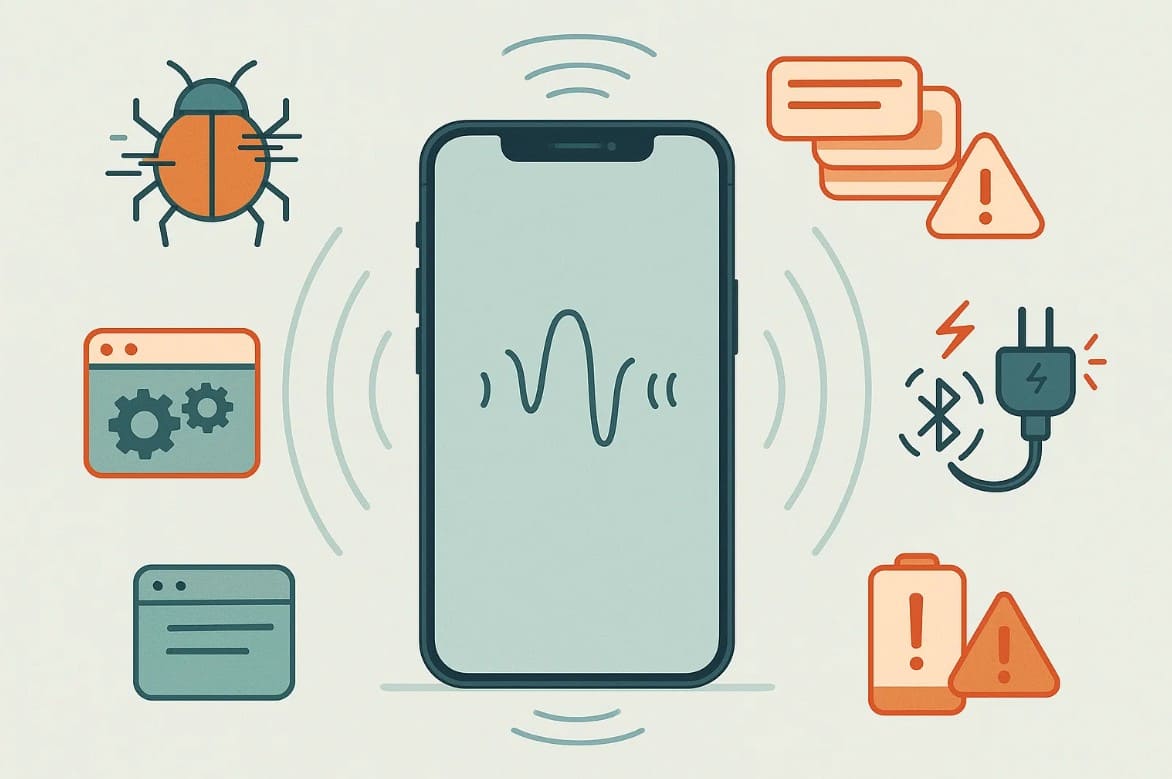
Se vuoi conoscere le cause dietroPerché l'iPhone suona casualmente, continua a rivedere i dettagli sequenziali per una maggiore chiarezza:
- Glitch Software:Questi bip casuali si verificano a causa di piccoli bug software che spesso appaiono dopo un aggiornamento iOS. Questi problemi possono innescare un bip senza mostrare alcuna notifica chiara, lasciandoti a chiederti come risolverlo immediatamente.
- Sovraccarico di notifiche:Il bip frequente è anche legato alle notifiche da applicazioni come Messaggi, Mail o Calendario. Quando si ricevono notifiche improvvisamente, il dispositivo farà un bip, a volte anche per i promemoria di sfondo che non si vedono immediatamente.
- Problemi Hardware:Ciò può anche essere causato da difetti fisici, tra cui cavi di ricarica sciolti, porte rotte o accessori non Apple durante il processo di ricarica. Mentre nella maggior parte dei casi, i bip inaspettati possono essere causati anche da problemi con l'altoparlante o la batteria.
- App & Attività di sfondo:Ci sono alcune app che possono anche causare bip casuali senza mostrare alcun avviso visibile. app obsolete o corrotte, timer nascosti, allarmi o plugin di sfondo possono essere tutti responsabili di rumori casuali, anche quando l'app non è aperta.
- Ricarica & accessori:A volte, quando gli accessori o i caricabatterie si collegano e si scollegano ripetutamente, si verifica anche un bip, che richiede di mantenere una connessione sicura. Tali problemi sono comuni con cavi non originali, dispositivi Bluetooth instabili o accessori Wi-Fi che hanno difficoltà a mantenere una connessione stabile.
Parte 3. Come risolvere rapidamente il bip casuale dell'iPhone: 10 metodi collaudati
dopo aver saputoPerché il mio iPhone fa bip, vai alle soluzioni indicate con una guida dettagliata passo-passo per sbarazzarsi di questo fastidioso ma preoccupante suono:
Controlli rapidi del Software (le prime cose da provare)
poiché la maggior parteBip dell'iPhoneI problemi derivano da piccoli problemi iOS o notifiche mal gestite, ecco alcuni rapidi controlli software che puoi eseguire per affrontare i bip casuali:
Soluzione 1: Controllare le impostazioni di notifica su iPhone
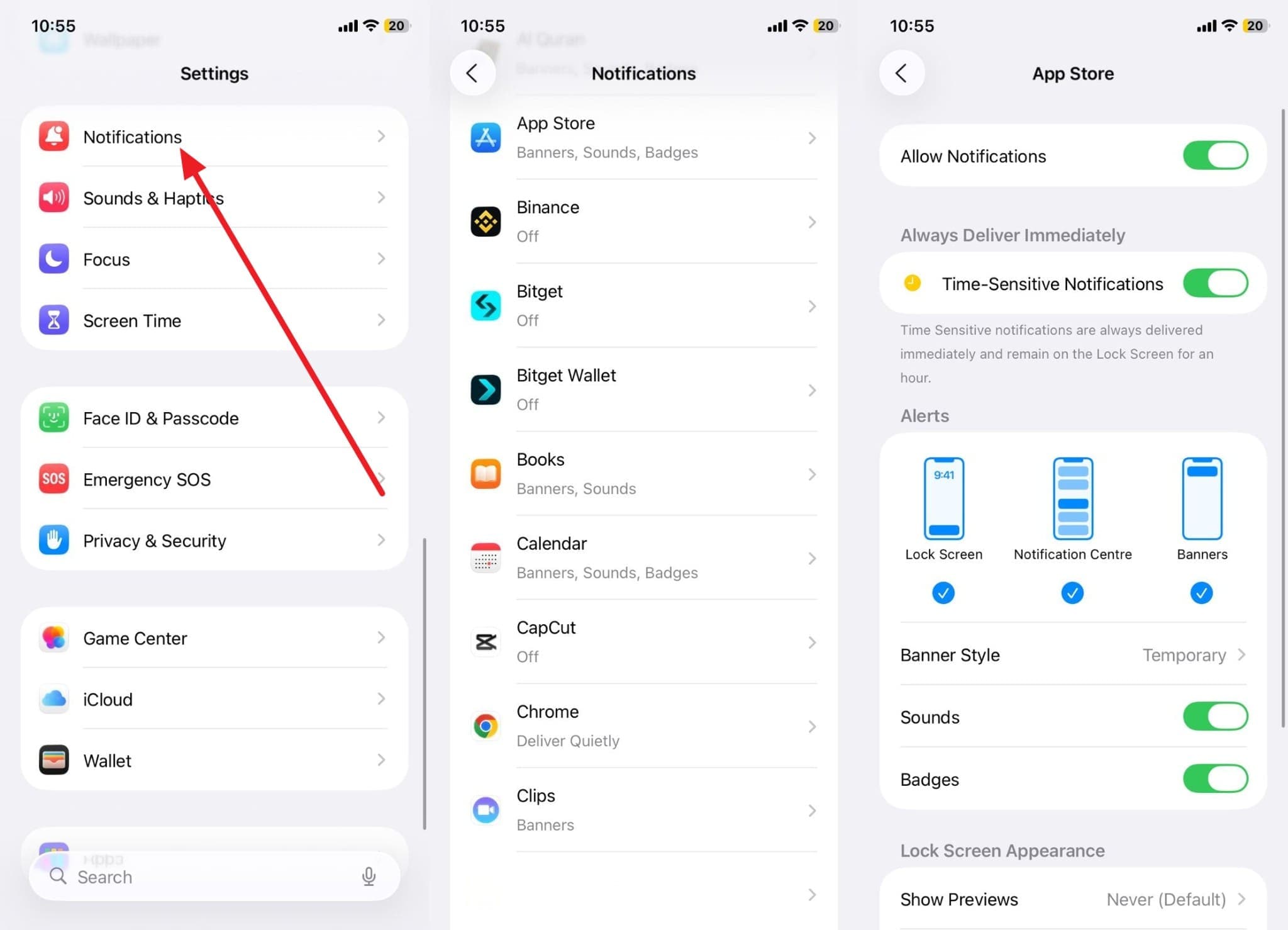
Inizia controllando le impostazioni di notifica su iOS, poiché alcune applicazioni consentono di riprodurre suoni senza mostrare banner o avvisi sulla schermata bloccata. Non solo, le notifiche sono impostate solo sul suono, in modo da sentire l'avviso ma non vedere un pop-up. Controllando e regolando queste opzioni tramite la guida fornita, ogni bip può essere legato ad un avviso visibile in modo da poter determinare da dove proviene questo suono:
Istruzioni.Nelle impostazioni "Notifiche", selezionare l'applicazione desiderata e rivedere le opzioni di notifica per risolvere questo problema.
Soluzione 2: interrompere tutte le applicazioni non necessarie
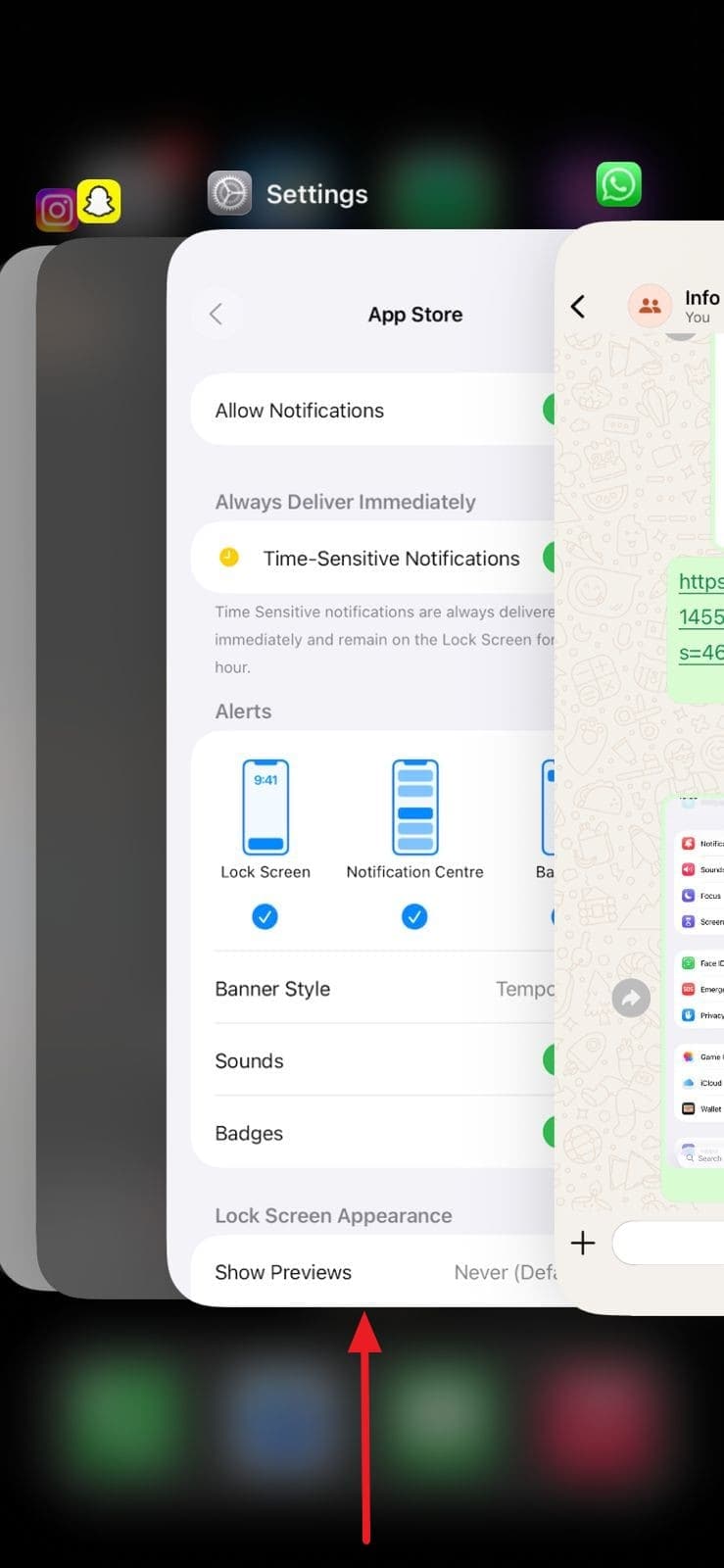
Per ottenere una risposta perPerché il mio iPhone continua a ringhiare, provare a chiudere tutte le app non necessarie come una soluzione utile, poiché le app in esecuzione in background possono innescare suoni di notifica. Chiudere le applicazioni non necessarie e utilizzare solo quelle necessarie si traduce in meno notifiche e avvisi di sfondo, riducendo la produzione di audio eccessivo. Una volta eseguiti attraverso i passaggi menzionati, alleggerirà il carico di lavoro del sistema e ridurrà la possibilità di problemi:
Istruzioni.Fare scorrere leggermente verso l'alto al centro dello schermo e muoversi in direzione verso l'alto per interrompere tutte le applicazioni inutili.
Soluzione 3: Controllare gli aggiornamenti dell'App
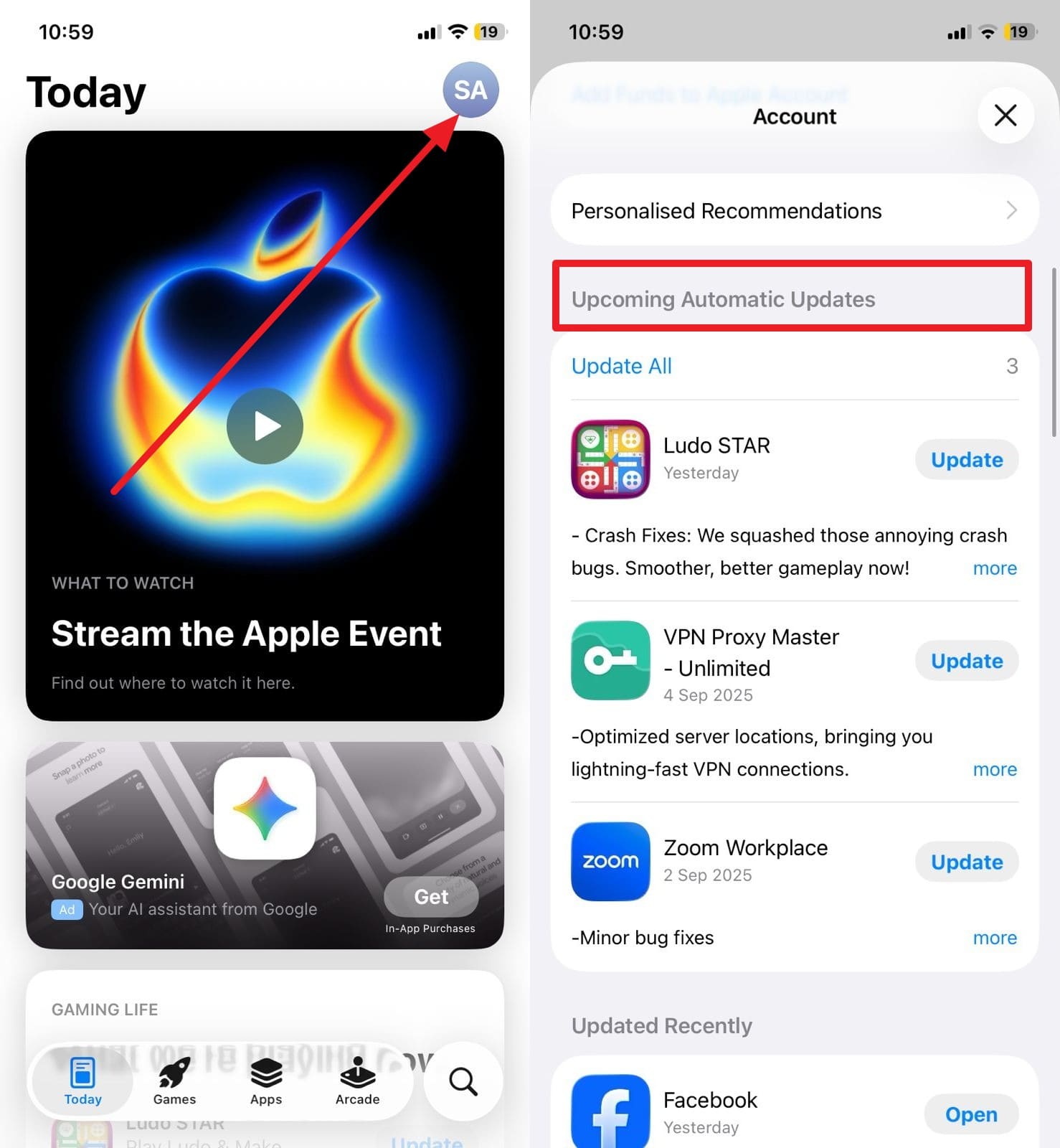
Puoi anche controllare gli aggiornamenti delle app dall'App Store perché gli aggiornamenti sono progettati per correggere bug, migliorare le prestazioni e prevenire problemi come il bip indesiderato. Inoltre, assicurerà che le app seguano le ultime regole iOS per la gestione degli avvisi, il che aiuta a ridurre i bip canaglia o inspiegabili. Quindi, per determinare come è possibile controllare gli aggiornamenti per qualsiasi applicazione, consultare la guida sequenziale per una migliore comprensione:
Istruzioni.Premere l'icona "Profilo" dall'App Store e, All'interno della sezione "Prossimi aggiornamenti automatici", aggiornare l'app desiderata oppure toccare "Aggiorna tutto".
Soluzione 4: Cancella la cronologia e i dati del sito web in Safari
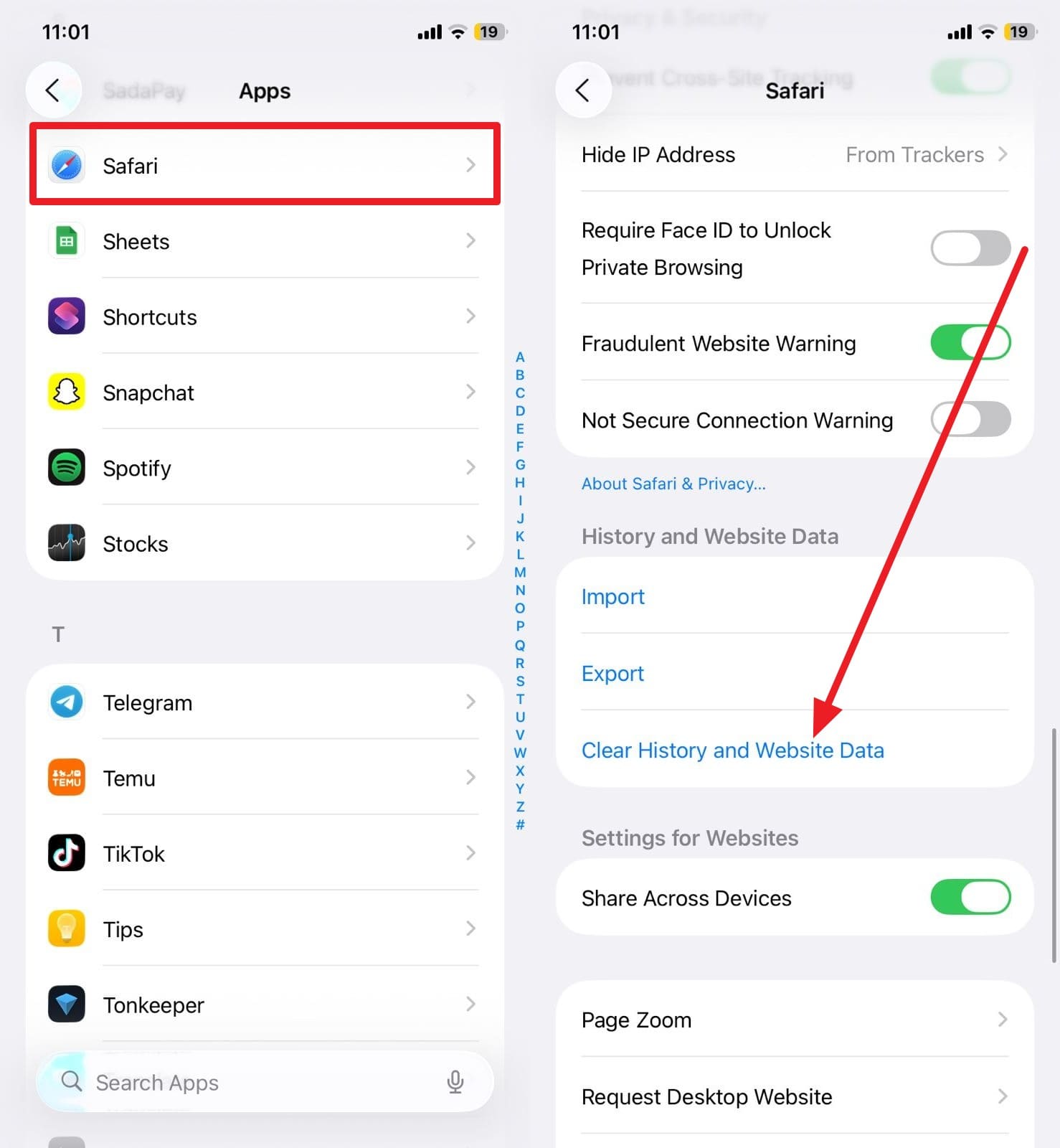
perPerché il mio iPhone continua a bip, prova a cancellare la cronologia e i dati del sito web in Safari. Ciò è necessario perché i siti web con annunci, script incorporati o notifiche push possono lasciare file nella cache e cookie che vengono eseguiti in background e causare questo problema. Pertanto, cancellare la cronologia e la cache di Safari rimuove questi codici persistenti, fermando le notifiche indesiderate e dando al dispositivo una lista pulita, come mostrato di seguito:
Istruzioni.Dalle impostazioni "App", selezionare "Safari" e toccare l'opzione "Cancella cronologia e dati del sito web" dalle impostazioni.
Regola le impostazioni del tuo iPhone
Se vi chiedete ancora,Perché il mio iPhone ha semplicemente fatto un bip? Prova a regolare le impostazioni di iPhone menzionate perché avvisi, suoni o opzioni di sistema mal configurati spesso innescano notifiche inutili.
Soluzione 5: Disattivare le vibrazioni
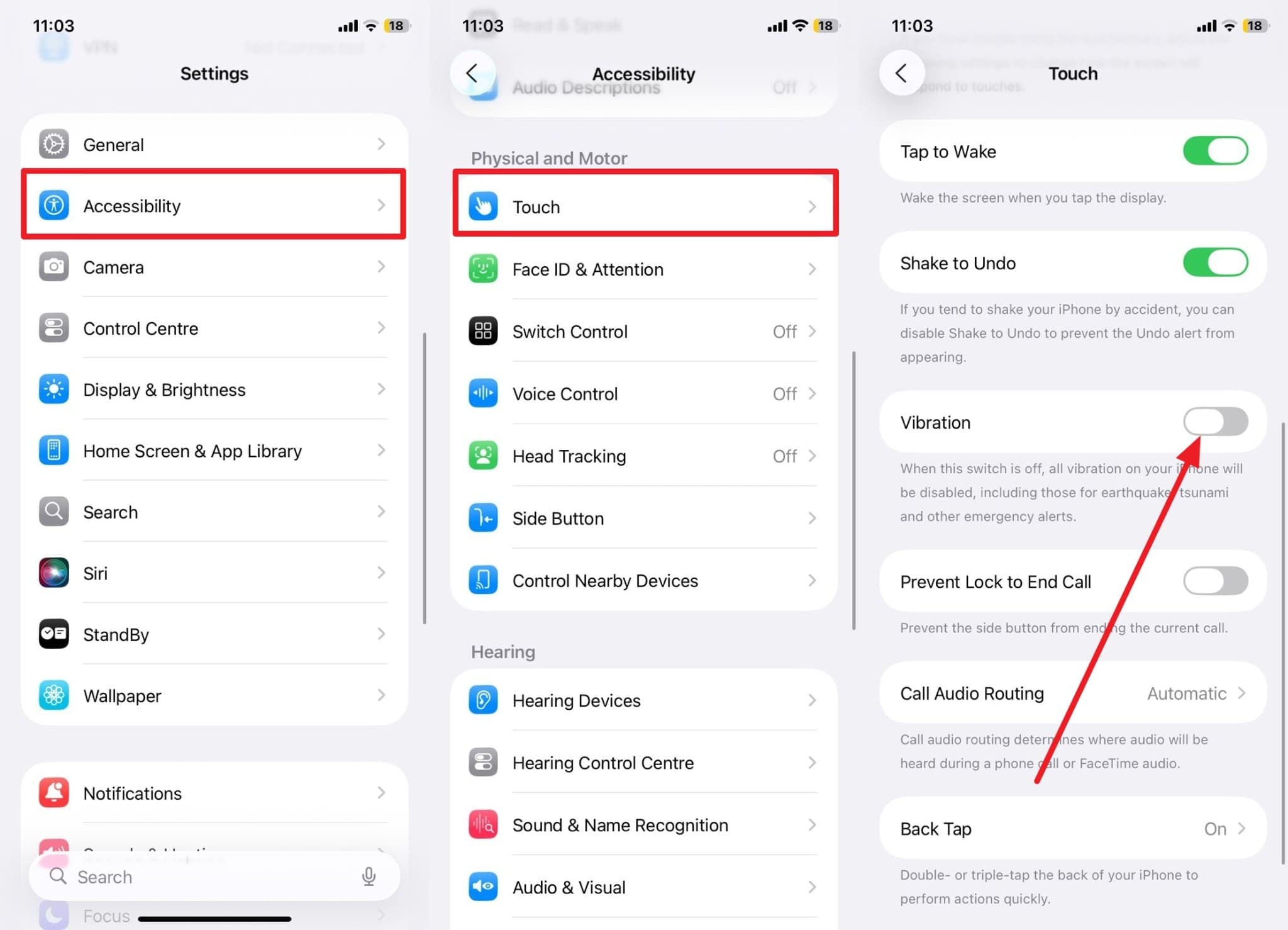
Sappiate che le vibrazioni inaspettate possono anche aumentare la confusione del bip casuale, poiché molte app e avvisi di sistema sono impostati per vibrare anche quando il suono è spento. Disattivando le vibrazioni, gli utenti possono distinguere tra notifiche reali, visibili e quelle nascoste, rendendo più facile identificare la fonte del suono. Se le impostazioni vengono modificate seguendo la guida fornita, ti aiuterà a determinare la causa principale:
Istruzioni.Dalle impostazioni "Accessibilità", andare all'opzione "Toccare" e disattivare l'interruttore "Vibrazione".
Soluzione 6: Aggiornare iOS alla sua ultima versione
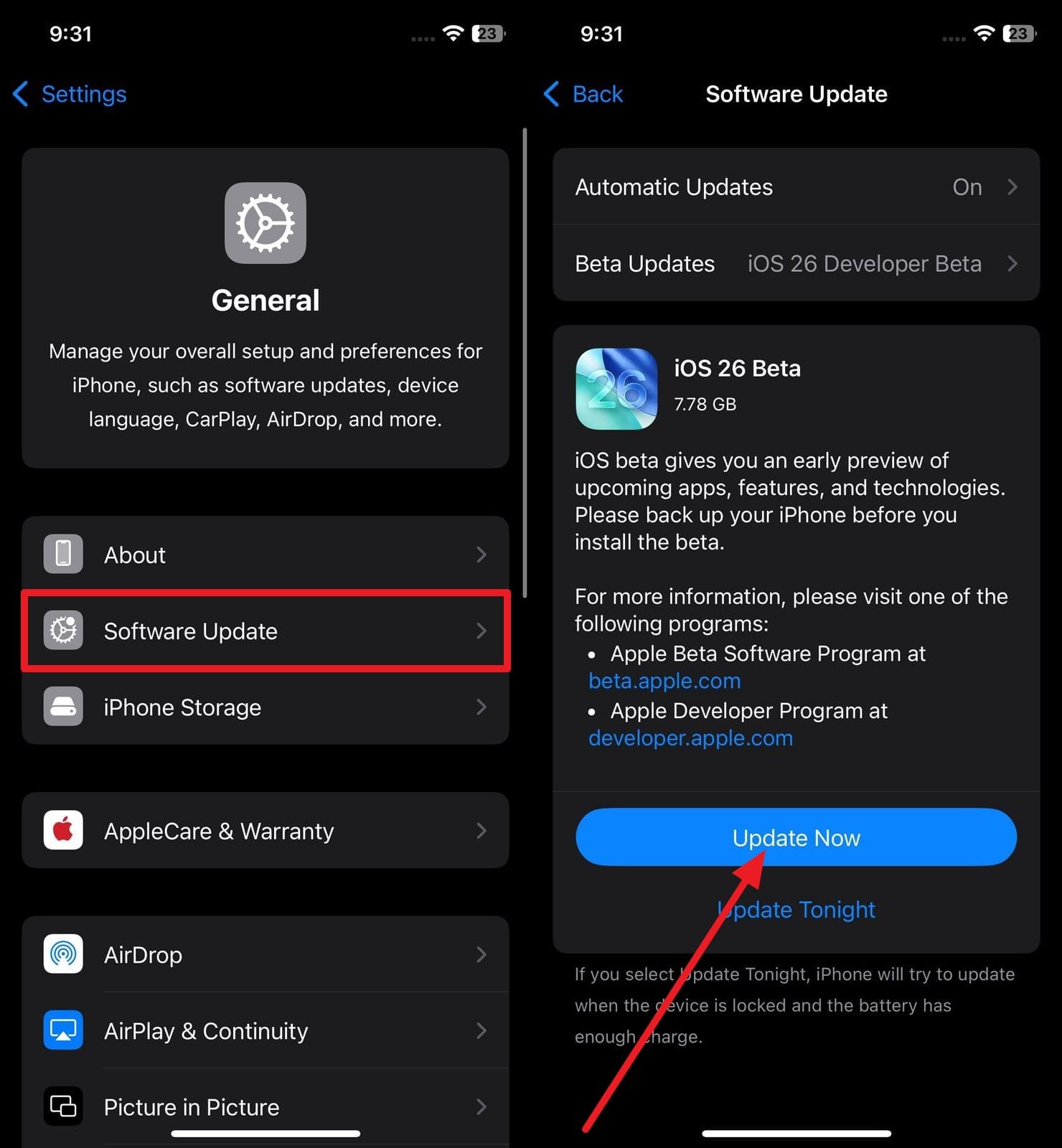
Per i casi in cui vi chiedete,Perché il mio iPhone fa bip come un allarme antincendio? L'aggiornamento di iOS potrebbe risolvere questo suono inquietante. Questa soluzione è efficace perché le nuove versioni includono correzioni di bug, patch di sicurezza e miglioramenti di sistema che affrontano i glitch del software e gli errori di notifica. Una volta apportati gli aggiornamenti attraverso i passaggi menzionati, l'ultimo aggiornamento, le app e le impostazioni di sistema seguiranno i protocolli aggiornati e ridurranno problemi come i suoni fantasma:
Istruzioni:Dalle impostazioni generali, scegliere l'opzione "Aggiornamento Software" e premere il pulsante "Aggiornamento" se ce ne sono disponibili.
Soluzione 7: Ripristinare tutte le impostazioni su iPhone
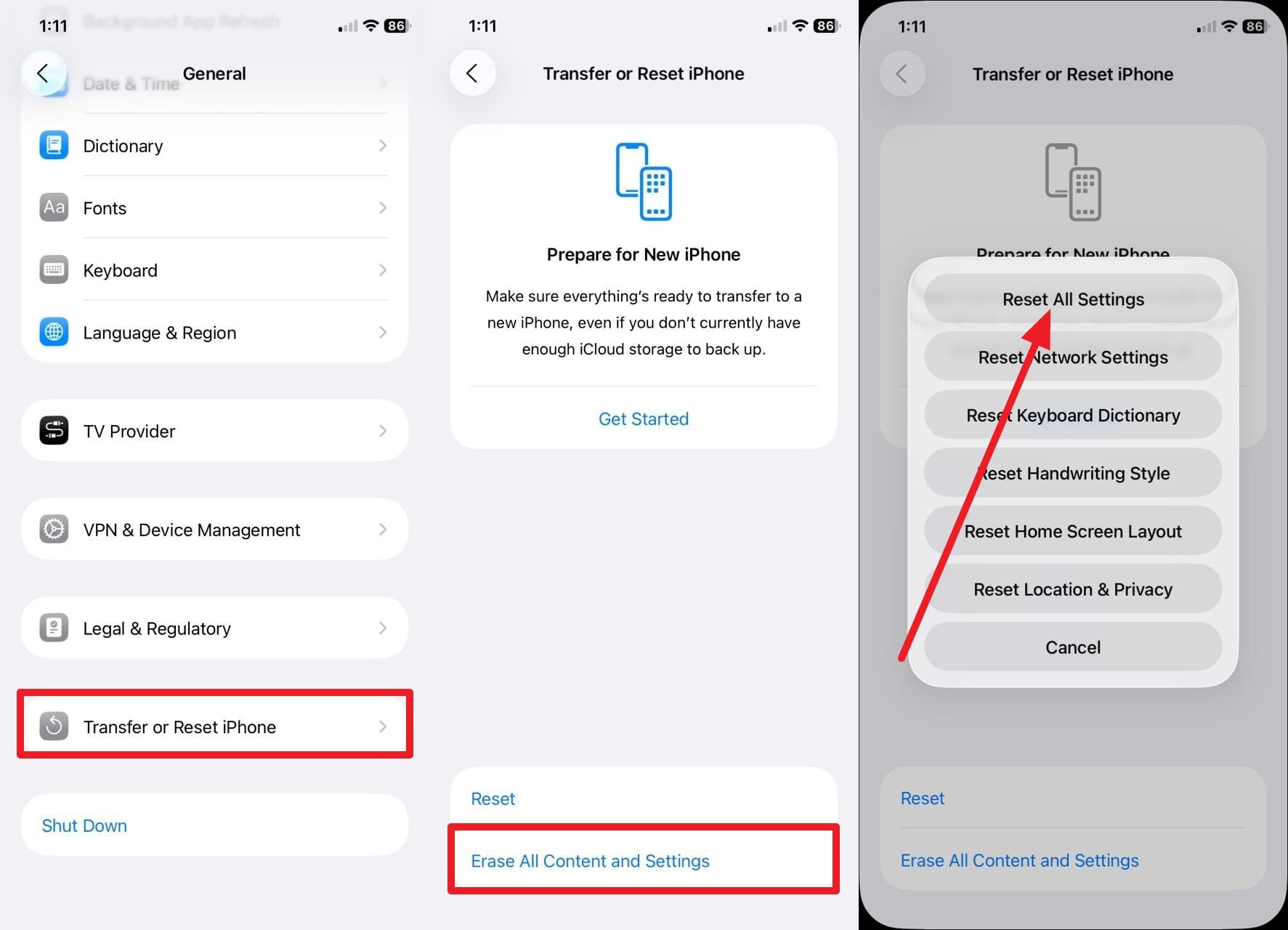
Prova a ripristinare le impostazioni poiché può aiutarti a ripristinare le configurazioni di sistema, le notifiche e gli avvisi sonori alle impostazioni predefinite di fabbrica. Il ripristino delle impostazioni di suono, vibrazione, Wi-Fi e accessibilità eliminerà i guasti nascosti, rendendo molto meno probabili gli avvisi casuali. Per sapere come ripristinare le impostazioni in una transizione fluida, leggere la guida sequenziale fornita di seguito:
Istruzioni.Selezionare "Trasferire o ripristinare iPhone" dalle impostazioni generali, quindi scegliere "Ripristinare> Ripristinare tutte le impostazioni" e fornire la password dell'iPhone per confermare il processo.
Sistema avanzato e riparazione correzioni
Per gli utenti che hanno ancora domandePerché il mio telefono suona come un allarme di fumo, possono applicare soluzioni avanzate di riparazione del sistema. Tutte le soluzioni menzionate possono aiutarti a risolvere errori iOS profondi e file di sistema danneggiati che causano bip casuale persistente.
Soluzione 8: Forza il riavvio dell'iPhone
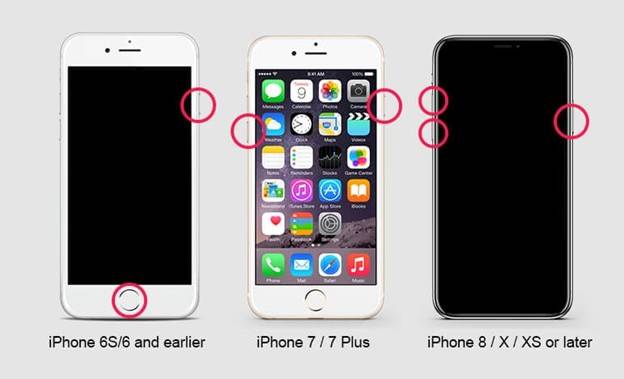
Il riavvio forzato di un iPhone può interrompere i beep casuali eliminando errori temporanei, processi in background bloccati o errori di memoria che attivano suoni falsi. Se segui la guida per riavviare forzatamente e il beep scompare, ciò conferma che la causa era un bug di sistema a breve termine. Poiché un riavvio forzato non cancella dati o app, è un primo passo sicuro prima di tentare soluzioni più approfondite.
- Per iPhone 8 e successivi: Premi e rilascia rapidamente il pulsante Volume su, poi fai lo stesso con il pulsante Volume giù. Successivamente, premi e tieni premuto il pulsante laterale (Power) finché non appare il logo Apple, quindi rilascialo.
- Per iPhone 7 e 7 Plus: Premi e tieni premuti contemporaneamente sia il pulsante Volume giù che il pulsante laterale. Rilascia quando appare il logo Apple.
- Per iPhone 6 e precedenti: Premi e tieni premuti insieme il pulsante Home e il pulsante Sleep/Wake finché non appare il logo Apple, poi rilascialo.
Soluzione 9: Riparazione avanzata con Dr.Fone – Riparazione Sistema (iOS)
Se ti chiedi, perché il mio iPhone emette beep casuali? Prova Dr.Fone - Riparazione Sistema poiché lo strumento è progettato per risolvere oltre 150 problemi del sistema iOS. Garantendo nessuna perdita di dati, lo strumento può riparare il sistema iOS o iPadOS senza bisogno di competenze tecniche. Può inoltre resettare iPhone di fabbrica senza password o iTunes e permette di entrare/uscire dalla modalità di Recupero e DFU.
Che si tratti di schermata nera, loop di avvio o altri problemi, Dr.Fone è facile da usare e ripara il sistema in 3 semplici passaggi. Gli utenti possono anche aggiornare i loro iPad o iPhone all’ultima versione iOS senza bisogno di iTunes o account sviluppatore. Se le recenti versioni beta di iOS 26 causano problemi di sistema, puoi effettuare il downgrade a una versione stabile di iOS.

Dr.Fone - Riparazione Sistema (iOS)
Ripara errori di sistema iOS senza perdita di dati.
- Ripristina solo il tuo iOS, nessuna perdita di dati.
- Risolve vari problemi di sistema iOS bloccato in modalità recupero, logo Apple bianco, schermata nera, loop all’avvio, ecc.
- Aggiorna e esegui il downgrade di iOS senza iTunes.
- Funziona per tutti iPhone/iPad/iPod Touch, con tutte le versioni iOS


Guida per risolvere il problema dei beep su iPhone con Dr.Fone – Riparazione Sistema (iOS)
Se hai provato tutte le soluzioni standard e affronti ancora il iPhone che emette beep consulta la guida fornita e scopri come Dr.Fone risolve questo problema:
Passo 1. Scegli lo strumento Riparazione Sistema da Dr.Fone
Nella scheda Toolbox, individua il modulo "Riparazione Sistema" e seleziona l’opzione "Riparazione iOS" una volta identificato il dispositivo iOS problematico.

Passo 2. Scegli la modalità di recupero desiderata e installa il firmware
Successivamente, seleziona la modalità di recupero "Standard" e segui le istruzioni per entrare in "Modalità Recupero". Una volta dentro, lo strumento rileverà automaticamente il firmware iOS da installare premendo il pulsante "Download".

Passo 3. Premi il pulsante "Ripara ora" per risolvere il beep su iPhone
Una volta completato, scegli il pulsante "Ripara ora" e attendi la fine del processo per verificare se il problema del beep è stato risolto.

 sicuro e protetto
4,624,541 persone lo hanno scaricato
Soluzione 10: Usa il caricatore/cavo Apple originale
Quando il tuo iPhone emette beep senza motivo, è consigliato usare un caricatore o cavo Apple perché accessori di bassa qualità spesso causano flusso di corrente instabile, connessioni allentate o problemi di compatibilità. Gli accessori certificati Apple sono progettati per essere compatibili con iPhone e garantiscono una ricarica senza interruzioni. Usare dunque accessori Apple originali aiuta a evitare problemi di beep e assicura una ricarica stabile.
Conclusione
In sintesi, il Bip dell'iPhone problema può essere più di un semplice fastidio, quindi individuare le cause e le possibili soluzioni aiuta a risolverlo tempestivamente. Questa guida ti ha suggerito 10 soluzioni con istruzioni dettagliate per trovare la fonte del problema e ripristinare la funzionalità del dispositivo. Tra queste, usa Dr.Fone - Riparazione Sistema se il problema persiste dopo tutti i tentativi.
sicuro e protetto4,624,541 persone lo hanno scaricato
Domande frequenti
 Q1. Come so se un’app causa il beep?Q2. Un iPhone che emette beep costantemente è segno di un problema?Q3. I beep casuali su iPhone possono scaricare la batteria?


Nicola Massimo
staff Editor
Generalmente valutato4.5(105aver participato)