
Aggiornamento iOS 27 fallito? Ecco 9 soluzioni efficaci

Jun 26, 2026 • Archiviato in: Riparazione del Sistema • Soluzioni comprovate
Molti utenti incontrano il "Aggiornamento di iOS 27 non riuscito"Errore quando si tenta di installare l'ultimo sistema operativo, spesso senza comprendere la causa. La maggior parte delle volte, è il risultato di una rete instabile o qualsiasi problema nel sistema, lasciando il tuo iPhone congelato a metà dell'aggiornamento.
Fortunatamente, questa guida ti guida attraverso 9 soluzioni testate che affrontano ogni causa comune. Dalle modifiche rapide, come il riavvio del telefono, ai metodi avanzati come l'aggiornamento tramite iTunes, trattiamo tutto in questo articolo.
Indipendentemente dal tuo livello tecnico, troverai una soluzione che funziona e alcuni suggerimenti utili per prevenire futuri errori di aggiornamento. Leggi fino alla fine per conoscere uno strumento con un clic che garantisce aggiornamenti di successo ogni volta.
- Parte 1. Perché l'aggiornamento di iOS 27 non è riuscito a installare?
- Parte 2. Come risolvere il problema dell'aggiornamento Software di iOS 27 fallito?
- Fissaggio 1. Controllare la stabilità della connessione Internet
- Fissaggio 2. Riavviare il tuo iPhone
- Fissaggio 3. Attivare e disattivare la modalità aereo
- Risolvere 4. Elimina il tuo profilo VPN
- Fissare 5. Libera l'archiviazione dall'aggiornamento di iOS
- Fissaggio 6. Ripristina le impostazioni di rete
- Risoluzione 7. Disattiva i contenuti e le restrizioni sulla Privacy
- Fissaggio 8. Aggiornamento all'ultimo iOS utilizzando iTunes
- Fissaggio 9. Verifica lo stato del Server Apple

- Parte 3. Fix iOS 27 aggiornamento fallito con Dr. Fone-Riparazione di sistema
- Parte 4. Modi per evitare il fallimento dell'aggiornamento del Software di iOS 27
Parte 1. Perché l'aggiornamento di iOS 27 non è riuscito a installare?
Prima di provare le correzioni, esplorare queste cause più comuni di "Aggiornamento software di iOS 27 non riuscito"Problema.
- Dispositivo incompatibile: se il telefono è troppo vecchio per supportare iOS 27, l'aggiornamento non sarà disponibile o installato. I dispositivi incompatibili semplicemente non possono installare l'ultimo iOS.
- Spazio di archiviazione insufficiente: i nuovi aggiornamenti richiedono spazio libero per scaricare e installare. La mancanza di spazio di archiviazione, con solo pochi GB liberi, può impedire che l'aggiornamento venga completato anche dopo il download.
- Connessione Internet instabile: l'aggiornamento richiede una connessione forte, poiché una connessione lenta può interrompere il processo di download o verifica. Un abbandono della rete innescherà l'aggiornamento al fallimento.
- Batteria scarica o problema di alimentazione: quando il tuo iPhone non è sufficientemente caricato (generalmente superiore al 50%), l'aggiornamento potrebbe non procedere. Apple fornirà l'errore "iOS 27 beta update failed" se la batteria è scarica.
- Sovraccarico del Server o tempi di inattività: i Server Apple potrebbero essere sovraccaricati subito dopo un rilascio o temporaneamente inattivi. Milioni di utenti che aggiornano contemporaneamente possono sopraffare i server, causando guasti. Se il server di aggiornamento di Apple è offline, l'installazione non verrà completata.
Parte 2. Come risolvere il problema dell'aggiornamento Software di iOS 27 fallito?
Dopo aver compreso le cause profonde, passiamo attraverso soluzioni dettagliate. Ogni correzione include una breve spiegazione per aiutarti a risolvere facilmente il problema "Aggiornamento di iOS 27 non riuscito"Questione.
Fissaggio 1. Controllare la stabilità della connessione Internet
Gli utenti iPhone avranno bisogno di una connessione Internet stabile per scaricare gli aggiornamenti. Se internet è debole o disconnesso, l'aggiornamento alla fine fallirà.
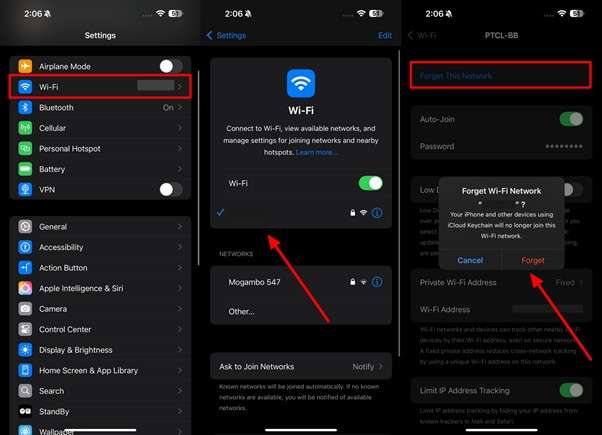
Quando si affronta il problema, verificare se il Wi-Fi è connesso e funziona. Nel caso In cui riscontri problemi, segui i passaggi seguenti per riconnetterti a internet.
Istruzioni:Dopo aver acceduto alle impostazioni Wi-Fi, toccare il nome della connessione per procedere. Ora, premi il pulsante Dimentica questa rete e tocca Dimentica nella finestra pop-up di conferma. Infine, riconnettersi alla rete inserendo la password.
Fissaggio 2. Riavviare il tuo iPhone
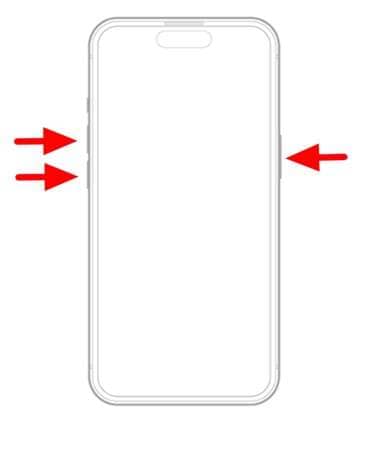
Il riavvio elimina i problemi minori che causavano il "Aggiornamento software beta di iOS 27 non riuscito"Errore. Un rapido riavvio alla fine risolverà molti singhiozzi software, consentendo all'aggiornamento di procedere normalmente. Per forzare il riavvio del dispositivo, provare queste istruzioni.
Istruzioni:Per prima cosa, basta tenere premuto e quindi rilasciare immediatamente i pulsanti di Volume su e giù. Successivamente, continua a premere il pulsante laterale (accensione) fino a quando non vedi il logo Apple sullo schermo dell'iPhone.
Fissaggio 3. Attivare e disattivare la modalità aereo
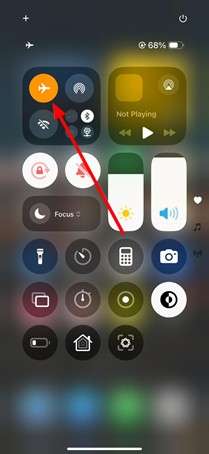
Puoi anche provare a attivare la modalità aereo per ripristinare tutte le impostazioni wireless sul tuo telefono. Ciò costringe l'iPhone a riconnettersi al Wi-Fi in modo pulito, risolvendo spesso i problemi di aggiornamento. Prendi la guida da questi passaggi per sbarazzarti del fastidioso "Aggiornamento software di iOS 27 non riuscito"Questione.
Fase 1.Inizia scorrendo verso il basso dal lato destro dello schermo per accedere al Centro di controllo. Andando avanti, premi l'icona dell'aereo per disabilitare questa modalità sul tuo telefono.
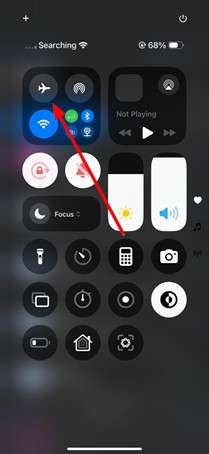
Fase 2.Ora, attendere circa 15 secondi e quindi premere l'icona della modalità aereo all'interno del centro di controllo. Prova ad aggiornare nuovamente all'ultimo iOS per vedere se il problema persiste.
Risolvere 4. Elimina il tuo profilo VPN
Le VPN e i proxy possono bloccare i server di aggiornamento Apple al momento dell'installazione. Quindi, dovresti rimuovere qualsiasi profilo VPN in modo che il tuo iPhone si connetta direttamente. Seguire le istruzioni di seguito per eliminare tali proxy per risolvere il problema.
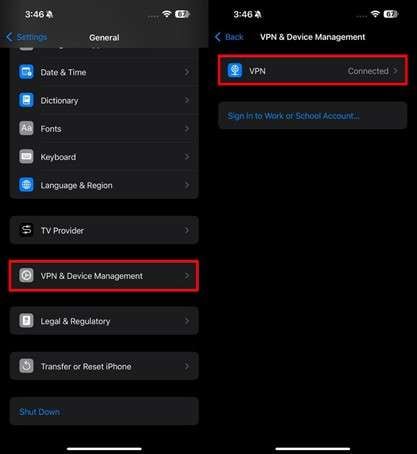
Fase 1.All'interno delle impostazioni generali, scorrere verso il basso e selezionare Gestione VPN e dispositivi. Se viene visualizzato un profilo VPN, tocca il pulsante VPN per visualizzarne i dettagli.
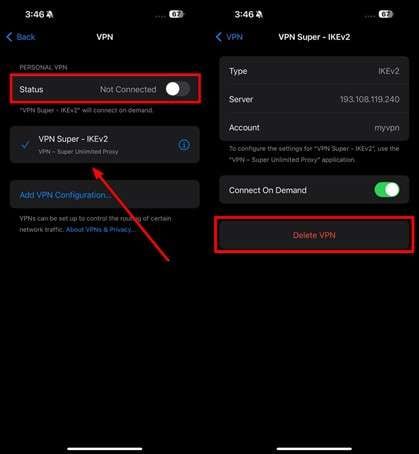
Fase 2.Dalla sezione Personal VPN, disattivare l'interruttore Stato. Quindi, selezionare il profilo dall'elenco e toccare Elimina VPN per rimuoverlo completamente.
Fissare 5. Libera l'archiviazione dall'aggiornamento di iOS
Come già detto, gli aggiornamenti hanno bisogno di spazio per scaricare e installare. Pertanto, dovrai cancellare app, foto o video inutilizzati per fare spazio. Con i seguenti passaggi, risolvi la frustrazioneErrore "Aggiornamento iOS 27 non riuscito".
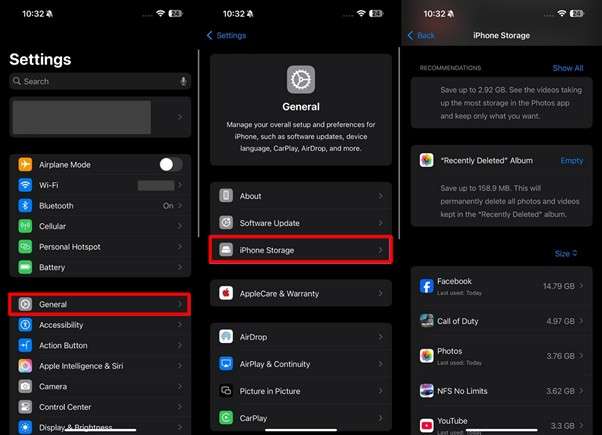
Istruzioni:Dopo aver acceduto alle impostazioni generali, toccare il pulsante di archiviazione di iPhone. All'interno della nuova schermata, eliminare tutte le app o i video in eccesso per fare spazio per l'aggiornamento.
Fissaggio 6. Ripristina le impostazioni di rete
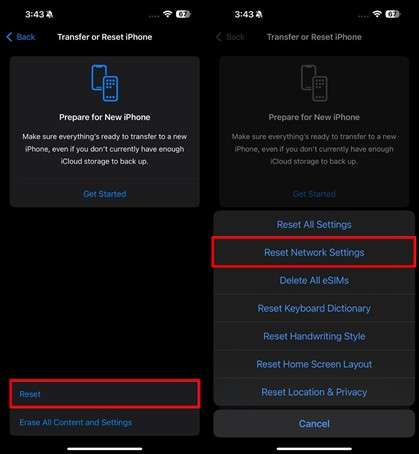
Questo cancella le reti Wi-Fi salvate e ripristina tutte le impostazioni di rete per correggere i bug di connettività nascosti. Dopo il ripristino, riconnettersi a internet e riprovare. Questi passaggi ti aiuteranno a risolvere il problema "Aggiornamento software beta di iOS 27 non riuscito"Errore con facilità.
Fase 1.Inizia navigando alle impostazioni generali e selezionando Trasferire o Ripristinare iPhone per accedere alle opzioni di ripristino aggiuntive.
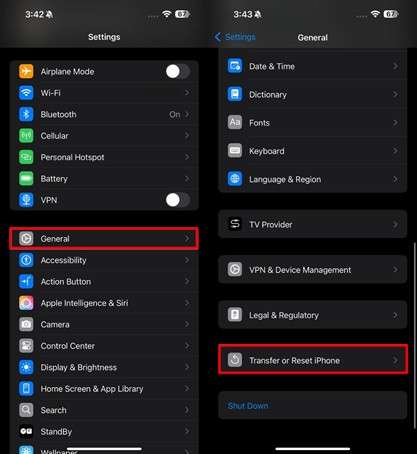
Fase 2.Andando avanti, scegliere Ripristina e selezionare Ripristina impostazioni di rete dal menu pop-up. Ti verrà richiesto di inserire la password della schermata di blocco per confermare l'azione.
Risoluzione 7. Disattiva i contenuti e le restrizioni sulla Privacy
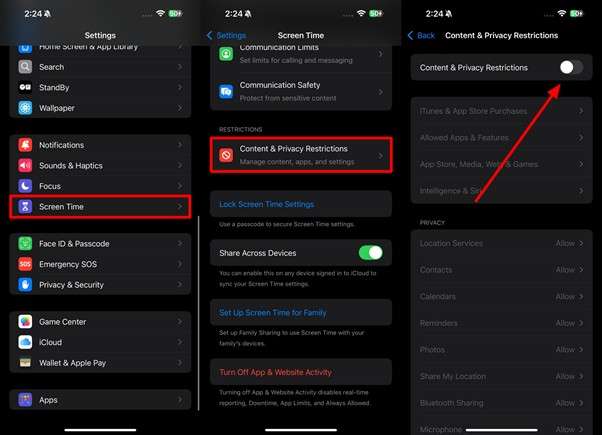
Le restrizioni sul tempo dello schermo possono bloccare le modifiche di sistema, causando infine il problema dell'aggiornamento. Quindi, gli utenti devono disattivare queste impostazioni con l'aiuto dei passaggi seguenti.
Istruzioni:Con l'app Impostazioni, scorrere verso il basso e toccare l'opzione Tempo dello schermo. Successivamente, premere Contenuto e restrizioni sulla Privacy nella sezione Restrizioni. Ora, basta disattivare l'interruttore Contenuto e restrizioni sulla Privacy per risolvere questo problema.
Fissaggio 8. Aggiornamento all'ultimo iOS utilizzando iTunes
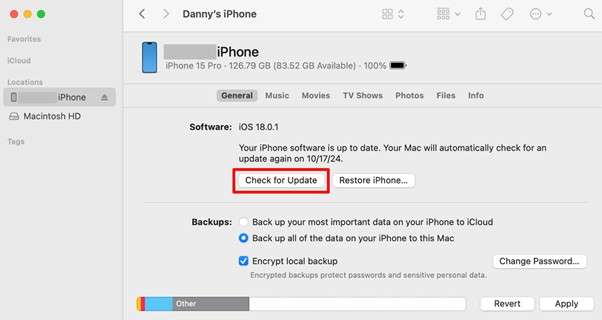
Se l'aggiornamento OTA continua a non funzionare, il passaggio a un metodo cablato può spesso risolvere il problema. Utilizzando iTunes o Finder per questo scopo fornisce un ambiente più stabile per scaricare e installare iOS 27. Seguire le istruzioni riportate di seguito per evitare "Aggiornamento di iOS 27 non riuscito"Questione.
Fase 1.Innanzitutto, collegare il tuo iPhone al computer e fidarsi del dispositivo sul tuo telefono. Procedere toccando il pulsante Dispositivo al momento dell'avvio del software iTunes.
Fase 2.Ora, accedere alla scheda Riepilogo e premere Controlla per aggiornamenti nella sezione Software. Successivamente, premere Scarica e aggiorna, quindi seguire le istruzioni sullo schermo.
Fissaggio 9. Verifica lo stato del Server Apple
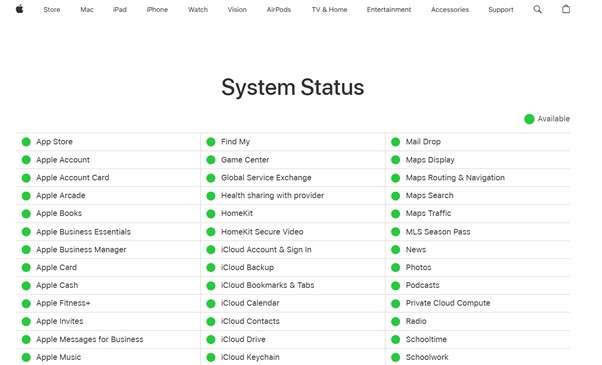
A volte, non c'è niente di sbagliato con il tuo telefono, poiché i server di Apple potrebbero essere fuori servizio. Per verificare questo, visita la pagina Stato del sistema di Apple e cerca eventuali problemi nel server. Se viene visualizzato un interruzione, attendere che Apple risolva il problema prima di aggiornare.
Parte 3. Fix iOS 27 aggiornamento fallito con Dr. Fone-Riparazione di sistema
Quando nessuna delle soluzioni di base funziona, Dr.Fone si rivelerà un salvataggio con la sua potente soluzione. Attraverso il suo strumento Dr.Fone-System Repair (iOS), gli utenti possono facilmente aggiornare o downgradare il proprio iPhone all'ultimo iOS 27.
Questo strumento lo fa senza la necessità di jailbreaking, salvando i tuoi dati da qualsiasi rischio. Oltre all'aggiornamento all'ultimo iOS, ti aiuta a riparare più problemi, come uno schermo nero. Eseguire i passaggi qui sotto per sbarazzarsi del "Aggiornamento di iOS 27 non riuscito"Problema con questo strumento.

Dr.Fone-Riparazione del sistema (iOS)
Aggiornamento di iOS 27 non è riuscito senza perdita di dati.
- Correggi solo il tuo iOS alla normalità, nessuna perdita di dati.
- Risolvere vari problemi di sistema iOSBloccato in modalità di recupero, logo mela bianca, schermo nero, loop all'inizio, ecc.
- Aggiorna e Downgrade iOS senza iTunes.
- Funziona per tutti gli iPhone/iPad/iPod Touch, in esecuzione su tutte le versioni iOS.


Fase 1.Avvia Dr.Fone e inserisci Riparazione del sistema
Dopo aver scaricato e installato Dr.Fone, avviare questo strumento per accedere alla sua schermata principale. Dalla sua homepage, toccare Riparazione di sistema per inserire le sue ulteriori impostazioni.

Fase 2.Scegli iPhone e accedere alla funzione di aggiornamento di iOS
Nella schermata successiva, scegliere iPhone all'interno della sezione Scegli il tipo di dispositivo. Quindi, fai clic sul pulsante Upgrade/Downgrade di iOS per procedere.

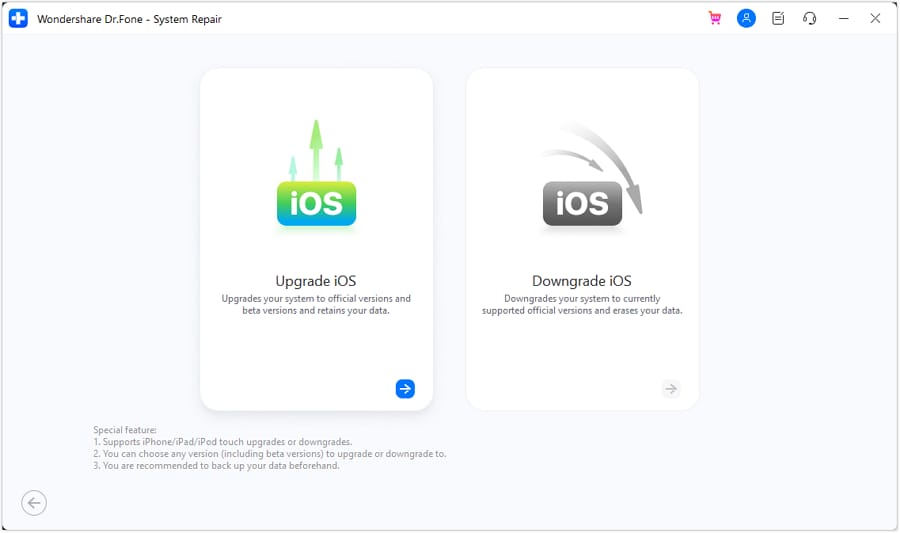
Fase 3.Procedere con l'opzione Upgrade iOS
Per risolvere il problema "Aggiornamento iOS 27 non riuscito", procedere con l'opzione Aggiorna iOS. Ora, collegare il tuo iPhone al PC in modo che questo strumento riconosca il tuo dispositivo.
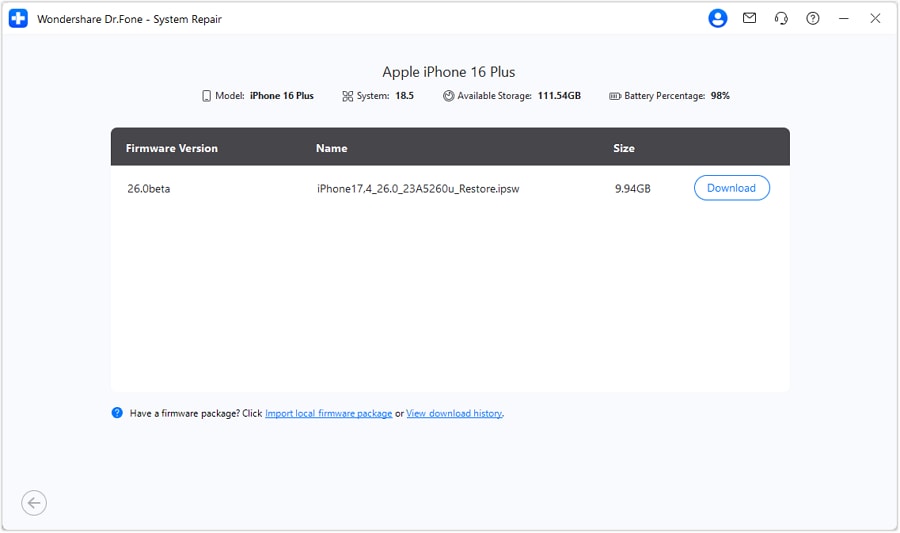
Fase 4.Scegli il Firmware iOS desiderato e inizia il download
Una volta che il dispositivo si connette correttamente, verrà visualizzato un elenco delle versioni iOS disponibili. Ora, seleziona l'ultima versione di iOS 27 e fai clic su Scarica accanto ad essa per procedere con l'aggiornamento.
Fase 5.Avviare iOS repair per installare l'aggiornamento
Dopo aver selezionato iOS 27, la piattaforma scaricerà e verificherà il firmware. Quando è pronto, basta toccare Ripara ora per iniziare l'installazione dell'ultimo aggiornamento sul dispositivo.

 Sicuro e sicuro
4,624,541Le persone lo hanno scaricato
Parte 4. Modi per evitare il fallimento dell'aggiornamento del Software di iOS 27
Per evitare problemi simili "Aggiornamento software iOS 27 fallito" la prossima volta, seguire sempre queste migliori pratiche:
Carica il tuo iPhone prima dell'aggiornamento
Avere sempre almeno il 50% della batteria o tenere l'iPhone collegato durante un aggiornamento. iOS richiede energia sufficiente e si fermerà se la batteria è scarica.
Evitare di usare i proxy
Disabilitare qualsiasi proxy prima dell'aggiornamento per evitare problemi in futuro. Tali servizi possono bloccare o rallentare le connessioni ai server Apple. Invece, utilizzare una connessione internet non filtrata quando si scaricano gli aggiornamenti di sistema.
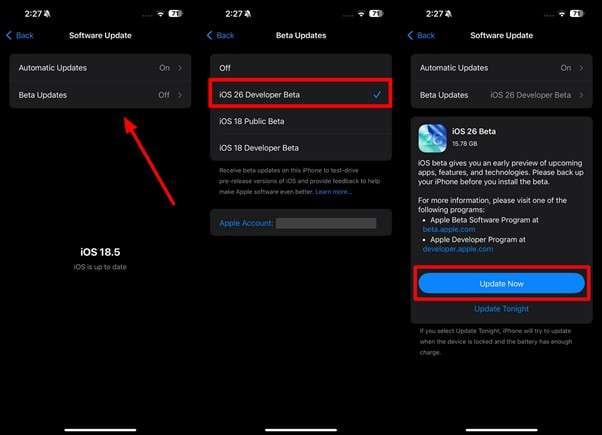
Installare il profilo ufficiale dello sviluppatore Beta
Per le versioni beta di iOS 27, assicurati di aver installato il profilo beta dello sviluppatore ufficiale di Apple. Dopo esserti iscritto a questo profilo, vai alla schermata Aggiornamento Software e inserisci Aggiornamenti Beta. Ora, selezionare l'aggiornamento Beta per sviluppatori di iOS 27 e quindi Aggiorna ora per consentire al sistema di aggiornare il telefono.
conclusione
I problemi di aggiornamento di iOS 27 possono di solito essere risolti affrontando la stabilità della rete e lo spazio di archiviazione. Abbiamo illustrato nove soluzioni sopra, dai passaggi di base come riavviare l’iPhone all’utilizzo di iTunes per un aggiornamento wireless.
Se i metodi semplici non funzionano, strumenti come Dr.Fone-Riparazione del sistema (iOS) possono risolvere questo ostinato problema di “Aggiornamento di iOS 27 non riuscito”. Con l’approccio giusto, non dovrai rinunciare alle nuove funzioni a causa di un aggiornamento non riuscito.
Sicuro e sicuro4,624,541Le persone lo hanno scaricato
Domande frequenti
 D1. Cosa devo fare se l’aggiornamento iOS si blocca?D2. Come posso eseguire il downgrade da iOS 27 a iOS 27?D3. Quali iPhone supportano l’ultimo iOS 27?


Nicola Massimo
staff Editor
Generalmente valutato4.5(105aver participato)