
iPhone 17 Non Vibra? 11 Soluzioni per Risolvere [Testato]

Jun 26, 2026 • Archiviato in: Riparazione del Sistema • Soluzioni comprovate
Sei costantemente connesso al tuo iPhone 17 e ricevi notifiche, ma quando la vibrazione fallisce improvvisamente, cosa fai? non importa quanto spesso lo usi per chiamate durante le riunioni o per promemoria durante tutto il giorno, un iPhone 17 non vibrante può sembrare un blackout silenzioso.
Quindi, se vuoirisolvere iliPhone 17 non vibraProblema, questa guida ti ha coperto con soluzioni pratiche. Pertanto, rivedere l'articolo, seguire i passaggi guidati e seguire i consigli degli esperti per prevenire questo problema in futuro.

Parte 1. Perché il tuo iPhone 17 non vibra? I trigger comuni dietro di esso
Se stai affrontando iliPhone 17 non vibra in silenzioproblema, le ragioni elencate potrebbero essere il fattore dietro di esso:
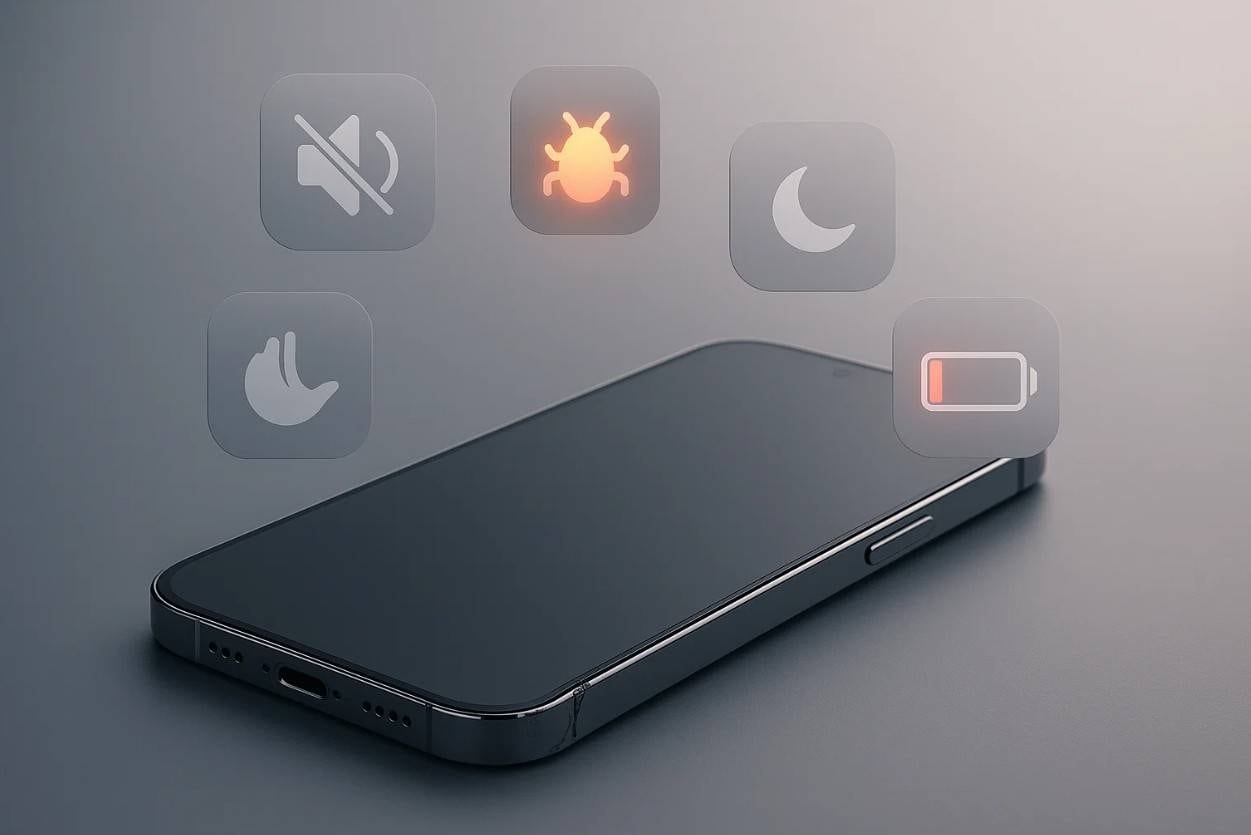
- Impostazioni di vibrazione disabilitate:Il problema è di solito le impostazioni, vale a dire, opzioni come vibrazione su anello o vibrazione su silenzio, che sono disabilitati in audio e tattica. Possono essere disattivati accidentalmente durante un aggiornamento o durante la modifica di altre impostazioni.
- Bug o glitch di iOS:I nuovi aggiornamenti iOS a volte portano piccoli bug che influenzano le vibrazioni. Questo può far sì che il tuo iPhone 17 smetta di vibrare temporaneamente, lasciandoti a chiederti come risolverlo.
- Non disturbare o modalità a bassa potenza:Le vibrazioni possono essere bloccate sul telefono se si attiva la modalità Non disturbare o la modalità Low Power. Disattiva anche le vibrazioni o può ridurle per aumentare la durata della batteria, oltre a limitare l'attività di sfondo.
- Impostazioni di accessibilità o restrizioni:In Accessibilità> Tocco, se l'interruttore di vibrazione principale è disattivato, il tuo iPhone 17 non vibra affatto. A volte le restrizioni o i profili possono anche bloccare le funzioni di vibrazione anche se altre impostazioni sono attive.
- Danni Hardware:Il motore a vibrazione può essere danneggiato in caso di caduta o di esposizione all'acqua. Nel caso In cui il tuo iPhone 17 non vibra, potrebbe essere un difetto dell'hardware e dovrebbe essere riparato da un professionista.
Parte 2. Correzioni rapide che funzionano effettivamente quando il tuo iPhone 17 non vibra in silenzio
Dopo aver esaminato le ragioni, ecco alcune soluzioni che puoi provare a risolvere il problemaPerché il mio telefono 17 non vibraInterrogazione:
Fissaggio 1. Seleziona il pulsante Azione
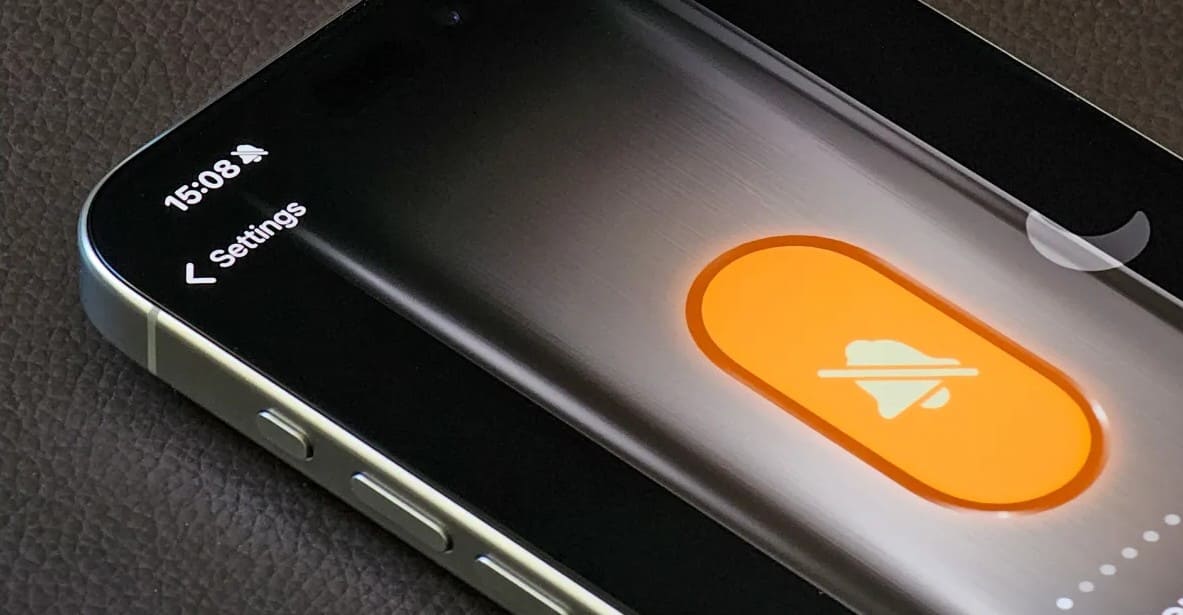
Su iPhone 17, il nuovo pulsante Azione ha sostituito il vecchio anello/interruttore silenzioso. Se il pulsante non è impostato in modalità silenziosa, la commutazione non permetterà la vibrazione come previsto. Mentre lo impostate in modalità silenziosa dalle impostazioni, premendo si attiva la vibrazione. Inoltre, assicurarsi che i suoni e le tattiche, assicurarsi che la vibrazione sia attivata per ripristinare la vibrazione normale e prevenire gli avvisi mancati, come indicato:
Istruzioni.Vai a Impostazioni sul tuo iPhone 17, scorri verso il basso e tocca il pulsante "Azione". Quindi, impostare il pulsante Azione in modalità "silenziosa" e, se è configurato per un'altra funzione, scorrere le modalità disponibili nelle impostazioni del pulsante Azione e selezionare Modalità silenziosa.
Fissaggio 2. Controllare le impostazioni di vibrazione (assicurarsi che "vibrazione" sia abilitata)
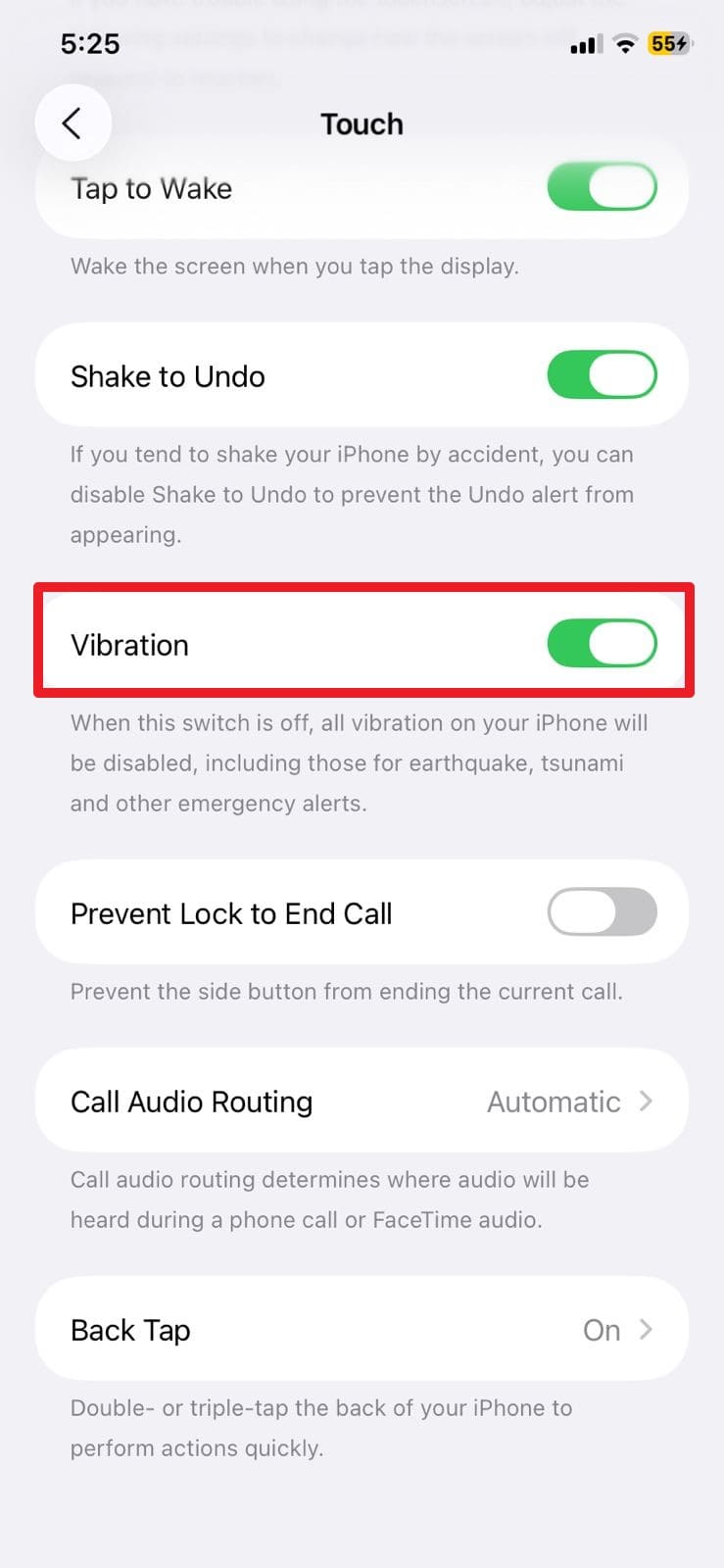
per affrontare ilLa vibrazione del telefono non funziona su iPhone 17problema, provare a verificare se l'opzione di vibrazione è abilitata. Quando l'interruttore di vibrazione principale è disabilitato nelle impostazioni, il telefono non vibra quando riceve una chiamata, un testo o qualsiasi altra notifica. Questo test di base ti impedirà di perdere gli avvisi e può risolvere i problemi che si verificano a causa di aggiornamenti o modifiche involontarie, come mostrato di seguito:
Fase 1.Selezionare l'opzione "Accessibilità" dall'app Impostazioni, quindi premere l'opzione "Tocca".
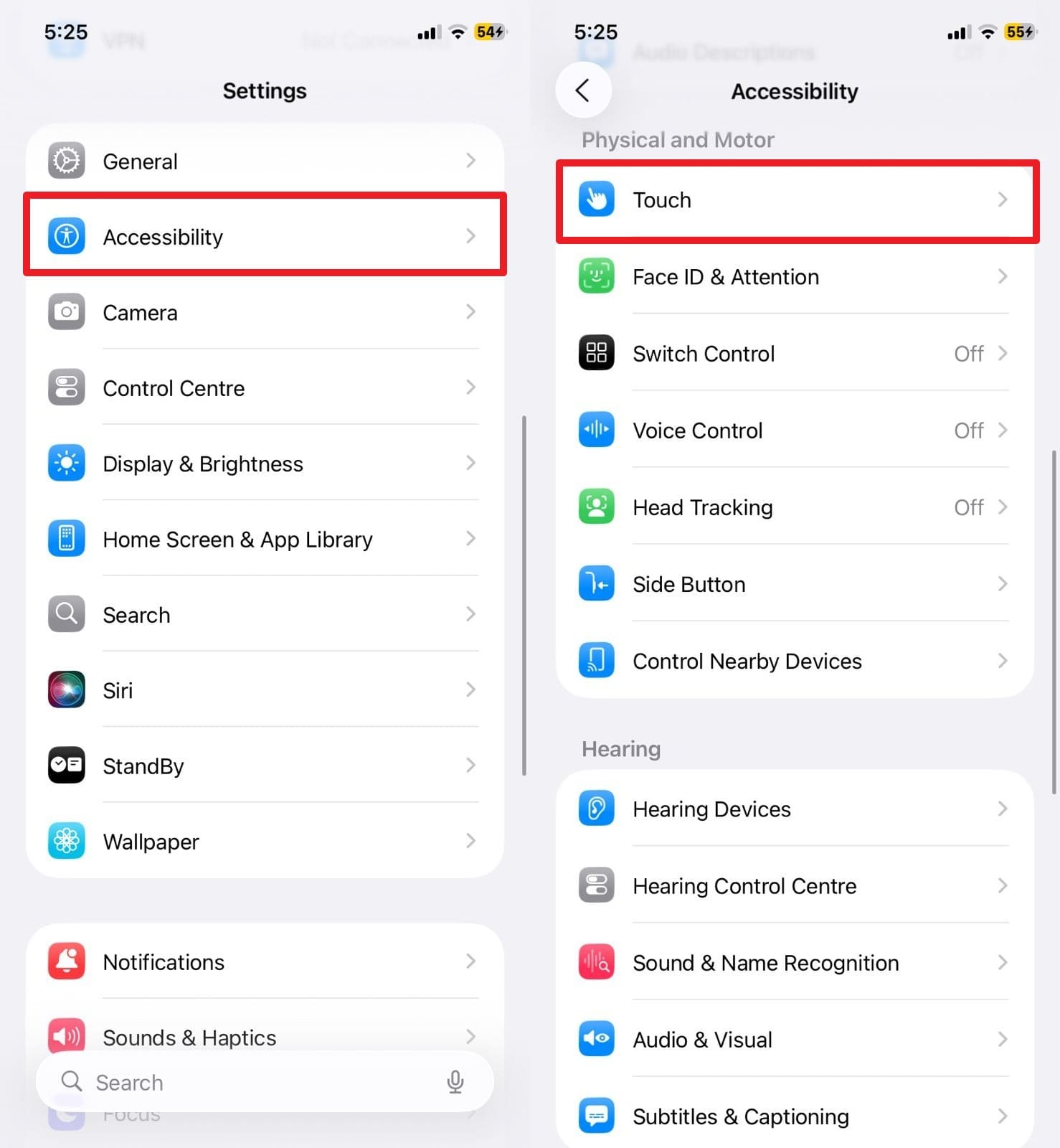
Fase 2.Scorri verso il basso e assicurati che l'opzione "Vibrazione" sia attivata.
Fissaggio 3. Scegli un modello di vibrazione
Questa è una semplice correzione che assicura che gli avvisi tattici funzionino correttamente in modalità silenziosa. Se il modello è impostato su "Nessuno", il telefono non vibra nemmeno quando la vibrazione è abilitata. Selezionando un modello integrato o personalizzato, confermi che le vibrazioni sono attive, aumenta la consapevolezza nelle tasche o nei luoghi rumorosi e personalizza gli avvisi. Aiuta inoltre a controllare rapidamente se il motore di vibrazione funziona tramite i passaggi elencati:
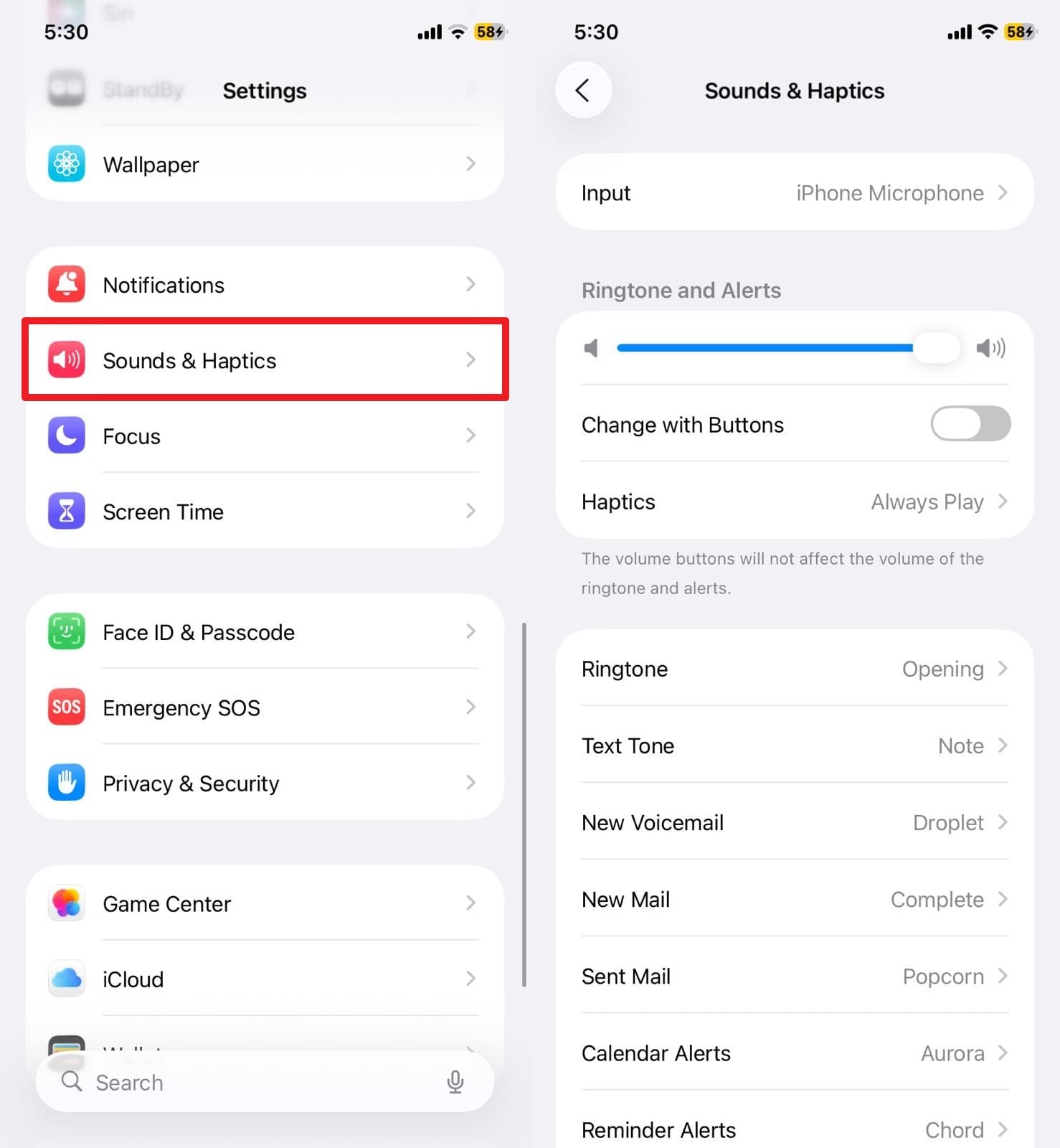
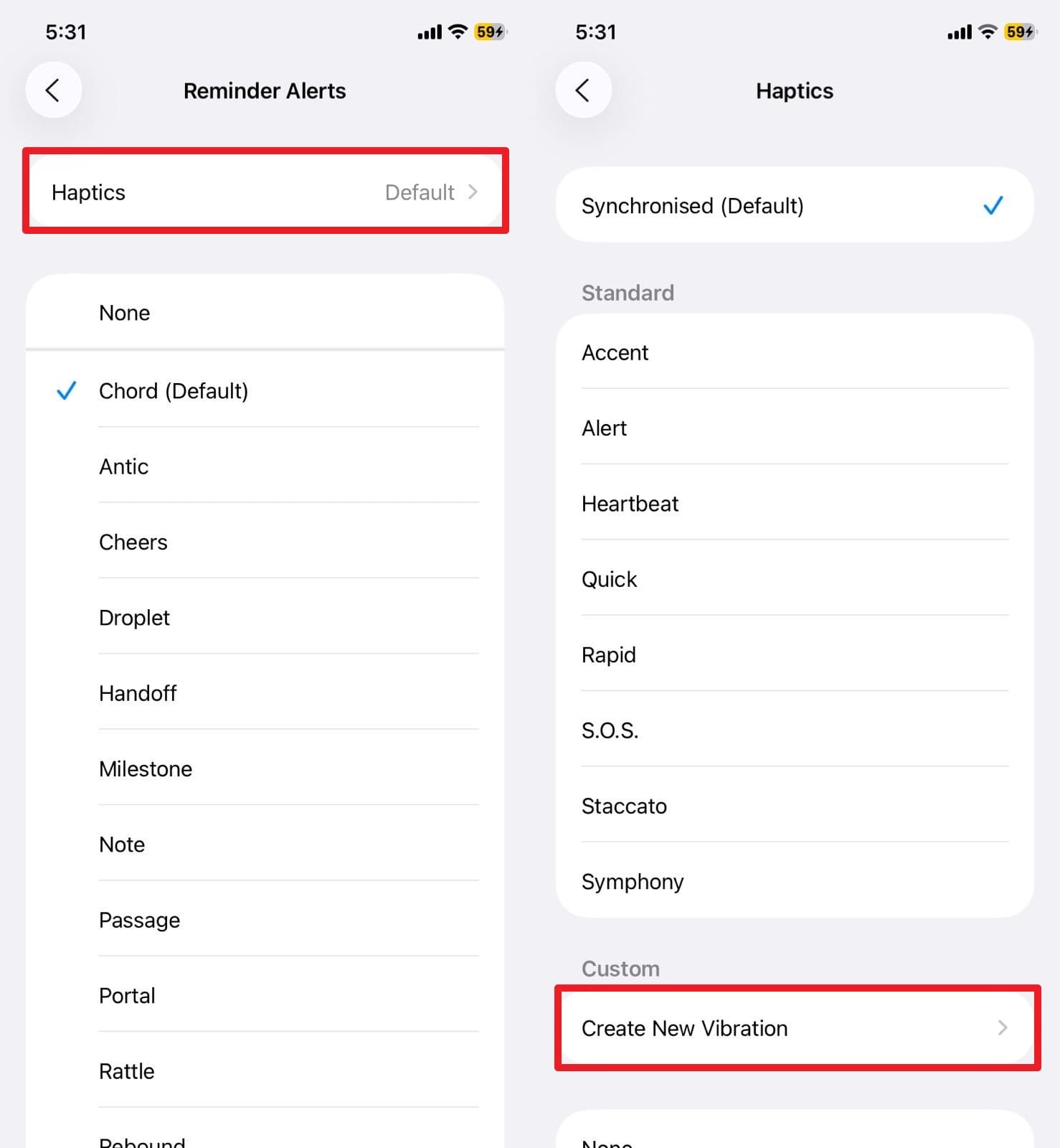
Fase 1.Dalle impostazioni "Suono e tattica", scegliere il tipo di avviso che desideri personalizzare, ad esempio gli avvisi di promemoria.
Fase 2.Dopo aver selezionato uno, scegliere l'opzione "Haptics" in alto e selezionare quelli standard o personalizzare premendo il pulsante "Crea nuova vibrazione".
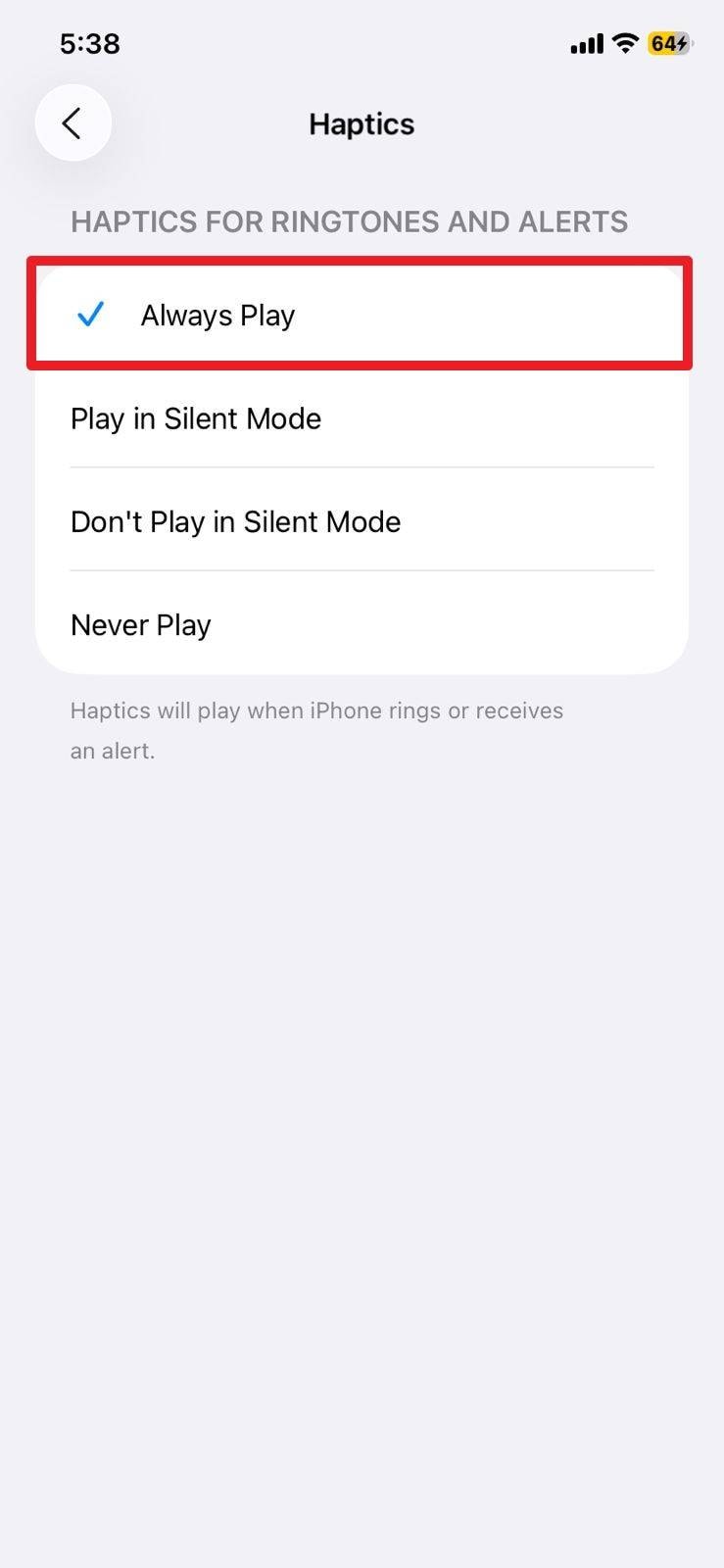
Fissaggio 4. Imposta Haptics per giocare sempre
per iliPhone 17 vibrazione non funzionaproblema, impostare Haptics su "sempre giocare" sul tuo iPhone 17 è una soluzione intelligente. Quando attivato, il telefono fornirà sempre una notifica tattile di chiamate, messaggi e notifiche in arrivo. Aiuta anche a evitare notifiche mancate in un ambiente rumoroso o quando il telefono è in tasca, come indicato di seguito:
Fase 1.Scegli le impostazioni "Suono e Haptics" e scegli l'opzione "Haptics" sulla nuova interfaccia.
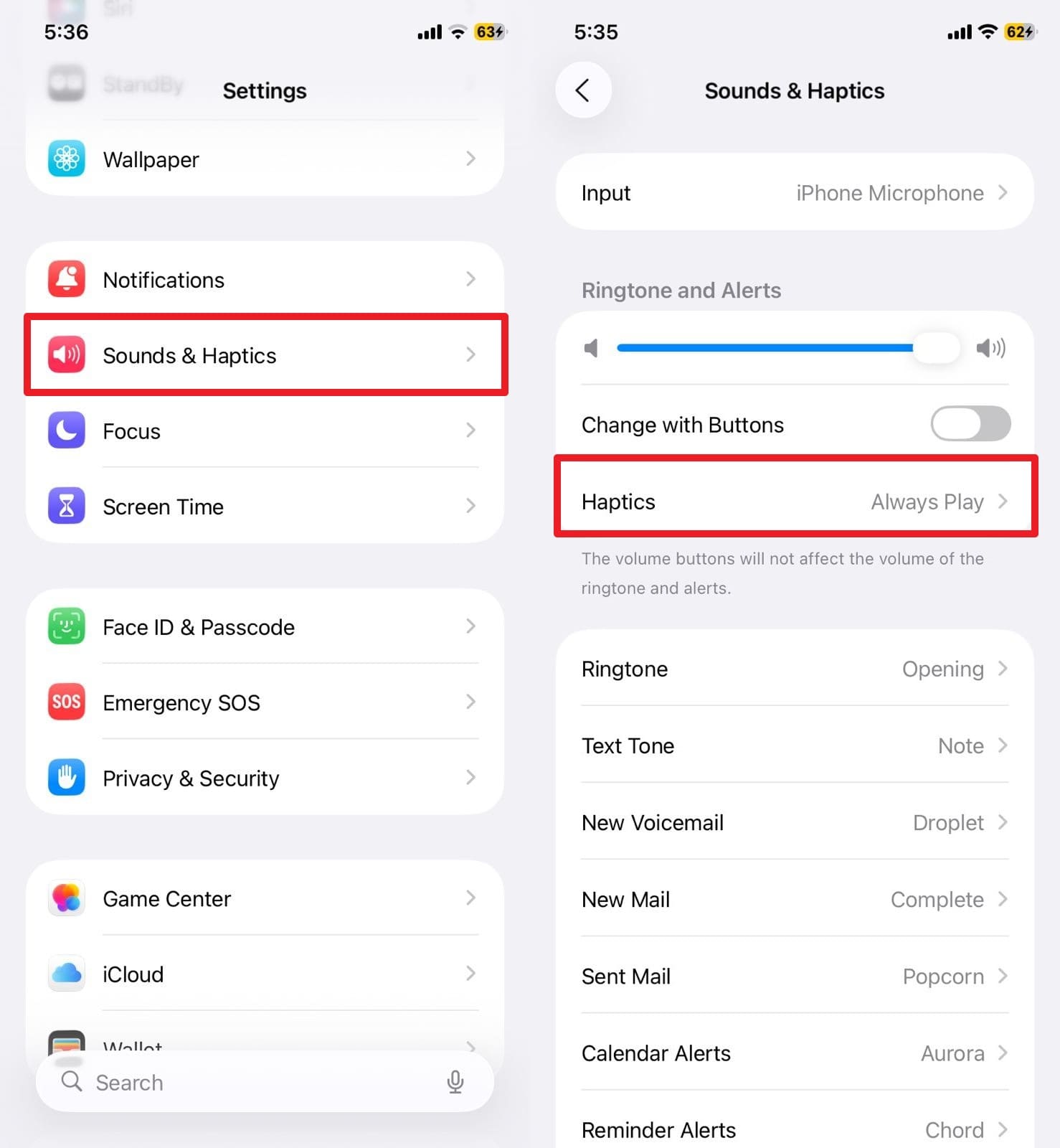
Fase 2.Dall'elenco delle opzioni, scegliere l'opzione "Gioca sempre" per impostare le impostazioni.
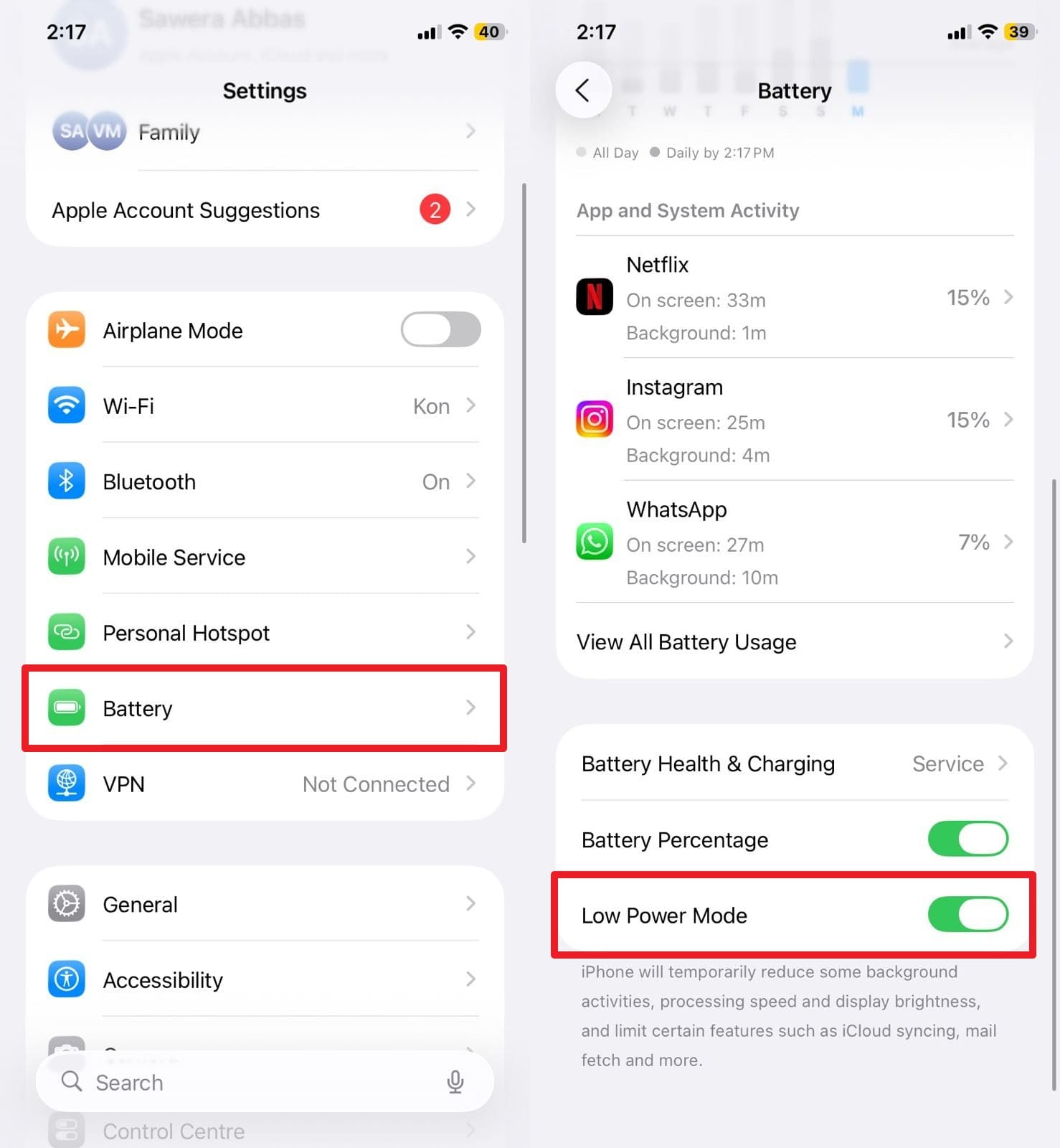
Fissare 5. Disattiva la messa a fuoco/Non disturbare/Modalità a bassa potenza
Prova a disattivare le modalità low power, Focus o Non disturbare, poiché queste impostazioni possono bloccare o limitare le vibrazioni per risparmiare la batteria. La loro disattivazione ripristina anche la vibrazione normale per chiamate, messaggi di testo e avvisi delle app, impedisce le notifiche mancate e riattiva i sistemi tattici. Aiuta anche a controllare rapidamente se iliPhone 17 vibration stopped workingè causato da queste modalità o da hardware, come mostrato di seguito:
Istruzioni:Dalle impostazioni, selezionare l'opzione "Batteria" e disattivare l'opzione "Modalità a bassa potenza" durante lo scorrimento. Inoltre, spegni la messa a fuoco o la modalità Non disturbare dal centro di controllo del tuo iPhone 17.
Fissaggio 6. Rimuovere la custodia protettiva
Quando si imparaCome attivare vibrate su iPhone 17, prova a rimuovere la custodia protettiva quando il tuo iPhone 17 non vibra in silenzio. Questo funziona poiché le custodie spesse o poco adatte tendono ad assorbire o bloccare le vibrazioni. Inoltre, vi aiuterà a verificare se il motore Taptic funziona correttamente e se il feedback tattico è più potente e più visibile.
Risoluzione 7. Riavviare iPhone 17
È uno dei mezzi più semplici ed efficienti per correggere i problemi di vibrazione in modalità silenziosa. Un riavvio rapido cancella piccoli problemi, riavvia i servizi di sistema e riformatta il motore Taptic. Assicura inoltre che le recenti modifiche alle impostazioni o gli aggiornamenti iOS siano pienamente applicati. Poiché è sicuro, veloce e non rischia la perdita di dati, ecco come puoi eseguirlo su iPhone 17:
Fase 1.Premere e tenere premuto contemporaneamente il pulsante "Lato" e il pulsante "Aumenta il Volume" e continuare a tenere premuto fino a quando lo schermo non appaia il cursore "Spegnimento".
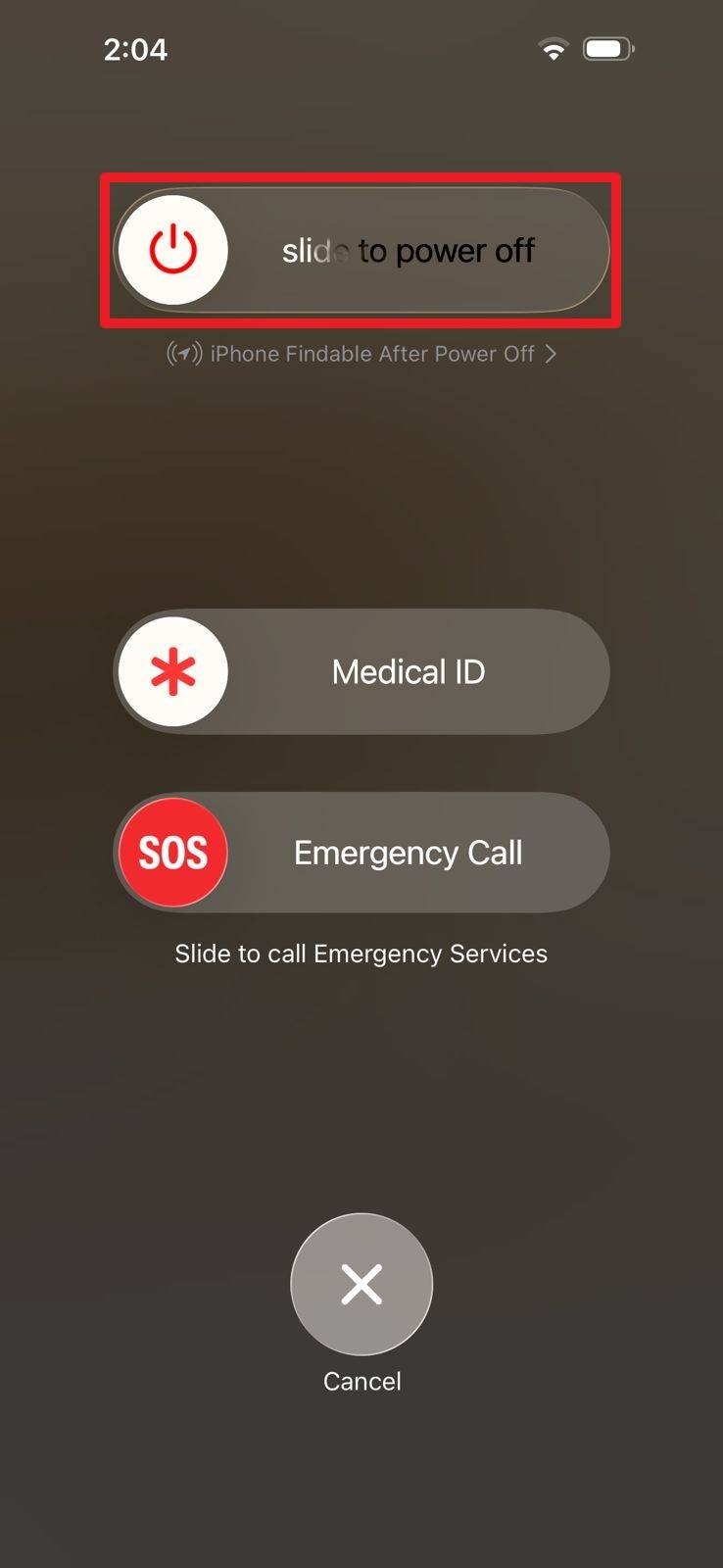
Fase 2.Trascina il cursore per spegnere l'iPhone e una volta spento il dispositivo, premere e tenere premuto di nuovo il pulsante "Side" fino a quando non vedrai il logo Apple per riavviare.

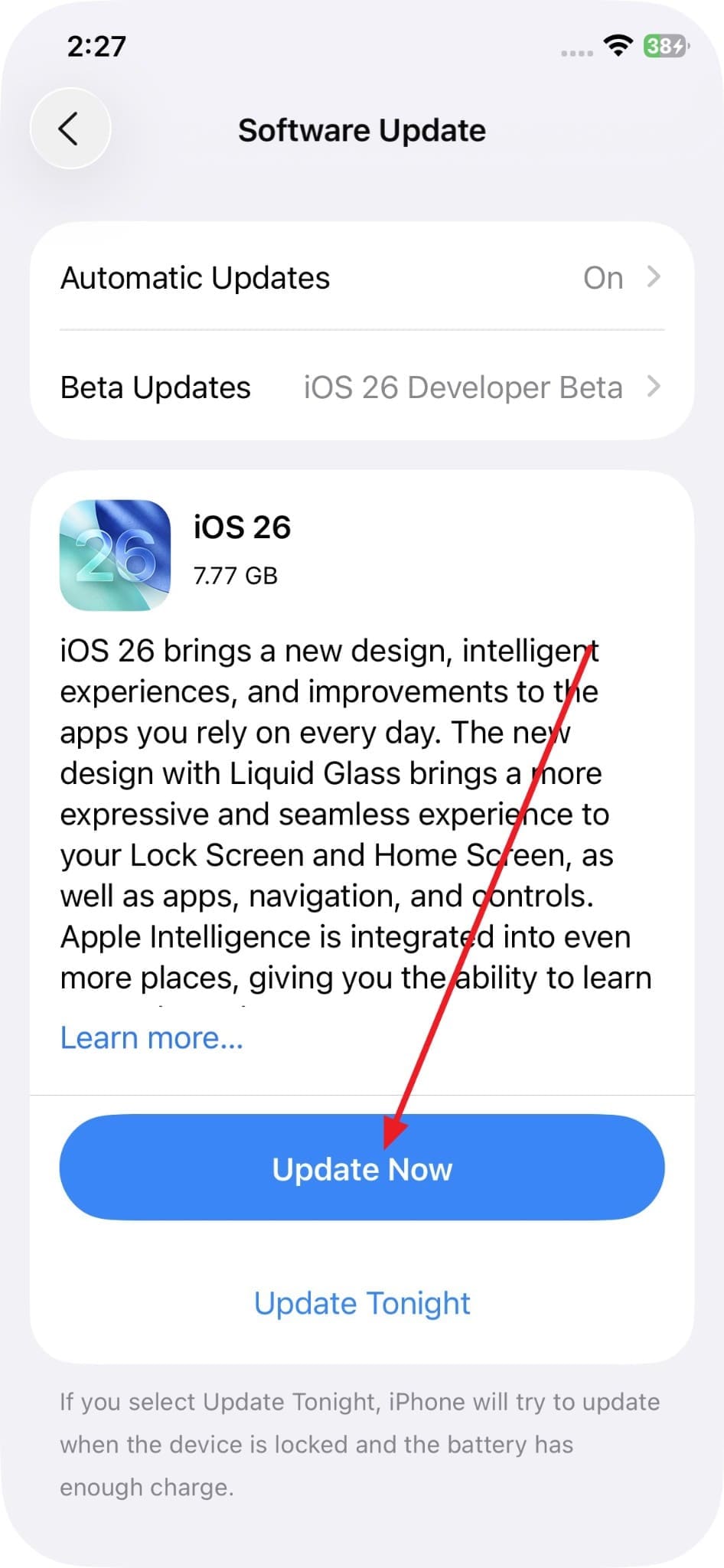
Fissaggio 8. Aggiornamento del Firmware di iOS 26
Se vi chiedete,Come si fa vibrare il vostro iPhone 17? Aggiorna iOS. Poiché gli aggiornamenti spesso correggono i bug, migliorano la stabilità e aggiornano i servizi di sistema legati al motore Taptic. Le nuove versioni di iOS risolvono i problemi che bloccano il feedback tattico e migliorano il modo in cui vengono consegnate le notifiche. Mantenendo il tuo iPhone 17 aggiornato, garantisci prestazioni più fluide, una maggiore compatibilità e avvisi di vibrazione costanti in modalità silenziosa, come mostrato:
Fase 1.Dalle impostazioni, vai all'opzione "Generale" e scegli l'opzione "Aggiornamento Software".
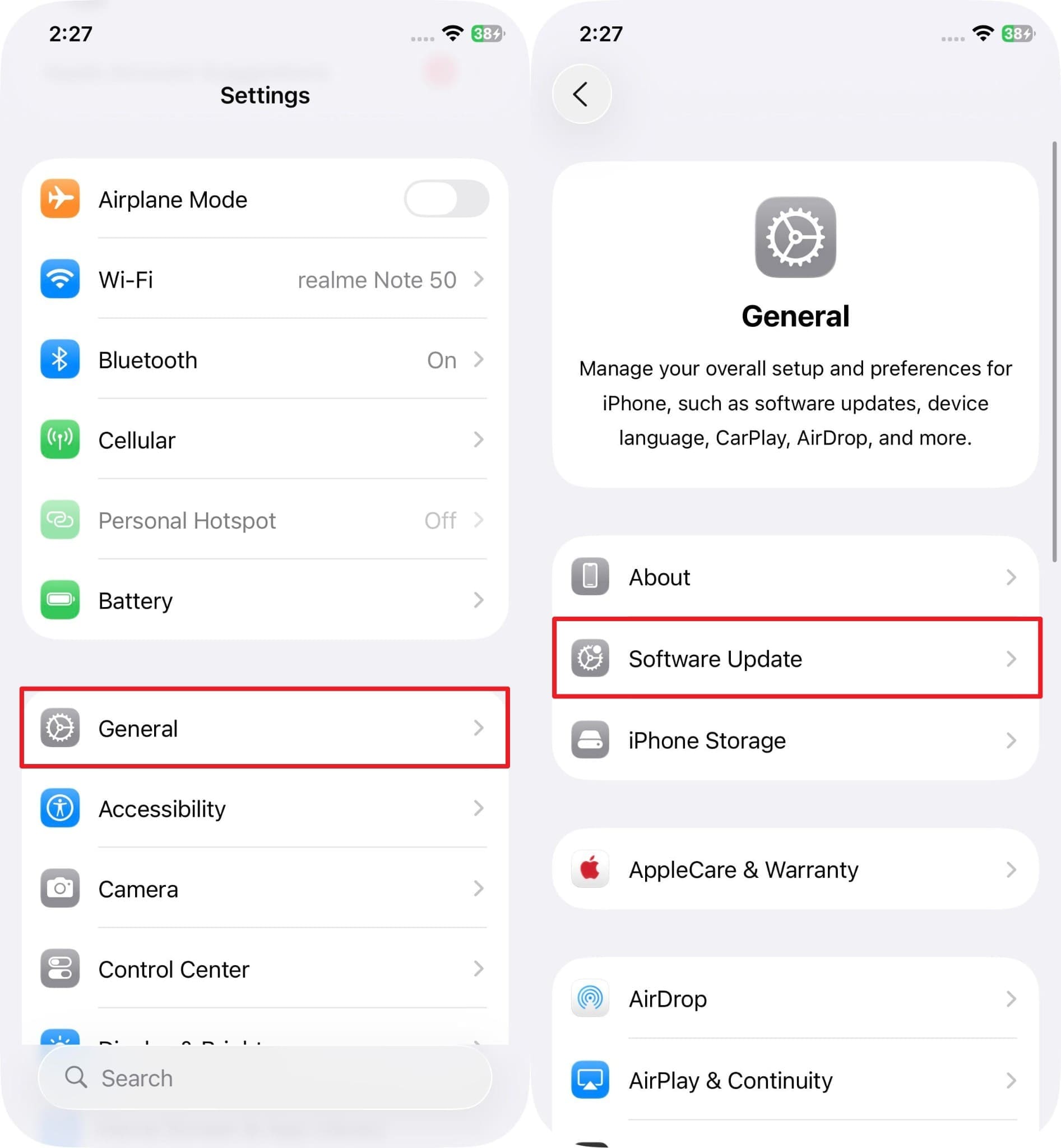
Fase 2.Successivamente, se sono disponibili aggiornamenti, premere l'opzione "Aggiorna ora" o programmarlo.
Fissaggio 9. Riparazione professionale con un clic | Dr.Fone-Riparazione di sistema (iOS)
Quando le correzioni di base non riescono a risolvere il problemaiPhone 17 non vibraemanare, dareDr.Fone-Riparazione del sistemaUna possibilità. Ti consente di gestire oltre 150 questioni relative a iOS, come un iPhone 17 bloccato in modalità di recupero, continua a riavviarsi, non si accende, ecc. Essendo un'opzione versatile, può anche essere utilizzato per aggiornare iOS 18 all'ultima Beta di iOS 26 per provare le funzionalità prima del rilascio ufficiale.
Inoltre, l'aggiornamento non richiede iTunes o jailbreak e rende il processo facile in soli 3 semplici passaggi. Gli utenti possono anche effettuare un downgrade se non apprezzano le funzionalità, e questo garantisce il mantenimento dell'integrità dei dati in questo processo. Questa soluzione può anche gestire la riparazione degli errori 1110, 4013 e iTunes per limitare la necessità di cercare altre soluzioni alternative.

Dr.Fone-Riparazione del sistema (iOS)
Riparare errori di sistema iOS senza perdita di dati.
- Correggi solo il tuo iOS alla normalità, nessuna perdita di dati.
- Risolvere vari problemi di sistema iOSBloccato in modalità di recupero, logo mela bianca, schermo nero, loop all'inizio, ecc.
- Aggiorna e Downgrade iOS senza iTunes.
- Funziona per tutti gli iPhone/iPad/iPod Touch, in esecuzione su tutte le versioni iOS


Risolvere iPhone 17 non vibra problema-Dr.Fone Guida dettagliata per la riparazione del sistema
per affrontare ilLa vibrazione dell'iPhone 17 ha smesso di funzionareproblema, ecco come puoi utilizzare questo strumento in soli 3 semplici passaggi:
Fase 1. Scegliere la riparazione del sistema per iOS
Dopo aver collegato l'iPhone 17, selezionare lo strumento "Riparazione sistema" e confermare che il dispositivo di destinazione sia un iPhone. Successivamente, fai clic sul pulsante "Ripara ora" dal modulo di riparazione iOS per iniziare.

Fase 2. Entra nella modalità di recupero e installa il Firmware
Successivamente, selezionare la modalità "Riparazione Standard" per evitare qualsiasi tipo di perdita di dati, inserire il dispositivo in modalità di recupero e attendere che rileva il corrispondente firmware iOS.

Fase 3. Premere Riparare ora e correggere nessuna vibrazione su iPhone 17
Quando rilevato, scegliere l'opzione "Scarica" per il firmware desiderato e, dopo l'installazione, premere il pulsante "Ripara ora" per risolvere il problemaiPhone 17 non vibraProblema

 Sicuro e sicuro
4,624,541Le persone lo hanno scaricato
Soluzione 10. Reimposta tutte le impostazioni di iPhone 17
È un altro modo sicuro per risolvere i problemi di vibrazione in modalità silenziosa perché elimina eventuali configurazioni difettose o in conflitto. Non è distruttivo poiché sostituisce solo le preferenze di sistema, quindi può essere utilizzato per verificare se il problema è legato al software o all’hardware.come mettere su vibrazione l’iPhone 17, ecco i passaggi da seguire e consultare:
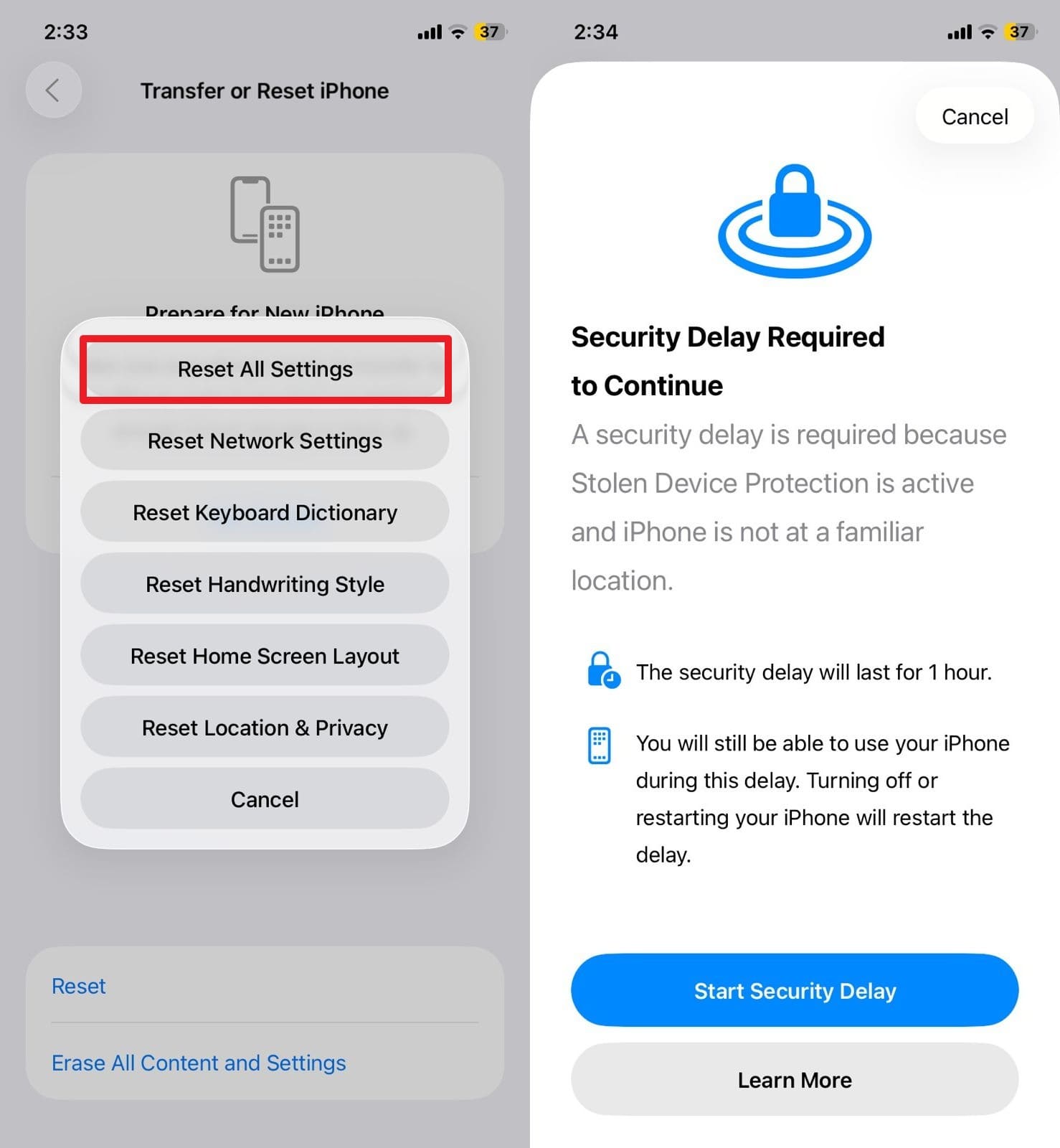
Fase 1.Scegli l'opzione "Trasferisci o Reimposta iPhone" dalle Impostazioni Generali e seleziona l'opzione "Reimposta".
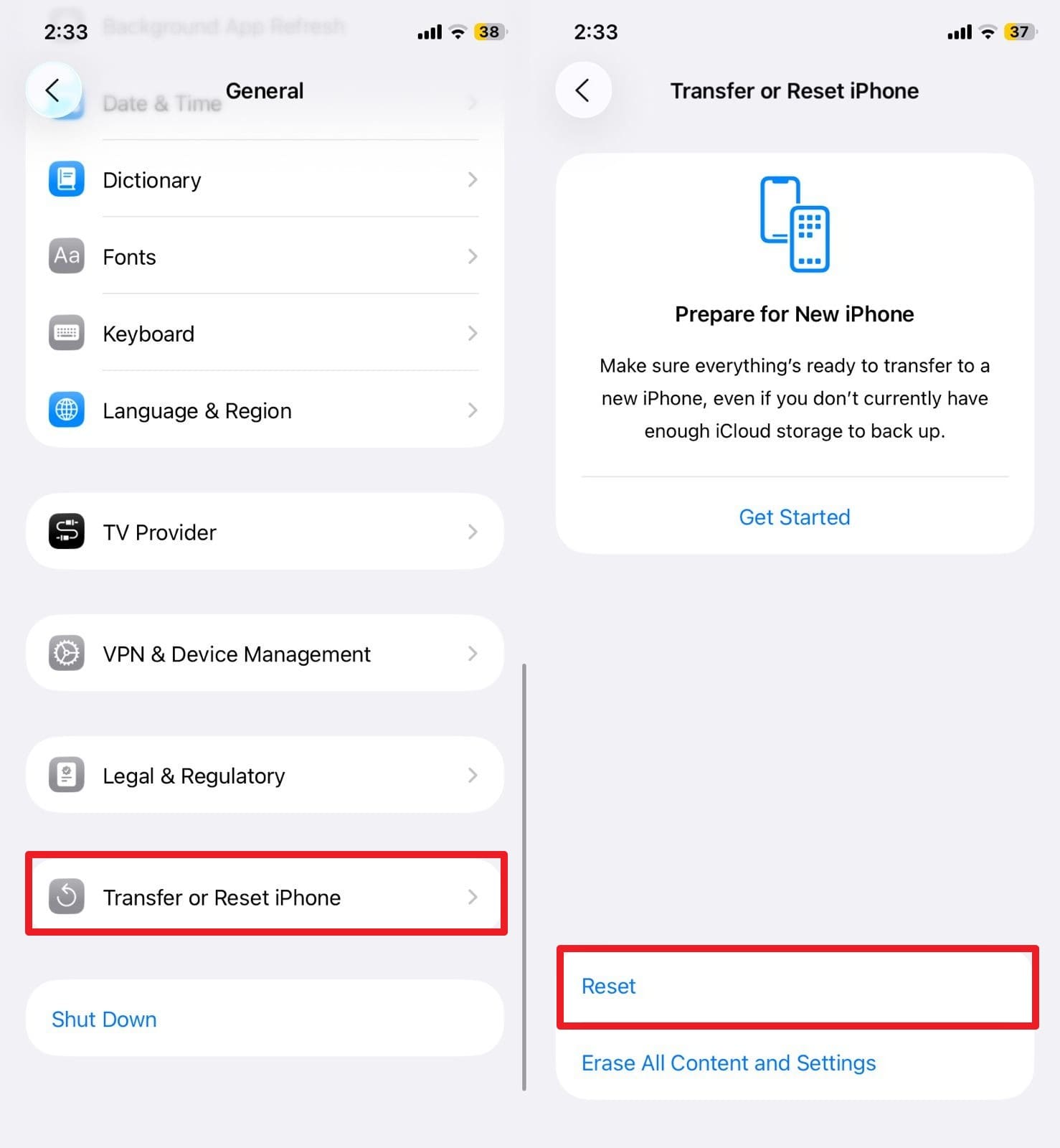
Fase 2.Successivamente, seleziona "Reimposta tutte le impostazioni" e segui le istruzioni fornite, come inserire il codice di sblocco per il tuoiPhone 17.
Soluzione 11. Testare il motore della vibrazione
Per saperecome impostare la vibrazione su iPhone 17, chiedi al team di supporto Apple di testare il motore della vibrazione per capire perché non vibra in modalità silenziosa. Questo test indicherà se il Taptic Engine funziona oppure no. Se non vibra, il problema è probabilmente legato all’hardware e potrebbe richiedere un intervento di riparazione da parte loro.
Parte 3. Suggerimenti per evitare che il tuo iPhone 17 non vibri di nuovo
Introduzione:Per assicurarti di non dover affrontare iliPhone 17 non vibraproblema in futuro, ecco alcuni consigli per te:
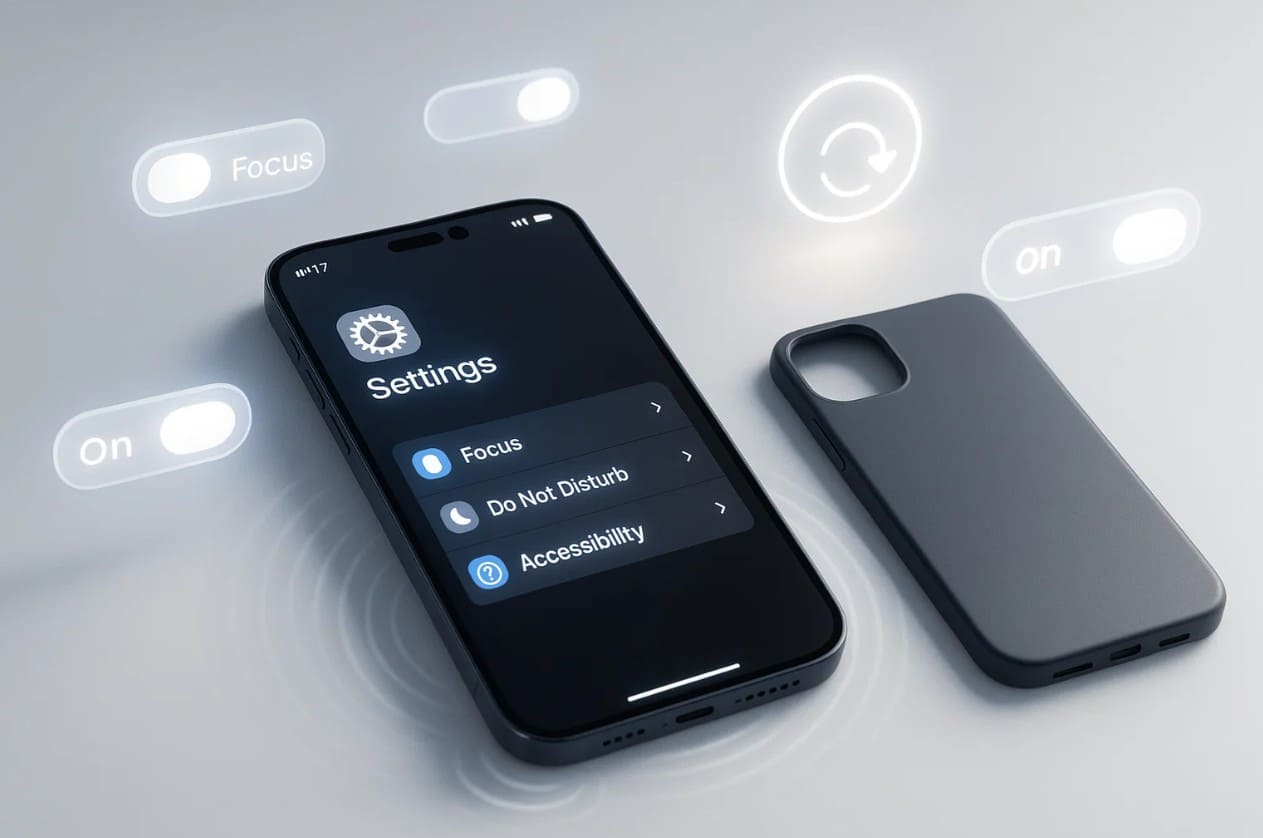
- Attiva e Mantieni le Impostazioni Aptiche:Nelle impostazioni Suoni e Feedback Aptico, imposta il feedback aptico su "Sempre" o "Riproduci in modalità silenziosa". In questo modo le vibrazioni verranno mantenute durante chiamate, messaggi, anche quando il telefono è in silenzioso o una modalità di Full Immersion è attivata.
- Personalizza e Testa i Modelli di Vibrazione:Imposta sempre modelli unici per chiamate, messaggi o contatti dalle impostazioni Suoni e Aptica. Questi modelli personalizzati ti permettono di riconoscere più facilmente gli avvisi e testarli regolarmente assicura che la vibrazione funzioni ancora.
- Controlla le Impostazioni dopo gli Aggiornamenti:Controlla sempre le impostazioni di vibrazione dopo ogni aggiornamento di iOS. È importante poiché gli aggiornamenti a volte riavviano, alterano o disabilitano il feedback aptico.
- Evita Cover Spesse o Rigide:Scegli preferibilmente cover sottili o flessibili, così le vibrazioni si sentono meglio. Le cover pesanti o ingombranti spesso assorbono il feedback del motore di vibrazione rendendo le notifiche impercettibili.
- Controlla Full Immersion, Non Disturbare e Accessibilità:Controlla regolarmente Centro di Controllo e Impostazioni > Accessibilità > Tocco > Vibrazione. Le modalità Full Immersion, Non Disturbare o le opzioni di accessibilità possono accidentalmente bloccare la vibrazione, quindi tienile sotto controllo.
Conclusione
Per concludere, se vuoi sapere come risolvere iliPhone 17 non vibraproblema, questa guida ti ha presentato 11 soluzioni. Consulta la guida dettagliata e scegli quali soluzioni funzionano per te e perché. Seguendo i consigli forniti, ti raccomandiamo di provare una soluzione innovativa,Dr.Fone-Riparazione del sistemache ti permette di affrontare oltre 150 problemi iOS senza alcuna competenza tecnica.
Sicuro e sicuro4,624,541Le persone lo hanno scaricato
Domande frequenti
 D1. Perché il mio iPhone 17 vibra debolmente invece di non vibrare affatto?D2. Il ripristino alle impostazioni di fabbrica risolve in modo permanente i problemi di vibrazione?D3. I danni da acqua possono causare problemi di vibrazione?


Nicola Massimo
staff Editor
Generalmente valutato4.5(105aver participato)