Move contacts, messages, photos, videos, app data, and more between iOS and Android.

 100% Security Verified | No Subscription Required | No Malware

 :
: 
 ChatGPT
 Perplexity
 Gemini
 Claude
 Grok
Grok
La nuova gamma di iPhone 17 è arrivata e configurarla correttamente è il primo passo verso un'esperienza eccellente. Una configurazione dell'iPhone 17 senza intoppi assicura che tutti i tuoi preziosi dati, dalle foto alle informazioni critiche delle app come le chat di WhatsApp, vengano trasferiti in modo sicuro e senza perdite. Molti utenti temono problemi con l'attivazione della eSIM o di rimanere bloccati durante il ripristino dei dati, trasformando un momento entusiasmante in uno frustrante.
Questa guida completa offre un workflow chiaro e dettagliato per eliminare qualsiasi dubbio. Copriremo tutto: dalla preparazione del vecchio dispositivo alla scelta del metodo di trasferimento dati migliore, fino alla risoluzione degli errori più comuni. Con checklist dettagliate e consigli pratici, completerai la configurazione del tuo iPhone 17 in modo rapido e sicuro.
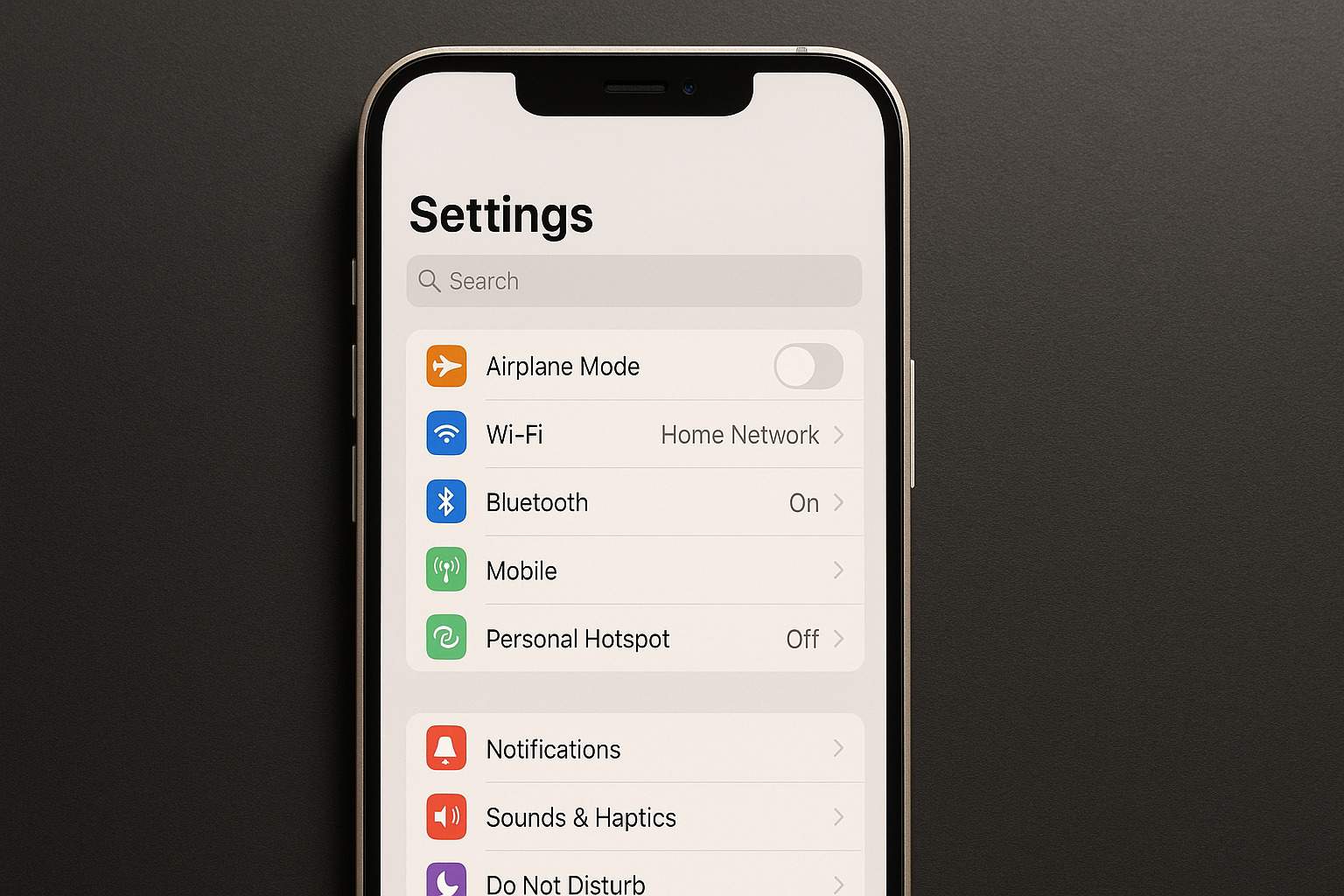
In questo articolo
- Parte 1. Checklist Preliminare: Prepara il Vecchio Telefono e i Backup
- Parte 2. Guida Passo-Passo alla Prima Configurazione dell'iPhone 17
- Parte 3. Come Trasferire e Ripristinare i Dati sul Nuovo iPhone 17
- Parte 4. Ottimizzazione del tuo iPhone 17 dopo la Configurazione
- Parte 5. Risoluzione dei Problemi Comuni di Configurazione iPhone 17
Parte 1. Checklist Preliminare: Prepara il Vecchio Telefono e i Backup
Una preparazione adeguata è la chiave per evitare quasi tutti i problemi durante la configurazione del tuo iPhone 17. Prima ancora di accendere il nuovo dispositivo, completare questi passi fondamentali sul vecchio telefono garantirà un trasferimento e un ripristino perfetti dei dati.
Checklist di Preparazione Essenziale
- Aggiorna il Vecchio Dispositivo: Assicurati che il tuo vecchio iPhone o Android esegua il sistema operativo più aggiornato disponibile per massimizzare la compatibilità.
- Esegui un Backup Completo: Questa è la tua rete di sicurezza. Crea un backup completo del tuo vecchio telefono.
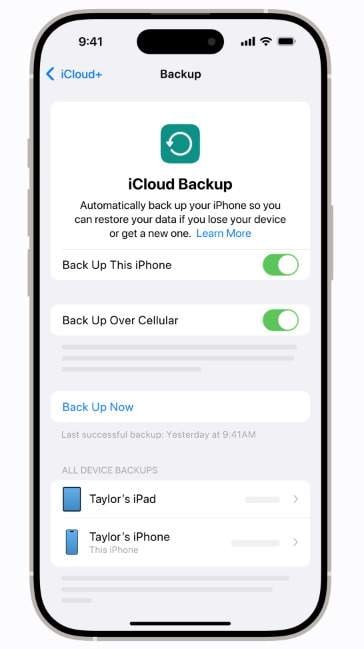
- Per utenti iPhone: Vai su Impostazioni > [Il tuo Nome] > iCloud > Backup iCloud e tocca 'Esegui backup adesso'. In alternativa, collega l'iPhone a un Mac (usando Finder) o a un PC (usando iTunes) e seleziona 'Esegui backup adesso'. Si consiglia di crittografare il backup per salvare dati di Salute e Portachiavi.
- Per utenti Android: Utilizza il tuo account Google per salvare i dati essenziali. Controlla le impostazioni del dispositivo per ulteriori opzioni di backup locale.
- Gestisci i Dati WhatsApp: Apri WhatsApp e vai nelle sue impostazioni per creare un nuovo backup delle tue chat e dei tuoi media.
- Controlla la tua SIM/eSIM: Identifica se il tuo vecchio telefono utilizza una SIM fisica o una eSIM. Se il nuovo iPhone 17 è solo eSIM nella tua regione, contatta prima il tuo operatore per le istruzioni sul trasferimento del servizio.
- Raccogli gli Oggetti Fisici: Assicurati che entrambi i telefoni, vecchio e nuovo, abbiano almeno il 50% di carica. Se prevedi di effettuare il trasferimento dati con cavo, tieni pronto un cavo USB compatibile e un computer.
Guida Passo-Passo alla Prima Configurazione dell'iPhone 17
Il processo iniziale di configurazione su iPhone 17 è guidato da iOS, ma prestare particolare attenzione a determinati passaggi—soprattutto sicurezza e attivazione eSIM—ti aiuterà ad avere tutto impostato correttamente fin dall'inizio. Segui questa sequenza per una configurazione senza problemi.
Passo 1 Accendi e Inizia
Tieni premuto il tasto laterale del nuovo iPhone 17 fino a quando appare il logo Apple. Quando viene visualizzata la schermata 'Ciao', seleziona lingua e regione preferite per procedere.
Passo 2 Scegli il Metodo di Configurazione
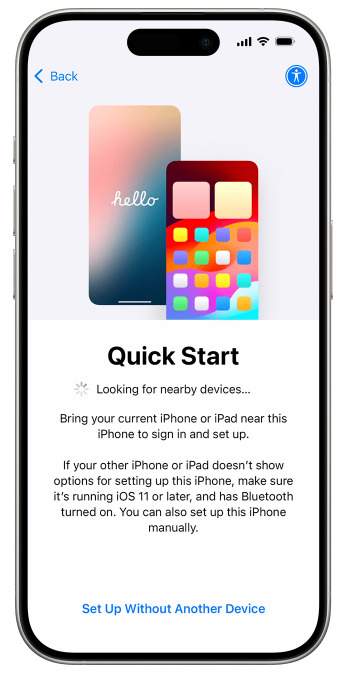
Se hai un vecchio iPhone nelle vicinanze, apparirà il prompt 'Inizio rapido'. È un modo semplice per trasferire i dati. Se preferisci non usarlo o arrivi da Android, seleziona 'Configura manualmente'.
Passo 3 Collegati al Wi‑Fi e Attiva
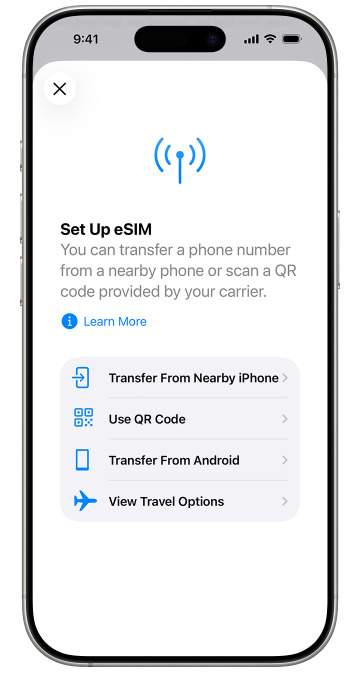
Collegati a una rete Wi‑Fi stabile. Questo è fondamentale per il ripristino da iCloud e il download delle app. L'iPhone procederà quindi con l'attivazione operatore. Se usi una eSIM, ti verrà chiesto di configurarla adesso.
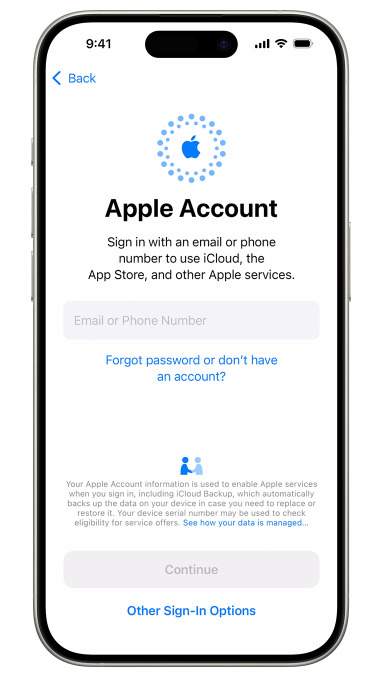
Passo 4 Imposta Sicurezza e Apple ID
Accedi con il tuo Apple ID e password. Questo collega il dispositivo a iCloud, App Store e altri servizi Apple. Segui le istruzioni sullo schermo per configurare Face ID e creare un codice di sblocco. Ti verrà anche chiesto di impostare Apple Pay.
Passo 5 Seleziona il Metodo di Trasferimento Dati
Questo è un passo fondamentale. Vedrai diverse opzioni: 'Ripristina da backup iCloud', 'Ripristina da Mac o PC', 'Trasferisci direttamente da iPhone' o 'Sposta dati da Android'. Approfondiamo ciascuna opzione nella prossima sezione.
Passo 6 Completa le Impostazioni e Attendi
Configura le ultime impostazioni come i servizi di localizzazione e Tempo di utilizzo. Una volta raggiunta la schermata Home, lascia l’iPhone collegato a Wi‑Fi e all’alimentazione mentre app e media completano il download in background.
Dettagli Cruciali per l’Attivazione della eSIM
Molti nuovi iPhone 17 sono ora solo eSIM in varie regioni. Capire come attivarla è fondamentale.
- Verifica la Compatibilità: Conferma con il tuo operatore che il piano supporti la eSIM e verifica se il modello di iPhone 17 richiesto dalla tua regione la richieda. Ad esempio, i modelli in Stati Uniti, Canada e Giappone sono spesso solo eSIM.
- Procedura di Attivazione: Vai su Impostazioni > Cellulare > Aggiungi eSIM. Puoi scansionare un codice QR fornito dal tuo operatore o utilizzare la sua app per installare il profilo eSIM direttamente.
- Gestisci le Tue Linee: Se usi due linee (es. lavoro e personale), assicurati di etichettarle chiaramente. Puoi anche assegnare una linea predefinita per chiamate e messaggi e l'altra per i dati cellulare.
- Risoluzione dei Problemi di Attivazione: Se l'attivazione fallisce, il primo passo è contattare l’assistenza del tuo operatore. Spesso possono reinviare il profilo eSIM al tuo dispositivo da remoto.
Come Trasferire e Ripristinare i Dati sul Nuovo iPhone 17
La scelta del metodo di trasferimento dati più adatto dipende dal dispositivo precedente (iPhone o Android), dalla quantità di dati e dagli strumenti a disposizione. Ecco una panoramica di ciascuna opzione con istruzioni chiare.
Opzione 1: Inizio Rapido (Wireless da iPhone a iPhone)
Ideale per: Migrazione da un vecchio iPhone quando entrambi i dispositivi sono fisicamente presenti.
Inizio Rapido è il metodo più semplice di Apple. Basta accendere il nuovo iPhone 17 e posizionarlo vicino al vecchio. Apparirà un prompt sul vecchio dispositivo; tocca 'Continua' e segui le istruzioni sullo schermo per scansionare l’animazione. Potrai quindi scegliere di trasferire direttamente i dati. Tieni entrambi i telefoni vicini e collegati all’alimentazione fino al termine del processo. Attenzione: questo metodo può talvolta bloccarsi con backup molto grandi o Wi‑Fi instabile.
Opzione 2: Backup e Ripristino iCloud
Ideale per: Quando disponi di un backup iCloud recente e una connessione Wi‑Fi stabile e veloce.
Durante la dell'iPhone 17 senza intoppi, seleziona 'Ripristina da backup iCloud' nella schermata 'App e dati'. Accedi con il tuo Apple ID e scegli il file di backup più recente. Impostazioni e dati verranno ripristinati e le app inizieranno a scaricarsi in background. Il limite principale di questo metodo è la necessità di spazio sufficiente su iCloud e la possibile lentezza con grandi librerie foto/video.
Opzione 3: Ripristino tramite Finder (Mac) o iTunes (PC)
Ideale per: Un trasferimento cablato completo che include dati sensibili come password salvate e informazioni Salute.
Per prima cosa collega il vecchio iPhone al computer ed esegui un backup crittografato tramite Finder o iTunes. Dopo il backup collega il nuovo iPhone 17 e scegli di ripristinare da quel backup. Questo metodo è generalmente più rapido e affidabile delle opzioni wireless, specialmente per grandi quantità di dati.
Opzione 4: Il Metodo più Affidabile per Ogni Scenario - Dr.Fone - Phone Transfer
Ideale per: Trasferimento da Android, spostamento di grandi cronologie WhatsApp o quando altri metodi falliscono.
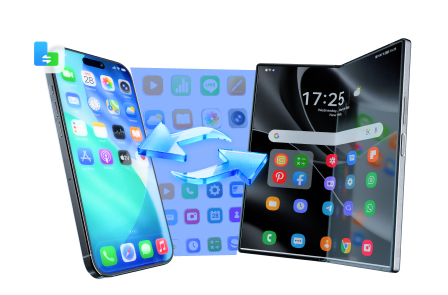
Gli strumenti nativi come 'Sposta su iOS' per Android possono risultare inaffidabili e spesso non trasferiscono dati app importanti. Per una transizione fluida garantita, Dr.Fone – Phone Transfer è la soluzione superiore. Gestisce trasferimenti multipiattaforma (da Android a iOS e viceversa) in modo impeccabile e assicura che tutta la cronologia WhatsApp, inclusi gli allegati, migri senza perdita.
 Sposta i dati tra iOS e Android e viceversa.
- Trasferisci contatti, SMS, foto, video, musica e molti altri tipi di dati.
- Compatibile con tutti i telefoni con versioni Android e iOS.
- Procedura semplice e guidata.
Come Trasferire i Dati sull'iPhone 17 con Dr.Fone
Passo 1 Avvia Dr.Fone e Collega i Telefoni
Apri Dr.Fone sul computer e seleziona il modulo 'Phone Transfer'. Collega sia il vecchio telefono (sorgente) che il nuovo iPhone 17 (destinazione) tramite cavi USB. Il software li rileverà automaticamente.
Passo 2 Seleziona i Dati da Trasferire
Apparirà una lista dei tipi di dati trasferibili, come contatti, messaggi, foto e musica. Spunta i dati che desideri trasferire sul nuovo iPhone 17.
Passo 3 Avvia il Processo di Trasferimento
Clicca sul pulsante 'Avvia trasferimento'. Dr.Fone copierà in modo sicuro i dati selezionati dal telefono sorgente al nuovo iPhone 17. Tieni entrambi i dispositivi collegati fino al termine del processo.




Confronto dei Metodi di Trasferimento Dati
| Scenario | Metodo Raccomandato | Vantaggio Chiave |
|---|---|---|
| Migrazione iPhone-to-iPhone semplice con entrambi i dispositivi presenti | Inizio Rapido | Estremamente facile e wireless |
| Necessità di trasferire WhatsApp o passaggio da Android | Dr.Fone – Phone Transfer | Affidabilità massima e supporto multipiattaforma |
| Vuoi un backup completo e criptato con password e dati Salute | iTunes/Finder (Computer) | Il backup più completo possibile |
| Il vecchio telefono non è disponibile, ma hai un backup sul cloud | Ripristino da iCloud | Comodo ma richiede una buona rete Wi-Fi e spazio di archiviazione sufficiente |
Checklist di verifica post-trasferimento
Dopo il trasferimento dei dati, segui rapidamente questa checklist per assicurarti che tutto funzioni come previsto:
- Accedi e verifica: Vai su Impostazioni e conferma di aver effettuato l’accesso al tuo ID Apple. Controlla che iMessage e FaceTime siano attivati.
- Controlla Mail e Calendari: Apri le app Mail e Calendario per assicurarti che tutti i tuoi account siano stati sincronizzati correttamente. Potresti dover reinserire alcune password.
- Configura Apple Pay: Apri l’app Wallet per aggiungere nuovamente le tue carte di credito e debito e verificarle con la tua banca.
- Testa le app principali: Avvia le app essenziali come WhatsApp, la tua app bancaria e i social media per essere certo che dati e accessi siano stati ripristinati.
Ottimizzare il tuo iPhone 17 dopo la configurazione
Una volta che l’iPhone 17 è attivo e funzionante, alcune semplici modifiche possono migliorare significativamente la durata della batteria e le prestazioni quotidiane.
- Verifica l’uso della memoria: Vai su Impostazioni > Generali > Spazio iPhone. Questa schermata mostra cosa occupa spazio. Puoi rimuovere le app che non usi o eliminare file grandi che non ti servono più.
- Gestisci l’aggiornamento delle app in background: Vai su Impostazioni > Generali > Aggiornamento app in background. Disattiva questa funzione per le app che non devono aggiornarsi costantemente. Questo salva molta batteria.
- Regola i Servizi di localizzazione: In Impostazioni > Privacy e sicurezza > Servizi di localizzazione, controlla quali app hanno accesso alla tua posizione. Per molte app, è sufficiente impostare 'Quando usi l’app' per evitare il tracciamento continuo.
- Personalizza le impostazioni di recupero mail: Se non ti servono notifiche email istantanee, vai su Impostazioni > Mail > Account > Scarica nuovi dati. Passando da 'Push' a 'Recupera' (ad es. ogni 30 minuti) o 'Manuale' si riduce il consumo energetico.
Risoluzione dei problemi comuni durante la configurazione di iPhone 17
Anche con una preparazione accurata, potresti incontrare qualche problema. Ecco come diagnosticare e risolvere velocemente i più comunidell'iPhone 17 senza intoppi problemi.
Soluzioni rapide per problemi di configurazione
| Problema | Causa comune | Soluzione efficace |
|---|---|---|
| Quick Start si blocca o non si completa. | Wi-Fi o Bluetooth instabili o una quantità di dati molto elevata. | Annulla il trasferimento, riavvia entrambi gli iPhone e riprova con un collegamento via cavo se possibile. Se il problema continua, usa Dr.Fone - Phone Transfer. |
| Il ripristino da iCloud è estremamente lento o bloccato. | Connessione Wi-Fi debole o memoria iCloud insufficiente per il backup. | Collegati a una rete Wi-Fi più veloce e assicurati che il dispositivo sia sotto carica. Se non migliora, la soluzione migliore è il ripristino tramite computer. |
| Le chat di WhatsApp mancano dopo il passaggio da Android. | L’app “Passa a iOS” non trasferisce i dati WhatsApp in modo affidabile. | È necessario uno strumento specializzato. Usa Dr.Fone – Phone Transfer, che è pensato specificamente per questo compito. |
| Attivazione eSIM non riuscita. | Errore lato operatore o limitazione regionale. | Contatta innanzitutto l’assistenza clienti del tuo operatore. Puoi anche provare ad aggiungerla manualmente attraverso Impostazioni > Cellulare > Aggiungi eSIM. |
| Le app non vengono scaricate dopo il ripristino. | Problema con l’accesso all’ID Apple o conflitto regionale su App Store. | Esci dal tuo ID Apple dalle Impostazioni, quindi accedi nuovamente. Vai su App Store > [Il tuo profilo] > Acquisti per riavviare manualmente i download. |
Conclusione
Il completamento della dell'iPhone 17 senza intoppi dipende da tre fattori chiave: una preparazione accurata, la scelta del metodo di trasferimento più adatto alla tua situazione e la capacità di risolvere rapidamente eventuali piccoli problemi. Per chi passa da un altro iPhone, Quick Start integrato di Apple e i backup da computer sono soluzioni solide. Tuttavia, negli scenari più complessi—come il passaggio da Android, la migrazione di una lunga cronologia WhatsApp, o quando altri metodi non funzionano—uno strumento dedicato si rivela essenziale.
Dr.Fone – Phone Transfer offre la soluzione più affidabile, completa ed efficiente, garantendo che nessun dato venga perso. Seguendo le checklist e le istruzioni passo-passo di questa guida, potrai passare al tuo nuovo iPhone 17 con totale sicurezza e tranquillità.
FAQ
1. Quanto tempo richiede la configurazione e il trasferimento dati su iPhone 17?
La durata varia molto in base al metodo e alla quantità di dati. Quick Start può richiedere da 30 minuti a qualche ora. Il ripristino da iCloud può richiedere anche di più a seconda della velocità Wi-Fi. Un trasferimento cablato tramite computer è di solito il più veloce, spesso si completa entro un’ora.2. Posso completare la configurazione di iPhone 17 senza una connessione Wi-Fi?
Puoi completare i passaggi iniziali usando la rete dati cellulare, ma per ripristinare un backup da iCloud serve il Wi-Fi. Se non hai accesso al Wi-Fi, la soluzione migliore è usare un computer (Mac o PC) per fare backup e ripristino tramite cavo.3. Quali dati NON vengono trasferiti passando da Android a iPhone?
Contatti, foto, calendari e messaggi di solito si trasferiscono tramite l’app “Passa a iOS”, mentre altri dati spesso no. Questo include i dati delle app (soprattutto quelle non disponibili su iOS), le password salvate e, in particolare, la cronologia chat di WhatsApp. Per trasferire WhatsApp, serve uno strumento specializzato come Dr.Fone - Phone Transfer.4. Cosa devo fare se il nuovo iPhone resta bloccato sul logo Apple durante la configurazione?
Se l’iPhone 17 resta bloccato sul logo Apple per molto tempo, potrebbe essere necessario forzare il riavvio. Premi e rilascia rapidamente il tasto Volume su, premi e rilascia rapidamente il tasto Volume giù, quindi tieni premuto il tasto laterale finché lo schermo si spegne e riappare il logo Apple. Se il problema persiste, potrebbe essere necessario ripristinare il dispositivo tramite computer.
 Add Wondershare Dr.Fone as a preferred source on Google