

Guida al trasferimento dati su Samsung Galaxy S26 da iPhone o Android vecchio

May 22, 2026 • Archiviato in: Trasferisci Dati tra Telefoni Cellulari • Soluzioni comprovate
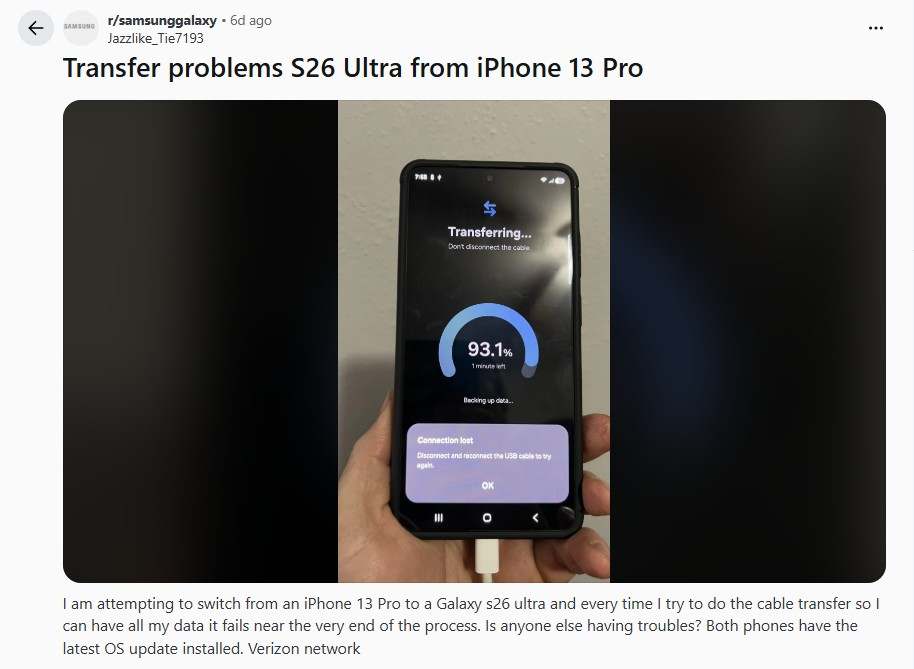
Subito dopo il lancio ufficiale l’11 marzo 2026, se hai acquistato Samsung S26 il trasferimento dati potrebbe essere un vero stress. Tanti temono di perdere contatti, messaggi, immagini preziose o file importanti. Non solo con l’S26: anche chi passa a S26 Ultra segnala le stesse difficoltà, dicendo:
Sto provando a passare da iPhone 13 Pro a Galaxy S26 Ultra e ogni volta che inizio il trasferimento via cavo per mantenere tutti i miei dati, si blocca quasi alla fine. Qualcun altro ha avuto lo stesso problema? Entrambi i telefoni hanno l’ultima versione aggiornata del sistema operativo. - Jazzlike_Tie7193
La buona notizia è che Samsung ha reso tutto più semplice per la serie S26, offrendo strumenti e metodi rapidi e sicuri per trasferire dati su Samsung S26. Proprio per questo, conoscere how to transfer data to the Samsung S26 è indispensabile: risparmi tempo e eviti lo stress! Scopri questa guida completa e trova in Dr.Fone la soluzione più facile e sicura per trasferire tutto sul tuo nuovo telefono.

Parte 1. I modi migliori per trasferire dati su Samsung Galaxy S26
Prima di vedere come trasferire dati da iPhone su Samsung S26, ecco una panoramica di tutti i metodi disponibili nella tabella qui sotto:
| Metodo | Velocità | Facilità d’uso | Copertura dati (app + media) | Cross‑platform (iOS-S26) | Quando usarlo |
|---|---|---|---|---|---|
| Dr.Fone - Phone Transfer | Molto veloce | Semplicissimo | Altissima | Sì | Copia quasi totale su S26 in un click |
| Samsung Smart Switch | Veloce | Facile | Alta | Sì | L’app ufficiale Samsung trasferisce quasi tutto |
| Ripristino Backup Google Drive | Media | Semplicissimo | Alta | Solo Android | App/base e impostazioni al primo avvio |
| Cloud Storage - Google Drive | Media | Media | Media (foto, video, audio, file, ecc.) | Sì | Foto/documenti su qualsiasi dispositivo |
| Quick Share | Molto veloce | Facile | Media (foto, video, audio, file, ecc.) | Solo Android/PC | File locali voluminosi tra dispositivi vicini |
| Media | Facile | Media (foto, video, documenti, APK, ecc.) | Sì (percorsi ufficiali WhatsApp) | Per trasferire foto e app più usate | |
| Trasferimento manuale tramite PC | Molto veloce | Media | Media (foto, video, audio, file, cartelle, ecc.) | Sì | Power user, grandi cartelle |
 sicuro & protetto
Recensione fotocamera Samsung Galaxy S26
Recensione funzioni AI Samsung Galaxy S26
Recensione display privacy Samsung Galaxy S26 Ultra
Come risolvere se la batteria di Galaxy S26 non si carica o si scarica velocemente
Come risolvere "Questo dispositivo non è Play Protect Certified" su Samsung
Parte 2. Come trasferire dati da iPhone o Android su S26 (Metodo passo-passo)
Chi desidera trasferire dati da un Android a Samsung Galaxy S26 o da iPhone a S26, qui trova 7 soluzioni pratiche. Leggi la panoramica ed il tutorial dettagliato per capire quale metodo fa per te.
Metodo 1. Soluzione one-click per trasferire dati iPhone/Android su S26 | Dr.Fone - Phone Transfer
Famoso come lo strumento di trasferimento più veloce tra telefoni, Dr.Fone - Phone Transfer è compatibile con Android 16 e iOS 26, le ultime versioni disponibili. Permette di condividere molteplici tipi di dati, come immagini, contatti, messaggi e video. Puoi scegliere tu quali dati trasferire, controllarli e verificarli alla fine.
A differenza di altri strumenti, questa app guida passo dopo passo: anche i meno esperti faranno tutto in 2-3 passaggi semplici! Inoltre, il trasferimento è 100% locale: nessun dato passa su internet o server terzi e non serve imparare nulla. Supporta più sistemi operativi e offre aggiornamenti settimanali per ogni nuovo modello.

Dr.Fone - Phone Transfer
1 click per copiare da un telefono all’altro
- Sposta dati tra sistemi diversi, iOS e Android compresi.
- Trasferisci contatti, SMS, foto, video, musica ed altro ancora.
- Procedura semplice e guidata
- Compatibile con Android 14 (Win) e iOS 17.


Guida: trasferisci dati da Android/iPhone a Galaxy S26 con Dr.Fone
Per scoprire come trasferire dati su Samsung S26 con questo strumento, segui il tutorial dettagliato qui sotto:
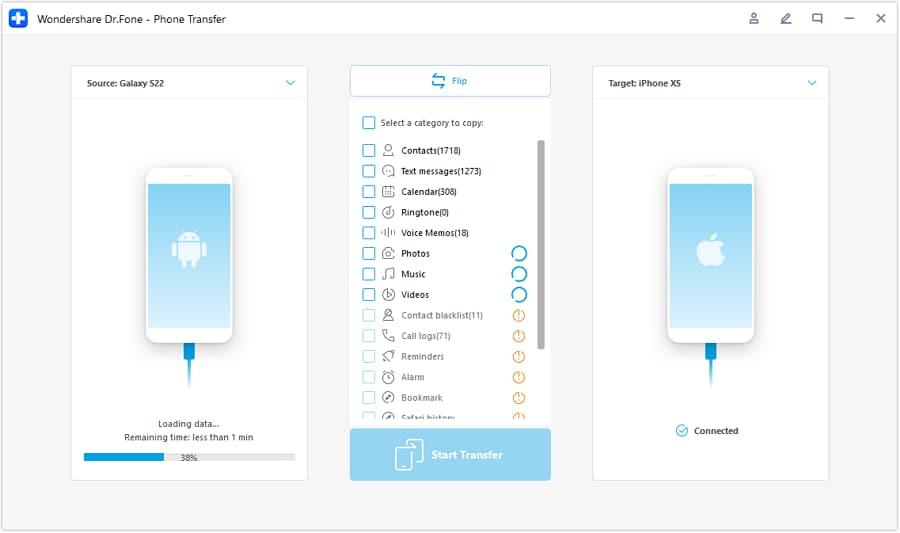
- Passo 1. Avvia lo strumento di trasferimento innovativo
Apri Phone Transfer nella scheda "Toolbox", collega il vecchio dispositivo (Android o iPhone) e l’S26. Poi clicca sulla freccia "Flip" per scegliere dispositivo d’origine e di destinazione.
- Passo 2. Scegli quali dati trasferire
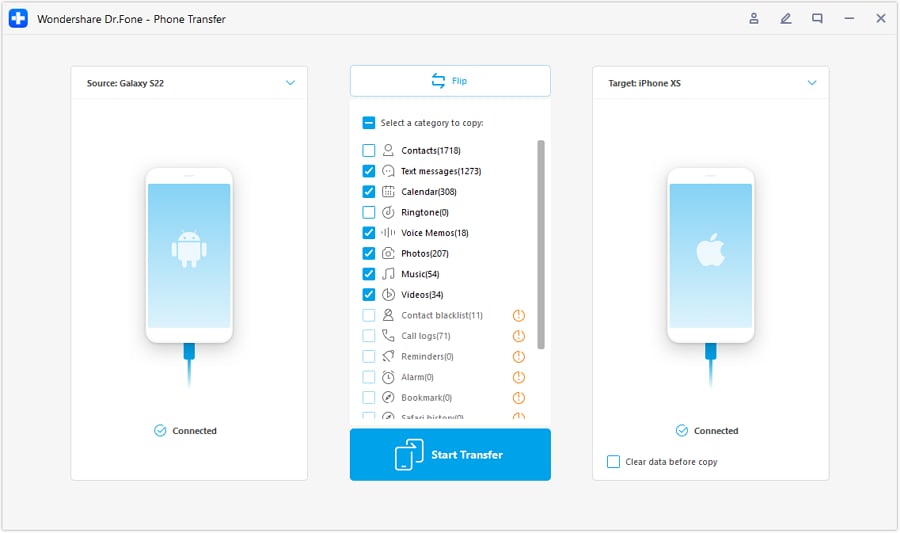
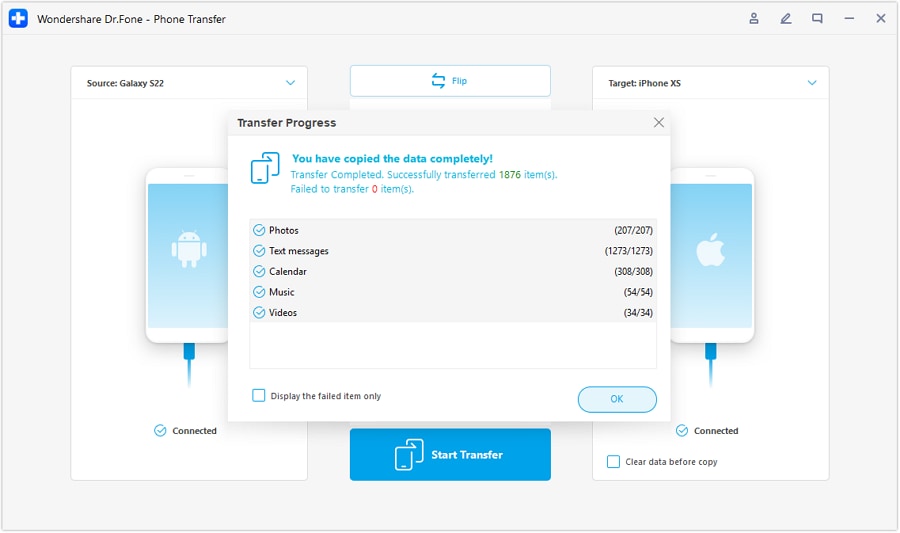
Dopo aver collegato i telefoni, seleziona i dati che ti interessano e premi "Avvia trasferimento" per iniziare il passaggio su Galaxy S26.
- Passo 3. Ricevi i dati del vecchio telefono su Galaxy S26
Appena ricevi la notifica di trasferimento completato, premi "OK" e visualizza i dati sull’S26.
sicuro & protettoMetodo 2. Usa Samsung Smart Switch
Per transfer data from Android to the Samsung Galaxy S26, prendi in considerazione anche Samsung Smart Switch. Se ti chiedi se sia affidabile, sappi che molti utenti su Reddit hanno posto lo stesso dubbio, ad esempio:
Quando mi arriverà l’S26u userò SmartSwitch. Prima devo attivare S26u, oppure trasferisco tutto da S22u (attivo) a S26u (ancora spento)? - Androidfon
In realtà questa applicazione trasferisce in blocco contatti, video, immagini e note, ma puoi selezionare cosa vuoi portare. I file vengono protetti e puoi scegliere tra collegamento wireless o via cavo. Smart Switch importa dati sia da Android che iPhone sul tuo nuovo Galaxy S26. Ecco come funziona:
Da Android ad Android (S26)
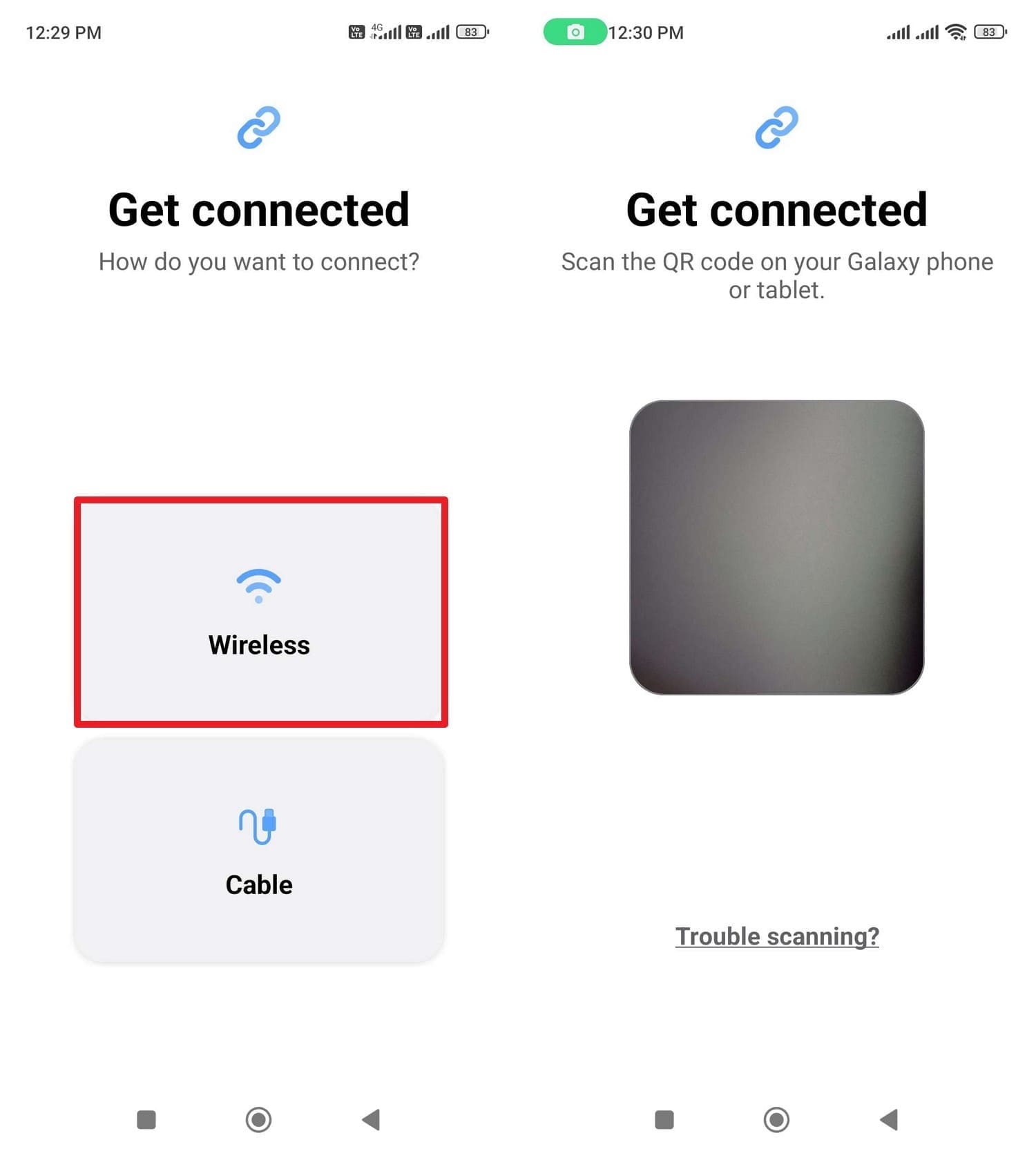
- Passo 1.Supponiamo tu voglia trasferire dati da Redmi a S26: seleziona "Wireless" su Redmi e apri lo scanner QR.
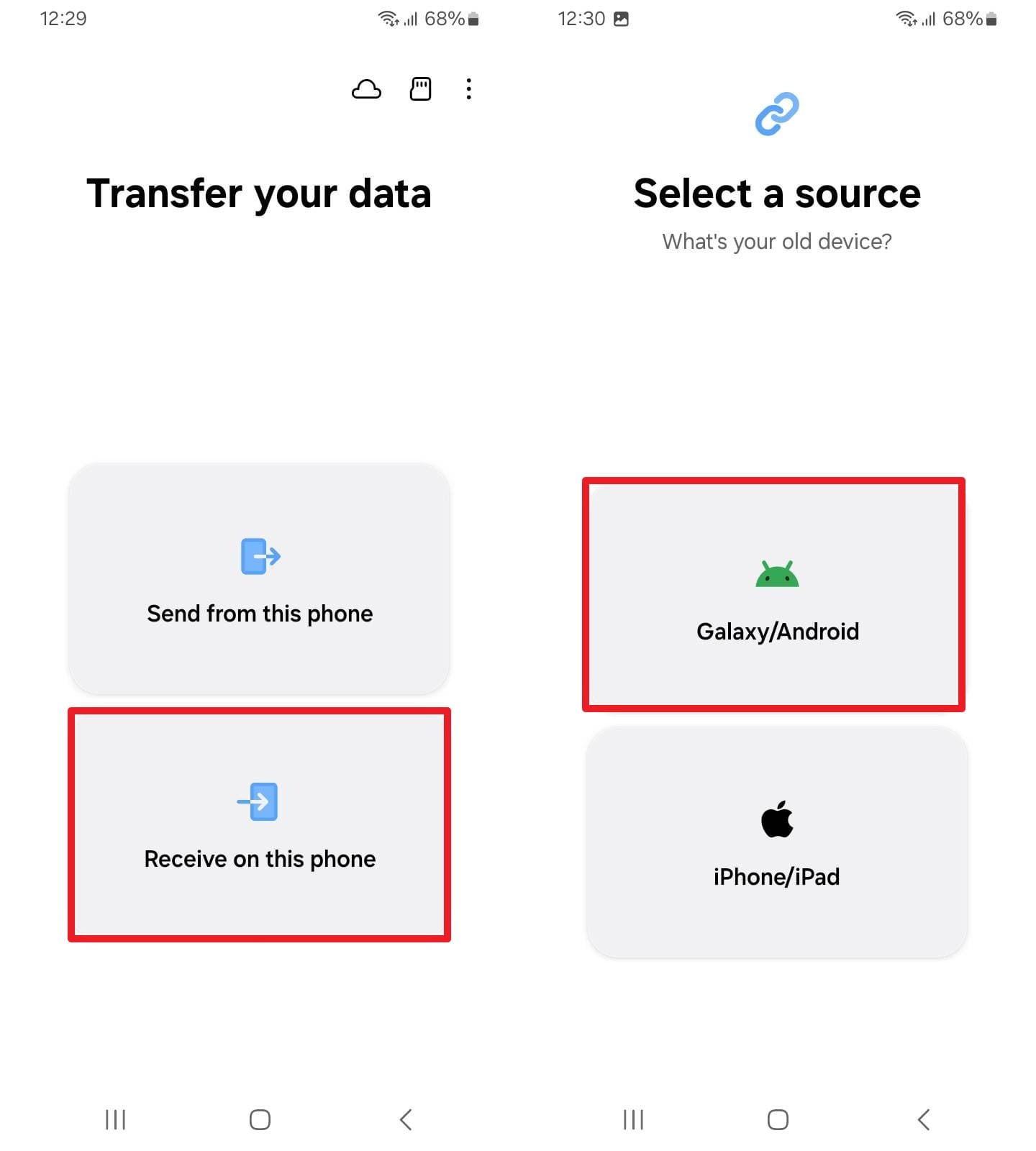
- Passo 2.Ora su S26 scegli "Ricevi su questo telefono" quindi "Galaxy/Android".
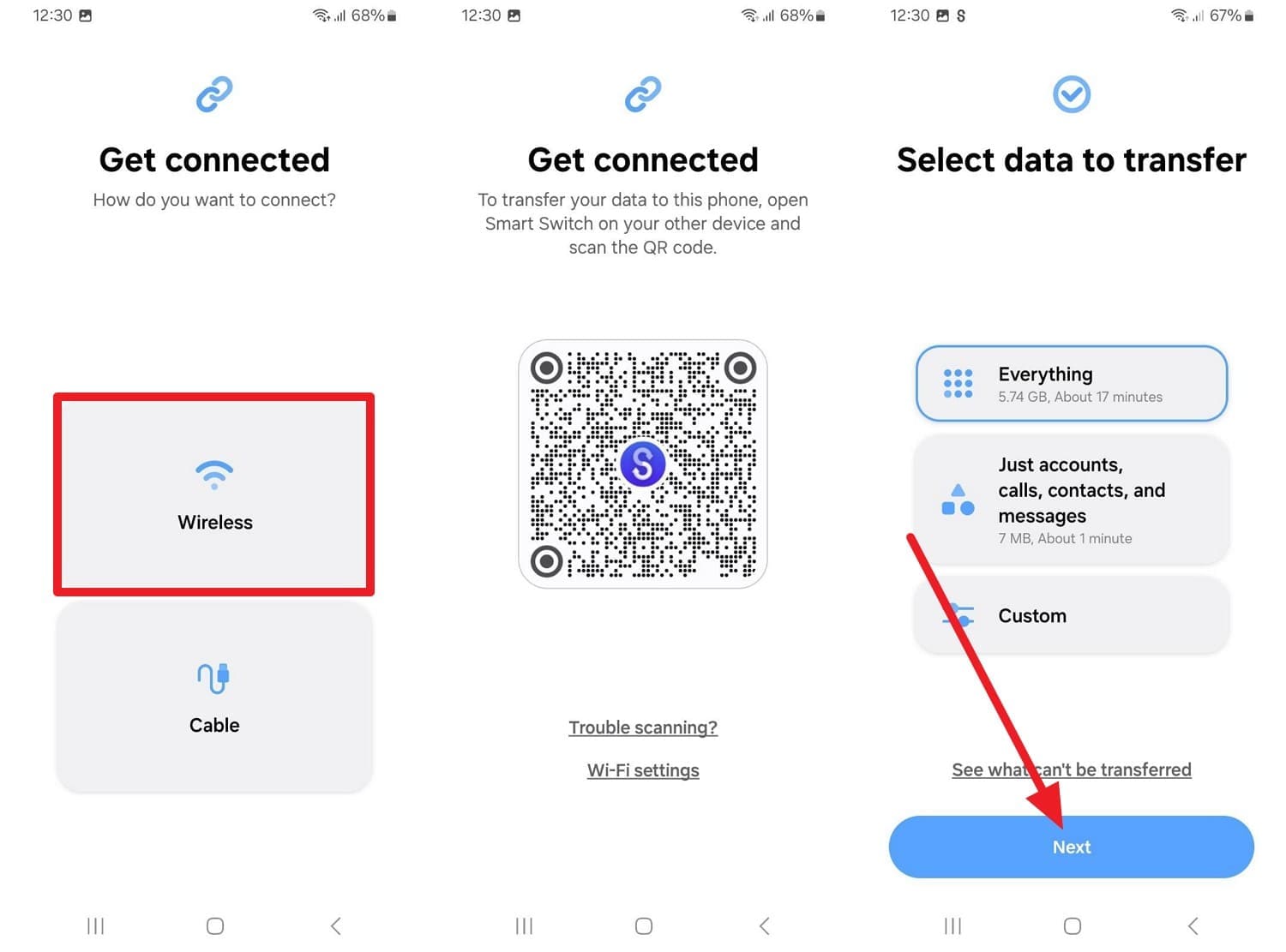
- Passo 3.Sempre su S26, scegli "Wireless" e scansiona il QR dal Redmi. Seleziona i dati desiderati da "Tutti" o "Personalizzato" quindi premi "Avanti" per riceverli su S26.
Da iPhone ad Android (S26)
- Passo 1.Su iPhone seleziona “Wireless” e apri lo scanner QR.
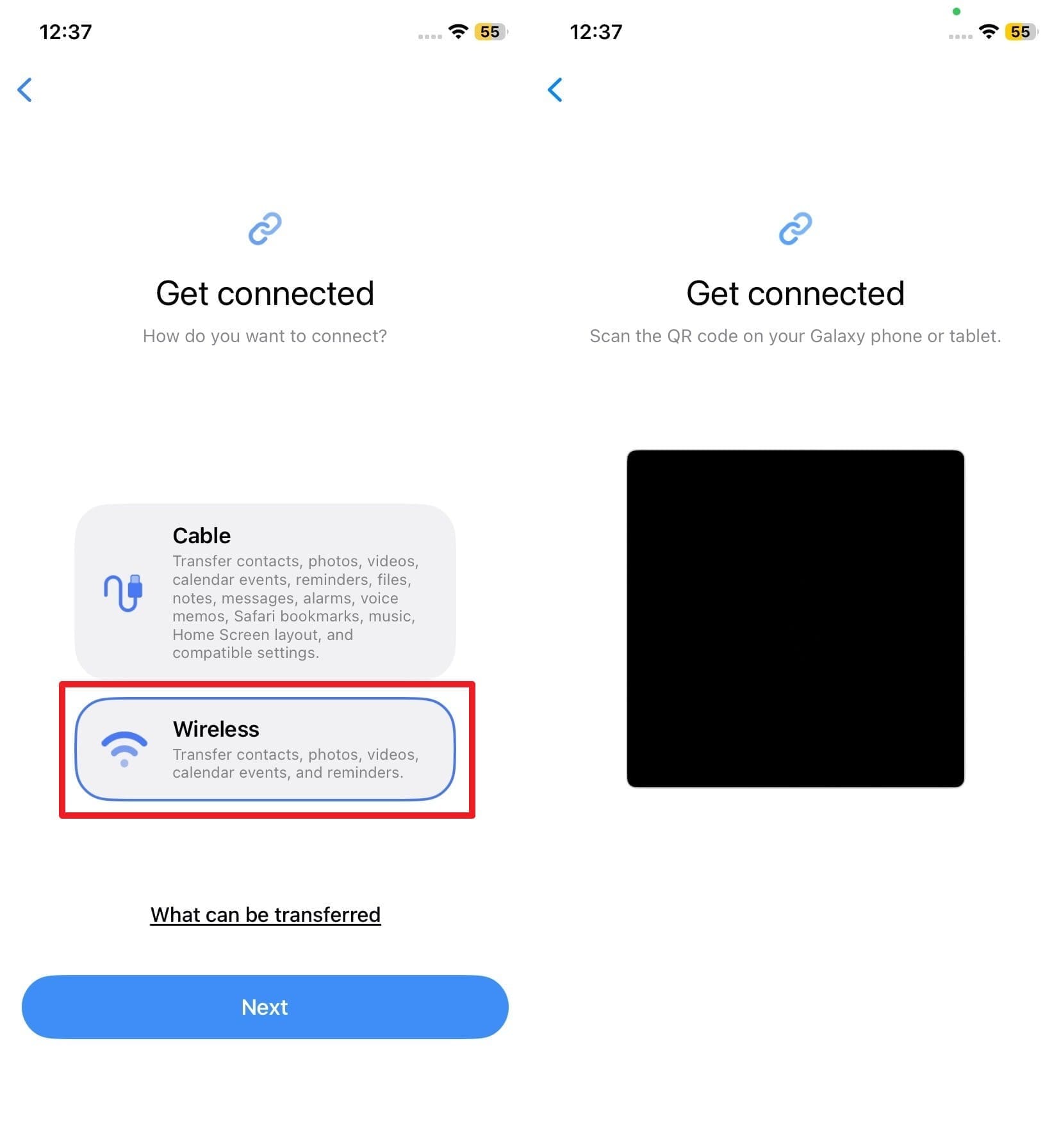
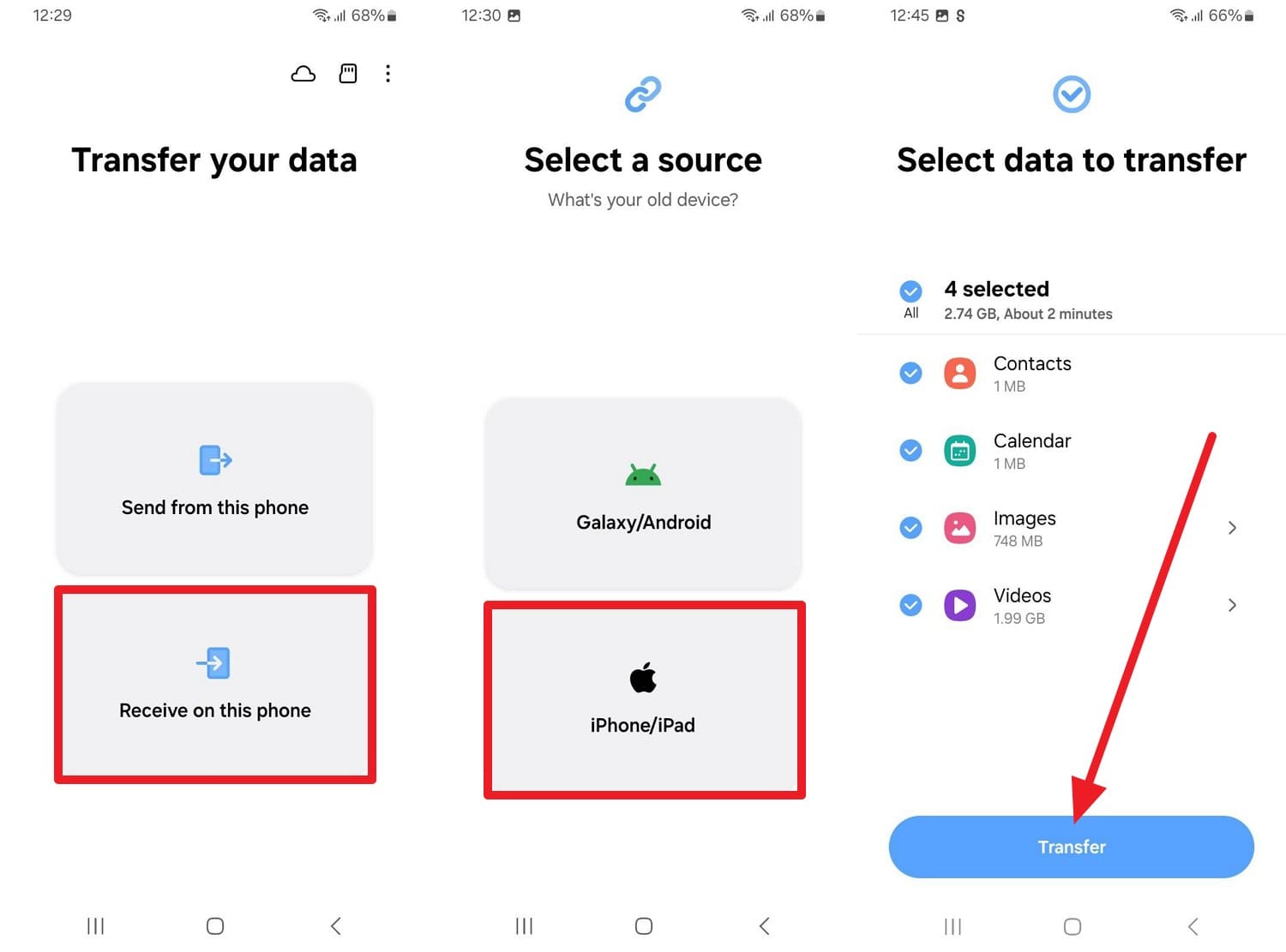
- Passo 2.Su S26 seleziona "Ricevi su questo telefono > iPhone/iPad > Wireless" e scansiona il QR. Scegli cosa trasferire dall’elenco proposto e premi "Trasferisci".
Metodo 3. Ripristina il backup Google Drive
Se ti chiedi come trasferire dati da S25 a S26 puoi sfruttare il backup Google Drive o Google One. Accendendo il telefono e accedendo con Google, Android offre subito di ripristinare app, messaggi, chiamate, preferenze Wi‑Fi e impostazioni del vecchio telefono. Nessun cavo o app extra: tutto arriva dal cloud, come mostrato nel dettaglio qui:
Cose importanti da sapere:
- Puoi ripristinare il backup Google solo al primo avvio o dopo un reset.
- I telefoni devono avere almeno la stessa versione Android, o quella più recente, per poter ripristinare.
- Il restore può richiedere fino a 24 ore in background.
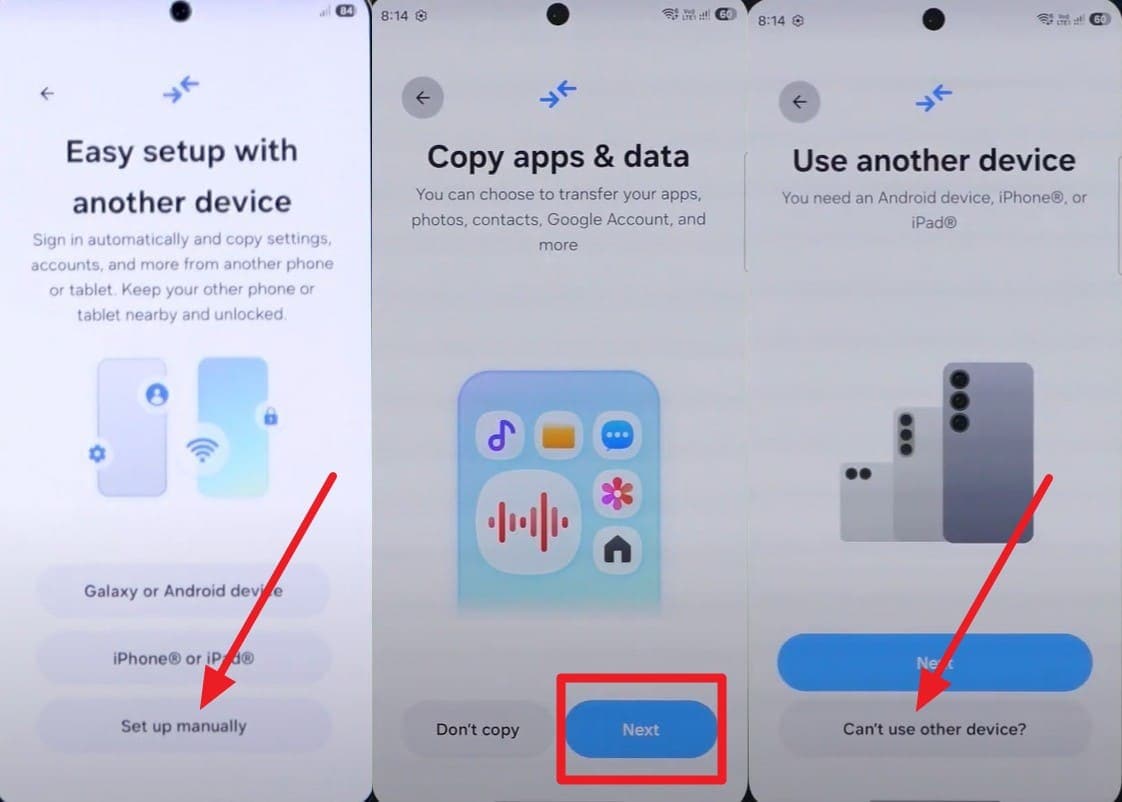
- Passo 1.Durante la configurazione scegli "Configura manualmente" e poi "Avanti" nell’interfaccia App e dati, quindi seleziona "Non puoi usare un altro dispositivo?".
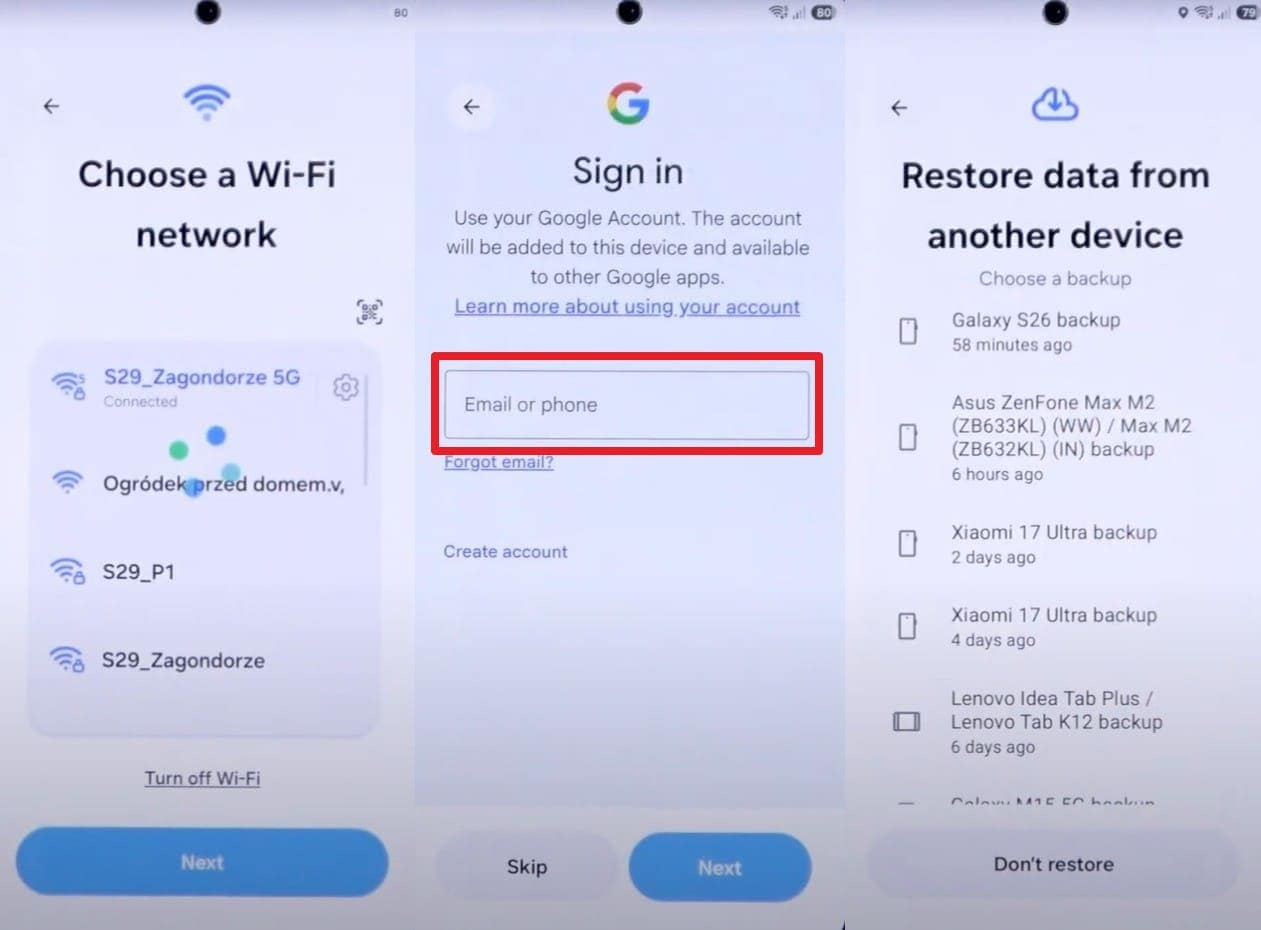
- Passo 2.Collegati al Wi-Fi e accedi al tuo account Gmail. Quando appare l’elenco dei backup, seleziona quello che ti interessa e premi “Ripristina” dopo aver scelto i tipi di dati desiderati.
Metodo 4. Usa il cloud per spostare i dati
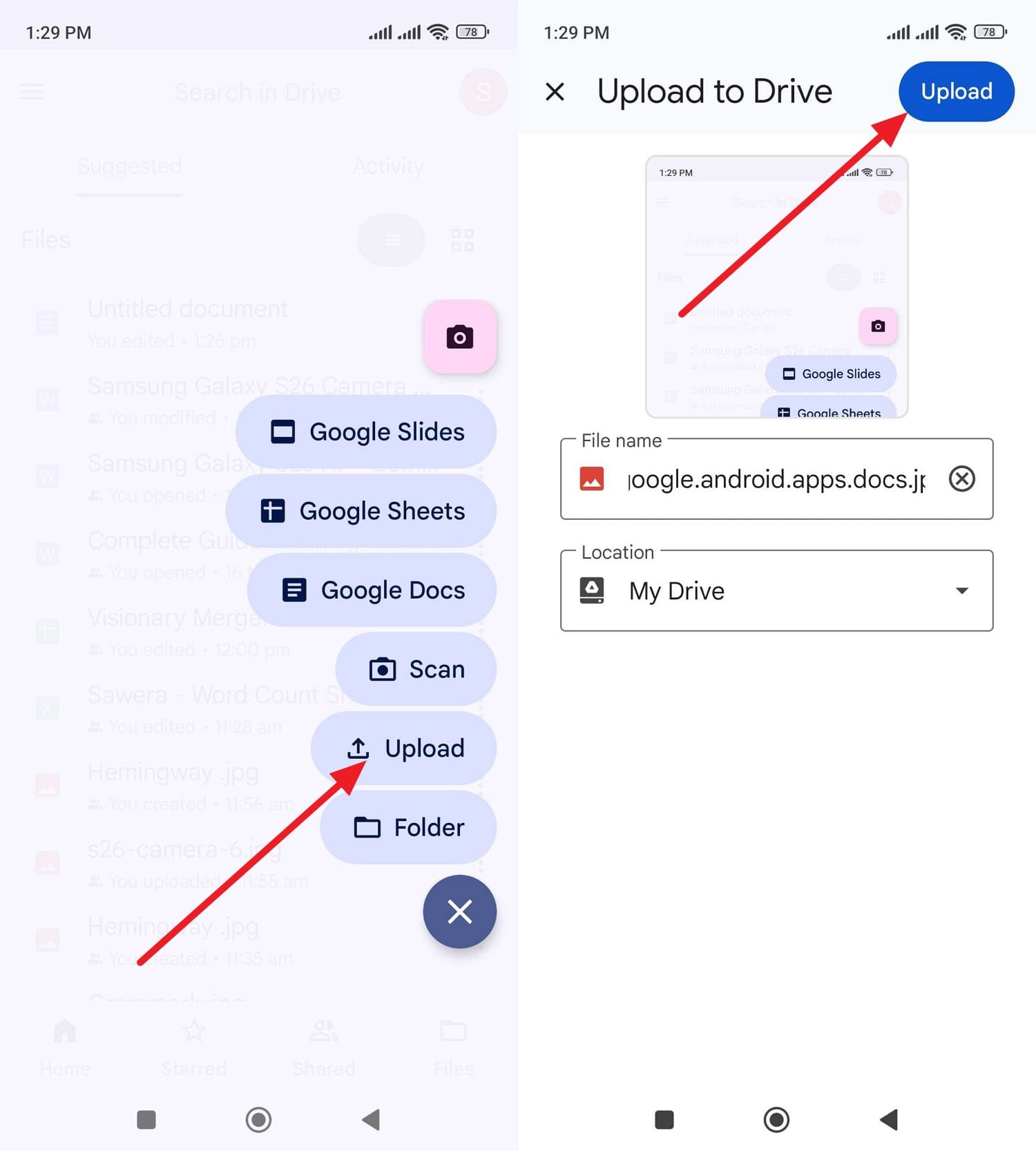
Grazie a servizi cloud come Google Drive, OneDrive o Dropbox puoi anche trasferire dati da Android a Samsung Galaxy S26. Con queste app, niente cavi o collegamenti: funzionano su Android, iOS o PC indifferentemente. Caricare file nel cloud libera spazio su S26 e rende facile l’accesso da ovunque. Ecco come fare, in pochi semplici passaggi:
- Passo 1. Clicca "+" su Google Drive e scegli "Carica" per selezionare i media da trasferire. Poi premi "Carica" nell’interfaccia che si apre.
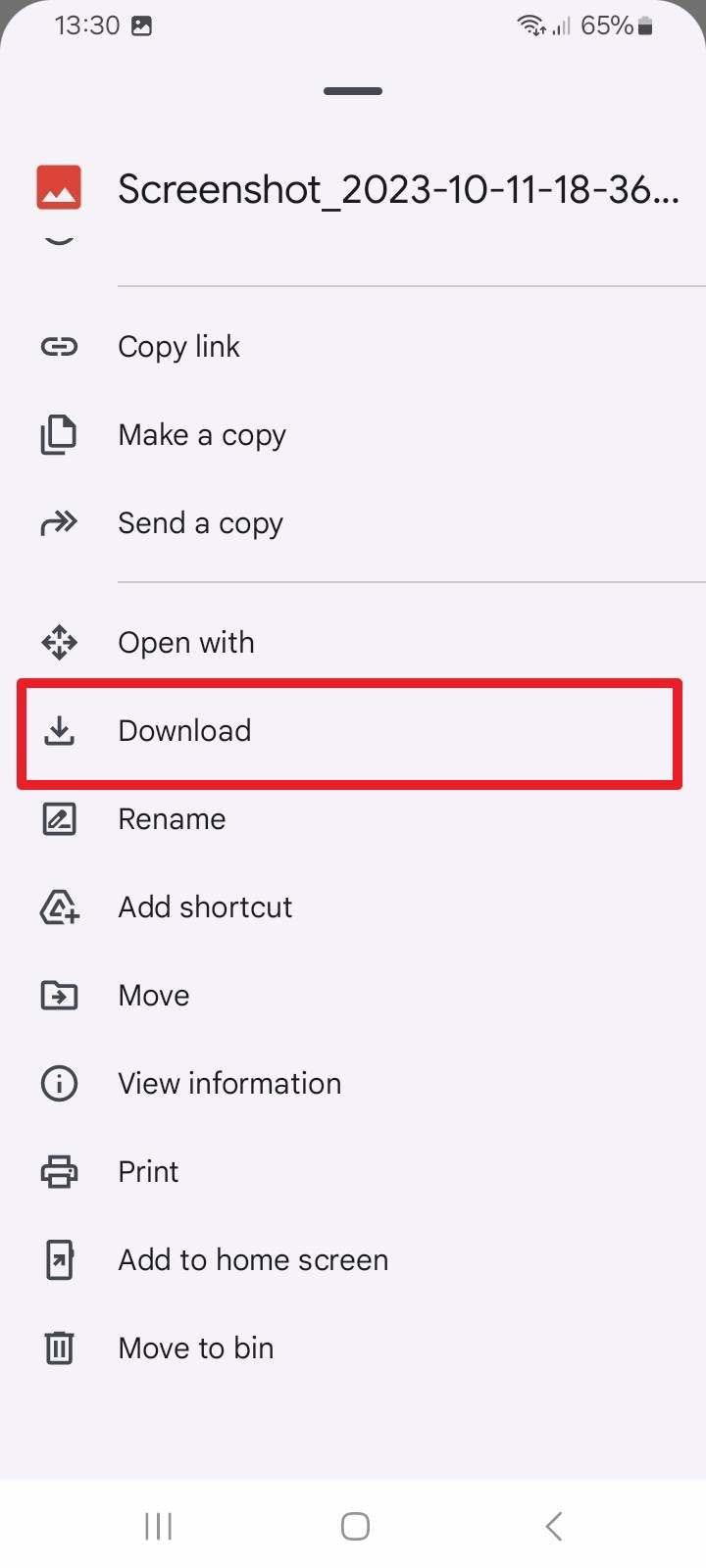
- Passo 2. Accedi con lo stesso account su Galaxy S26, quindi tocca il menu (i tre puntini) accanto ai file caricati per scegliere "Scarica".
Metodo 5. Prova Quick Share
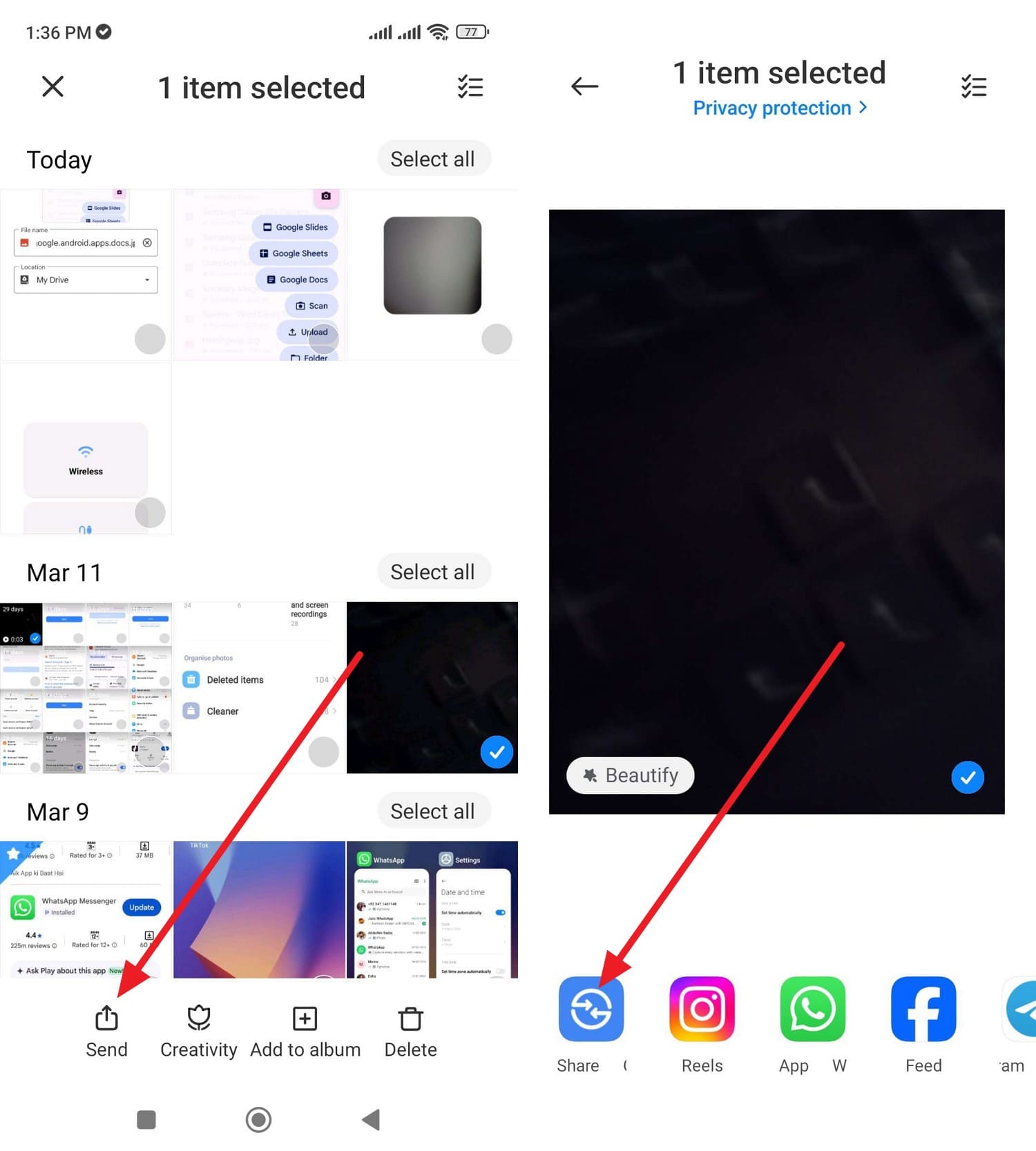
Prova Quick Share se vuoi condividere in modo pratico e selettivo su come trasferire dati da iPhone a Samsung S26. Non serve connessione internet o cavi, sfrutta Bluetooth e Wi-Fi Direct. Il trasferimento è sicurissimo: ogni file va accettato dal ricevente. Essendo integrato in Android, basta selezionare Quick Share e il dispositivo d’interesse come segue:
- Passo 1. Seleziona i file media in Galleria, tocca "Invia" e scegli "Quick Share" dall’elenco.
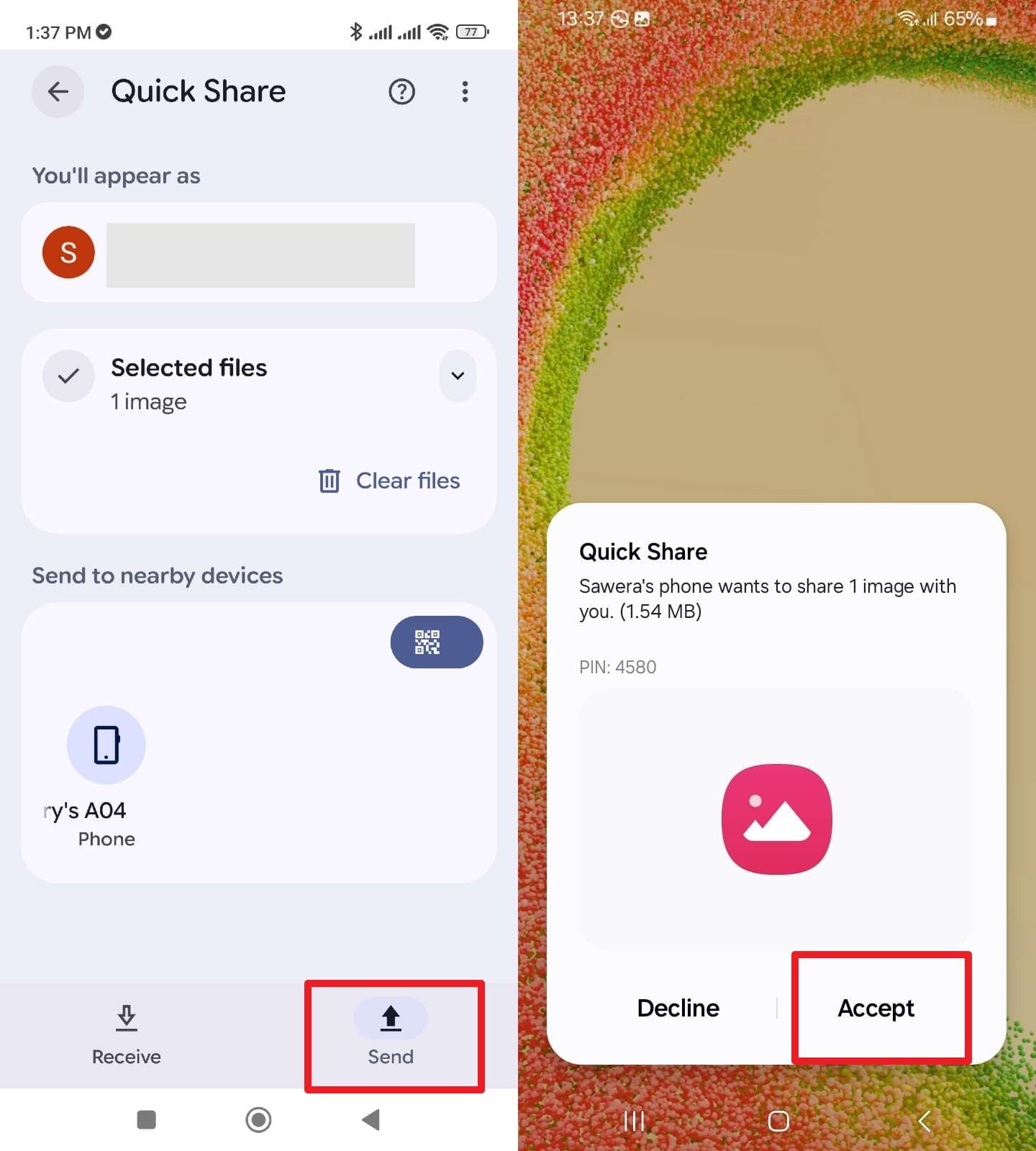
- Passo 2. Poi attiva Quick Share nelle impostazioni e tocca il dispositivo che compare nella scheda "Invia". Quando ricevi la richiesta su S26 tocca "Accetta" per ottenere i dati.
Metodo 6. Usa app di messaggistica (WhatsApp)
Se vuoi trasferire WhatsApp su Samsung S26 puoi affidarti a WhatsApp, ideale se vuoi solo chat e media e non una copia completa del telefono. Permette di trasferire messaggi, foto, video e dettagli dell’account in modo veloce e sicuro: le tue conversazioni saranno accessibili subito su S26. Ecco come fare in pratica:
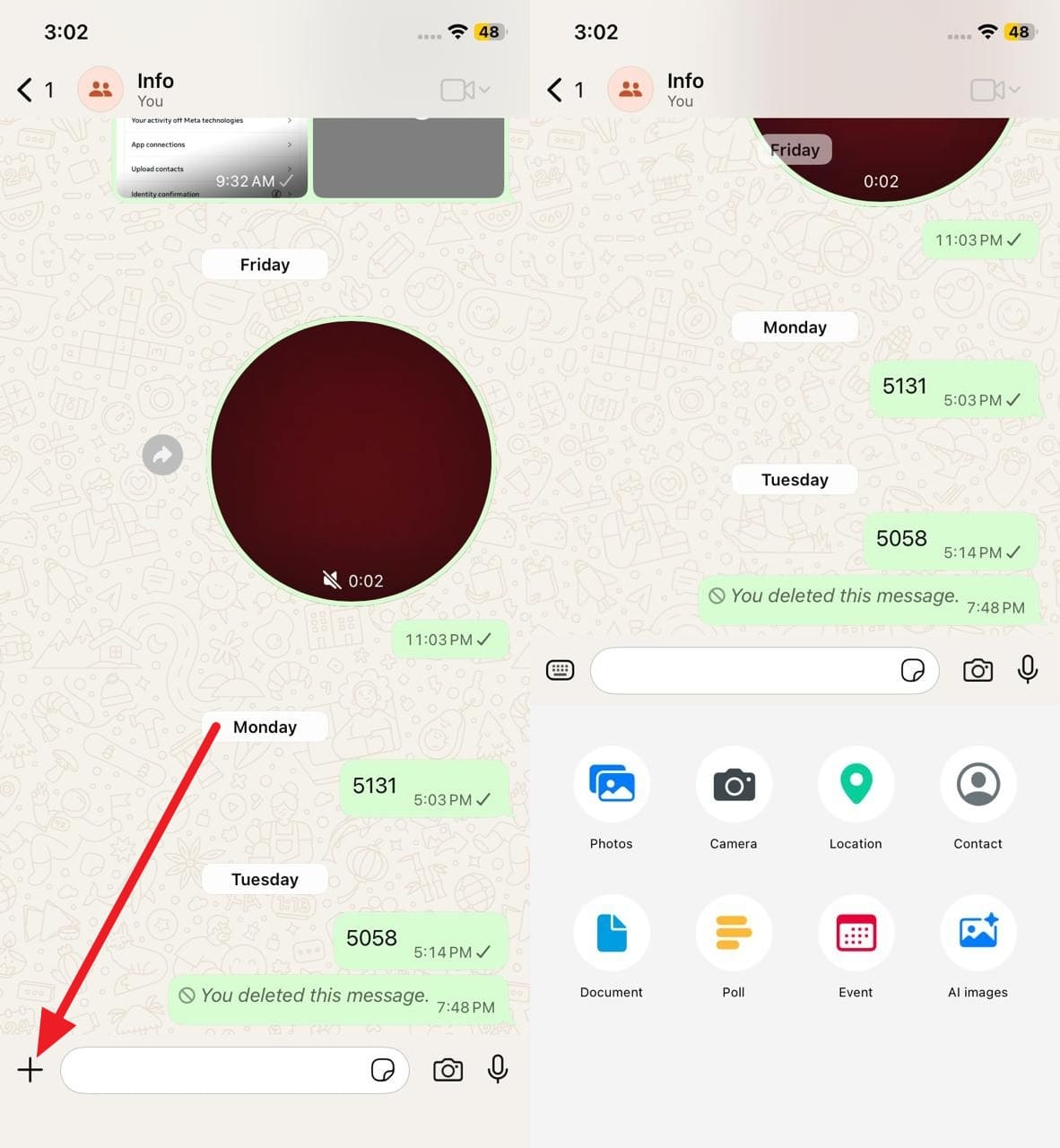
- Passo 1. Supponiamo tu voglia passare dati da iPhone a S26: entra in chat con il numero S26, premi "+" nella chat e scegli se inviare foto o altri dati.
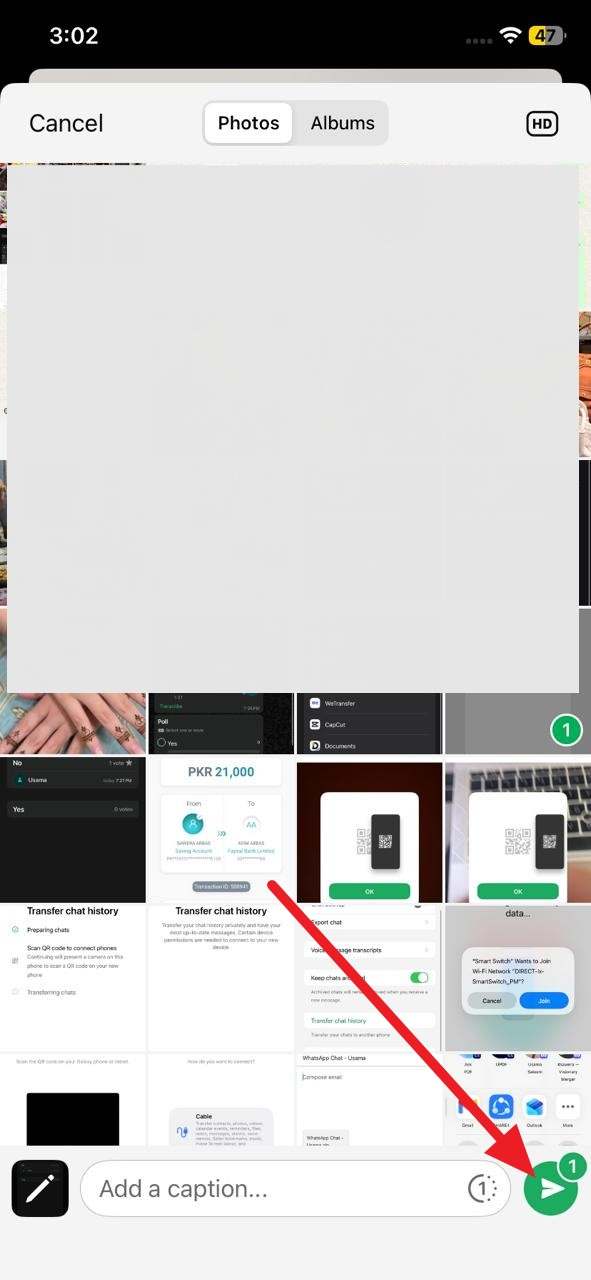
- Passo 2. In base al tipo selezionato, scegli i file da Galleria o Files e premi "Invia".
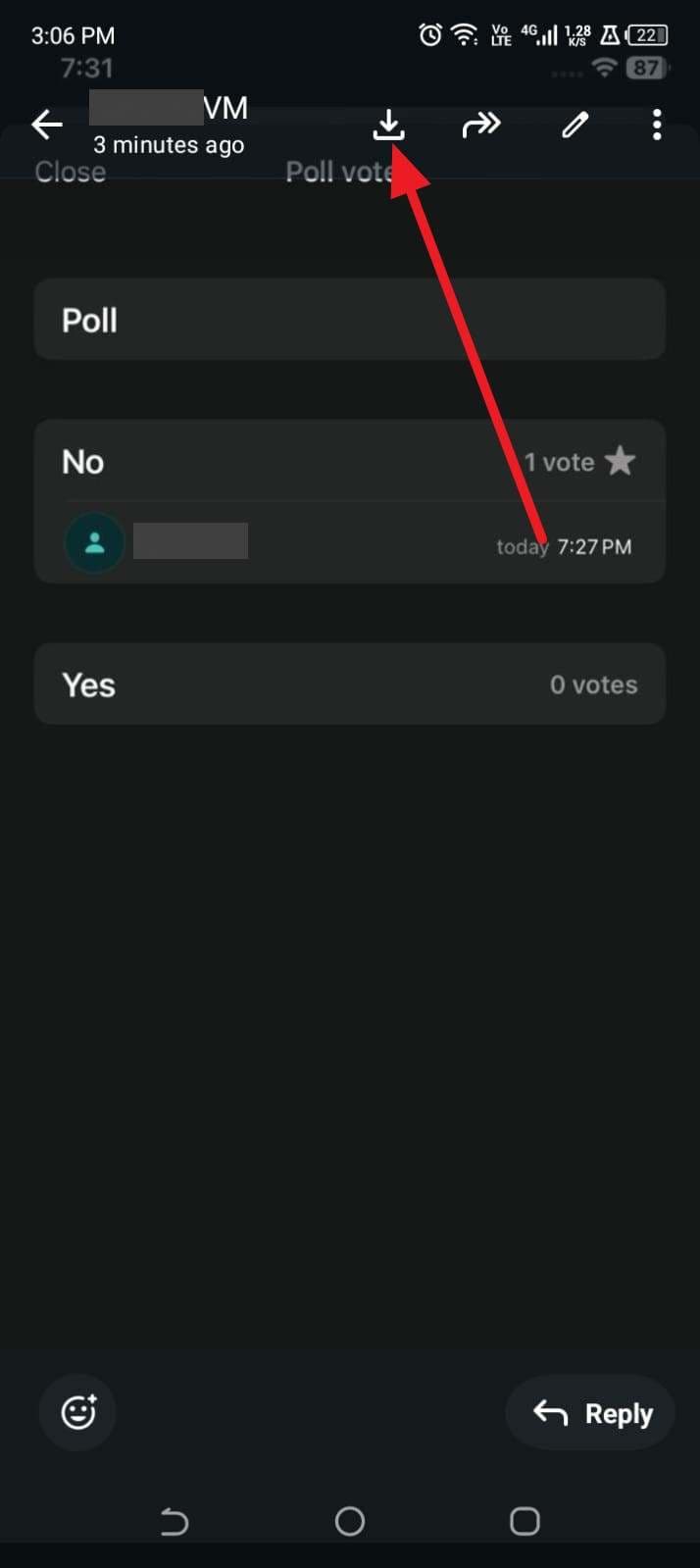
- Passo 3. Su S26 tocca l’icona “Scarica” per salvare il media ricevuto.
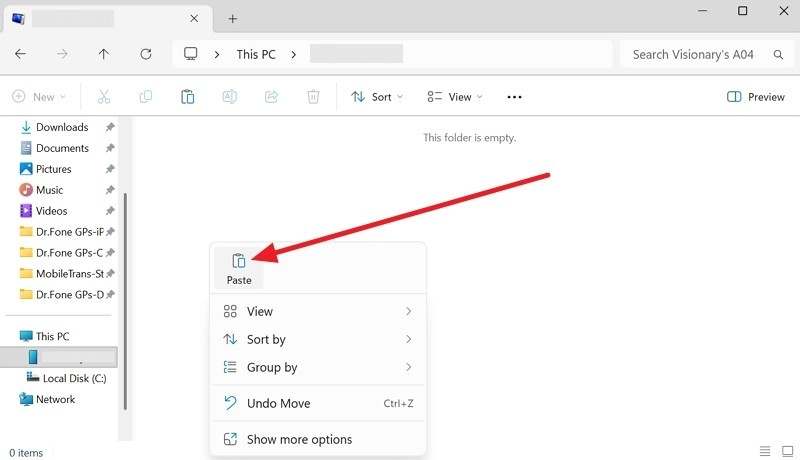
Metodo 7. Trasferimento manuale tramite PC
Anche questo è un ottimo modo su how to transfer data to the Samsung S26 e funziona in modo molto stabile, anche con file di grandi dimensioni come foto e video. Puoi selezionare solo le cartelle che ti servono, evitando inutili duplicati. In più, il backup sul PC resta sempre sicuro e accessibile. Ecco come fare:
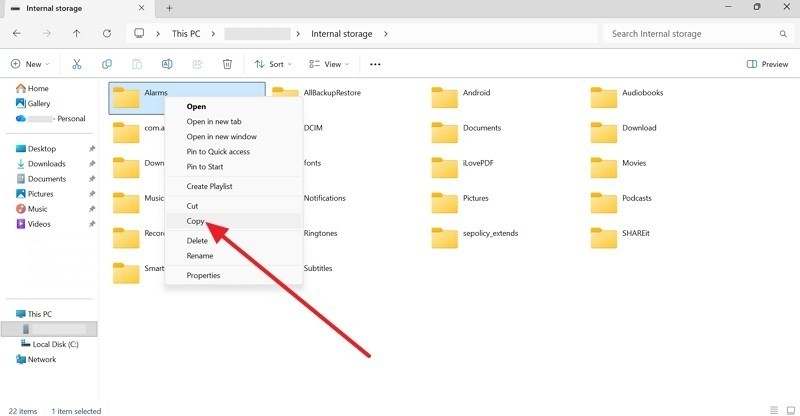
- Passo 1. Collegai i due dispositivi (sorgente e S26) al PC, apri Esplora File, vai sulla cartella interna del device d’origine, seleziona ciò che vuoi copiare, fai clic destro e su "Copia".
- Passo 2. Poi spostati nella cartella di S26 e scegli "Incolla" col tasto destro.
Parte 3. Consigli per un trasferimento dati senza errori su Galaxy S26
Ora che conosci tutti i metodi su come trasferire dati da S25 a S26, segui questi consigli pratici per evitare errori. Qui trovi 5 dritte da esperto per trasferire senza intoppi né perdite.
| Consigli | Cosa fare | Vantaggi |
|---|---|---|
| Carica i telefoni completamente | Assicurati che il vecchio telefono e S26 abbiano almeno 70–100% di batteria prima di iniziare. | Evita spegnimenti improvvisi che bloccano il trasferimento. |
| Usa Wi‑Fi stabile e veloce | Collega entrambi i dispositivi a una rete Wi‑Fi affidabile per cloud e Smart Switch. | Accelera la copia ed evita errori. |
| Aggiorna prima il telefono vecchio | Installa tutti gli ultimi aggiornamenti OS e app sul vecchio device. | Riduce bug e conflitti di versione durante il trasferimento. |
| Elimina app/file inutili | Cancella ciò che non ti serve per velocizzare il processo e non riempire il nuovo S26. | Trasferimento più rapido e più spazio libero. |
| Tieni lo schermo acceso durante la copia | Imposta il timeout dello schermo al massimo: così nessuno dei due telefoni si blocca o interrompe la procedura. | Minimizzi blocchi e riavvii durante il trasferimento. |
Conclusione
In sintesi, appena compri il Galaxy S26 è normale chiedersi come trasferire i dati su Samsung S26. Per questo ti abbiamo spiegato 7 metodi semplici e veloci per spostare ogni tipo di file multimediale. Dopo aver letto questa guida, se vuoi la soluzione più completa, Dr.Fone - Phone Transfer è consigliato per un trasferimento totale in 3 passaggi e su qualsiasi sistema operativo.
sicuro & protettoFAQ
 1. Rischio di perdere dati trasferendo su S26?2. Foto e video mantengono la qualità originale?3. Quali dati non vengono trasferiti di solito?


 > resource > Trasferisci Dati tra Telefoni Cellulari > Guida al trasferimento dati su Samsung Galaxy S26 da iPhone o Android vecchio
Nicola Massimo
staff Editor