
Come risolvere l'errore "Questo dispositivo non è certificato Play Protect" su Galaxy S26

Mar 31, 2026 • Archiviato in: Riparazione del Sistema • Soluzioni comprovate
Immagina di acquistare un nuovo Samsung Galaxy S26 dopo il lancio globale l'11 marzo 2026 e provare a scaricare un'app, solo per vedere il messaggio: Questo dispositivo non è certificato Play Protect. Per la maggior parte degli utenti, questo problema è iniziato intorno al 10-11 marzo 2026, durante la fase iniziale di pre-ordine. Alla sua comparsa, l'app non riesce a installarsi e l'accesso alle app essenziali diventa limitato.
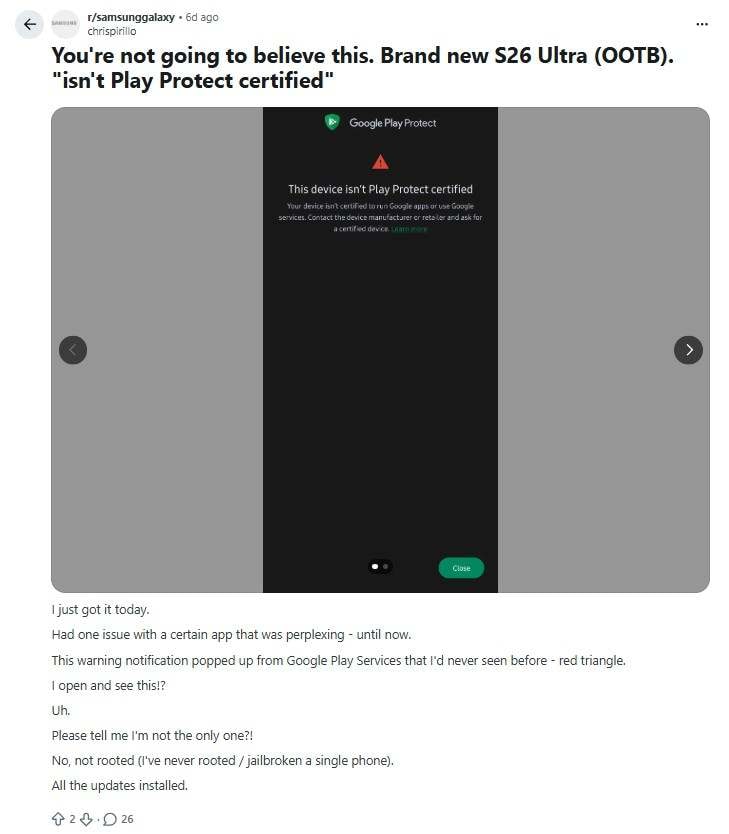
Questo problema può presentarsi dopo gli aggiornamenti o quando si cambia dispositivo, lasciando gli utenti confusi sul motivo per cui un nuovo telefono non possa installare app affidabili. Molti utenti hanno discusso di questo problema su Reddit, affermando:
"L'ho ricevuto oggi e ho notato uno strano avviso dai servizi di Google Play con un triangolo rosso. Il mio telefono non ha il root e tutto è aggiornato, quindi il messaggio era fonte di confusione."
Inoltre, alcuni resoconti su Facebook hanno evidenziato questo problema spiegandone alcune cause. Se cerchi di capire quali soluzioni possano risolvere questo avviso, consulta questa guida quando non riesci a trovare una via d'uscita adeguata sui forum di discussione. Seguendo i dettagli forniti, scopri come Dr.Fone possa essere una scelta efficace per risolvere i problemi del firmware.
 Sicuro e protetto
4.624.541 persone lo hanno scaricato
- Parte 1. Soluzioni rapide per l'errore Galaxy S26 Play Protect
- Parte 2. I 6 modi migliori per risolvere "Questo dispositivo non è certificato Play Protect" su Galaxy S26
- Suggerimento professionale. Riparare i problemi del firmware S26 con Dr.Fone – Riparazione Sistema (Android)

- Parte 3. Perché il Galaxy S26 potrebbe mostrare l'errore di certificazione Play Protect
Parte 1. Soluzioni rapide per l'errore Galaxy S26 Play Protect
Se cerchi modi semplici per risolvere l'errore Samsung Galaxy S26 Play Protect, prova questi 5 metodi di base. Dalla cancellazione della cache del Google Play Store a un semplice riavvio, molti esperti su Reddit hanno condiviso procedure efficaci: vediamo quanto possono essere utili.
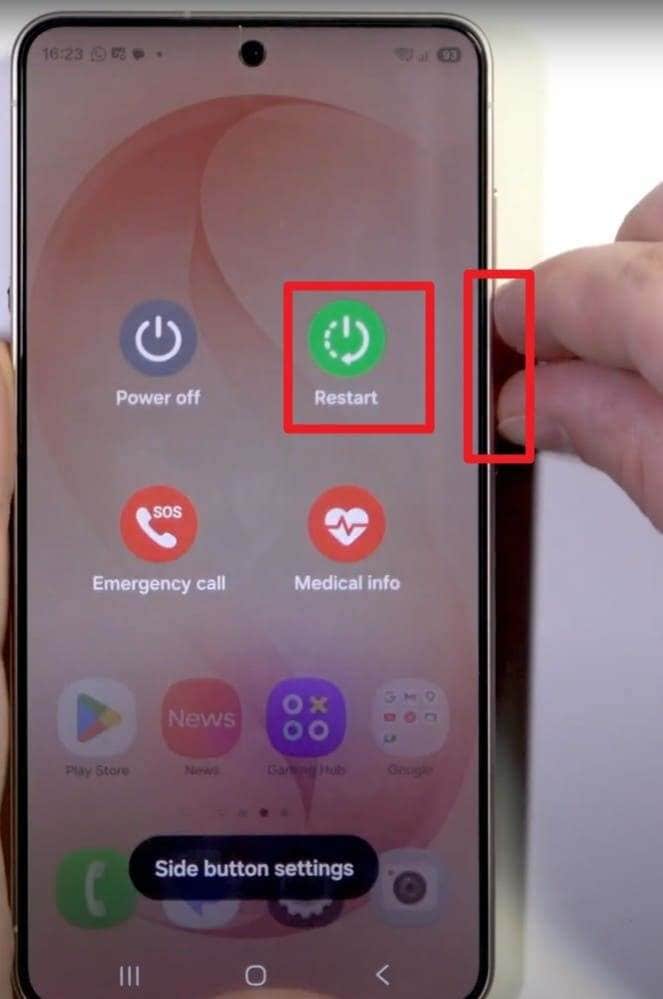
Metodo 1. Riavvia il tuo Galaxy S26
Quando il problema deriva da un glitch software temporaneo, un riavvio ricarica i Google Play Services, il Play Store e i controlli di sicurezza. Aggiorna la connessione ai server Google, aiutando a prevenire processi in background bloccati che impediscono la verifica di Play Protect. Alcuni utenti su Reddit hanno confermato che questa soluzione ha risolto l'errore, dichiarando:
"Cambia la data a qualche giorno prima, salva, quindi torna alla data automatica e salva di nuovo. Questo ha risolto il problema sull'S26 di mia moglie, spero funzioni anche per voi. - chieftec999"
Inoltre, è un metodo rapido e sicuro perché non comporta la perdita di dati o app, e può essere eseguito seguendo questi passaggi:
Istruzioni: Tieni premuti contemporaneamente il tasto "Laterale (accensione)" e il tasto "Volume giù" per 1-2 secondi, quindi tocca "Riavvia".
Metodo 2. Attiva e disattiva la Modalità offline (Aereo)
Se riscontri l'errore di certificazione Play Protect su S26 Ultra, questa correzione ripristina il Wi-Fi e i dati mobili in un solo passaggio, aiutando Play Protect a riconnettersi ai server Google. Questa azione interrompe le connessioni deboli o instabili e crea nuovi collegamenti di rete.
In effetti, la Google Community suggerisce anche di connettersi a una rete Wi-Fi stabile affinché i Google Play Services e il Play Store possano ricevere un nuovo controllo di verifica. Ecco la procedura:
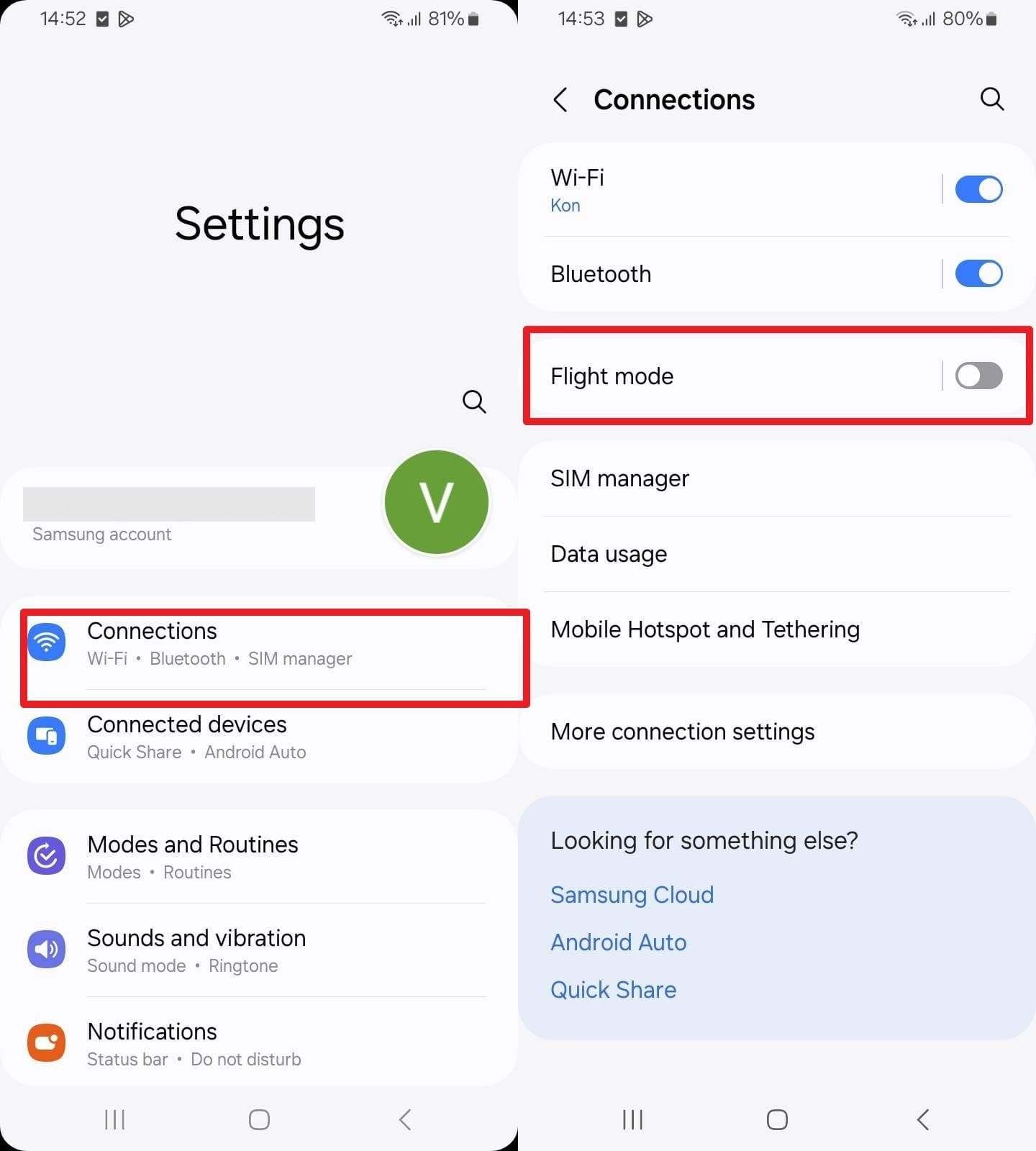
Istruzioni: Nelle impostazioni, vai su "Connessioni" e attiva l'opzione "Modalità offline". Dopo alcuni secondi, disattivala per verificare se il problema persiste.
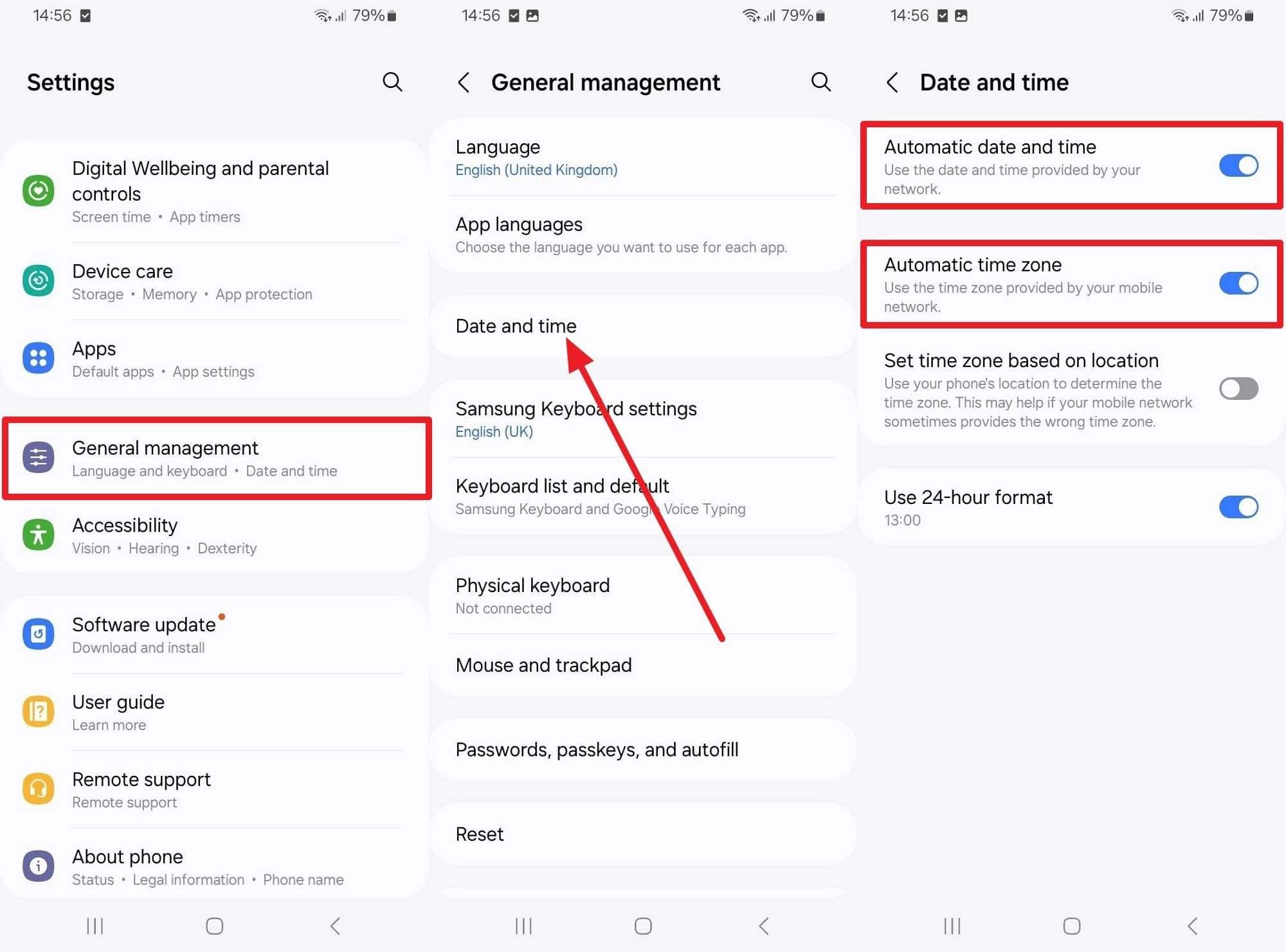
Metodo 3. Controlla le impostazioni di data e ora
Tieni presente che Play Protect e i servizi Google si affidano a un orario di sistema preciso. Eseguire questo controllo rapido consente al Play Store e ai servizi Google di verificare correttamente il dispositivo, prevenendo problemi di sincronizzazione con account, aggiornamenti e app di sicurezza. Ecco come fare:
Istruzioni: In Impostazioni, tocca "Gestione generale" e seleziona "Data e ora". Assicurati che le opzioni "Data e ora automatiche" e "Fuso orario automatico" siano entrambe attivate.
Metodo 4. Aggiorna Google Play Services e il Play Store
Le nuove versioni includono controlli di sicurezza aggiornati e correzioni di bug che possono eliminare l'errore "dispositivo non certificato". Inoltre, gli aggiornamenti migliorano la comunicazione con i server Google, consentendo al telefono di superare correttamente i controlli di integrità e garantendo la compatibilità con il nuovo software di sistema dell'S26:
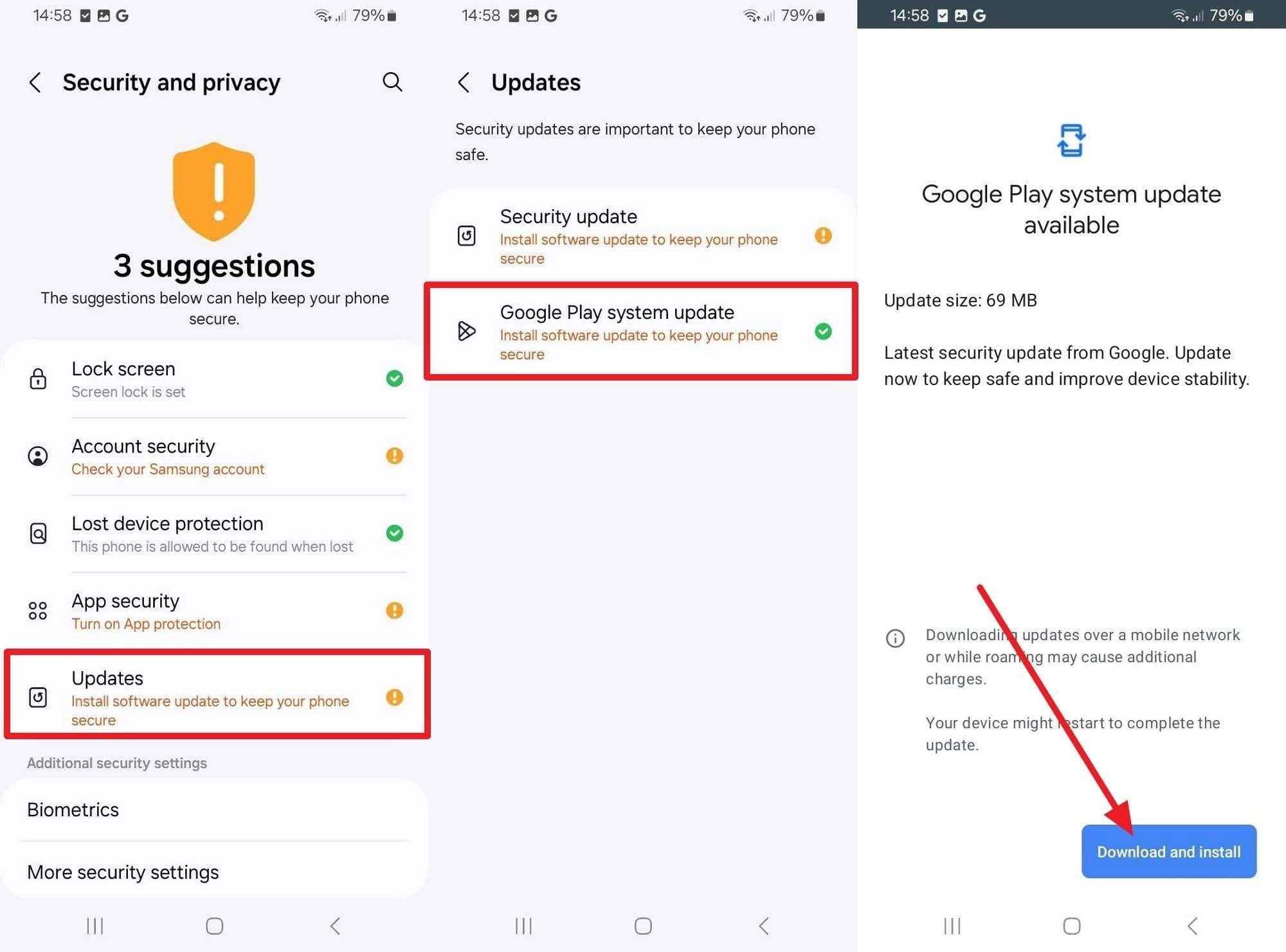
Per aggiornare i Google Play Services
Istruzioni: Vai su Sicurezza e privacy > Aggiornamenti > Aggiornamento di sistema Google Play e seleziona "Scarica e installa".
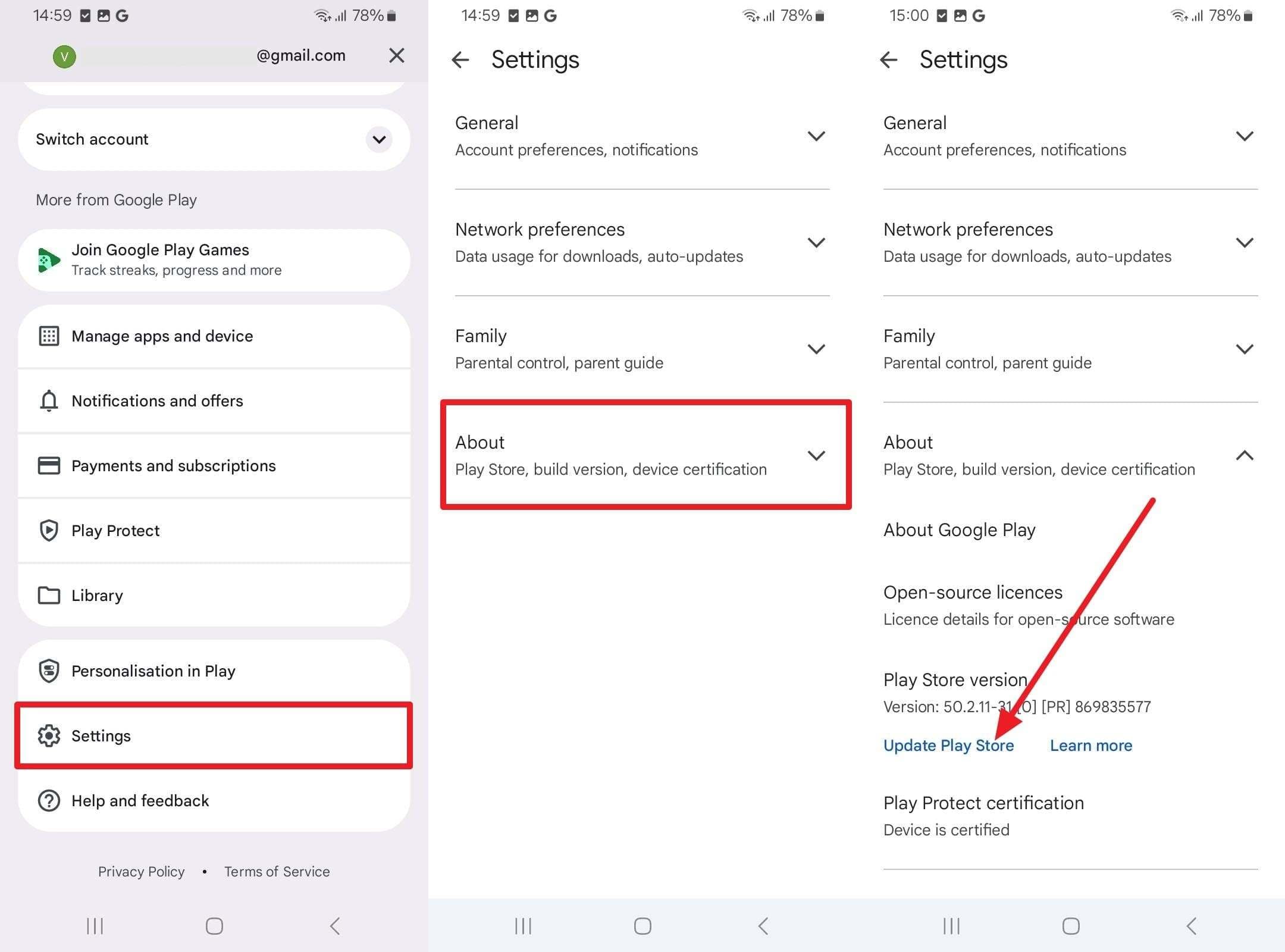
Per aggiornare il Play Store
Istruzioni: Apri l'app, tocca l'icona del profilo, quindi tocca Impostazioni > Informazioni > Aggiorna Play Store > Capito.
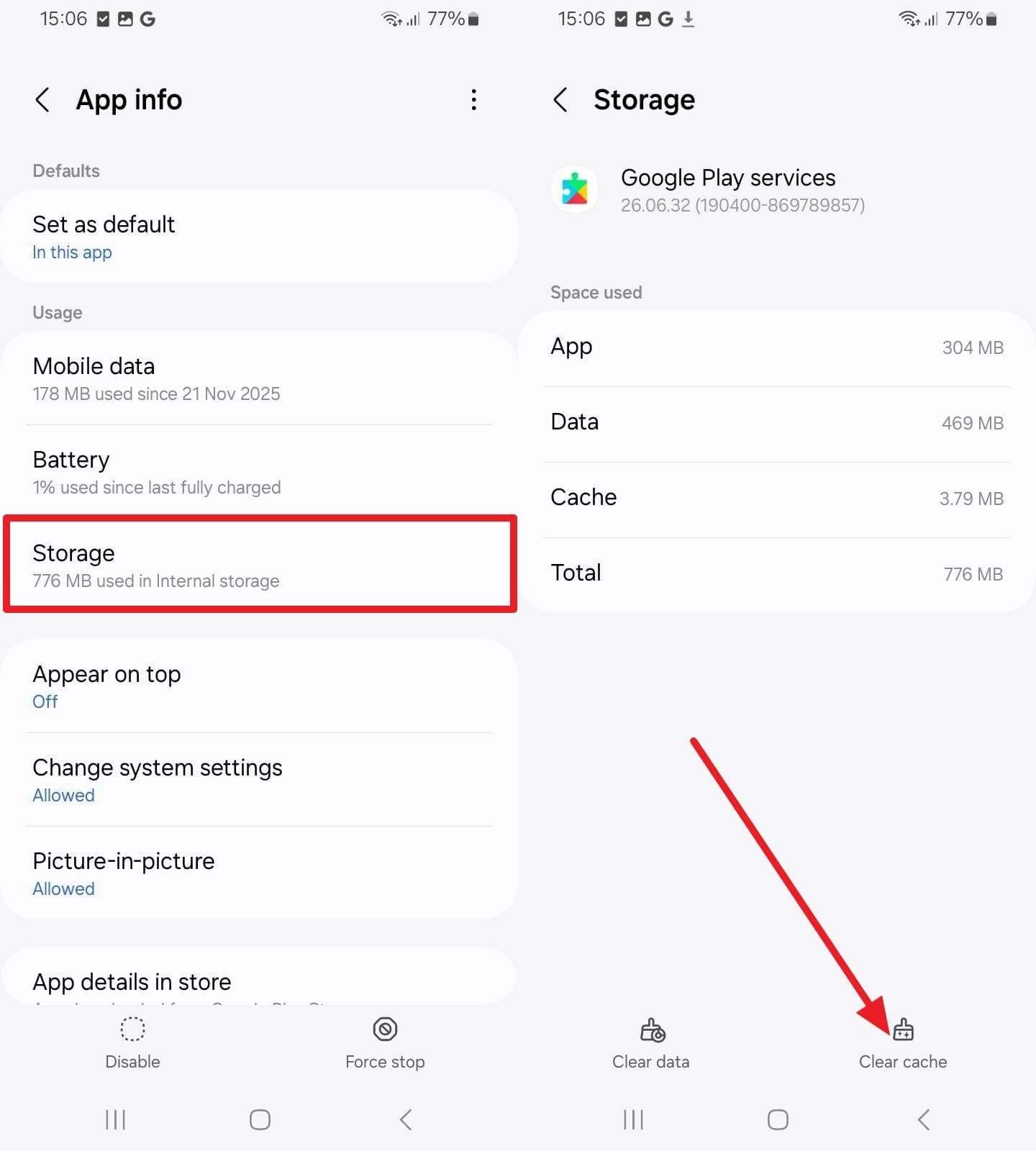
Metodo 5. Cancella la cache di Google Play Services e del Play Store
Se ricevi ancora l'avviso Galaxy S26 non certificato per l'esecuzione di app Google, svuota la cache di Google Play Services e del Play Store. Questa operazione costringe entrambe le app a creare nuovi dati temporanei e a richiedere un nuovo stato Play Protect dai server Google, risolvendo spesso glitch casuali:
- Passaggio 1. Vai in "Impostazioni", scegli "App" e seleziona Google Play Services e Play Store uno alla volta. Per il Play Store, tocca "Spazio di archiviazione > Svuota cache".
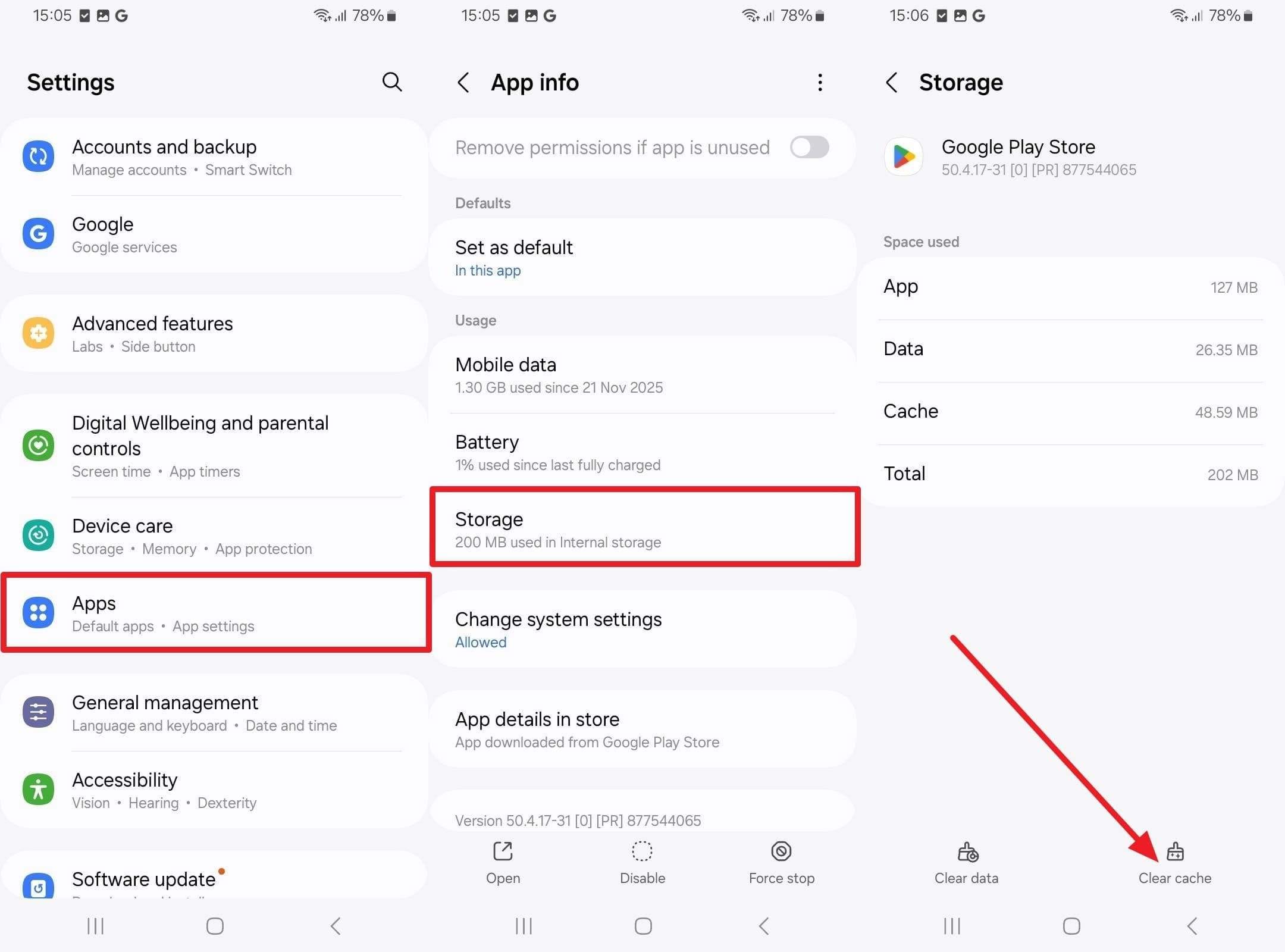
- Passaggio 2. Ripeti l'operazione per Google Play Services selezionando "Spazio di archiviazione > Svuota cache".
Metodo 6. Registra il dispositivo con Google (Controllo account di base)
Assicurati che il tuo Galaxy S26 sia collegato a un account Google valido, poiché Play Protect lega la certificazione sia al dispositivo che all'account. Un accesso corretto consente ai Google Play Services di sincronizzare le informazioni del dispositivo, eliminando gli avvisi temporanei causati da una configurazione iniziale errata:
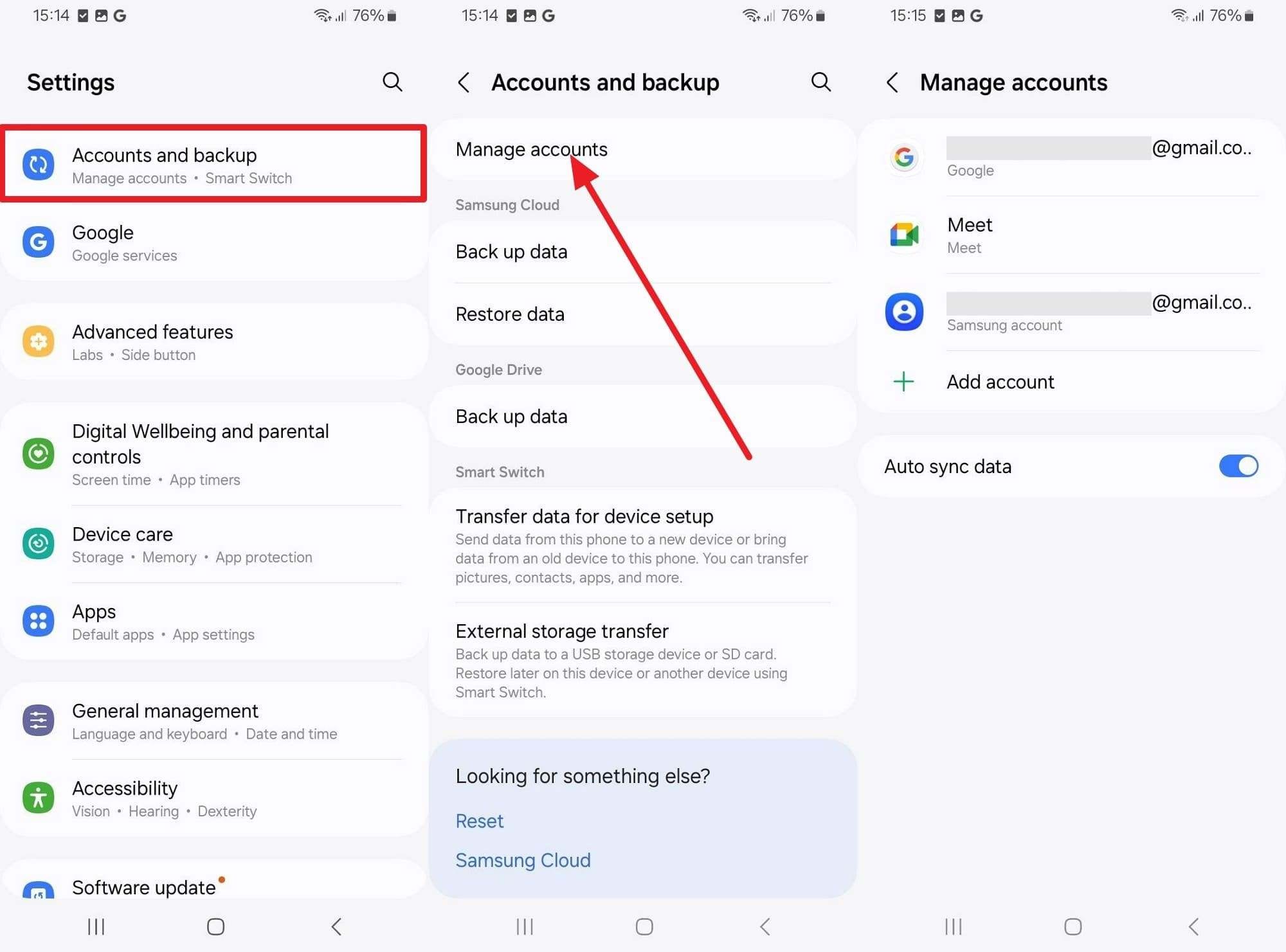
Istruzioni: Vai su "Account e backup > Gestisci account" e verifica che l'account Google principale sia stato aggiunto correttamente.
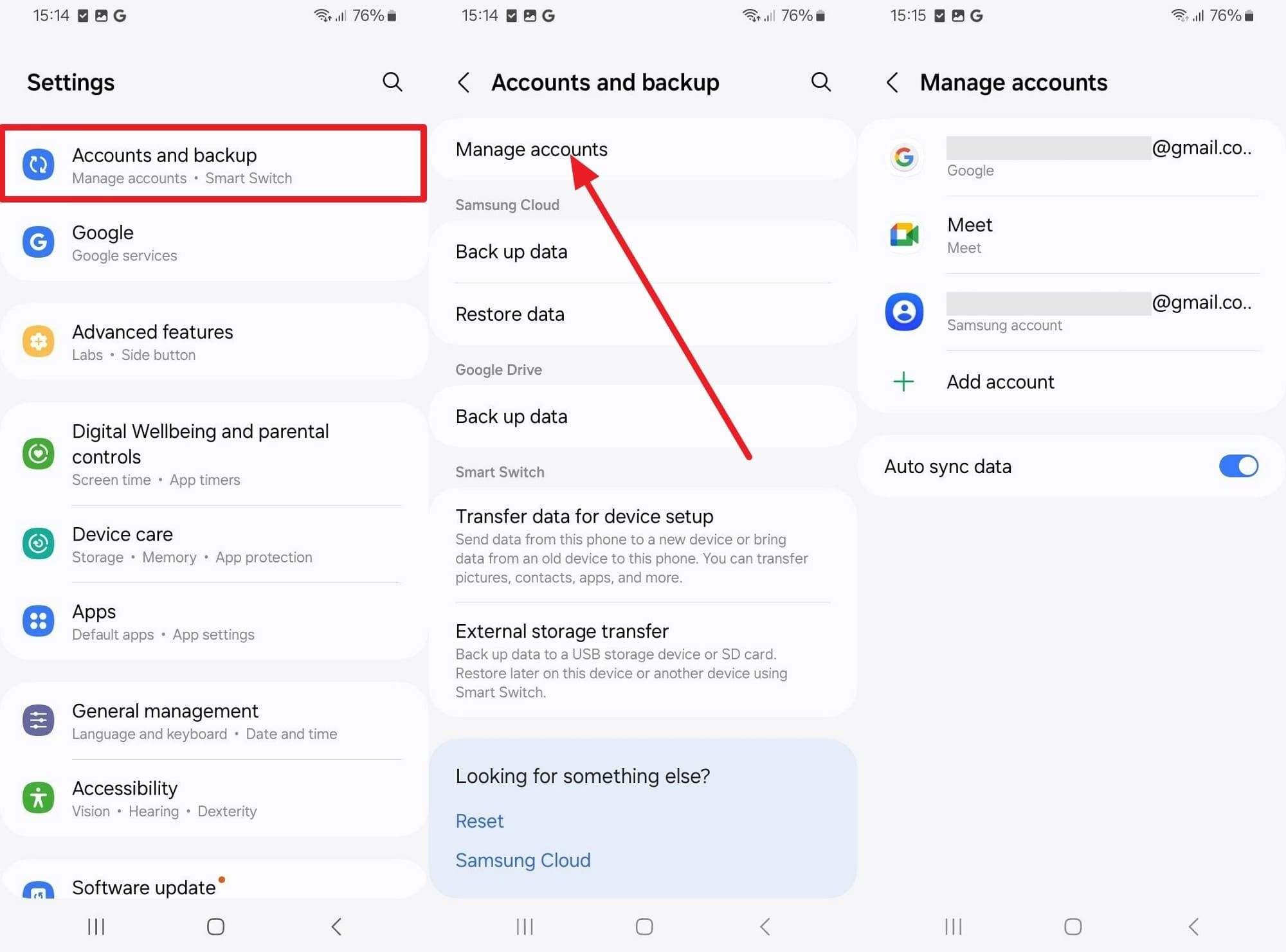
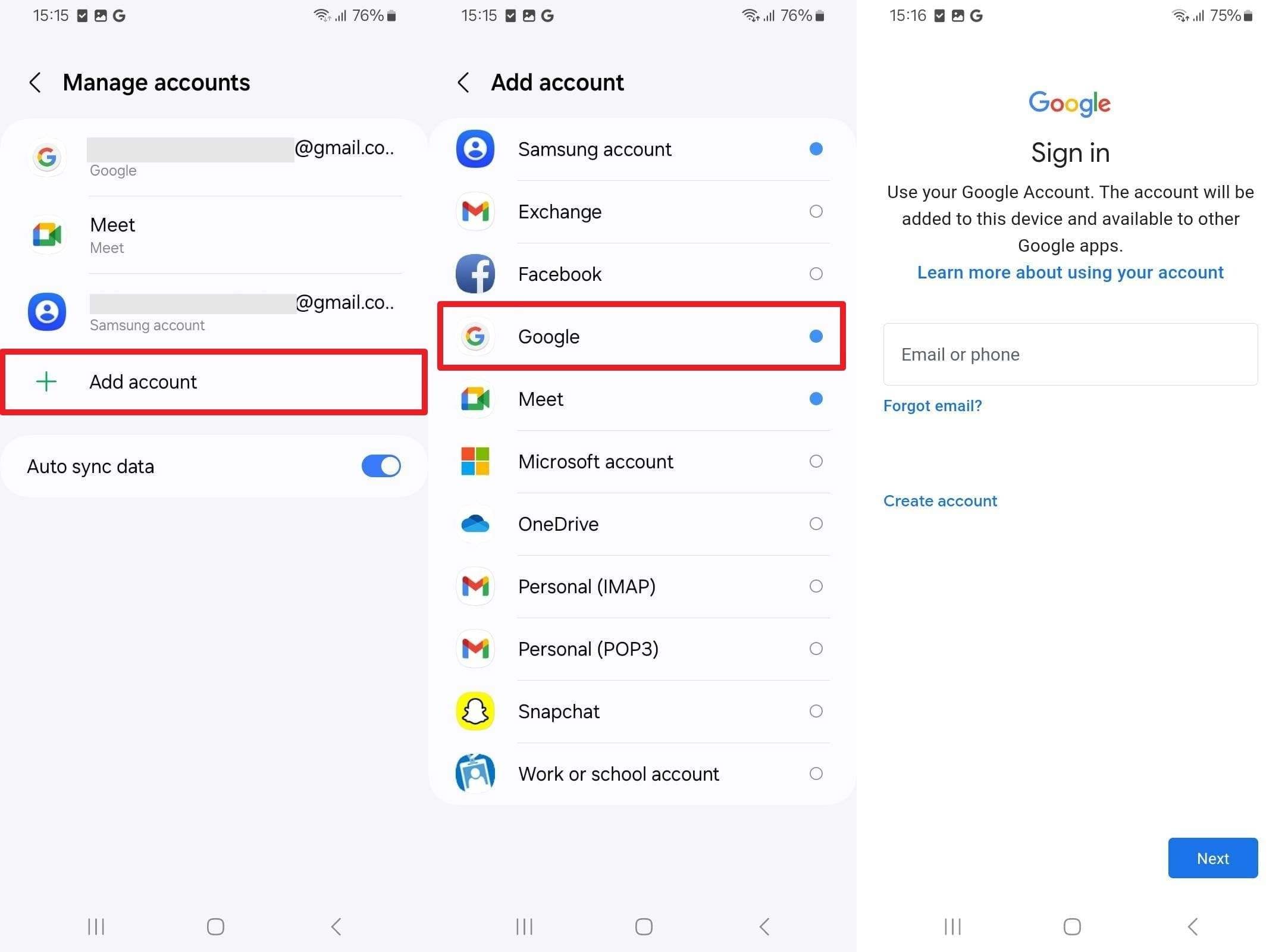
Nota: Se necessario, rimuovilo e aggiungilo di nuovo selezionando "Aggiungi account > Google" e inserendo le tue credenziali. Questa procedura è spiegata più dettagliatamente nella Parte 2.

Parte 2. I 6 modi migliori per risolvere "Questo dispositivo non è certificato Play Protect" su Galaxy S26
Se le tue app bancarie su S26 non funzionano dopo aver provato i metodi di base, prova queste 6 soluzioni avanzate:
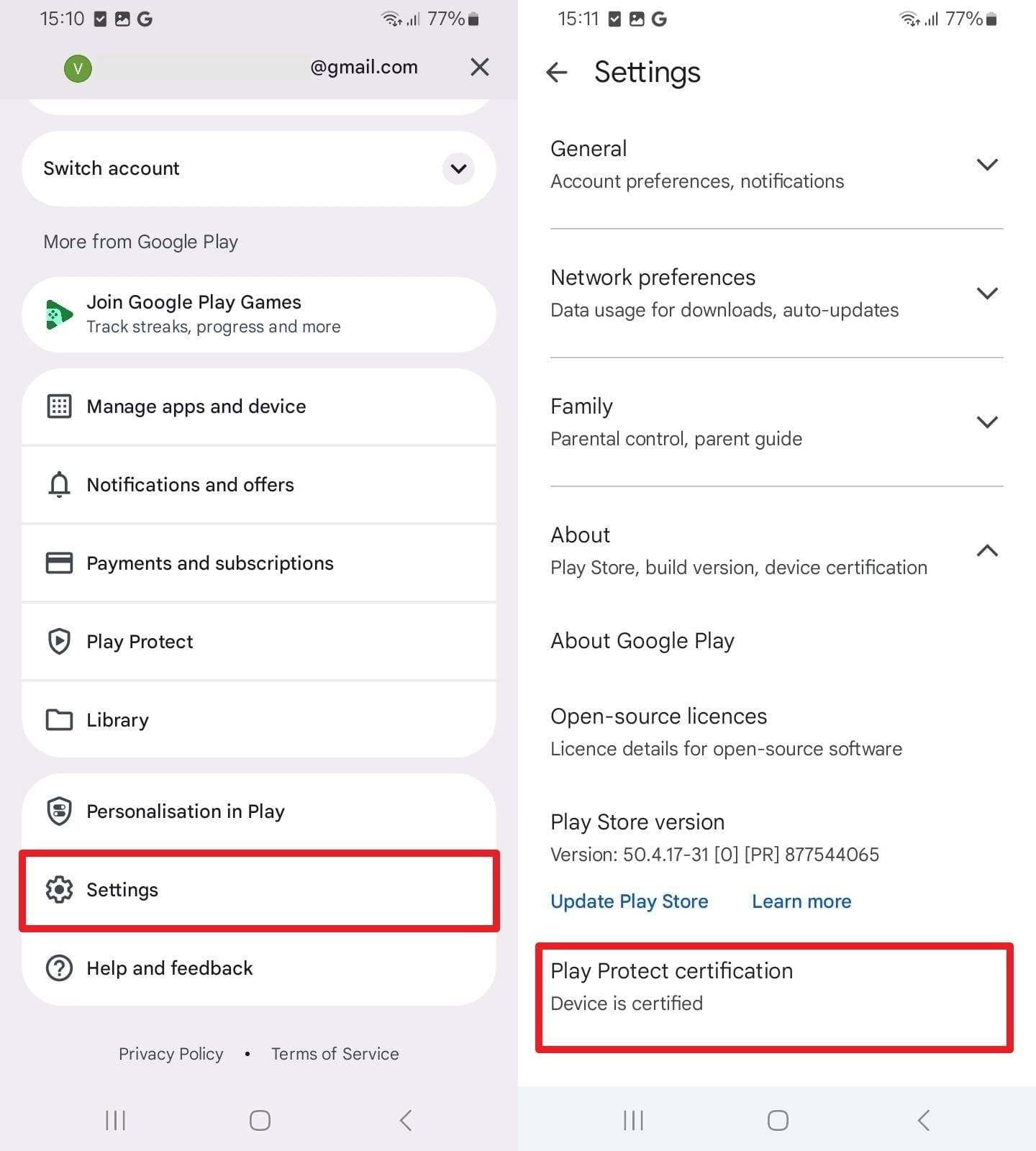
Metodo 1. Verifica lo stato della certificazione Play Protect nelle impostazioni
Questo passaggio conferma se Google riconosce ufficialmente il telefono come certificato. La pagina potrebbe mostrare un'opzione "Risolvi problemi del dispositivo" per correggere automaticamente i problemi comuni, aiutandoti a capire se l'errore è un bug temporaneo o un problema di sistema profondo:
Istruzioni: Nel Google Play Store, tocca il tuo Profilo, vai su "Impostazioni > Informazioni > Certificazione Play Protect" per vedere lo stato del dispositivo.
Metodo 2. Installa l'ultimo aggiornamento One UI / di sistema
Se l'aggiornamento dei Google Play Services non risolve il problema, prova a installare l'ultimo aggiornamento della One UI o del sistema. I nuovi aggiornamenti rilasciati da Samsung e Google possono eliminare la causa principale del messaggio "Questo dispositivo non è certificato Play Protect":
Istruzioni: Vai su "Impostazioni > Aggiornamento software > Scarica e installa > Aggiorna ora".
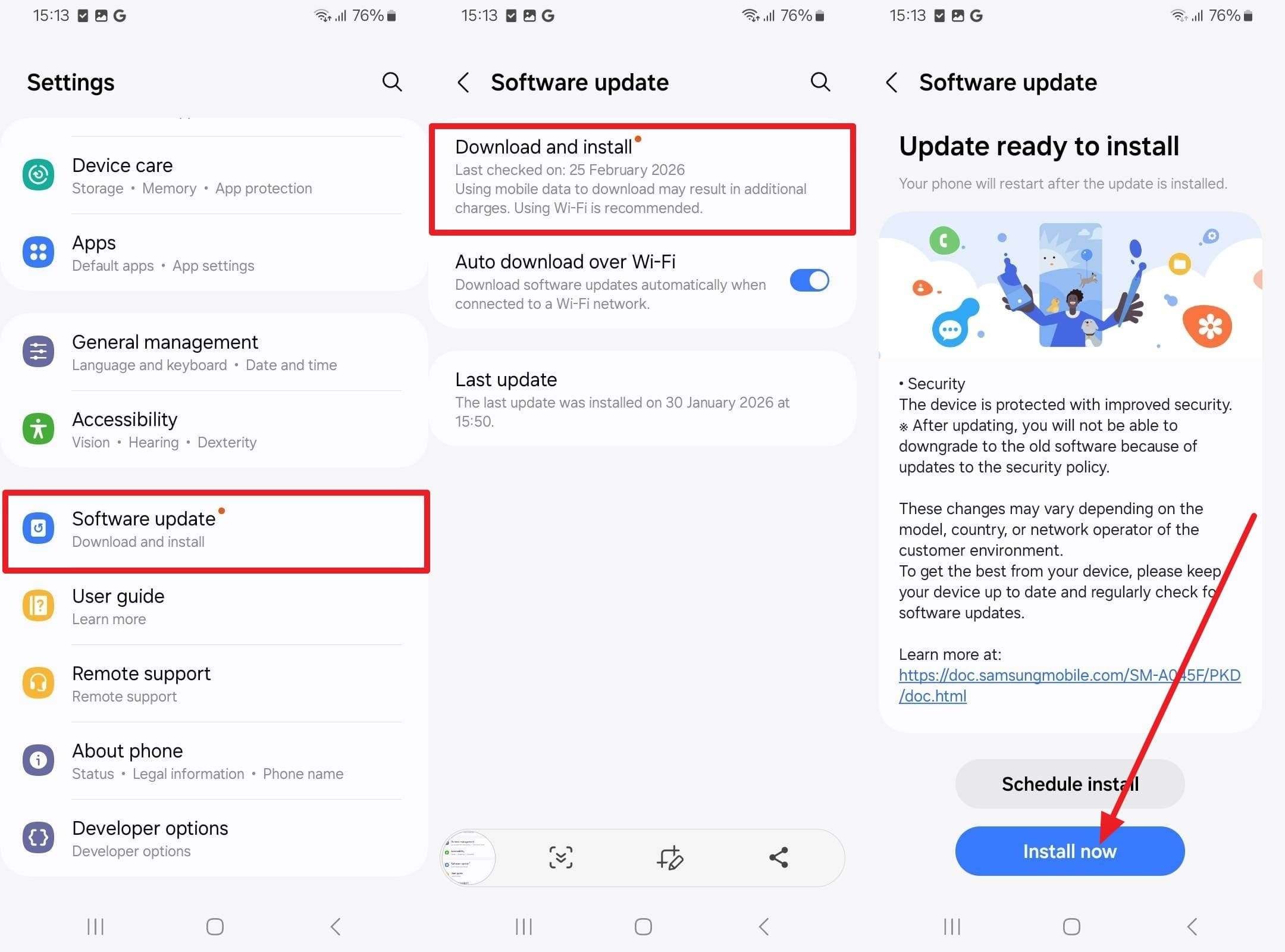
Nota: Il primo aggiornamento della serie S26 di Samsung è stato rilasciato intorno al 10-11 marzo 2026 e potrebbe risolvere il problema.
Metodo 3. Esci e rientra nel tuo account Google
In questo modo rinfrescherai la registrazione del dispositivo sui server Google, forzando un nuovo controllo di sicurezza e della certificazione Play Protect. È utile per risolvere problemi di sincronizzazione o token che bloccano le app bancarie:
- Passaggio 1. In "Impostazioni", vai su "Account e backup > Gestisci account", seleziona l'account Google e tocca "Rimuovi account".
- Passaggio 2. Torna in "Gestisci account", seleziona "Aggiungi account", scegli Google e inserisci i tuoi dati di accesso.
Metodo 4. Ripristina Google Play Services e Play Store (Cancella dati)
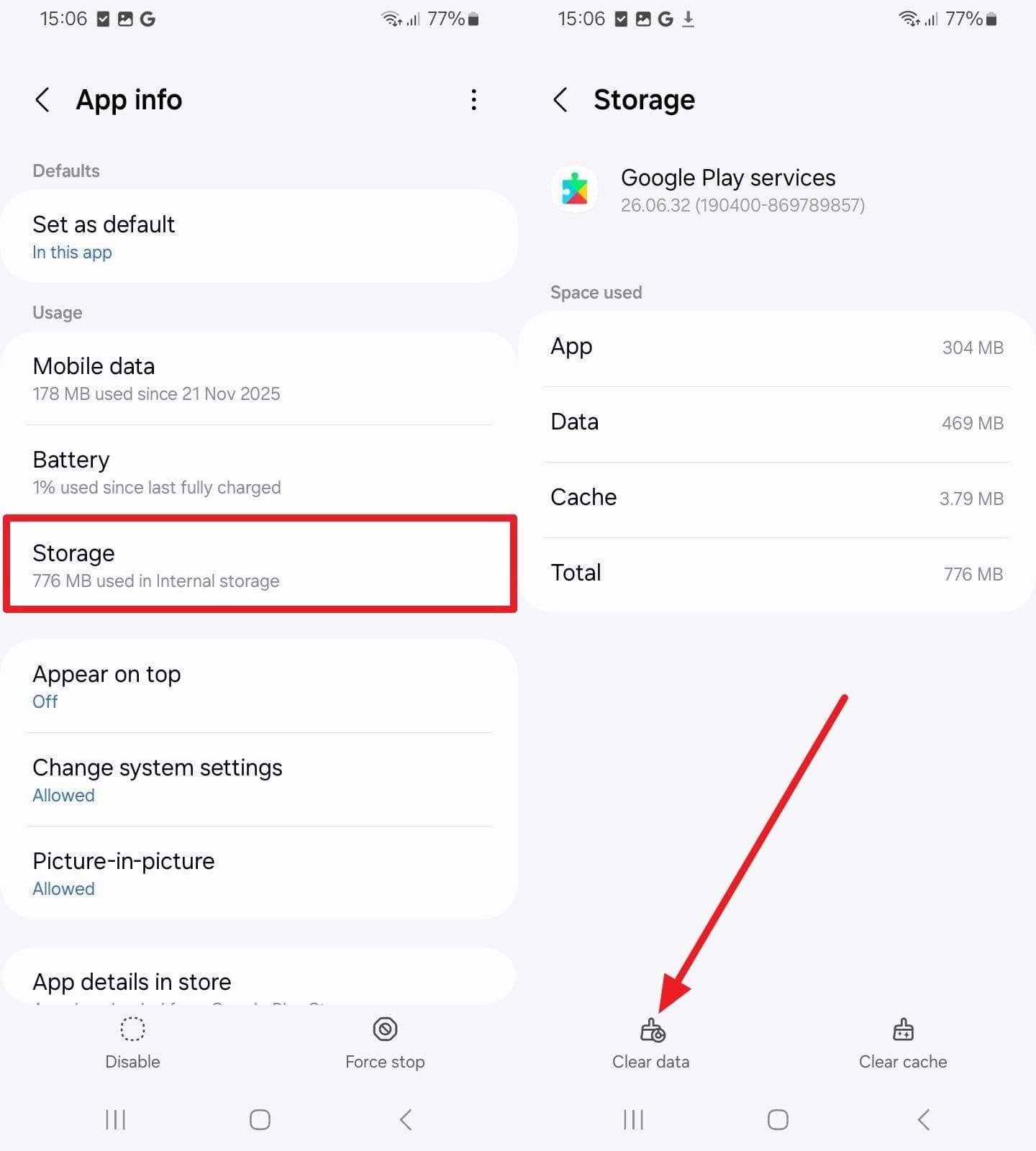
Questo passaggio costringe le app a ricostruire il proprio stato ed eseguire nuovamente i controlli di certificazione. Potrebbe essere necessario accettare nuovamente i termini del Play Store o verificare l'account:
Istruzioni: In "Impostazioni > App", trova "Google Play Store" e "Google Play Services". Nelle informazioni dell'app, scegli l'opzione "Cancella dati" e verifica se l'errore persiste.
Metodo 5. Ripristino dei dati di fabbrica del Samsung S26 (in sicurezza)
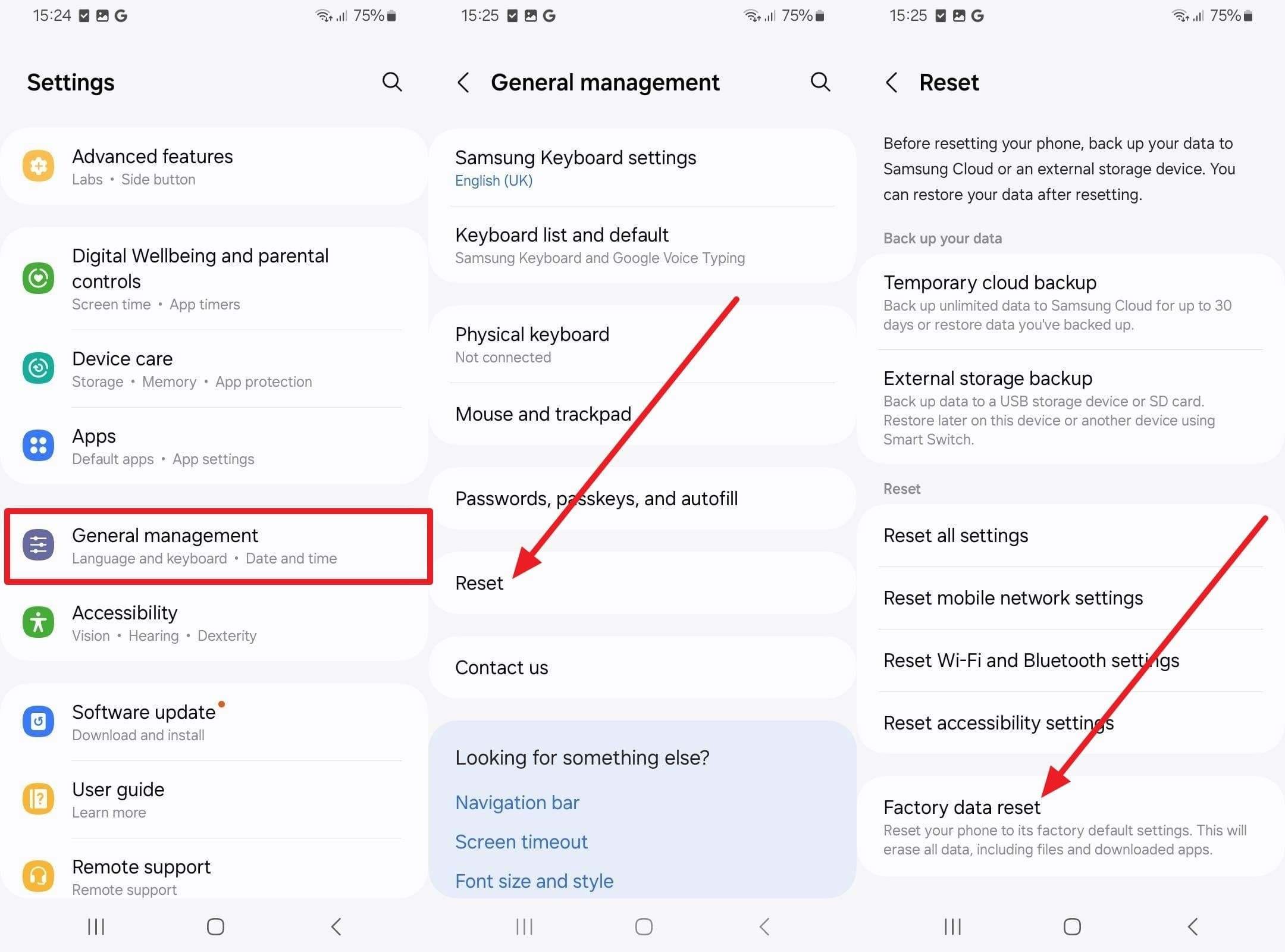
Se nessuno dei metodi precedenti ha funzionato, il ripristino di fabbrica riporta il telefono allo stato originale, eliminando app o impostazioni che potrebbero mandare in confusione Play Protect. Dopo il reset, il dispositivo si registrerà nuovamente con i server Google come una nuova unità:
Istruzioni: Vai su "Impostazioni > Gestione generale > Ripristina > Ripristino dati di fabbrica" e conferma inserendo le tue credenziali.
Metodo 6. Registrazione manuale del dispositivo (Se l'OTA fallisce)
La registrazione manuale può risolvere l'errore quando aggiornamenti e reset falliscono. Aggiunge l'ID del tuo dispositivo al database Play Protect di Google, correggendo problemi lato server. Anche se non garantito, è un passo diagnostico fondamentale: se l'errore scompare, il problema era di Google; altrimenti, potrebbe servire l'assistenza Samsung.
- Passaggio 1. Scarica l'app "Device ID" da una fonte affidabile per individuare l'ID Android o l'ID GSF. Copia il codice alla voce "Google Service Framework ID (GSF ID)".
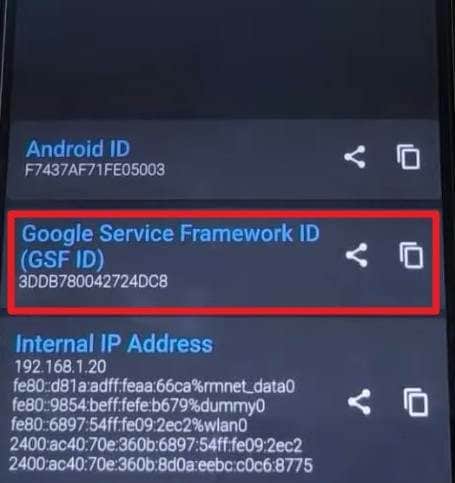
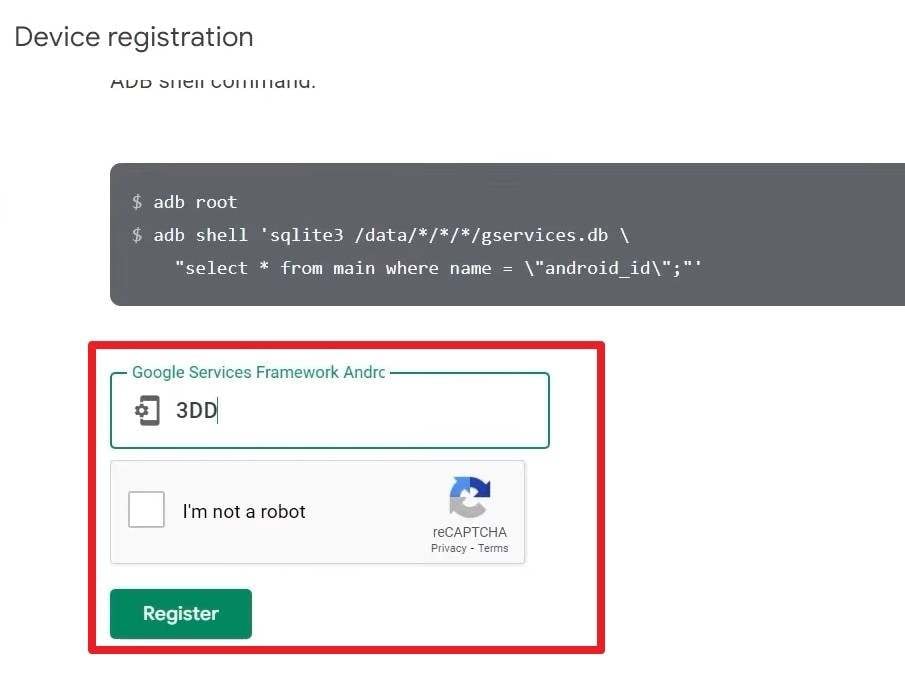
- Passaggio 2. Vai sulla pagina "Google Uncertified Device Registration", inserisci l'ID GSF nella sezione apposita e premi "Registrati". Riavvia il tuo S26; potrebbe volerci del tempo prima che Google riconosca la certificazione.
Suggerimento professionale. Riparare i problemi del firmware S26 con Dr.Fone – Riparazione Sistema
Se il tuo Galaxy S26 mostra ancora l'errore di certificazione Play Protect nonostante i tentativi, il problema potrebbe risiedere nel firmware di sistema. Dr.Fone - Riparazione Sistema (Android) ti aiuta a reinstallare e correggere i componenti core di Android/One UI senza dover flashare manualmente il firmware. In questo modo, puoi eliminare corruzioni software nascoste e riportare il dispositivo in uno stato conforme a Google in pochi passaggi.
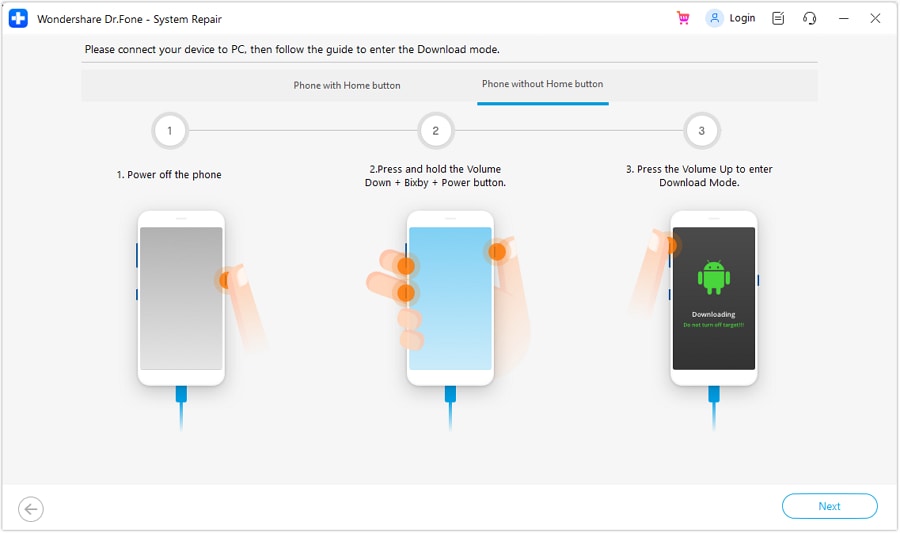
Lo strumento offre un'interfaccia guidata semplice e garantisce nessuna perdita di dati. Supporta un'ampia gamma di dispositivi Samsung, Xiaomi, Redmi e POCO. Puoi accedere facilmente alla modalità Download (Odin) su Samsung S26 per installare il firmware senza competenze tecniche o assistenza esterna.

Dr.Fone - Riparazione Sistema (Android)
Ripara gli errori del sistema Android senza problemi.
- Riporta il tuo Android alla normalità, non sono richieste competenze.
- Risolve vari problemi del sistema Android: bloccato nel boot loop, schermata nera, non si accende, ecc.
- Alta percentuale di successo nella risoluzione dei problemi del sistema.
- Compatibile con una vasta gamma di dispositivi Android e versioni OS.
- Interfaccia intuitiva con passaggi semplici da seguire.
Guida per risolvere il problema del firmware tramite Dr.Fone - Riparazione Sistema (Android)
Segui questa guida completa per riparare i problemi del sistema e ripristinare le normali funzionalità in 2 semplici passaggi:
- Passaggio 1. Accedi allo strumento di riparazione sistema per Android
Scegli "Riparazione Android" nello strumento, seleziona Samsung S26 come dispositivo target, inserisci i dettagli del modello e accedi alla modalità Download seguendo le istruzioni per il tuo tipo di dispositivo.
- Passaggio 2. Inizia a risolvere i problemi del firmware del tuo S26
Lo strumento inizierà a scaricare il firmware. Al termine, seleziona "Ripara Ora". Digita "000000" e attendi che lo strumento completi la correzione del firmware.

Sicuro e protetto4.624.541 persone lo hanno scaricato
Parte 3. Perché il Galaxy S26 potrebbe mostrare l'errore di certificazione Play Protect
Molti utenti desiderano comprendere le cause di questo errore. Secondo i report di SammyFans e Reddit, i motivi principali sono riassunti nella tabella seguente:
| Cause | Perché succede su Galaxy S26 | Possibili scenari del dispositivo |
|---|---|---|
| Glitch temporaneo di rete | Segnale Wi-Fi o dati debole che interrompe la verifica online di Play Protect. | Configurazione completata su una rete instabile, fallendo il controllo iniziale. |
| Componenti Google obsoleti | Google Play Services o il Play Store non sono aggiornati o sono bloccati durante l'aggiornamento. | Il dispositivo viene venduto con una build iniziale che richiede aggiornamenti immediati. |
| Dati del Play Store corrotti | Cache o dati corrotti influenzano la verifica di Play Protect. | I dati si danneggiano durante il primo avvio o il primo accesso all'account Google. |
| Bug del software di sistema | Un bug minore della One UI o del firmware riporta erroneamente lo stato della certificazione. | Le prime unità di produzione potrebbero necessitare di una patch correttiva. |
| Problema di sincronizzazione lato server | I server Google Play falliscono temporaneamente la verifica dello stato del dispositivo. | Un modello appena rilasciato potrebbe non essere ancora sincronizzato con il database di Google. |
Conclusione
In sintesi, questa guida ha illustrato perché si verifica l'errore "Questo dispositivo non è certificato Play Protect" e come risolverlo con metodi rapidi o avanzati. Se il problema è radicato nel firmware, si consiglia l'uso di Dr.Fone - Riparazione Sistema. Seguendo questi passaggi, la maggior parte degli utenti può ripristinare la certificazione e tornare a usare le app normalmente.
Sicuro e protetto4.624.541 persone lo hanno scaricato
Domande frequenti
 1. Questo errore può impedire il download delle app?2. Questo errore influenzerà tutti i servizi Google?3. Questo errore appare solo sui telefoni nuovi?


 > How-to > Riparazione del Sistema > Come risolvere l'errore "Questo dispositivo non è certificato Play Protect" su Galaxy S26
Nicola Massimo
staff Editor
Generalmente valutato4.5(105aver participato)