Effortlessly manage data through preview, delete, export, etc.

 100% Security Verified | No Subscription Required | No Malware

 :
: 
 ChatGPT
 Perplexity
 Gemini
 Claude
 Grok
Grok
I messaggi del tuo iPhone spesso contengono informazioni critiche, dagli accordi commerciali ai ricordi preziosi con i tuoi cari. Perderli a causa di un guasto del dispositivo, cancellazione accidentale o un aggiornamento iOS fallito può essere devastante. Ecco perché creare un backup su un computer è un passo cruciale per proteggere le vostre conversazioni digitali.
Se vi chiedeteCome salvare i messaggi di testo dal tuo iPhone su un computer, sei arrivato nel posto giusto. Questa guida completa dettaglia cinque metodi distinti, rivolti sia agli utenti Windows che Mac. Esploreremo tutto, dal software specializzato alle funzionalità integrate di Apple, per aiutarti a trovare la soluzione perfetta per mantenere i tuoi messaggi sicuri, organizzati e accessibili ogni volta che ne hai bisogno.

In questo articolo
- Parte 1. Perché dovresti salvare i messaggi di testo di iPhone su un Computer?
- Parte 2. Come salvare i messaggi di testo da iPhone al Computer: 5 metodi efficaci
- Metodo 1: utilizzare Dr.Fone Basic per esportare selettivamente i messaggi
- Metodo 2: creare un Backup completo con iTunes o Finder
- Metodo 3: sincronizzare i messaggi su tutti i dispositivi con iCloud
- Metodo 4: Cattura delle conversazioni con screenshot/registrazione dello schermo
- Metodo 5: Trasferire brevi testi utilizzando il metodo Copia e posta elettronica
- Parte 3. Confronto: quale metodo è il migliore per te?
Parte 1. Perché dovresti salvare i messaggi di testo di iPhone su un Computer?
Prima di immergersi nelle specifiche diCome salvare messaggi di testo da un iPhone su un computerE' importante capire i benefici. Il trasferimento delle conversazioni su un PC o Mac fornisce un archivio sicuro, organizzato e permanente, proteggendoti dalla perdita di dati e offrendo una maggiore flessibilità nel modo in cui gestisci le tue informazioni.

Ecco i motivi principali per cui dovresti regolarmentebackup dei messaggi di testo iPhone sul tuo PC:
- Documentazione legale e commerciale:I messaggi di testo spesso contengono conferme, accordi o dettagli importanti che possono fungere da documenti ufficiali. Salvarli su un computer crea una copia a prova di manomissione che può essere facilmente organizzata, cercata e presentata come prova se necessario.
- Preservare i ricordi preziosi:Le conversazioni con famiglia e amici sono insostituibili. Un telefono perso o rubato potrebbe significare la perdita di questi ricordi per sempre. L'esportazione su un computer garantisce una copia permanente che può essere rivisitata, stampata o memorizzata nel cloud.
- Liberare l'archiviazione iPhone:I messaggi, in particolare quelli con foto e video, possono consumare spazio di archiviazione significativo nel tempo, potenzialmente rallentando il dispositivo. Archiviarli sul computer consente di cancellarli in modo sicuro dal tuo iPhone, liberando spazio prezioso senza perdere i dati.
- Migliore organizzazione e accessibilità:Gestire e cercare lunghe cronologie di messaggi su uno schermo piccolo può essere frustrante. Su un computer, è possibile cercare facilmente parole chiave, date o contatti specifici e organizzare le conversazioni in cartelle per una gestione efficiente.
- Protezione contro perdita o danneggiamento del dispositivo:Il backup dei messaggi prima di passare a un nuovo iPhone o di eseguire un importante aggiornamento iOS li protegge dalla cancellazione accidentale o dalla corruzione dei dati. Puoi accedere ai tuoi file salvati in qualsiasi momento, anche se la conversazione originale non è più sul tuo dispositivo.
Parte 2. Come salvare i messaggi di testo da iPhone al Computer: 5 metodi efficaci
Per chiunque si chiedaCome scaricare messaggi di testo da un iPhone su un computerQuesta sezione fornisce cinque metodi affidabili e semplici. Ogni opzione offre un equilibrio diverso tra comodità, funzionalità e accessibilità.
Metodo 1: utilizzare Dr.Fone Basic per esportare selettivamente i messaggi
Per una soluzione completa e facile da usare, Dr.Fone Basic-Phone Manager si distingue. Questo potente strumento semplifica la gestione dei dati iPhone, consentendo di trasferire i file con una semplice interfaccia drag-and-drop. Consente di visualizzare in anteprima ed esportare dati iOS specifici, inclusi messaggi di testo, foto e video, sul computer. È anche possibile trasferire dati direttamente da iCloud senza necessità di ampie conoscenze tecniche.
Il vantaggio principale di Dr.Fone Basic è la sua capacità di elaborazione batch, che consente di selezionare ed esportare più conversazioni SMS contemporaneamente, risparmiando tempo e fatica significativi. Oltre ai messaggi, può anche sincronizzare musica, video e podcast tra il dispositivo iOS e iTunes. È completamente compatibile con gli ultimi iOS 26/iPadOS 26 e la serie iPhone 17, garantendo che funzioni perfettamente con i tuoi dispositivi.
 Gestisci facilmente i dati tramite anteprima, eliminazione, esportazione, ecc.
- Trasferire tutti i dati tra i dispositivi.
- Solide soluzioni di backup per una protezione affidabile dei dati.
- Specchiare schermi su PC per riunioni, insegnamento e controllo.

Guida passo passo per esportare testi iPhone con Dr.Fone Basic
-
Passaggio 1Connetti e seleziona Esporta tutti i dati
Avvia Dr.Fone sul tuo computer e collega il tuo iPhone utilizzando un cavo Lightning o USB-C. Dall'interfaccia principale, vai alla sezione Avvio rapido e fai clic sull'opzione "Esporta tutti i dati".

-
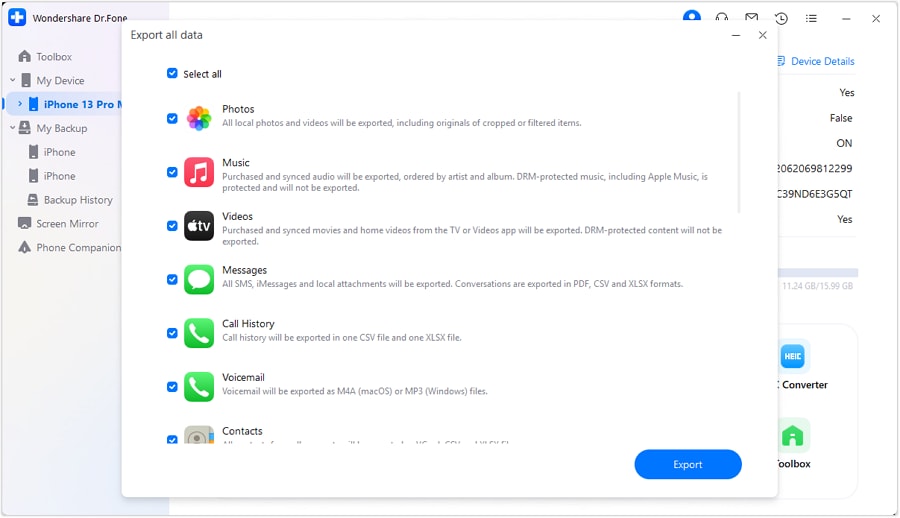
Passaggio 2Scegli Messaggi e inizia l'esportazione
Una nuova finestra visualizzerà tutti i tipi di dati esportabili. Seleziona la casella accanto a "Messaggi di testo" e fai clic sul pulsante "Esporta". Se richiesto, impostare una password per il file di backup per crittografarlo, quindi fare clic su "Verifica" e consentire il completamento del processo.
-
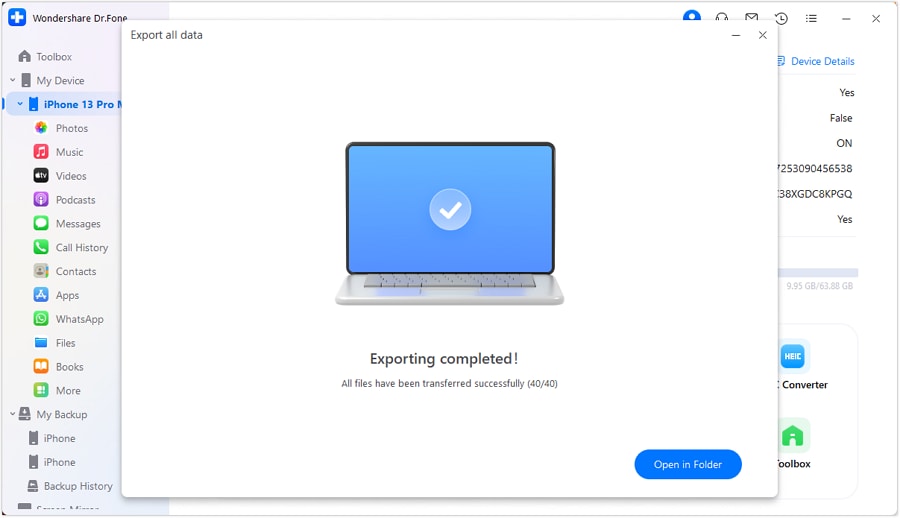
Passaggio 3Visualizza i messaggi esportati
Una volta completata l'esportazione, apparirà una schermata di conferma. Fare clic sull'opzione "Apri in cartella" per navigare direttamente alla posizione sul computer in cui sono stati salvati i messaggi di testo.




Metodo 2: creare un Backup completo con iTunes o Finder
Per coloro che cercanoEsportare messaggi di testo da un iPhone a un PC o MacGratuitamente, utilizzare iTunes (su Windows o macOS vecchi) o Finder (su macOS Catalina e nuovi) è un'opzione solida. Questo metodo crea un backup completo del dispositivo, compresi i messaggi, assicurandoti di non perdere dati se il telefono viene perso, danneggiato o ripristinato. Sebbene sia una soluzione gratuita, la sua principale limitazione è che i messaggi vengono salvati in un formato di database illeggibile.
Prerequisiti:
- Disabilitare 'Messaggi in iCloud' se si desidera che i messaggi siano inclusi in un backup del computer locale.
- Assicurati di avere l'ultima versione di iTunes sul tuo PC Windows. Gli utenti Mac dovrebbero utilizzare macOS Catalina o una versione successiva.
- Avere un cavo Lightning o USB-C compatibile per collegare il tuo iPhone.
Istruzioni:Collega l'iPhone al computer e avvia iTunes o Finder. Potresti dover toccare "Fiducia" sul tuo iPhone. In iTunes, fare clic sull'icona del telefono piccolo per aprire la scheda Riepilogo. Selezionare "Questo computer" nella sezione backup per creare un backup locale. Infine, fare clic su "Backup ora" e attendere il completamento del processo senza disconnettere il dispositivo.


Metodo 3: sincronizzare i messaggi su tutti i dispositivi con iCloud
Se in primo luogo voleteEsportare messaggi di testo dal tuo iPhone su un MacPer un accesso senza soluzione di continuità, la sincronizzazione tramite iCloud è un'ottima scelta. Questa funzione non crea un file di backup tradizionale sul computer; Invece, mantiene aggiornata l'intera cronologia dei messaggi su tutti i dispositivi Apple. Qualsiasi messaggio inviato o ricevuto sul tuo iPhone apparirà automaticamente sul tuo Mac e viceversa.
Prima di iniziare:
- Accedi con lo stesso ID Apple su iPhone e Mac, con l'autenticazione a due fattori abilitata.
- Assicurarsi che il portachiavi iCloud sia attivato affinché i messaggi in iCloud funzionino correttamente.
- Entrambi i dispositivi dovrebbero essere aggiornati ad almeno iOS 11.4 e macOS 10.13.5.
- Collega iPhone e Mac a una rete Wi-Fi stabile.
Fase 1.Sul tuo iPhone, vai su Impostazioni, tocca il tuo nome in alto, quindi seleziona 'iCloud'. Scorri verso il basso, trova 'Messaggi' e attiva 'Usa su questo iPhone'.

Fase 2.Successivamente, vai su Impostazioni> Messaggi> Invia e ricevi per confermare che l'ID Apple e il numero di telefono corrispondono a quelli che utilizzerai sul tuo Mac.

Fase 3.Sul Mac, apri l'app Messaggi. Dalla barra dei menu, vai su Messaggi> Impostazioni (o preferenze) e fai clic sulla scheda 'iMessage'. Selezionare la casella per "Abilita messaggi in iCloud" e quindi fare clic su "Sincronizza ora" per iniziare a sincronizzare la cronologia dei messaggi.

Metodo 4: Cattura delle conversazioni con screenshot/registrazione dello schermo
Per un modo semplice e veloce per salvare i thread di messaggi brevi, scattare screenshot o una registrazione dello schermo è un'opzione praticabile. Questo metodo non richiede software speciale come iTunes o iCloud e funziona su qualsiasi iPhone. Ogni acquisizione viene salvata come un file standard di immagine (JPG/PNG) o video (MP4), che puoi facilmente trasferire sul tuo computer tramite AirDrop, e-mail o un cavo USB. Questo è perfetto per preservare l'esatto aspetto visivo di una conversazione.
Per screenshot
Istruzioni:Apri la conversazione nell'app Messaggi. Premere il pulsante laterale e il pulsante Aumentare il Volume contemporaneamente per catturare lo schermo. È possibile scattare più screenshot per coprire l'intera conversazione. Successivamente, trova le immagini nell'app Foto, selezionale, tocca l'icona Condividi e scegli AirDrop o Email per inviarle al tuo computer.

Per la registrazione dello schermo
Istruzioni:Apri la conversazione desiderata in Messaggi. Scorri verso il basso dall'angolo in alto a destra per aprire il Centro di controllo e tocca l'icona di registrazione dello schermo. Scorri il thread del messaggio per catturarlo in un video. Una volta finito, toccare la barra rossa in alto per interrompere la registrazione. Il video verrà salvato nella tua app Foto, dove puoi condividerlo sul tuo computer tramite AirDrop o e-mail.

Metodo 5: Trasferire brevi testi utilizzando il metodo Copia e posta elettronica
Se hai solo bisogno dibackup di specifici testi iPhone su un computerSenza la loro formattazione originale, il metodo di copia e posta elettronica è una scelta semplice. Questa tecnica ti consente di salvare i messaggi selezionati come testo semplice direttamente dal tuo iPhone nella tua posta elettronica, a cui puoi quindi accedere sul tuo computer. Non richiede alcun software aggiuntivo ed è ideale per salvare rapidamente frammenti brevi e importanti di informazioni.
Fase 1.Apri l'app Messaggi e vai alla conversazione che desideri salvare. Premere a lungo su una specifica bolla di messaggio finché non viene visualizzato un menu, quindi toccare "Copia". Puoi anche toccare "Più..." Per selezionare più messaggi da copiare contemporaneamente. Una volta copiato, apri l'app Mail, componi una nuova e-mail e incolla il testo nel corpo. Invia l'e-mail a te stesso.

Fase 2.Sul computer, apri il client di posta elettronica e trova l'e-mail che hai appena inviato. Ora è possibile copiare il testo dall'e-mail e salvarlo come testo o documento Word sul computer. È possibile ripetere questo processo per organizzare i messaggi per contatto o data.

Parte 3. Confronto: quale metodo è il migliore per te?
La scelta del metodo migliore per scaricare i messaggi di testo iPhone dipende dalle tue esigenze specifiche. Hai bisogno di un formato leggibile per scopi legali, di un backup completo del dispositivo per la sicurezza o semplicemente di un modo rapido per salvare alcuni testi? Questa tabella di confronto descrive le caratteristiche chiave di ciascun metodo per aiutarti a decidere.
| metodo | Formato di uscita | Esportazione selettiva | direttamente leggibile | Trasferimento sfuso | meglio per |
|---|---|---|---|---|---|
| Dr.Fone Basic | PDF, HTML, CSV, TXT | Sì (Per messaggio/chat) | Sì | Sì (Un solo clic) | Archiviazione, prova legale e gestione flessibile. |
| Backup iTunes/Finder | Database crittografato | No | No (richiede uno strumento di estrazione) | Sì (Solo dispositivo completo) | Backup e ripristino completo del dispositivo. |
| iCloud + Sincronizzazione Mac | App Messaggi Mac | No (Sincronizza tutto) | Sì (Solo su Mac) | Sì (Sincronizzazione automatica) | Accesso senza interruzioni su dispositivi Apple. |
| Screenshot/Registrazione | JPG/PNG/MP4 | Sì (Manuale) | Sì | No (Impraticabile) | Salvataggio di brevi conversazioni con contesto visivo. |
| Copia + Email | Testo semplice (Email) | Sì (Manuale) | Sì | No (Molto laborioso) | Condivisione rapida di alcune specifiche porzioni di messaggio. |
Come evidenziato nella tabella,Dr.Fone Basic - Phone Manageremerge come l'opzione più potente e versatile. Offre esportazione selettiva in vari formati leggibili, gestisce trasferimenti in massa senza sforzo ed è perfetto per creare archivi organizzati o preparare documenti per uso legale.
Conclusione
In conclusione, la questione diCome salvare messaggi di testo da un iPhone su un computerha diverse risposte, ognuna con i propri punti di forza. Che tu scelga il backup completo di iTunes, l'integrazione senza soluzione di continuità di iCloud o la praticità rapida degli screenshot, ora hai gli strumenti per proteggere le tue conversazioni importanti. Per gli utenti che cercano massimo controllo, flessibilità e leggibilità,Dr.Fone-Gestore telefonicoè la soluzione migliore. Ti permette di esportare selettivamente i messaggi in formati di facile utilizzo, rendendolo la scelta ideale per creare archivi sicuri, accessibili e gestibili dei tuoi dati più preziosi.
Domande frequenti
-
1. Posso salvare solo una specifica conversazione invece di tutti i miei messaggi?
Sì, puoi. Mentre metodi come iTunes/Finder eseguono il backup di tutto, strumenti come Dr.Fone - Phone Manager ti consentono di visualizzare tutte le tue conversazioni e selezionare solo quelle che vuoi esportare sul computer. Metodi manuali come screenshot o copia/incolla ti permettono anche di salvare messaggi specifici, ma sono meno efficienti per filoni lunghi. -
2. Salvando i messaggi sul mio computer si salvano anche foto e video inviati nei testi?
Dipende dal metodo. Dr.Fone e i backup iTunes/Finder includono tutti gli allegati come foto, video e documenti all'interno dei messaggi. Anche la sincronizzazione iCloud preserva gli allegati. Tuttavia, il metodo copia-incolla salverà solo il contenuto testuale e sarà necessario salvare gli allegati separatamente. -
3. I messaggi salvati sul mio computer sono in un formato leggibile?
Con strumenti come Dr.Fone, i tuoi messaggi vengono salvati in formati comuni e leggibili come PDF, HTML o TXT. I metodi manuali come screenshot o invio del testo via email producono anche file leggibili. Tuttavia, se usi iTunes o Finder per eseguire il backup del tuo iPhone, i messaggi vengono archiviati in un file di database crittografato che non è direttamente leggibile senza software specializzato. -
4. Ho bisogno di una connessione internet per trasferire i miei messaggi?
Per i metodi che collegano direttamente il tuo iPhone al computer tramite cavo USB, come Dr.Fone o iTunes/Finder, non è necessaria una connessione internet. È richiesta solo per metodi basati su cloud come sincronizzazione iCloud o per inviare messaggi tramite email.
 Add Wondershare Dr.Fone as a preferred source on Google