
[Risolto] Move to iOS non funziona: problemi e soluzioni

May 27, 2026 • Archiviato in: Trasferisci Dati tra Telefoni Cellulari • Soluzioni comprovate
Potresti chiederti: che cos'è Move to iOS? Se sei un utente Android e hai deciso di passare a iPhone, avrai bisogno dello strumento Move to iOS. L’app è stata sviluppata per aiutare a trasferire i dati da un dispositivo Android ai dispositivi iOS. L’app si trova nel Google Play Store ed è gratuita.
Per utilizzare l'app, installala prima sul tuo dispositivo Android. Il processo di trasferimento richiede di seguire diversi semplici passaggi per passare a iOS. L'app sembra facile da usare, ma i principianti devono conoscere le linee guida Move to iOS per completare il processo. Con questo strumento potrai trasferire diversi dati Android come foto della fotocamera, contatti, cronologia dei messaggi, account e-mail, calendari e video.
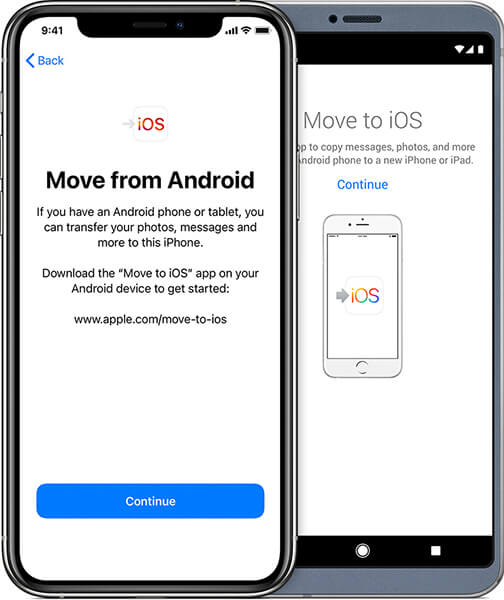
L’app Move to iOS funziona su Android versione 4.0 o superiore. Puoi trasferire i dati a qualsiasi iPhone in un processo relativamente semplice. Inoltre, fai attenzione che Move to iOS funzionerà solo durante la configurazione di un nuovo iPhone o iPad.
Oltre a sapere quali contenuti Move to iOS può trasferire, potresti chiederti quanto tempo occorre per la procedura. A seconda del contenuto che desideri trasferire, il processo generalmente richiede circa 10 – 30 minuti. Tuttavia, altri fattori possono determinare il tempo necessario per trasferire i contenuti su iOS, tra cui la velocità della rete, la regolarità del trasferimento e la stabilità della connessione Wi-Fi.
Parte 1: Elenco dei problemi di Move to iOS che non funziona
Gli utenti possono imparare rapidamente a usare l’app Move to iOS. Tuttavia, occasionalmente potranno incontrare problemi durante l’uso di questo strumento. Se l’app riscontra errori, potresti incorrere in alcuni problemi.
- Move to iOS nessun codice.
Questi passaggi ti aiuteranno a ottenere il codice Move to iOS:
Durante la configurazione dell’iPhone, tocca l’opzione per trasferire i dati da Android. Avvia quindi l’app Move to iOS sul tuo dispositivo Android e tocca continua. Vedrai la schermata “Trova il tuo codice”; tocca il pulsante ‘Avanti’ per proseguire.
Tocca il pulsante continua sul tuo dispositivo iOS e attendi che appaia un codice a dieci cifre.
Dopo aver ricevuto il codice sul tuo iPhone, inseriscilo sul dispositivo Android e attendi che i dispositivi si connettano. Seleziona tutti i contenuti che vuoi trasferire e clicca su Avanti.
Una volta che la barra di caricamento sul dispositivo iOS è terminata, tocca il pulsante 'Fine' sul tuo dispositivo Android. Procedi con la configurazione del dispositivo iOS seguendo le istruzioni sullo schermo.
Se non ricevi alcun codice sul tuo dispositivo iOS, puoi risolvere il problema assicurandoti che il Wi-Fi sia sempre attivo durante tutto il processo. Puoi anche riavviare i dispositivi se l’errore è temporaneo.
- Move to iOS non è riuscito a comunicare correttamente con i dispositivi.
Per evitare questo errore di Move to iOS, assicurati che entrambi i dispositivi siano aggiornati, ovvero Android 4.0 o successivo e iOS 9 o successivo. I telefoni devono avere abbastanza carica e, infine, assicurati di disattivare le app in background per evitare notifiche durante il trasferimento.
- Move to iOS bloccato su preparazione/trasferimento.
Stai trasferendo i tuoi dati Android su iOS, ma il processo si blocca sulla pagina di trasferimento. Il problema è legato alla connessione Wi-Fi. Basta che il Wi-Fi si disconnetta per pochi secondi e il trasferimento si interrompe. Altre interruzioni su Android come chiamate, modalità standby o operazioni in background possono anch’esse causare errori di Move to iOS.
- Move to iOS troppo lento/interminabile.
Il tempo necessario per trasferire dati da Android a iOS dipende dalla dimensione dei dati e dalla connessione Wi-Fi. Per accelerare il trasferimento, controlla la connessione Wi-Fi, elimina i dati non necessari dal dispositivo Android oppure riavvia il trasferimento se richiede troppo tempo.
- Move to iOS Wi-Fi disconnesso.
Interruzioni della connessione Wi-Fi ostacolano il processo di trasferimento. Per evitare questo errore, puoi resettare router e rete, disattivare lo smart switching e la modalità aereo.
- Move to iOS interrotto
Se il processo Move to iOS viene interrotto, puoi risolvere riavviando il telefono, controllando la connessione di rete su entrambi i dispositivi, disattivando lo smart network switch su Android e attivando la modalità aereo.
- Move to iOS non connette i dispositivi.
La situazione può essere frustrante poiché il trasferimento non si completa correttamente. Ma qual è la soluzione a tutti questi problemi? Discuteremo le soluzioni a Move to iOS che non funziona nelle sezioni successive di questo articolo.
Anche se l'app Move to iOS può essere semplice da usare, ci sono alcune cose da sapere prima di trasferire.
- Assicurati che i dispositivi Android e iOS possano collegarsi al Wi-Fi
- Assicurati che i dispositivi abbiano abbastanza carica per completare il processo/ collegali alla corrente
- Il dispositivo iOS deve avere iOS 9.0 o superiore
- Il dispositivo Android deve avere Android 4.0 o superiore
- Verifica che la quantità di contenuti trasferiti possa essere contenuta nel nuovo dispositivo iOS.
- Aggiorna Chrome su Android all’ultima versione per trasferire i segnalibri
Parte 2: 9 consigli su problemi di Move to iOS che non funziona
Anche se Move to iOS è uno strumento utile per gli utenti Android che vogliono trasferire contenuti su iOS, ci sono diversi casi in cui non funziona correttamente. L’app segnalerà un messaggio indicando il tipo di errore riscontrato durante il trasferimento.
La maggior parte dei problemi di Move to iOS sono legati a questioni di connessione Wi-Fi, versioni di Android ed iOS, requisiti di spazio, ottimizzatori di connessione e problemi dell'app. Tuttavia, dovrai trovare una soluzione a questi problemi per trasferire con successo i tuoi dati da Android a iOS. Questa sezione discuterà possibili soluzioni agli errori che talvolta compaiono durante il trasferimento dei dati da Android a iOS.
Consiglio 1: Riavvia entrambi i dispositivi
Riavviare i dispositivi è la cosa essenziale da fare durante la risoluzione dei problemi con Move to iOS. È un ottimo modo per eliminare piccoli problemi durante il trasferimento dati da Android a iOS. Il processo può risolvere i problemi di Move to iOS bloccato sulla connessione a iPhone. Un semplice riavvio eliminerà eventuali bug o errori memorizzati in cache nei dispositivi.
Consiglio 2: Chiudi tutte le app in esecuzione
Si consiglia di evitare di utilizzare il dispositivo Android per eseguire altre applicazioni durante l’uso dell’app Move to iOS. Poiché l’app è in primo piano, devi assicurarti che tutte le altre app su Android siano disattivate prima di iniziare il trasferimento dati. Notifiche e chiamate in arrivo possono interferire con il processo; quindi, è necessario disabilitare tali app per evitare distrazioni.
Consiglio 3: Assicurati che la connessione Wi-Fi sia attiva.
La connettività Wi-Fi è un fattore importante per garantire il successo del trasferimento dei dati. Poiché Move to iOS si basa sul Wi-Fi, assicurati che sia acceso e stabile. L’iPhone di solito crea una rete privata per la connessione Android. Attiva il Wi-Fi sul tuo Android per renderlo pronto per la rete privata dell’iPhone. Questo consentirà di ricevere il codice Move to iOS per avviare il trasferimento.
Consiglio 4: Collega entrambi i dispositivi alla corrente
Assicurati che sia il dispositivo Android che quello iOS abbiano sufficiente carica per completare l’intero processo. Se hai dubbi sul consumo energetico, tienili collegati alla corrente prima di iniziare a trasferire i tuoi contenuti da Android a iOS.
Consiglio 5: Imposta il telefono in modalità aereo
Quando trasferisci dati da Android a iOS tramite Move to iOS, Apple consiglia di disattivare i dati mobili. Alcuni dispositivi Android possono passare dal Wi-Fi ai dati mobili se la connessione cade sfruttando la funzione Smart Switch. Questo può interferire con il trasferimento. Allo stesso modo, è utile bloccare le chiamate in arrivo per evitare interruzioni. Tutti i mezzi di connettività saranno disattivati tranne la connessione diretta tra i dispositivi tramite la rete Wi-Fi dell’iPhone.
Il modo migliore per assicurarsi che ciò non accada è attivare la modalità aereo sul dispositivo Android.
Consiglio 6: Controlla i requisiti di archiviazione.
Prima di iniziare a trasferire dati da Android a iOS, controlla la dimensione di tutti i contenuti, inclusa la scheda micro SD esterna, per assicurarti che ci sia spazio nel nuovo dispositivo iOS. Se il contenuto supera lo spazio di destinazione, incontrerai ovviamente un errore durante il trasferimento. Elimina i contenuti che non ti servono prima di iniziare.
Consiglio 7: Disattiva l’ottimizzatore di connessioni
I dispositivi Android con ottimizzatore di connessioni cambiano tra le diverse connessioni per una migliore connettività. Dato che Move to iOS usa la rete privata dell’iPhone, l’ottimizzatore potrebbe usare i dati mobili o passare ad un altro Wi-Fi se la connessione attuale si interrompe. Questo può spezzare la connessione tra Android e iOS e interferire con il trasferimento dei dati. Assicurati di disattivare la funzione dalle impostazioni prima di avviare Move to iOS.
Consiglio 8: Verifica la compatibilità dei dispositivi.
Controlla se il tuo dispositivo Android soddisfa i requisiti minimi per essere compatibile con l’app Move to iOS, proprio come per altre app dell’App Store e del Google Play Store. L’app generalmente funziona su Android 4.0 e versioni successive trasferendo su dispositivi iOS 9.0 o successivi.
Consiglio 9: Disattiva l’ottimizzazione della batteria.
Disattivare l’ottimizzazione della batteria su entrambi i dispositivi Android e iOS è essenziale quando si utilizza Move to iOS. L’app è progettata per funzionare in primo piano e l’utente Android non dovrebbe avere altre app attive. Tuttavia, il telefono potrebbe ridurre automaticamente Move to iOS se attiva la modalità di ottimizzazione della batteria. Quindi, assicurati che la funzione sia disattivata dalle impostazioni del tuo dispositivo Android.
Parte 3: [Alternativa] Move to iOS che non funziona risolto senza PC
Un’alternativa a Move to iOS che non funziona è usare Dr. Fone – Phone Manager (iOS). Il software consente di trasferire rapidamente tutti i tipi di dati da Android a iOS. Qui puoi selezionare il tipo di dati da trasferire e iniziare lo spostamento con un solo clic.
Soprattutto, il programma consente un trasferimento dati molto veloce rispetto ad altre alternative. Puoi anche usarlo per trasferire app social e mantenere la cronologia importante di app come WhatsApp, WeChat, Viber, Line o Kik.

Dr.Fone - Phone Manager (iOS)
Sposta/trasferisci i dati Android dal computer a iPod/iPhone/iPad senza iTunes
- Trasferisci, gestisci, esporta/importa musica, foto, video, contatti, SMS, app e altro.
- Effettua il backup di musica, foto, video, contatti, SMS, app, ecc. sul computer e ripristinali facilmente.
- Trasferisci musica, foto, video, contatti, messaggi ecc. da uno smartphone all’altro.
- Trasferisci file multimediali tra dispositivi iOS e iTunes.
- Completamente compatibile con iOS 7 fino a iOS 15 e iPod.


Ecco come trasferire dati da iOS ad Android senza PC
Devi accedere al tuo account iCloud su Android per scaricare i dati, oppure puoi usare un adattatore da iOS a Android per collegare l’iPhone ad Android e trasferire i dati direttamente.
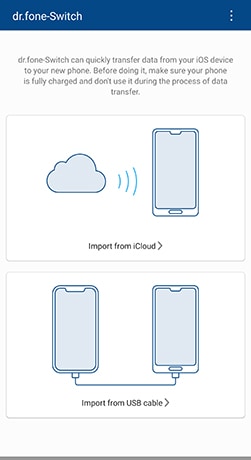
Segui questi semplici passaggi.
- Installa l’app Dr.Fone-Phone Transfer sul tuo Android e clicca su ‘Importa da iCloud’.
- Usa il tuo codice Apple per accedere all’account iCloud. Se richiesto dall’autenticazione a due fattori, dovrai inserire un codice di verifica.
- Seleziona dalla lista dei dati rilevati da iCloud e tocca ‘Avvia importazione’.
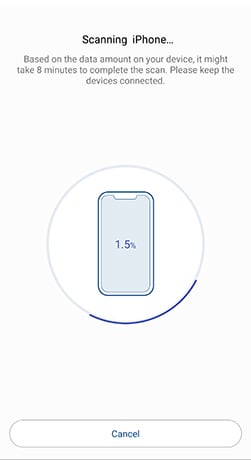
- Attendi il completamento del trasferimento dei dati.
Per trasferire i contenuti direttamente da iPhone ad Android, apri Dr.Fone - Phone Transfer su Android e tocca 'Importa tramite cavo USB.' Usa il cavo da iOS ad Android per collegare i dispositivi.
Dr.Fone - Phone Transfer inizierà la scansione dei dati su iPhone. Il tempo dipende da quanti contenuti sono presenti su iPhone.
Tocca su 'Avvia importazione' una volta che tutti i dati sono stati rilevati.
Parte 4: [Alternativa] Move to iOS che non funziona risolto con PC
I seguenti passaggi ti aiuteranno a trasferire dati da Android a iOS usando un PC.
- Apri il programma Dr. Fone sul computer e clicca su 'Phone Transfer' tra i moduli proposti.
- Collega i dispositivi iOS e Android al computer. Puoi sempre usare l’opzione 'Inverti' per cambiare sorgente e destinazione.
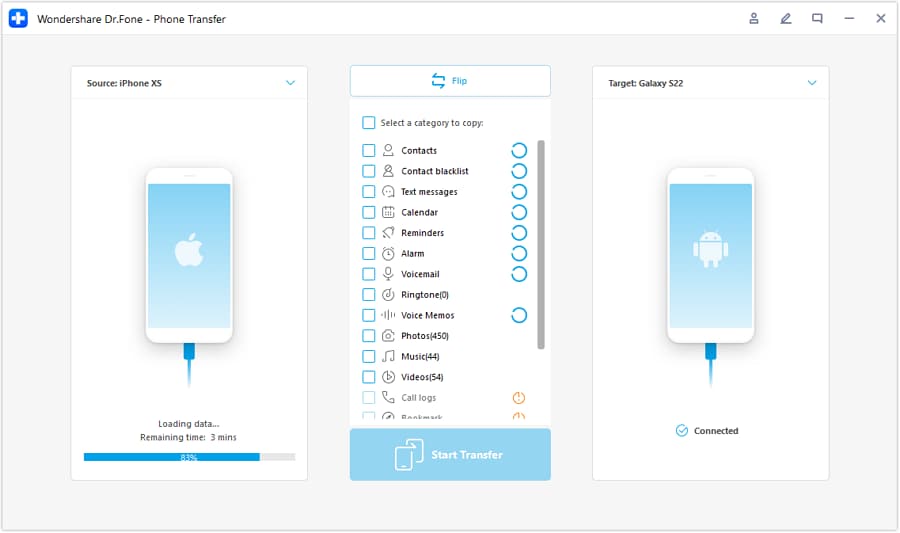
- Seleziona i tipi di dati da trasferire, quindi clicca su 'Avvia trasferimento' per continuare. Fai attenzione a non disconnettere i dispositivi fino al termine del trasferimento.
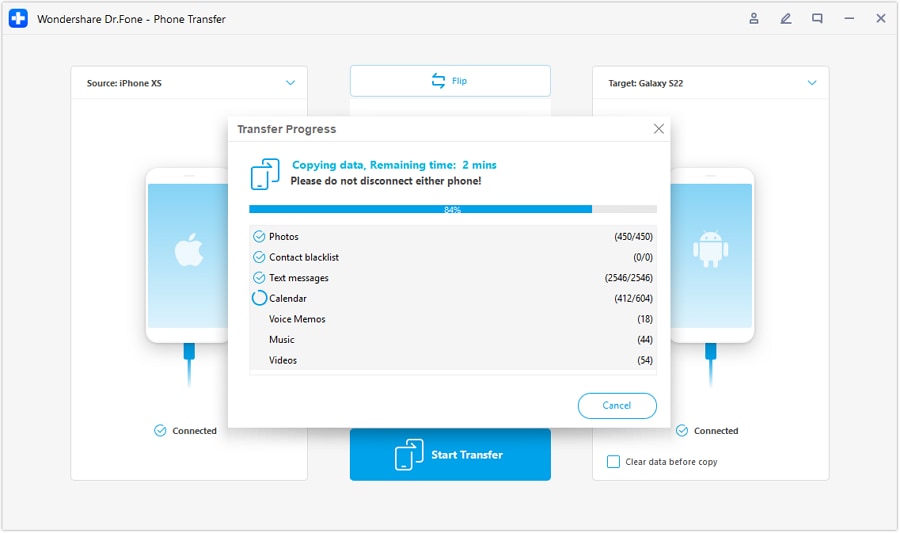
- Se vuoi cancellare i dati del telefono di destinazione prima di trasferire, assicurati di spuntare la casella ‘Cancella dati prima della copia’.
- Tutti i dati selezionati saranno trasferiti con successo in pochi minuti.
Conclusione
Trasferire dati da Android a iOS ora è più semplice grazie all’app Move to iOS. Tuttavia, è necessario rispettare i requisiti per completare correttamente il trasferimento. Puoi anche utilizzare Dr. Fone – Phone Transfer come alternativa consigliata per trasferire i dati da Android a iOS nel modo più semplice.


 > resource > Trasferisci Dati tra Telefoni Cellulari > [Risolto] Move to iOS non funziona: problemi e soluzioni
Nicola Massimo
staff Editor