4 modi per trasferire foto e video da Galaxy S9 al PC

May 27, 2026 • Archiviato in: Trasferisci Dati tra Telefoni Cellulari • Soluzioni comprovate
Hai recentemente acquistato il nuovo incredibile Samsung Galaxy S9/S20, facilmente uno degli smartphone più potenti e ricchi di funzionalità disponibili sul mercato quest'anno.
Tuttavia, quando si tratta di trasferire i tuoi media in alta definizione, in particolare foto e video, dal nuovo telefono al computer, è facile cadere nella trappola di trasferire i dati su schede di memoria o usare metodi Bluetooth obsoleti.
È arrivato il momento di semplificare la vita con questi quattro semplici metodi per insegnarti come trasferire le foto dal Galaxy S9/S20 al computer senza sforzo per un backup sicuro.
Metodo 1. Trasferire foto da S9/S20 a PC/Mac usando Dr.Fone - Phone Manager (Android)
Il primo e più semplice modo per trasferire i tuoi media digitali da S9/S20 al computer è usando un software di terze parti conosciuto come Dr.Fone - Phone Manager (Android). Oltre a trasferire i contenuti già presenti sul dispositivo, potrai anche inviare tutti i tuoi messaggi SMS, contatti, file musicali e altro ancora, garantendo un backup completo di tutti i dati che potrebbero servirti. Il software è compatibile sia con computer Mac che Windows.

Dr.Fone - Phone Manager (Android)
Trasferisci foto e video da S9/S20 a PC/Mac facilmente
- Trasferisce file tra Android e computer, inclusi contatti, foto, musica, SMS e molto altro.
- Gestisci, esporta/importa musica, foto, video, contatti, SMS, app ecc.
- Trasferisci iTunes su Android (e viceversa).
- Gestisci il tuo dispositivo Android dal computer.
- Completamente compatibile con Android 8.0.


Ecco come utilizzare Dr.Fone per trasferire foto/video da S9/S20 al computer
Passo 1. Vai sul sito Dr.Fone - Phone Manager (Android) e scarica la versione appropriata per il tuo computer. Installa il software e aprilo.

Passo 2. Collega il tuo dispositivo S9/S20 usando il cavo USB appropriato. Una volta che Dr.Fone ha riconosciuto il dispositivo, clicca l'opzione "Gestore Telefono".
Passo 3. Poi, seleziona l'opzione 'Trasferisci foto dal dispositivo al PC'. Se desideri cambiare il tipo di file da trasferire, usa le opzioni nella parte superiore della finestra (Musica, Foto, Video, Informazioni ecc.).

Passo 4. Il software ora scannerà il tuo dispositivo per vedere quali file sono disponibili per il trasferimento. Appariranno nella finestra con un'anteprima e una rete di cartelle sulla sinistra, permettendoti di trovare facilmente le foto da trasferire.
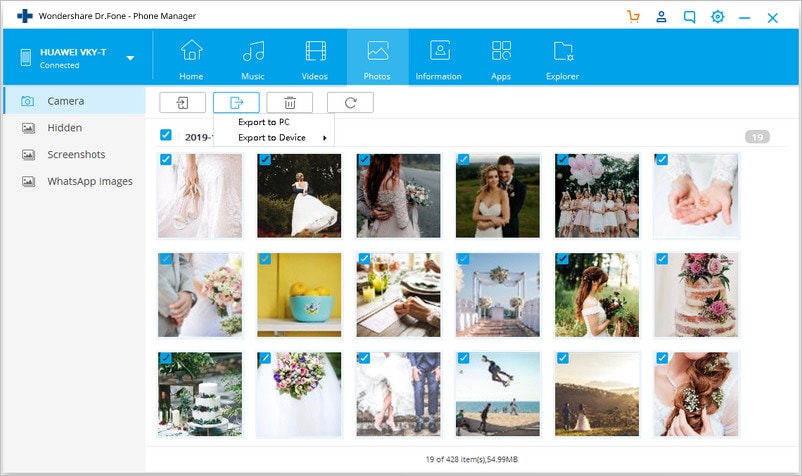
Passo 5. Usa le caselle di selezione per scegliere i file che vuoi trasferire. Poi, clicca il pulsante Esporta e scegli una posizione sul computer per salvare le tue foto.
Passo 6. Clicca ‘OK’ e i tuoi file saranno trasferiti e salvati sul tuo computer.
Metodo 2. Copiare le foto da S9/S20 su PC tramite Esplora File
Un altro modo per trasferire foto da S9/S20 al computer è usare il software integrato Esplora File sul tuo computer Windows. Questa è una tecnica efficace se conosci la struttura delle cartelle del tuo dispositivo.
Passo 1. Collega il tuo S9/S20 al computer usando il cavo USB.
Passo 2. Apri Esplora File sul computer e vai in Questo PC > Nome del tuo dispositivo, poi scegli la Scheda SD o Memoria del telefono, a seconda di dove sono salvati i tuoi file.
Passo 3. Trova la cartella DCIM e aprila.
Passo 4. Qui troverai tutte le immagini e i video sul tuo dispositivo. Seleziona i file che desideri, cliccando CTRL + clic, oppure CTRL + A per selezionare tutti.
Passo 5. Clicca con il tasto destro su un file selezionato e seleziona Copia.
Passo 6. Ora cerca sul computer la cartella in cui vuoi conservare foto e video (ad esempio la cartella Immagini). Clicca con il tasto destro su uno spazio vuoto e seleziona Incolla.

Metodo 3. Trasferire foto da S9/S20 a Mac utilizzando Android File Transfer
Se vuoi trasferire foto da S9/S20 a un computer Mac, potresti cercare l'app Android File Transfer. Si tratta di un software rapido e semplice da usare che può aiutarti a fare il backup dei tuoi media sul computer in modo sicuro.
Passo 1. Vai al sito Android File Transfer e scarica l'app nel formato .dmg.
Passo 2. Trova il file androidfiletransfer.dmg scaricato sul tuo Mac e trascinalo nella cartella Applicazioni.
Passo 3. Collega il Samsung S9/S20 al Mac utilizzando il cavo USB compatibile.
Passo 4. Apri il software Android File Transfer.
Passo 5. Una volta che il software ha identificato il tuo dispositivo, potrai navigare e copiare le foto e i video (fino a 4GB) sul tuo computer.

Metodo 4. Scaricare foto da S9/S20 al computer usando Dropbox
Infine, puoi trasferire le foto da S9/S20 al computer usando una piattaforma cloud come Dropbox.
Questa è una soluzione ideale se hai già un account Dropbox; dovrai però pagare per avere più spazio di archiviazione se necessario. Questo metodo consente anche il backup dei dati in modalità wireless, ma potrebbero essere applicati costi di dati.
Passo 1. Sul tuo Samsung S9/S20, scarica e installa l'app Dropbox.
Passo 2. Apri Dropbox e accedi al tuo account (o creane uno se non ne hai già uno).
Passo 3. Vai all'app Galleria e inizia a selezionare i file che desideri trasferire.
Passo 4. Clicca l'opzione Condividi e seleziona Dropbox per caricare i tuoi file nel tuo account Dropbox.
Passo 5. Sul computer, vai al sito di Dropbox e scarica e installa il software Dropbox.
Passo 6. Apri Dropbox sul computer e accedi al tuo account.
Passo 7. Qui vedrai tutte le foto caricate dal tuo dispositivo. Seleziona quelle che vuoi conservare sul computer e clicca Scarica. Potrai scegliere la cartella in cui salvare i file prima di scaricarli e fare il backup.

Come puoi vedere, ci sono molti metodi per imparare a trasferire le foto dal Galaxy S9/S20 al computer, sia che tu voglia tenerle al sicuro sia che tu voglia fare un backup.
Dr.Fone - Phone Manager (Android) può aiutarti a farlo senza sforzo, grazie alla facilità d'uso, installazione rapida e periodo di prova che ti permetterà di verificare se è il software adatto alle tue esigenze.


 > How-to > Trasferisci Dati tra Telefoni Cellulari > 4 modi per trasferire foto e video da Galaxy S9 al PC
Nicola Massimo
staff Editor