

Guida completa al trasferimento dati da Redmi a Redmi: passaggi semplici

May 27, 2026 • Archiviato in: Trasferisci Dati tra Telefoni Cellulari • Soluzioni comprovate
Ti stai chiedendo come trasferire i dati da Redmi a Redmi quando passi a un nuovo telefono Xiaomi? durante ilTrasferimento dati di configurazione iniziale Xiaomiprocesso, è possibile spostare contatti, foto, app e file in modo sicuro senza perdere informazioni importanti.
Il metodo più semplice è l'ufficiale di XiaomiMi Mover, che collega due telefoni utilizzandoWi-Fi direttoPer copiare rapidamente i dati senza accesso a internet. Puoi anche utilizzare strumenti come Dr.Fone, ShareMe, cloud backup o un PC per completare il trasferimento dati da Redmi a Redmi.
Risposta rapida:Installare Mi Mover su entrambi i telefoni Redmi, selezionare "Vecchio" sul dispositivo di origine e "Nuovo" sul telefono di destinazione, collegarli tramite Wi-Fi Direct, quindi selezionare i tipi di dati e avviare il trasferimento.
Indice dei contenuti
- Parte 1. Come trasferire dati da Redmi a Redmi con Mi Mover
- Parte 2. Utilizzare dr.fone-Trasferimento telefono per un solo clic Redmi a Redmi trasferimento dati

- Parte 3. Prova ShareMe o altre applicazioni di condivisione File per trasferire dati da Redmi a Redmi
- Parte 4. Come trasferire dati da Redmi a Redmi utilizzando l'archiviazione Cloud/locale
- Parte 5. Come trasferire file da Redmi a Redmi tramite PC [Manuale]
- Parte 6. Esplora Quick Share per trasferire file da Redmi a Redmi
- Parte 7. Prova la posta elettronica per eseguire un trasferimento rapido dei dati da Redmi a Redmi
- Parte 8. Qual è la migliore App per trasferire dati da Redmi a Redmi
Parte 1. Come trasferire dati da Redmi a Redmi con Mi Mover
Mi Moverè lo strumento ufficiale di Xiaomi progettato perTrasferimento dati da Redmi a Redmi. È comunemente usato durante ilTrasferimento dati di configurazione iniziale XiaomiConsente agli utenti di copiare app, contatti, foto, video e altri file dal vecchio dispositivo al nuovo.
L'app collega entrambi i telefoni utilizzandoWi-Fi diretto, il che significa che il trasferimento funziona senza dati mobili o accesso internet. Questa connessione diretta device-to-device mantiene il trasferimento veloce, sicuro e affidabile.
Inoltre, trasferisce i dati direttamente tra i dispositivi per mantenere le informazioni sicure. Quindi, per sapere come puoi usarlo senza soluzione di continuità, consulta la guida elencata di seguito:
Fase 1.Per cominciare, installare l'app su entrambi i dispositivi Redmi. Sul vecchio, premere il pulsante "Vecchio" e concedere le autorizzazioni richieste fino a quando non inizia la ricerca del nuovo dispositivo.
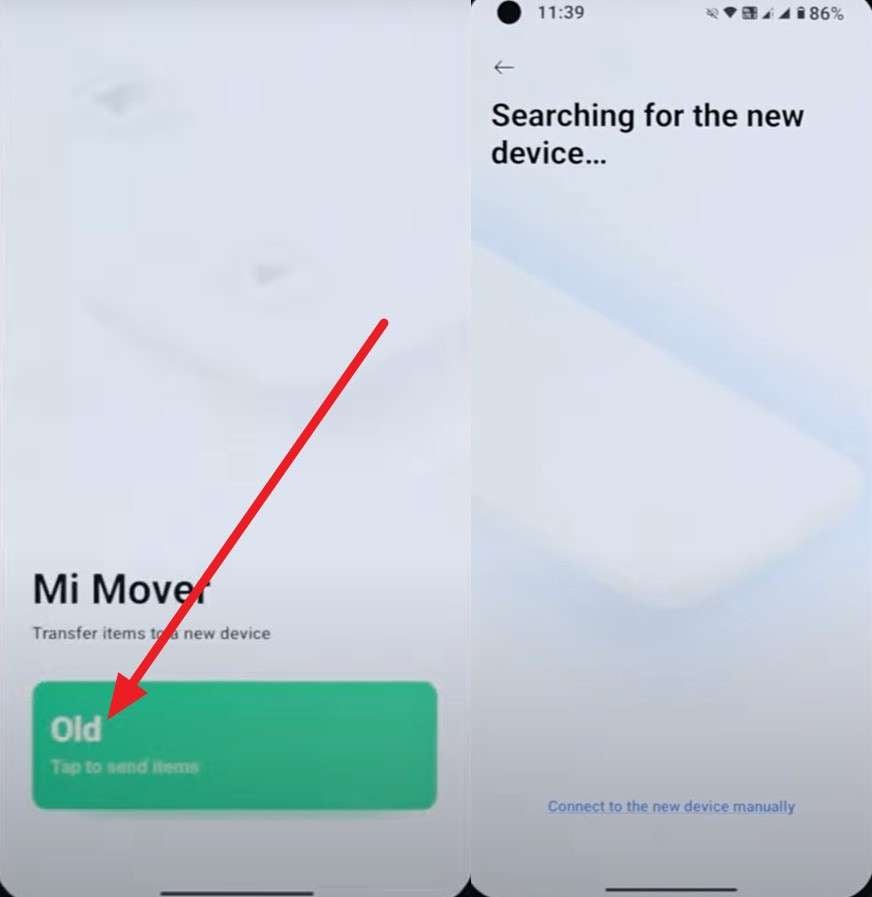
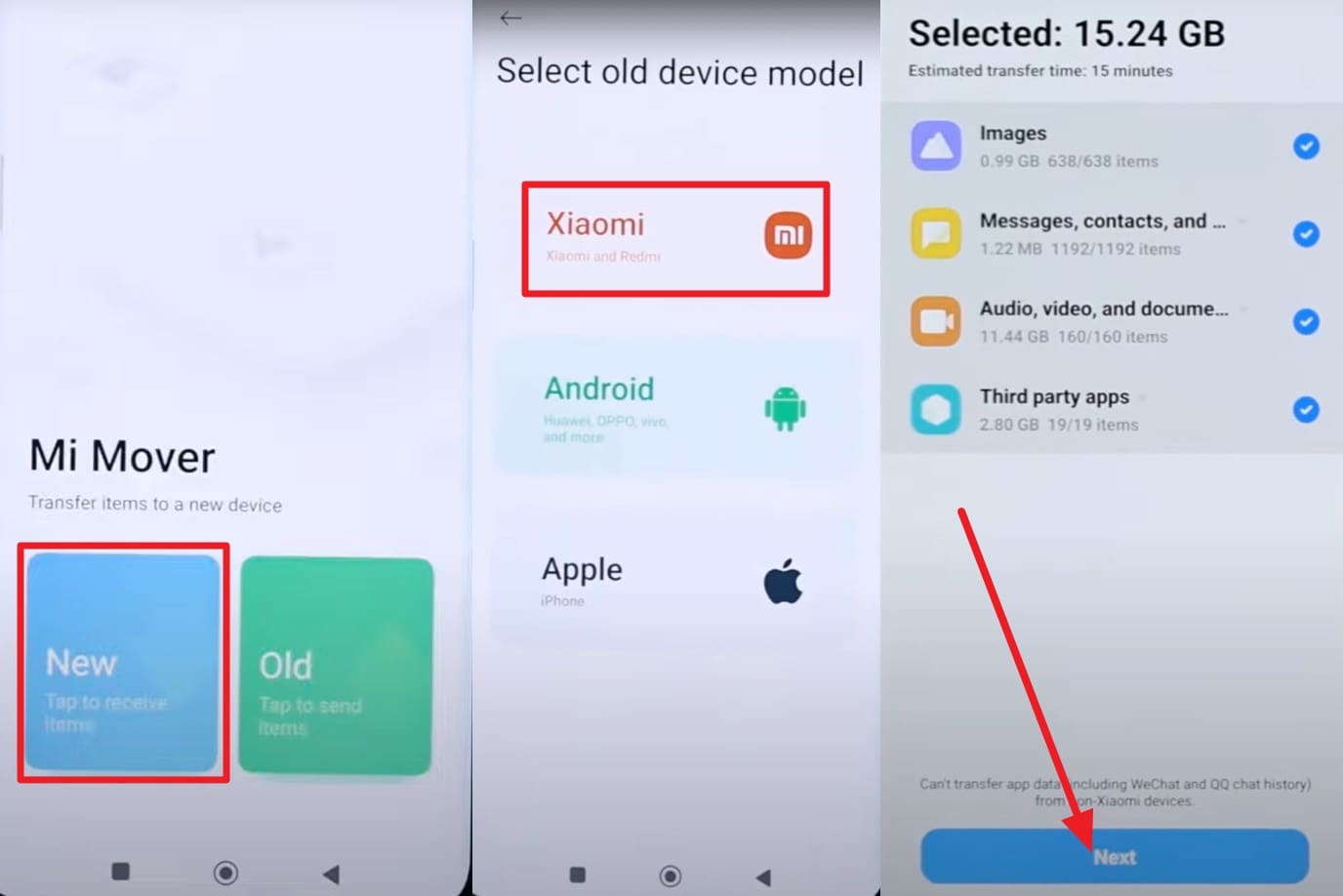
Fase 2.Sul nuovo telefono, scegliere il pulsante "Nuovo" e scegliere l'opzione "Xiaomi/Redmi". Ti verrà richiesto di installare l'app, selezionare il pulsante "Installato" e il telefono verrà visualizzato sul nuovo telefono. Toccare i tipi di dati che si desidera condividere, scegliere l'opzione "Avanti" e abilitare l'opzione indicata a "Invia".
limitazioni
- Mi Mover funziona solo con dispositivi Xiaomi, Redmi o MIUI.
- Le applicazioni potrebbero non funzionare tra telefoni con diverse ROM MIUI.
Quando utilizzare Mi Mover durante la configurazione iniziale di Xiaomi
La maggior parte degli utenti Xiaomi e Redmi esegue il trasferimento dei dati durante ilConfigurazione iniziale di XiaomiQuando si accende un nuovo telefono per la prima volta. In questa fase, il sistema raccomanda di utilizzareMi MoverPer copiare automaticamente i dati dal vecchio dispositivo.
- Trasferire contatti, foto, video e app automaticamente.
- utilizzareWi-Fi direttoPer un rapido trasferimento dispositivo-a-dispositivo.
- Nessun internet o dati mobili richiesti.
- Funziona meglio tra dispositivi Xiaomi o Redmi che eseguono MIUI.
Parte 2. Utilizzare dr.fone-Trasferimento telefono per un solo clic Redmi a Redmi trasferimento dati
Invece di utilizzare l'app di trasferimento dati Redmi to Redmi di base, puoi anche fare affidamento suDr.Fone-Trasferimento telefonico. A differenza di Mi Mover, che offre un supporto limitato, questo strumento è compatibile con iPhone 17 e Samsung Galaxy S25 e serie Z Fold/Flip7. Gli utenti possono facilmente usarlo per spostare i dati tra diversi dispositivi, come iOS a iOS, Android a Android e così via.
Offre supporto per oltre 8000 dispositivi, inclusi dispositivi forniti da AT&T, Verizon, Sprint o T-Mobile, o unlocked. Mentre lo utilizzano, gli utenti non dovranno affrontare problemi di connessione o dover aspettare più a lungo, poiché Dr.Fone offre una soluzione di trasferimento dati con un clic. Con il supporto per un massimo di 15 tipi di file per il trasferimento da telefono a telefono, richiede una connessione USB e sposterà i dati in meno di un minuto.

Dr.Fone-Trasferimento telefonico
Trasferimento dati da Redmi a Redmi con un solo clic
- Spostare i dati tra dispositivi con diversi sistemi operativi, cioè iOS ad Android.
- Trasferire contatti, SMS, foto, video, musica e altri tipi.
- Processo semplice, click-through
- Compatibile con Android 16 (Win) e l'ultimo iOS 26.


Guida per utilizzare dr.fone-Trasferimento telefono per Redmi a Redmi migrazione
Per sapere come trasferire dati da Redmi a Redmi con Dr.Fone, consultare il manuale qui sotto:
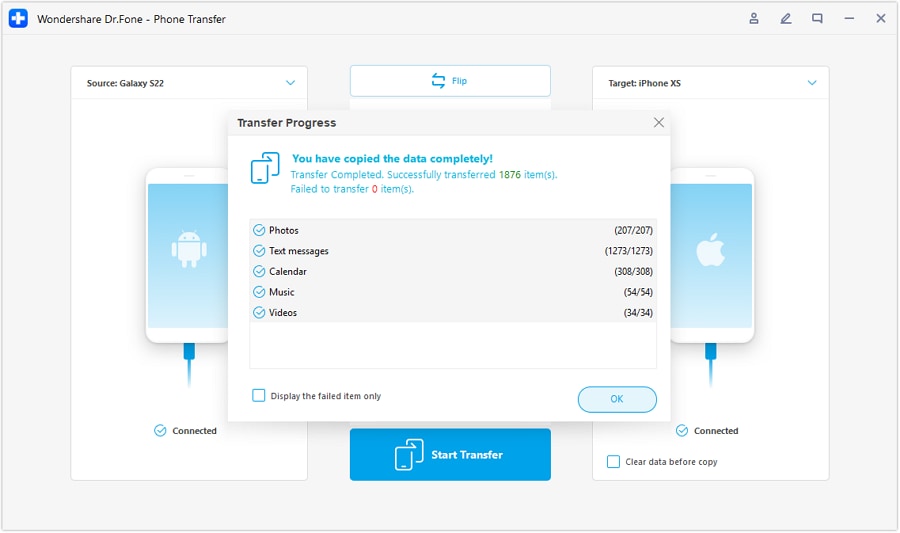
Fase 1.Accedi allo strumento e determina i dispositivi Android
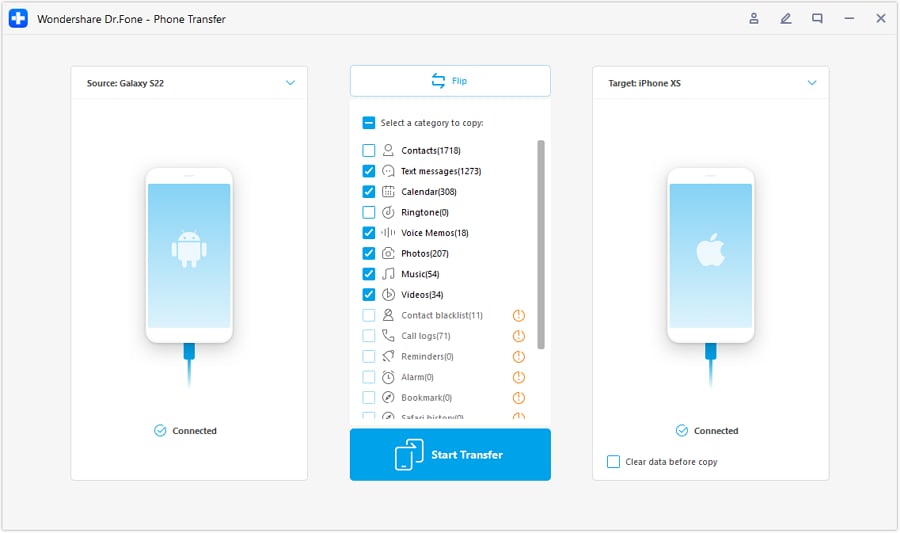
Dopo aver acceduto allo strumento di trasferimento del telefono, utilizzare l'icona "Flip" per determinare l'origine e il Target dei dispositivi Redmi. Questo caricerà i dati sullo schermo, selezionerà i vecchi dati Redmi che desideri condividere e premerà il pulsante "Avvia trasferimento".
Fase 2.Monitorare e completare il processo di condivisione dei dati
Esaminare il processo e, al termine, premere il pulsante "OK" per concluderlo.
Casi di utilizzo di Dr.Fone – Trasferimento telefonico
- Impostazione di un nuovo telefono dopo la configurazione iniziale senza perdere i file esistenti.
- Condividi segnalibri, PDF e documenti in modo sicuro tra dispositivi personali e di lavoro.
- Selezionare file specifici per il trasferimento invece di spostare tutti i dati alla cieca.
- Migrazione da Android a iPhone mantenendo intatte foto e video.
- Spostare contenuti tra telefoni della stessa marca o di marchi diversi facilmente.
 Sicuro e sicuro
4,624,541Le persone lo hanno scaricato
Parte 3. Prova ShareMe o altre applicazioni di condivisione File per trasferire dati da Redmi a Redmi
ShareMe è un altro strumento utile perTrasferimento dati da Redmi a Redmi. Simile a Mi Mover, utilizzaWi-Fi direttoPer trasferire file tra due dispositivi senza la necessità di internet o dati mobili.
Questo lo rende un'opzione affidabile quando gli utenti vogliono inviare rapidamente foto, video, documenti o app tra i dispositivi Xiaomi e Redmi.
L'interfaccia è facile da usare, i trasferimenti rimangono privati e non è coinvolto alcun cloud storage, come indicato:
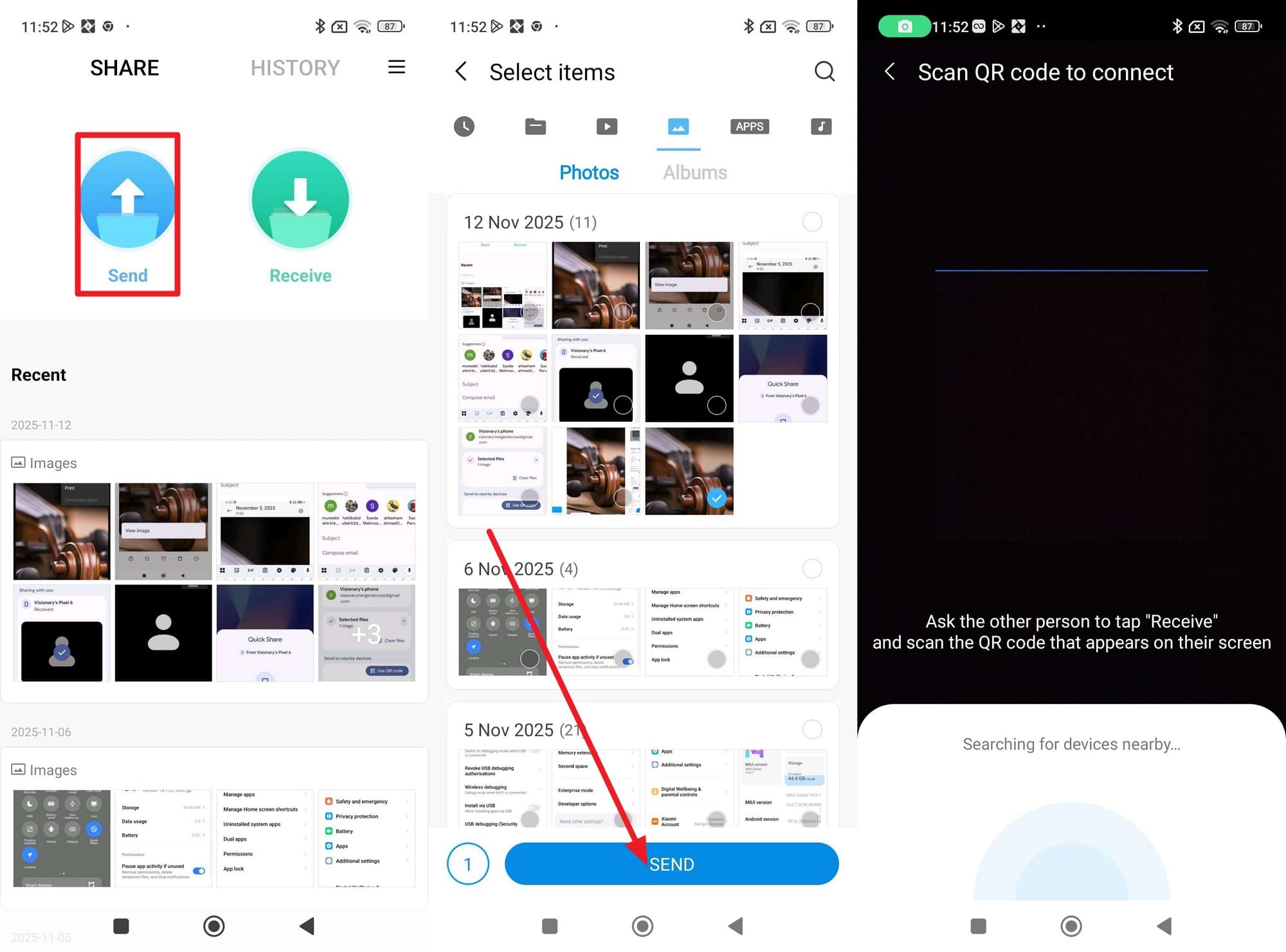
Fase 1.Quando si installa l'app su entrambi i dispositivi, scegliere il pulsante "Invia" sul vecchio telefono. Scegli il supporto che desideri spostare e premi il pulsante "Invia" per accedere alla schermata dello scanner di codici QR.
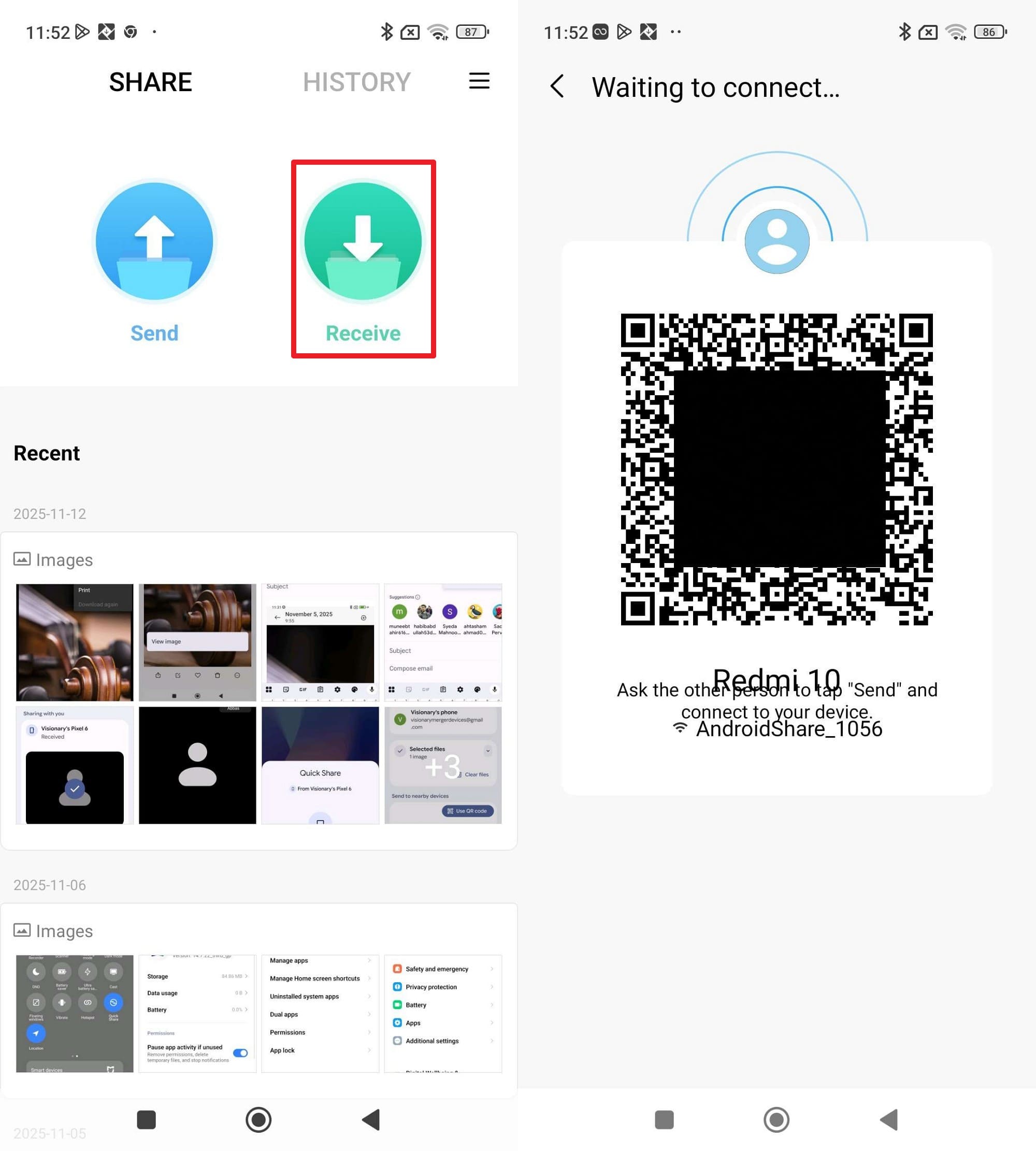
Fase 2.Opta per il pulsante "Ricevi" sul nuovo telefono Redmi e ottieni il codice QR; Scansionalo dal vecchio dispositivo. Dopo la connessione, il trasferimento inizierà automaticamente tramite Wi-Fi Direct. Entrambi i dispositivi dovrebbero rimanere vicini e non bloccati, e attendere la fine del processo.
limitazioni
- La versione gratuita mostra annunci, che alcuni utenti trovano ripetutamente distraenti.
- I file vanno alla posizione predefinita; Le cartelle personalizzate o il salvataggio SD sono impossibili.
Parte 4. Come trasferire dati da Redmi a Redmi utilizzando l'archiviazione Cloud/locale
Per coloro che si chiedono come trasferire file da Redmi a Redmi, provare le opzioni di archiviazione locale e cloud integrate elencate di seguito:
Modo 1. Backup di Google Drive
Il Backup di Google Drive è una scelta popolare per trasferire dati tra telefoni Redmi perché è sicuro. Salva automaticamente qualsiasi tipo di dati e rende semplice il ripristino su un nuovo telefono. I dati rimangono al sicuro nel cloud e possono essere accessibili da qualsiasi dispositivo con un account Google. Con 15 GB di archiviazione libera e una forte crittografia, fornisce un modo affidabile di spostare i dati, come indicato:
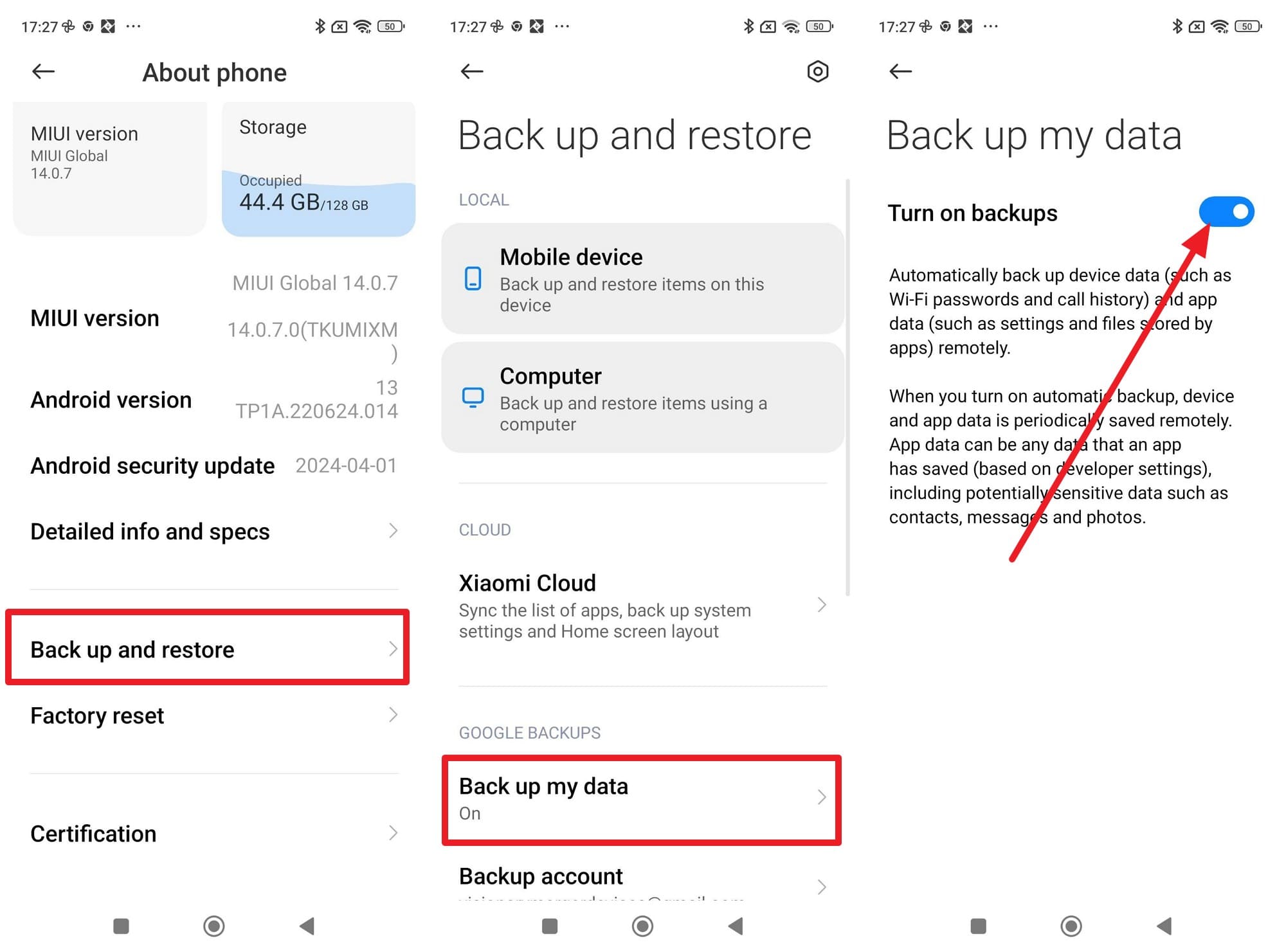
Fase 1.Vai su "Informazioni sul telefono" nelle impostazioni e seleziona "Backup e ripristino", quindi tocca "Backup dei miei dati". Abilita "Attiva backup" per eseguire automaticamente il backup dei tuoi dati su Google.
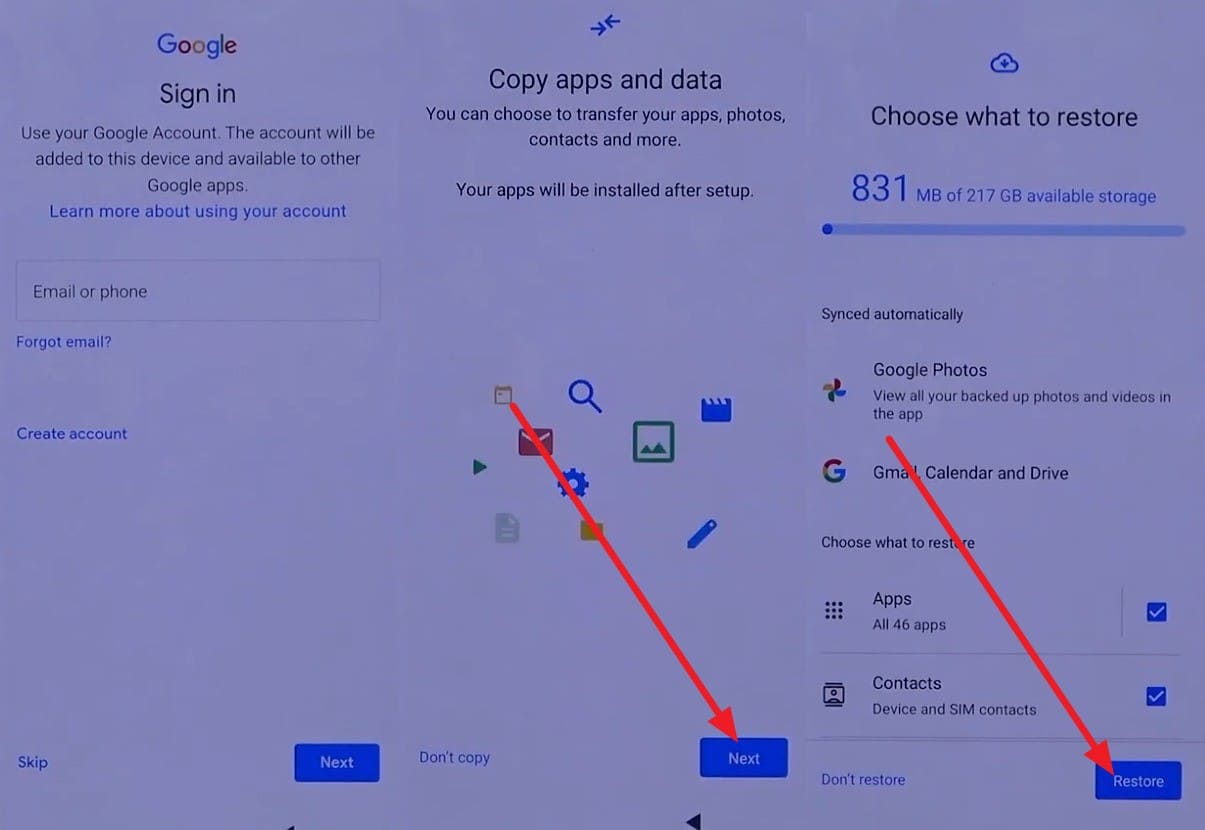
Fase 2.Impostare il nuovo dispositivo, connettersi al Wi-Fi e accedere allo stesso Account Google su cui hai effettuato il backup. Quando il telefono inizia a ricevere le informazioni sull'account, premere il pulsante "Avanti" sulla schermata "Copia app e dati". Scegli il backup che vuoi ripristinare, scegli quello che vuoi ripristinare e premi il pulsante "Ripristina".
limitazioni
- Alcune impostazioni dell'app, file e chat potrebbero non eseguire il backup.
- Il Backup e il ripristino richiedono internet veloce e affidabile per file di grandi dimensioni.
Modo 2. Backup locale
Per il trasferimento dei dati da Redmi a Redmi, è preferibile anche il Backup locale di Xiaomi. Funziona più velocemente dei backup cloud, copre tutti i file e i dati delle app, offre pieno controllo e sicurezza e costa poco o niente oltre l'archiviazione del dispositivo. Questo metodo è ideale per trasferimenti di grandi dimensioni, aree con scarso accesso alla rete e utenti che desiderano una gestione completa, sicura e conveniente dei dati, come indicato:
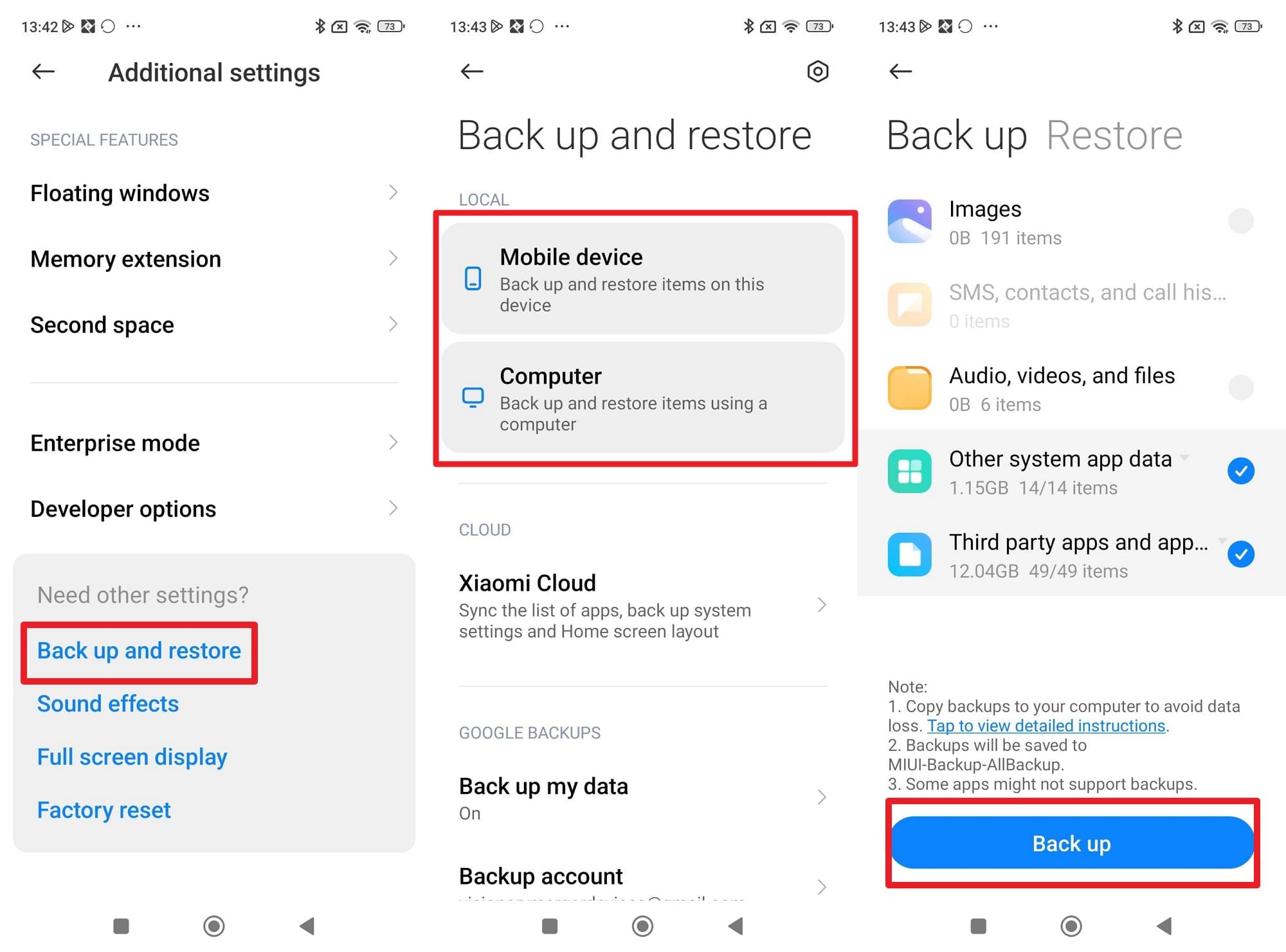
Fase 1.Dalla sezione "Impostazioni aggiuntive", scegliere l'opzione "Backup e ripristino" e scegliere le opzioni nella sezione "Locale". Questo ti indirizzerà a una nuova interfaccia in cui devi scegliere i tipi di dati e scegliere il pulsante "Backup" per creare un backup mentre inserisci il PIN.
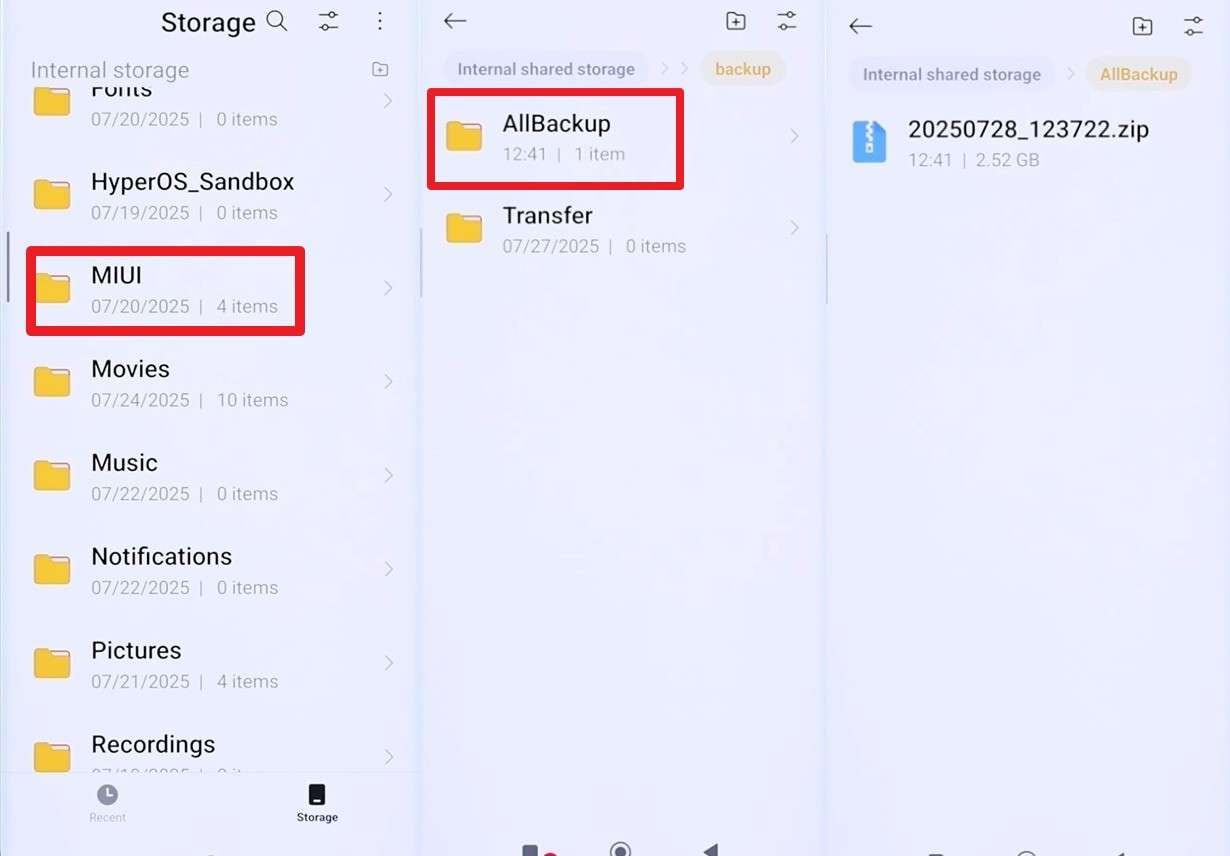
Fase 2.Salvare il file di backup su un'unità esterna andando a Gestione file> Storage> MIUI> Backup> Tutti i backup.
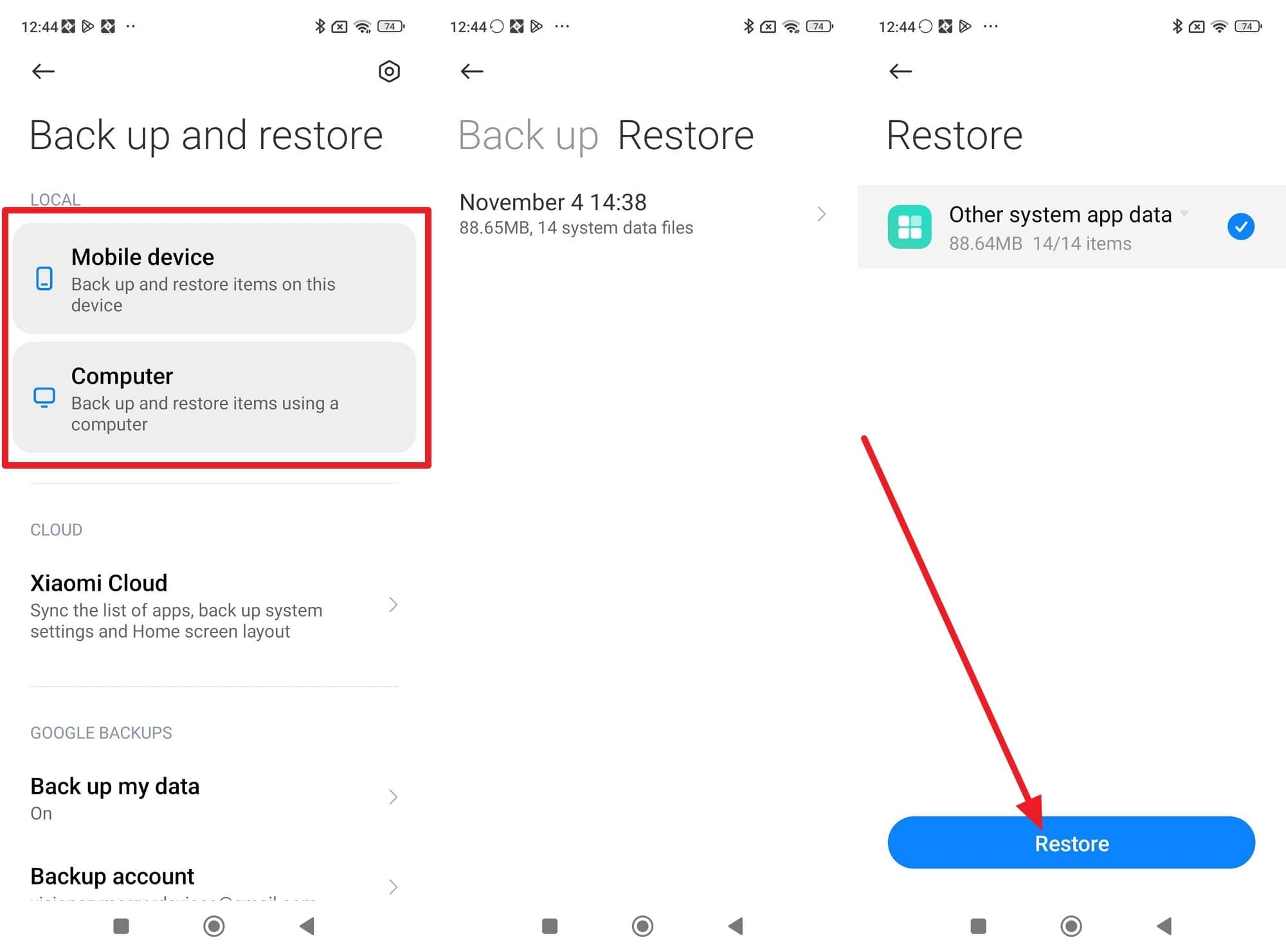
Fase 3.Impostare il nuovo Redmi e collegare l'unità in cui è memorizzato il backup, quindi incollare il file di backup nella stessa posizione (Gestione file> Storage> MIUI> Backup> Tutti i backup) da dove l'hai copiato. Dall'opzione "Informazioni sul telefono", scegliere l'opzione "Dispositivo Mobile", andare alla scheda "Ripristina" dopo aver inserito il PIN, selezionare il backup recente e premere il pulsante "Ripristina".
limitazioni
- Richiede il trasferimento manuale dei file ed è limitato solo al dispositivo o alla scheda SD.
- I backup locali occupano spazio sul dispositivo, quindi l'archiviazione completa blocca i nuovi backup.
Parte 5. Come trasferire file da Redmi a Redmi tramite PC [Manuale]
Puoi anche provare modi manuali per Redmi a Redmi trasferimento dati utilizzando un PC. Gli utenti possono spostare tutti i tipi di file senza restrizioni e i file vanno direttamente alle cartelle selezionate. Questa soluzione ha velocità più veloci e più stabili rispetto ai metodi mobili o cloud. Inoltre, funziona sulla maggior parte dei telefoni e computer e non richiede account, come mostrato di seguito:
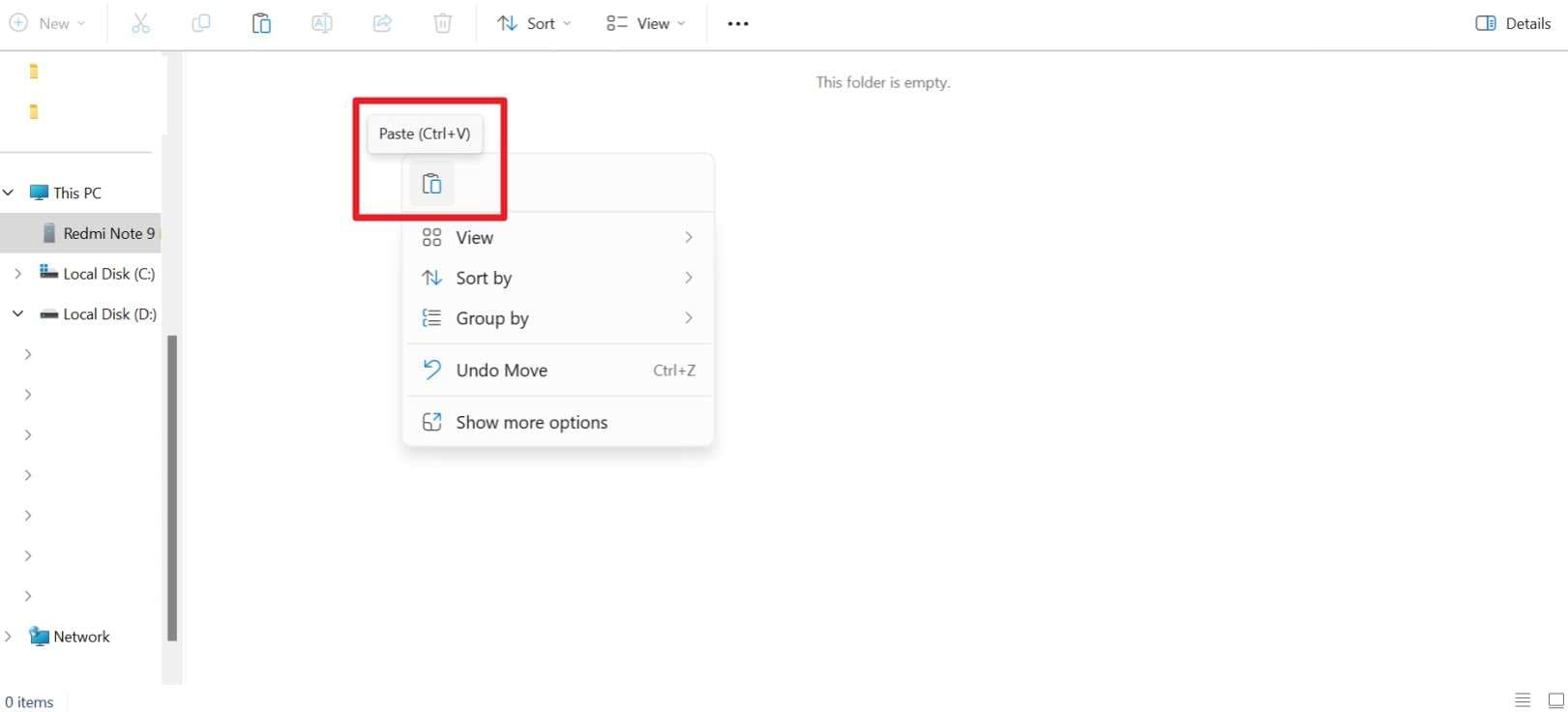
Istruzioni.Collegare entrambi i dispositivi Redmi al PC utilizzando cavi USB. Su ogni telefono, abilitare la modalità "Trasferimento File" quando richiesto. Apri l'esploratore di file sul tuo PC, individua il vecchio dispositivo Redmi (sotto "Questo PC"), seleziona i supporti/i file che desideri spostare e premi "Copia". Quindi, individuare il nuovo dispositivo Redmi nell'esploratore di file, navigare alla cartella desiderata, fare clic con il pulsante destro del mouse e selezionare "Incolla" (o utilizzare la scorciatoia da tastiera "Ctrl + V") per trasferire i file.
limitazioni
- Cavi di scarsa qualità o porte USB difettose possono impedire il successo dei trasferimenti dati.
- Gli utenti senza accesso a un computer non possono eseguire trasferimenti manuali facilmente.
Parte 6. Esplora Quick Share per trasferire file da Redmi a Redmi
Se utilizzare un'app per il trasferimento dati Redmi to Redmi sembra complicato, Quick Share offre un modo veloce, sicuro e semplice per spostare i dati. Gli utenti possono inviare qualsiasi tipo o dimensione di file in qualità completa senza competenze tecniche. I trasferimenti utilizzano connessioni locali sicure per mantenere i dati privati. In generale, funziona sulla maggior parte dei telefoni Android, PC Windows e Chromebook, come indicato di seguito:
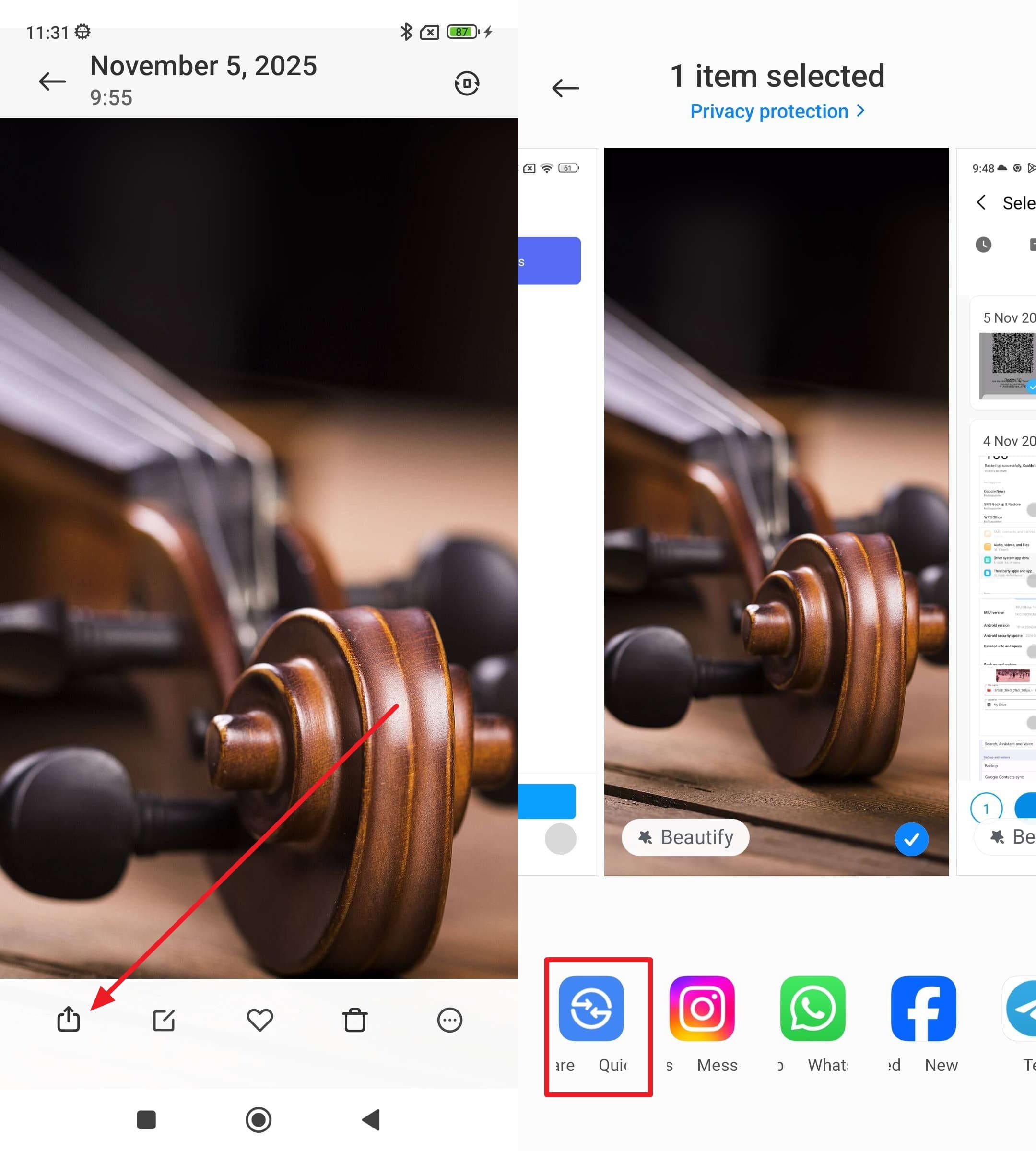
Fase 1. Sul vecchio telefono Redmi, apri il file/media che desideri condividere (ad esempio, una foto, un video o un documento). Tocca l'icona “Condividi” (solitamente rappresentata da una freccia che punta verso l’esterno), scorri tra le opzioni di condivisione e seleziona “Quick Share”. Dall’elenco dei dispositivi vicini, tocca il nome del nuovo telefono Redmi.
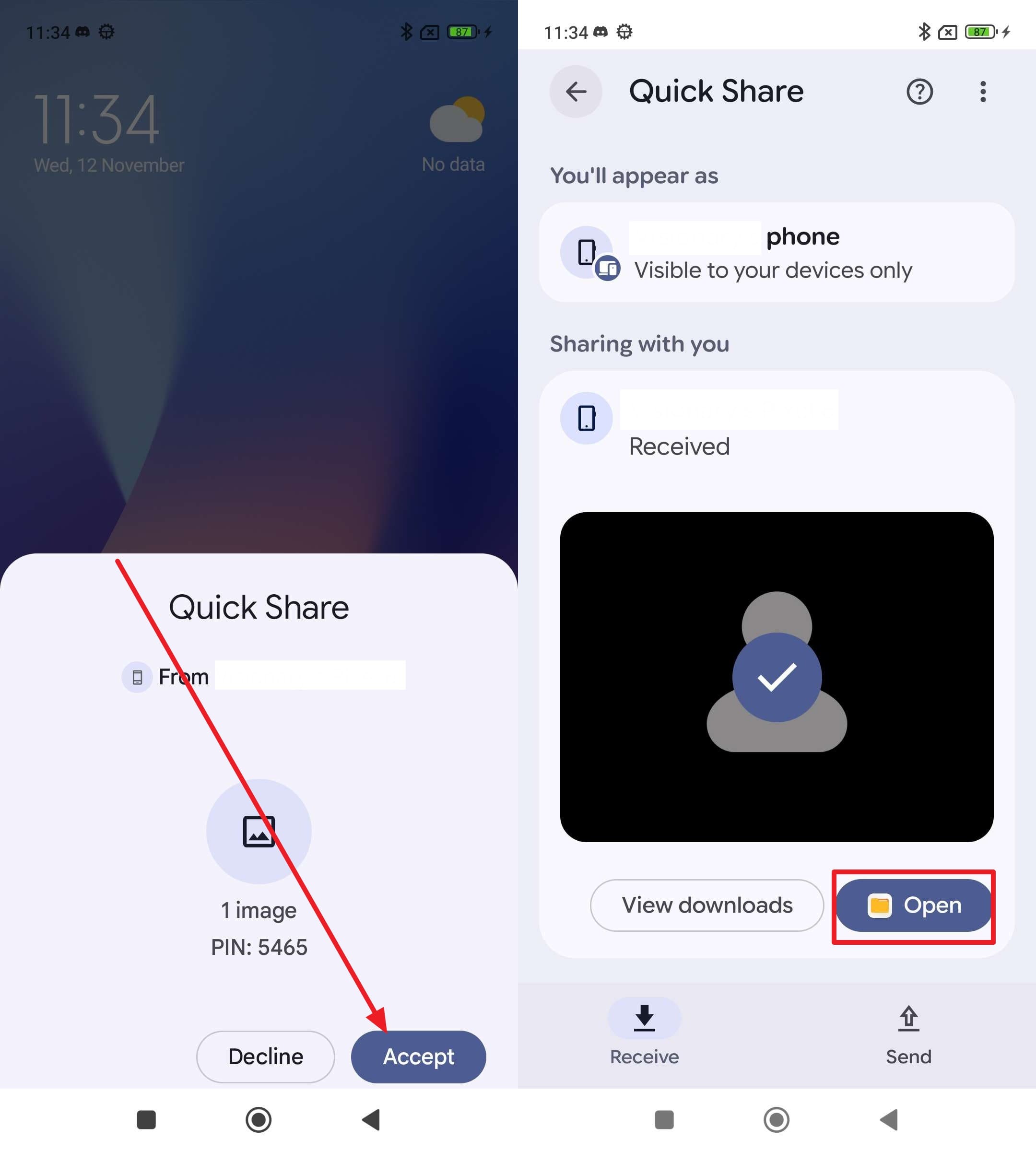
Fase 2. Sul nuovo telefono Redmi, apparirà una notifica che chiede di accettare il file. Tocca il pulsante “Accetta” per avviare il trasferimento. Una volta completato il trasferimento, tocca l’opzione “Apri” per visualizzare il file oppure vai nella cartella “Download” per accedervi successivamente.
limitazioni
- Bluetooth/Wi-Fi Direct (utilizzati da Quick Share) funzionano solo nel raggio di circa 10 metri; i trasferimenti falliscono se i dispositivi sono più lontani.
- I link Quick Share basati su cloud possono avere limiti di dimensione dei file o di trasferimenti giornalieri.
Parte 7. Prova la posta elettronica per eseguire un trasferimento rapido dei dati da Redmi a Redmi
Se stai cercando come trasferire dati da Redmi a Redmi, anche l'email è un'opzione da considerare. Ogni smartphone supporta l'email, quindi non sono necessarie app aggiuntive o dispositivi. Inoltre, l’email mantiene una copia permanente dei file inviati, consente più destinatari e funziona ovunque sia disponibile una connessione Internet. Non richiede configurazioni particolari o accessi speciali per spostare dati tra dispositivi Redmi, come descritto di seguito:
Fase 1. Sul vecchio telefono Redmi, apri la tua app email (ad esempio, Gmail, Outlook). Tocca il pulsante “Scrivi” (di solito una matita o un’icona con il simbolo più) per creare una nuova email. Inserisci l’indirizzo email collegato al nuovo telefono Redmi nel campo “A”. Tocca l’icona “Allega file” (spesso una graffetta), trova il file/media che desideri condividere e selezionalo per caricarlo. Una volta aggiunto l’allegato, tocca l’icona “Invia” per spedire l’email.
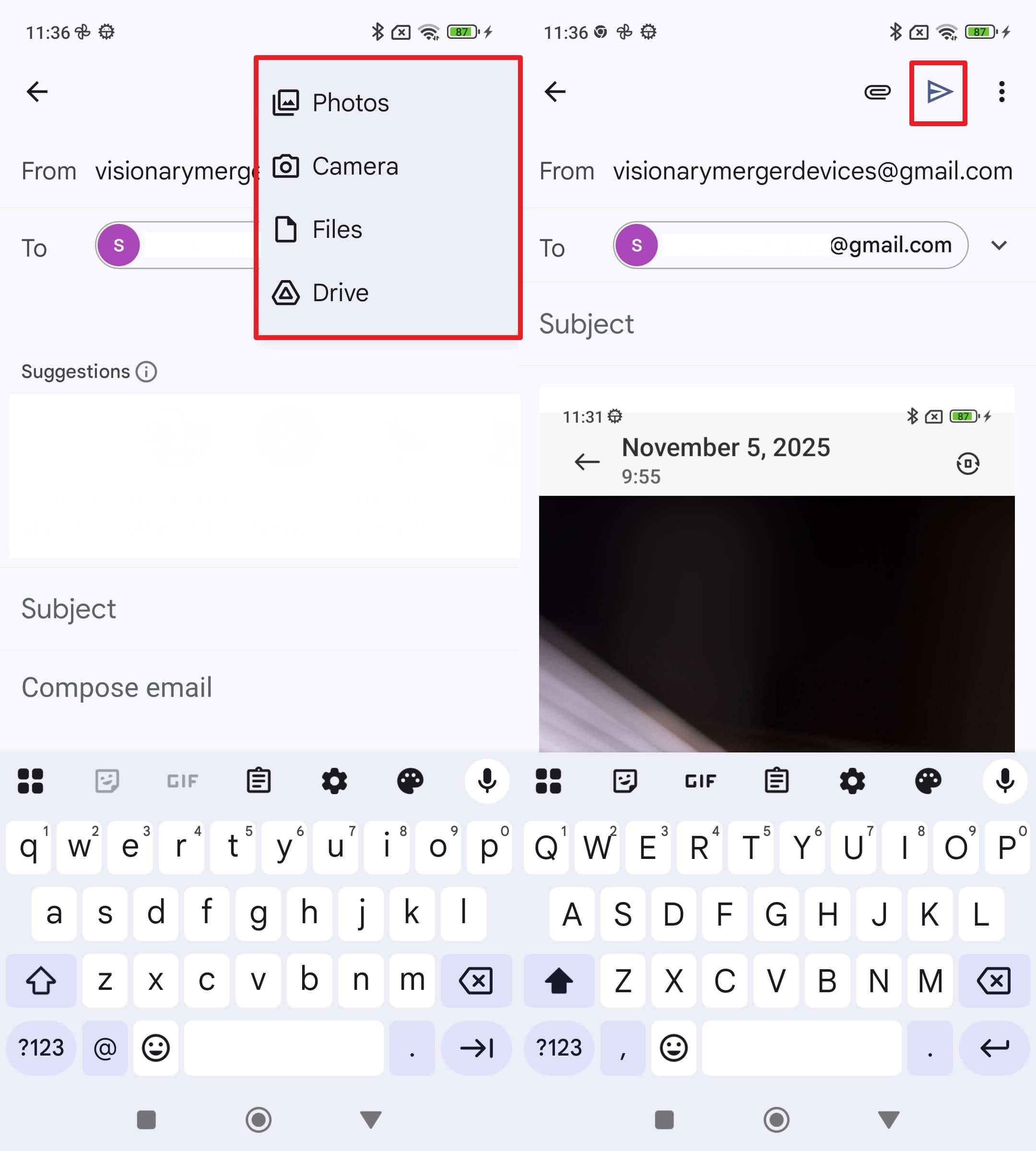
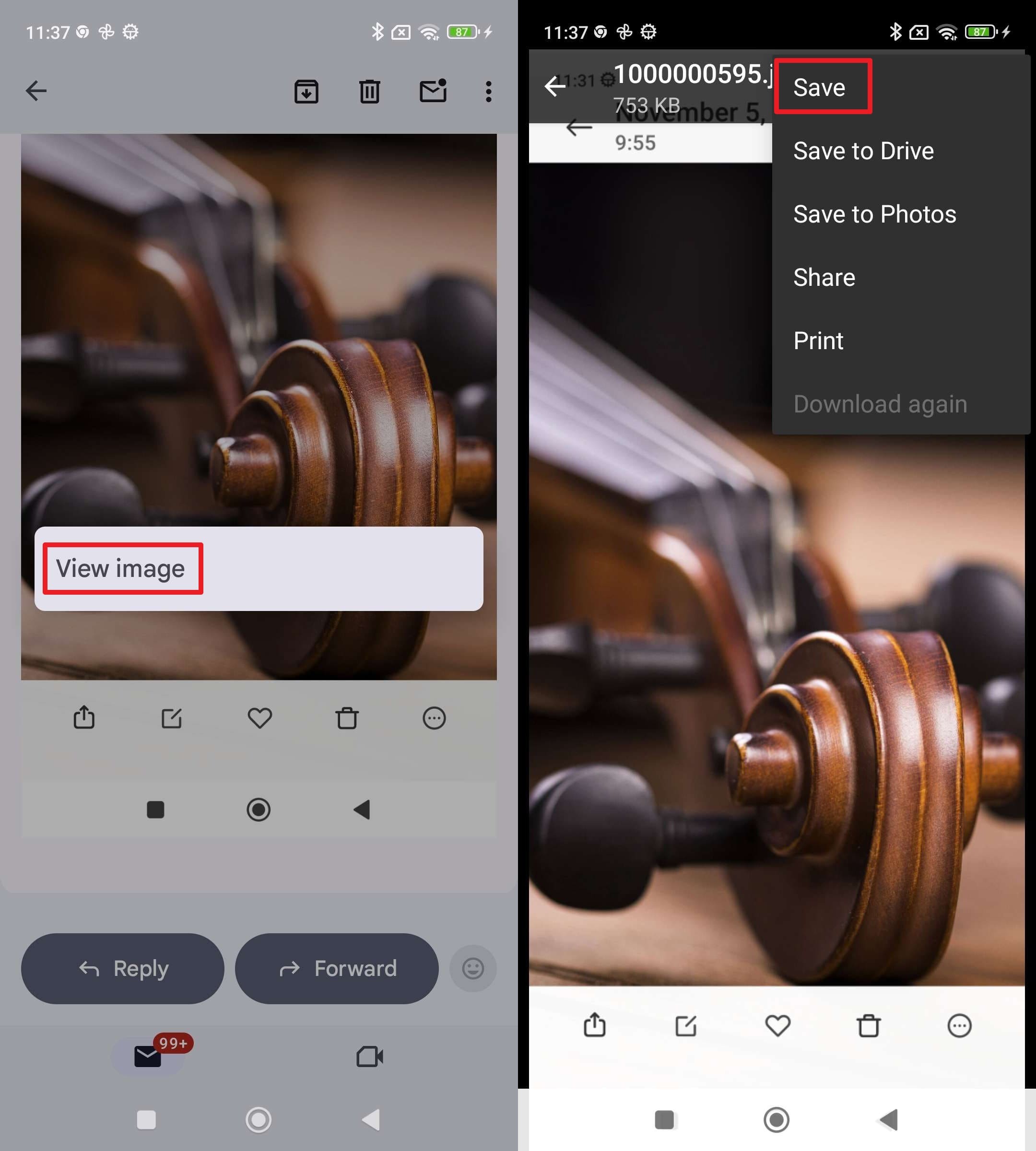
Fase 2. Sul nuovo telefono Redmi, apri l’app email ed accedi allo stesso account. Trova l’email inviata dal vecchio telefono, aprila e tocca il file allegato. Premi a lungo il file per visualizzare opzioni aggiuntive, seleziona “Visualizza immagine” (per le foto) oppure “Scarica” (per altri file), quindi tocca l’icona dei “Tre puntini” in alto a destra e scegli l’opzione “Salva” per archiviare il file sul nuovo dispositivo.
limitazioni
- Le email di solito limitano gli allegati a 20–25MB; i file di grandi dimensioni (ad esempio, video) non vengono inviati.
- Si possono trasferire solo file; contatti, SMS e impostazioni di sistema non possono essere migrati tramite email.
Parte 8. Qual è la migliore App per trasferire dati da Redmi a Redmi
Strumenti diversi offrono modi diversi per trasferire dati tra telefoni Redmi. Gli strumenti ufficiali Xiaomi come Mi Mover sono ideali per la prima configurazione del dispositivo, mentre software di terze parti o trasferimenti tramite PC possono aiutare a spostare file di grandi dimensioni o dati cross-platform.
Se vuoi sapere quale metodo è il migliore per trasferire dati da Redmi a Redmi, consulta la tabella seguente:
| Modalità di trasferimento dati | Difficoltà di configurazione | Velocità | Supporta tutti i tipi di file | Ideale per |
|---|---|---|---|---|
| Mi Mover | Media | Moderata | No | Trasferimenti MIUI su MIUI |
| Dr.Fone-Trasferimento telefonico | Molto facile | La più veloce | Sì | Trasferimenti cross-platform e grandi quantità di dati |
| ShareMe | Facile | Veloce | Sì | Condivisione file wireless tra telefoni Android |
| Backup su Google Drive | Facile | Lenta o moderata | No | Ripristino da cloud e backup automatici |
| Backup locale | Media | Moderata o veloce | No | Utenti Xiaomi che desiderano un backup locale sul telefono |
| Manuale tramite PC | Media | Veloce | Sì | Trasferimenti in blocco e controllo personalizzato delle cartelle |
| Quick Share | Facile | Veloce | Sì (solo per i tipi di file più comuni) | Dispositivi Android nelle vicinanze supportati |
| Facile | Lenta | No | File di piccole dimensioni entro i limiti degli allegati |
Tra tutte le modalità indicate per trasferire dati da Redmi a Redmi, la tabella mostra chiaramente che Dr.Fone-Trasferimento telefonico è la scelta migliore. Lo strumento è facile da usare e consente di inviare file grandi o complessi tra sistemi operativi diversi con un solo clic.
Conclusione
In sintesi, trasferire dati da Redmi a Redmi è semplice se si usano gli strumenti giusti. Il Mi Mover di Xiaomi è la soluzione più comune durante la Trasferimento dati di configurazione iniziale Xiaomi, permettendo ai dispositivi di connettersi tramite Wi-Fi diretto e spostare file velocemente.
Se hai bisogno di più flessibilità o trasferimenti cross-platform, strumenti come Dr.Fone, ShareMe o backup cloud offrono anche valide alternative.
Sicuro e sicuro4,624,541Le persone lo hanno scaricato
Domande frequenti
 D1. Come posso trasferire dati da Redmi a Redmi durante la configurazione Xiaomi?D2. Mi Mover utilizza Wi-Fi Direct?D3. Posso trasferire app e contatti usando Mi Mover?D4. Qual è il modo più veloce per trasferire dati da Redmi a Redmi?


 > resource > Trasferisci Dati tra Telefoni Cellulari > Guida completa al trasferimento dati da Redmi a Redmi: passaggi semplici
Nicola Massimo
staff Editor