

Mi Mover non funziona? Soluzioni e la migliore alternativa 2026

May 27, 2026 • Archiviato in: Trasferisci Dati tra Telefoni Cellulari • Soluzioni comprovate
Molte persone pensano che la migrazione dei dati sia una procedura molto complessa. Beh, non possiamo negare che ci sia una certa verità in questa ipotesi. Immagina di dover sfogliare i file sul tuo smartphone e inviare ognuno di loro ad un altro dispositivo. E' letteralmente un sacco di lavoro. Ma in un certo senso, il trasferimento telefonico oggi è diventato molto più conveniente che mai prima. grazie alla tecnologia moderna. Ora possiamo inviare file tra due dispositivi mobili con uno schiocco di un dito.

Per quanto riguarda il trasferimento telefonico, Mi Mover è sicuramente molto utile. È fondamentalmente un'applicazione mobile che facilita la migrazione dei dati da qualsiasi smartphone a un dispositivo Xiaomi. Non c'è bisogno di esercitare sforzi manuali e dedicare tempo extra. Questo strumento ha reso lo scambio di file più semplice e veloce. In effetti, l'intero processo richiede solo pochi minuti per essere completato. Incredibile, vero?
In questo articolo, parleremo dei punti salienti e dei benefici diMi Mover (l'ultima versione).Forniremo anche una breve guida su come utilizzareMi Mover per Samsung a XiaomiTrasferimento dati. Continua a leggere qui sotto per saperne di più.
- Parte 1. Comprendere Mi Mover: cos'è e come dovrebbe funzionare
- Parte 2. 4 motivi principali per cui il tuo Mi Mover non funziona (e come risolverli)
- Parte 3. L'alternativa superiore a Mi Mover: Dr.Fone Phone Transfer
- Parte 4. La soluzione definitiva per WhatsApp: Dr.Fone-Trasferimento WhatsApp
- Parte 5. Come eseguire un trasferimento impeccabile con Dr.Fone
Parte 1. Comprendere Mi Mover: cos'è e come dovrebbe funzionare
Mi Mover è l'applicazione nativa gratuita di Xiaomi progettata per essere sempliceapp di trasferimento telefono. Il suo obiettivo è clonare i dati dal tuo vecchio telefono (Android o iOS) e spostarli su un nuovo dispositivo Xiaomi. Il processo è progettato per essere wireless e semplice.
1.1. Il processo di trasferimento Standard Mi Mover
In un mondo perfetto, utilizzare Mi Mover comporta pochi semplici passaggi:
- Installazione:Installa Mi Mover sia sul tuo vecchio che sul tuo nuovo telefono. Sui nuovi dispositivi Xiaomi, è spesso pre-installato sotto
Impostazioni> Impostazioni aggiuntive> Mi Mover. - Collegamento:Apri l'app su entrambi i dispositivi. Designa uno come "mittente" (il tuo vecchio telefono) e l'altro come "destinatario" (il tuo nuovo Xiaomi). Il nuovo telefono crea un hotspot Wi-Fi portatile.
- Coppia:Scansiona un codice QR con il tuo vecchio telefono per collegare i due dispositivi direttamente.
- Selezionare & Trasferire:Scegli le categorie di dati che desideri spostare e tocca "Invia".
1.2. Come utilizzare l'ultima versione di Mi Mover?
Navigare l'interfaccia dell'applicazione mobile Mi Mover è davvero una passeggiata nel parco. Ma per aiutarti a iniziare, una guida rapida è fornita per te. Dai un'occhiata al tutorial qui sotto su come utilizzare Mi Mover per il trasferimento file da Samsung a Xiaomi. Leggi ogni passaggio per il tuo riferimento e seguirli in modo appropriato.
- Fase 1:Scarica Mi Mover suGoogle Playstore.
- Passaggio 2:Avvia Mi Mover appena installato sul tuo smartphone Samsung.
- Passaggio 3:Leggi i suoi termini e condizioni. Subito dopo, cliccad'accordoPer procedere.
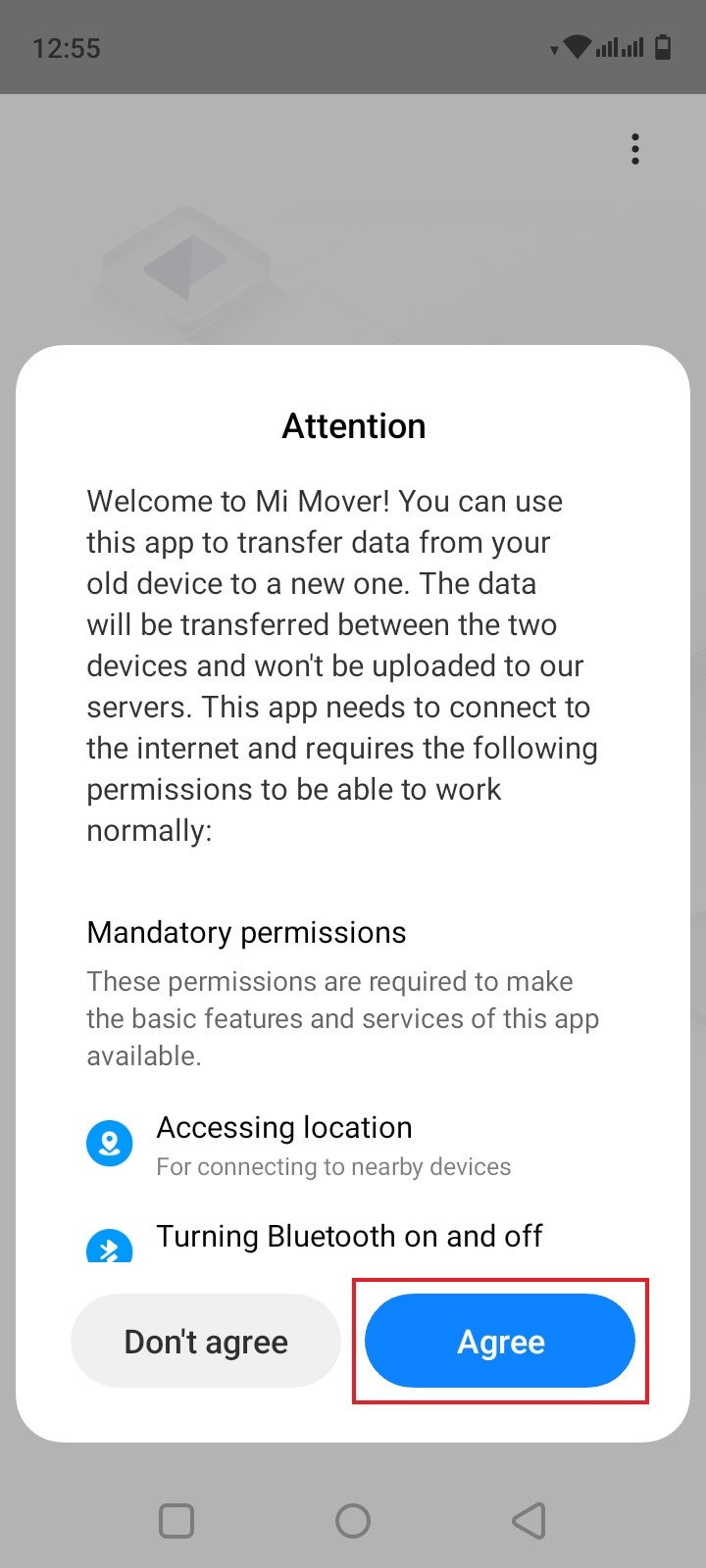
- Passaggio 4:cliccavecchioPer iniziare a trasferire oggetti sul tuo nuovo dispositivo mobile Xiaomi. Samsung e altri modelli di smartphone non Xiaomi non sono applicabili per ricevere file da altri dispositivi mobili. Quindi, è l'unica opzione che ti viene data.
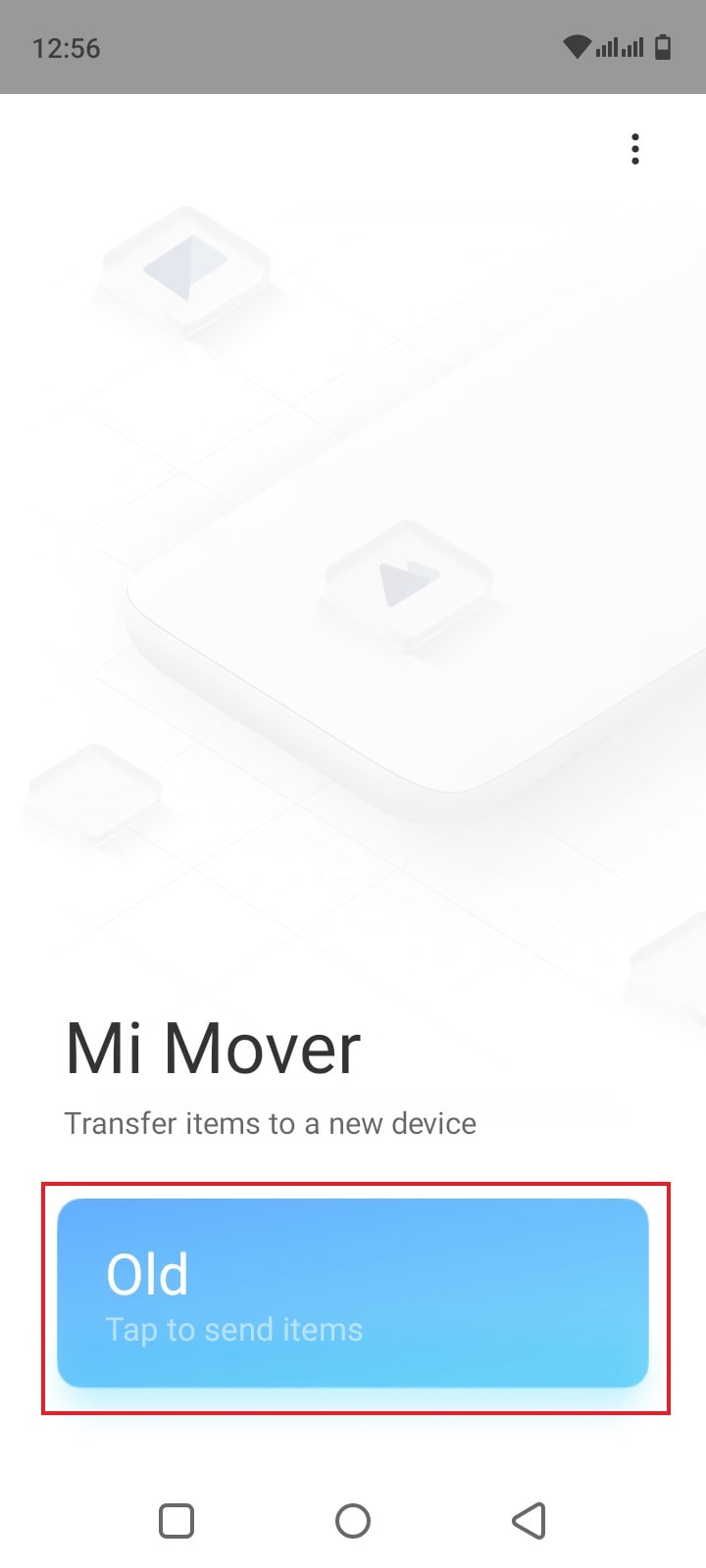
- Passaggio 5:Concedere a Mi Mover il permesso di accedere alla cartella locale sul tuo smartphone Samsung. Basta cliccareSono d'accordo.
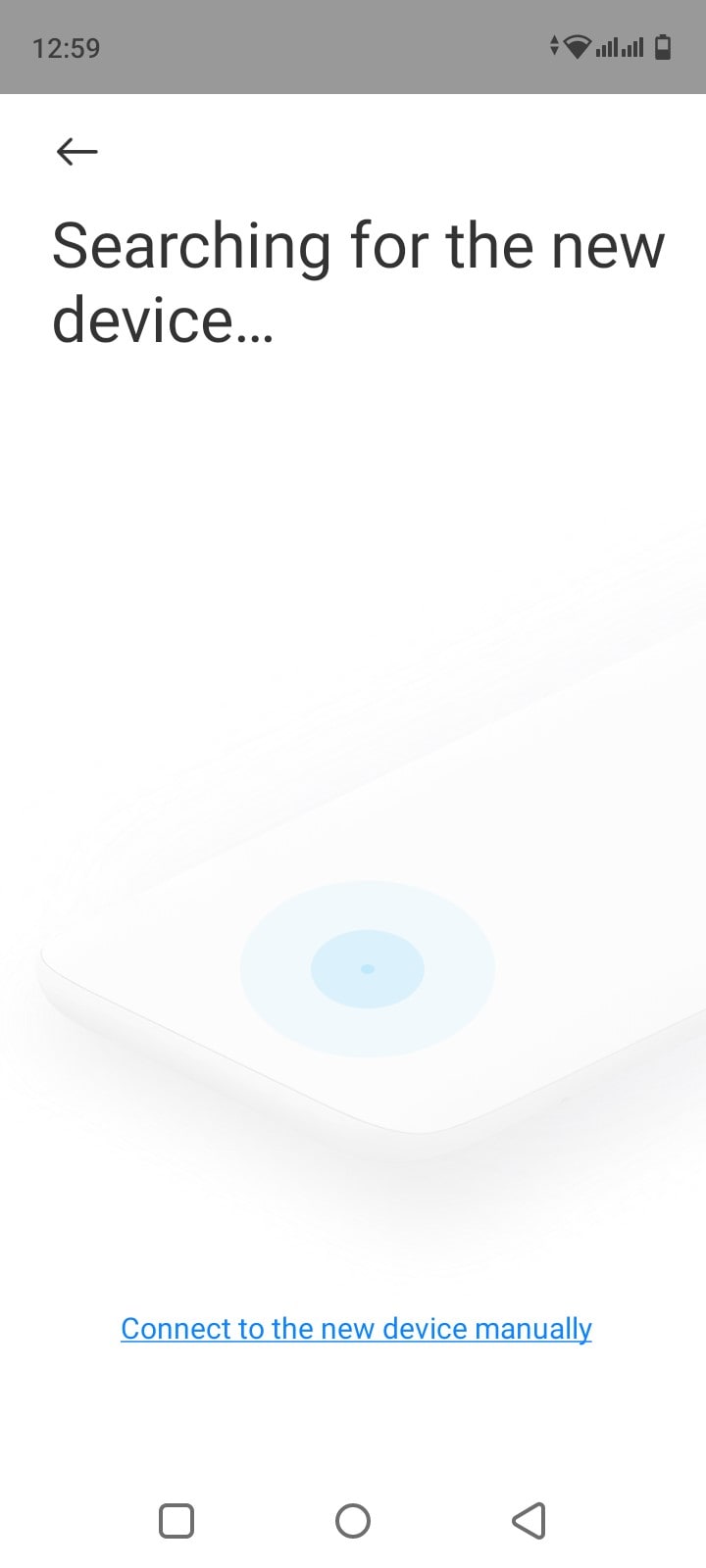
- Passaggio 6:Cerca il tuo nuovo dispositivo mobile Xiaomi. Assicurati che sia attualmente in esecuzione l'applicazione Mi Mover sull'altra estremità. Una volta che appare sulla dashboard, fai clic su di esso.
- Passaggio 7:Selezionare la casella di spunta accanto ai tipi di file che si desidera trasferire sul nuovo smartphone Xiaomi. Successivamente, fare clic suInvia.Attendere che il trasferimento sia completato in pochi minuti.
Nota:Puoi anche usare Mi Mover sul tuo smartphone Huawei. Basta seguire lo stesso ordine di passaggi sopra.
L'app inizia quindi a copiare i file tramite la connessione Wi-Fi. Sembra abbastanza semplice, ma la realtà è spesso molto diversa.
1.3. Quali dati puoi trasferire *effettivamente* con Mi Mover?
È qui che le aspettative stabilite da un'app "clone telefono" incontrano una dura realtà. Sebbene Mi Mover affermi di trasferire una vasta gamma di dati, i suoi limiti sono significativi.
Queste lacune significano che anche un trasferimento di Mi Mover "di successo" ti lascia con ore di configurazione manuale, il ri-accesso a ogni app e, peggio di tutto, la potenziale perdita di cronologie di chat insostituibili.
Parte 2. 4 motivi principali per cui il tuo Mi Mover non funziona (e come risolverli)
Gli utenti segnalano costantemente lo stesso insieme di problemi frustranti. Analizziamo i problemi più comuni e le loro potenziali soluzioni.
Problema 1: "Connessione interrotta" o mancata connessione
Xiaomi Mi Mover continua a ottenere la connessione interrotta quando si tenta di clonare vecchi dati del telefono/app/appdata/immagini ecc. sul nuovo telefono. -da Reddit
Questa è di gran lunga la denuncia più frequente. Segui perfettamente i passaggi, ma i telefoni si rifiutano di connettersi o la connessione interrompe a metà del trasferimento.
Cause comuni:
- Wi-Fi instabile:L'hotspot creato da Mi Mover può essere instabile, soprattutto nelle aree con molte interferenze Wi-Fi. L'app a volte ha difficoltà a passare tra le bande da 2,4 GHz e 5 GHz, causando instabilità.
- Diversi ROM:Se si trasferisce tra telefoni con diverse versioni di MIUI o Android (ad esempio, da una ROM globale a una ROM UE o da una ROM personalizzata), i problemi di compatibilità possono impedire una connessione stabile.
- Autorizzazioni e VPN:L'app richiede ampie autorizzazioni (posizione, file, ecc.). Se qualcuno viene negato, può fallire. Una VPN in esecuzione su entrambi i telefoni può anche bloccare la connessione hotspot.
Come risolverlo:
- Assicurarsi che entrambi i telefoni siano sulla stessa rete Wi-Fi prima di avviare, anche se Mi Mover crea il proprio.
- Aggiorna l'app Mi Mover all'ultima versione su entrambi i dispositivi dal Google Play Store.
- Riavviare entrambi i telefoni.
- Disattiva temporaneamente la tua VPN e qualsiasi modalità di risparmio batteria.
- Mantenere i dispositivi fisicamente vicini l'uno all'altro durante tutto il processo.
La dura verità:Anche con queste correzioni, molti utenti trovanoConnessione Mi Mover interrottaL'errore persiste, indicando un'instabilità fondamentale nell'app stessa.
Problema 2: il trasferimento dei dati è bloccato, lento o incompleto
Siete riusciti a collegare i telefoni, ma la barra di avanzamento è congelata al 50%, o il trasferimento sta strisciando a un ritmo tormentosamente lento.
Cause comuni:
- File di grandi dimensioni:Mi Mover spesso ha difficoltà quando si trasferiscono grandi file video o un gran numero di foto contemporaneamente, portando al processo bloccato.
- Conflitti di dati:Le differenze nelle versioni del sistema possono causare un comportamento "anormale" in cui il trasferimento si blocca durante la fase di ripristino dei dati sul nuovo telefono.
- Surriscaldamento:I trasferimenti lunghi possono causare il surriscaldamento dei telefoni, limitando le prestazioni e potenzialmente causando il crash dell'app.
Come risolverlo:
- Dividere il trasferimento in pezzi più piccoli. Prova a inviare prima solo i tuoi contatti e messaggi, poi foto, poi video e infine app. Questo è noioso, ma può aumentare il tasso di successo.
- Assicurarsi che entrambi i telefoni siano caricati almeno al 50% prima di avviare.
- Evitare di utilizzare entrambi i telefoni per altre attività mentre il trasferimento è in corso.
Problema 3: mancano i dati dell'App, i login e le impostazioni
Il trasferimento termina, ma quando apri Instagram, Facebook o il tuo gioco preferito, sei disconnesso. Le tue impostazioni sono sparite. Questo non è un bug; E' una limitazione fondamentale.
La realtà di "App Transfer":
Quando Mi Mover "trasferisce" un'app, sta solo spostando il file di installazione (il. apksu Android). Lo fanonSpostare i dati utente associati memorizzati nelle directory protette. Questo è il motivoI dati dell'app Mi Mover non vengono trasferitiÈ un'esperienza universale. Devi accedere manualmente a ogni singola app, il che sconfigge gran parte dello scopo di uno strumento di "clone del telefono".
Problema 4: Guasto critico-le chat di WhatsApp non sono state trasferite
Per molti, questo è l'accord-breaker. Apri WhatsApp sul tuo nuovo telefono Xiaomi e vieni accolto da uno schermo vuoto. Tutte le vostre conversazioni, chat di gruppo e media condivisi sono spariti.
Perché Mi Mover non riesce con WhatsApp:
- Crittografia End-to-End:Le chat WhatsApp sono crittografate e legate al tuo dispositivo specifico e al tuo numero di telefono. Mi Mover non ha le autorizzazioni o il meccanismo per decrittografare e ri-crittografare questi dati per un nuovo dispositivo.
- Metodi di Backup ufficiali:Il metodo ufficiale di WhatsApp per trasferire le chat è tramite backup cloud (Google Drive su Android, iCloud su iOS). Mi Mover opera al di fuori di questo sistema e quindi non può accedere alla cronologia delle chat.
Alla ricerca di un modo perTrasferire WhatsApp con Mi MoverÈ un vicolo cieco. L'app semplicemente non è costruita per questo.
Parte 3. L'alternativa superiore a Mi Mover: Dr.Fone Phone Transfer
Quando lo strumento integrato gratuito fallisce, è il momento di rivolgersi a una soluzione professionale costruita per affidabilità e completezza.Dr.Fone-Trasferimento telefonicodi Wondershare è un potente kit di strumenti progettato per gestire esattamente gli scenari in cui Mi Mover non riesce. Non è solo un'altra app; Si tratta di un completoTrasferimento telefonicoUtilità che assicura che la tua vita digitale si muova con te, intatta.
Dr.Fone-Trasferimento telefonico
Trasferimento da telefono a telefono con 1 clic
- Facile, veloce e sicuro.
- Spostare i dati tra dispositivi con sistemi operativi diversi, ad esempio iOS e Android.
- Supporta dispositivi iOS che eseguono l'ultima versione di iOS

- Trasferire foto, messaggi di testo, contatti, note e molti altri tipi di file.
- Supporta oltre 8000 dispositivi Android. Funziona per tutti i modelli di iPhone, iPad e iPod.


Perché Dr.Fone supera Mi Mover per il trasferimento dati in generale
Dr.Fone è stato progettato da zero per risolvere i problemi fondamentali della migrazione dei dati mobili. Invece di fare affidamento su un hotspot Wi-Fi instabile, utilizza una connessione USB sicura e stabile per garantire trasferimenti ad alta velocità e senza errori. E' il perfettoMi Mover alternativaPer gli utenti che apprezzano il loro tempo e i loro dati.
Vantaggi principali di Dr.Fone
- Vero supporto multipiattaforma:A differenza di Mi Mover, che è limitato ai trasferimentitoXiaomi, Dr.Fone funziona tra due dispositivi qualsiasi. Puoi spostare i dati senza soluzione di continuità da Android a Android, iOS a iOS,Da Android a iOS, e, soprattutto,Da iOS a Android. Questo lo rende lo strumento perfetto per passare da un iPhone a un nuovo telefono Xiaomi.
- Trasferisce più tipi di dati:Dr.Fone va oltre le basi. Può trasferire contatti, messaggi, registri di chiamate, foto, video, musica, calendari e persino alcuni dati delle applicazioni, consentendo di impostare il nuovo telefono più velocemente.
- Connessione stabile, ad alta velocità e affidabile:Utilizzando una connessione USB cablata, Dr.Fone elimina i temuti errori "connessione interrotta". Il trasferimento è costantemente veloce (spesso completato in minuti, non ore) e affidabile, anche con grandi volumi di dati.
- Nessun Reset di fabbrica richiesto:Puoi trasferire i dati sul tuo nuovo iPhone o dispositivo Android anche dopo averlo già configurato, una flessibilità che molti altri strumenti (come "Spostare su iOS" di Apple) non offrono.
A colpo d'occhio: Mi Mover vs. Dr.Fone-Trasferimento telefonico
| caratteristica | Mi Mover | Dr.Fone-Trasferimento telefonico |
|---|---|---|
| Compatibilità del dispositivo | Principalmente per i trasferimentitoDispositivi Xiaomi | Più di 8000 dispositivi iOS e Android (da qualsiasi a qualsiasi) |
| Cross-piattaforma | Limitato (solo Android/iOS per Xiaomi) | Sì(Android ↔ iOS, Android ↔ Android, iOS ↔ iOS) |
| Trasferimento dati App | No (trasferisce solo l'app APK) | Supporto parziale per i dati dell'app |
| Trasferimento WhatsApp | No | Sì, con un modulo dedicato |
| Stabilità della connessione | Spesso instabile, frequenti interruzioni | Alta stabilità tramite connessione USB |
| Velocità di trasferimento | Variabile, può essere lento | Veloce e coerente |
| Reimpostazione di fabbrica necessaria | No | No |
4,624,541Le persone lo hanno scaricato
 Sicuro e sicuro
Parte 4. La soluzione definitiva per WhatsApp: Dr.Fone-Trasferimento WhatsApp
Riconoscendo che WhatsApp non è negoziabile per la maggior parte degli utenti, Dr.Fone ha un modulo dedicato specificamente per questo compito.Dr.Fone-Trasferimento WhatsAppè la soluzione definitiva per spostare l'intera cronologia delle chat senza compromessi.
Dr.Fone-Trasferimento WhatsApp
Backup e ripristino dei messaggi Kik facilmente
- Trasferire chat WhatsApp tra iOS e Android.
- Trasferire chat aziendali di WhatsApp tra iOS e Android.
- Backup e ripristina LINE/Viber/Kik/WeChat per iOS.
- Interfaccia User-friendly con passaggi facili da seguire.
Perché Mi Mover fallisce con WhatsApp e le app Social
Come accennato, i dati crittografati all'interno di app come WhatsApp, LINE, Viber e WeChat sono una scatola nera per strumenti di trasferimento generali come Mi Mover. Non dispongono dei meccanismi sofisticati per confezionare in modo sicuro questi dati su un dispositivo e deconfezionarli su un altro, soprattutto su diversi sistemi operativi (come iOS ad Android).
Come Dr.Fone garantisce una migrazione completa delle Chat WhatsApp
Lo strumento specializzato di Dr.Fone è progettato per:
- Trasferire tutto:Muove tutte le tue chat personali, chat di gruppo, messaggi, foto, video, adesivi, note vocali e altri allegati.
- Padronanza cross-piattaforma:È il leader del settore per il trasferimento di WhatsApp da iPhone a Android, un compito notoriamente difficile che altri metodi non possono gestire.
- Backup e ripristino:Puoi anche usarlo per eseguire il backup dei tuoi dati WhatsApp su un computer e ripristinarli su qualsiasi dispositivo in seguito, dandoti il controllo completo e la tranquillità.
Guida passo passo: spostare tutti i dati di WhatsApp sul tuo nuovo Xiaomi
- Fase 1.Aprire il kit degli strumenti Dr.Fone e selezionare ilTrasferimento WhatsAppmodulo.

- Fase 2.Collega sia il vecchio telefono che il nuovo telefono Xiaomi al computer tramite USB.
- Fase 3.Assicurarsi che i dispositivi di origine e di destinazione siano correttamente identificati e fare clic su "Trasferire messaggi WhatsApp".
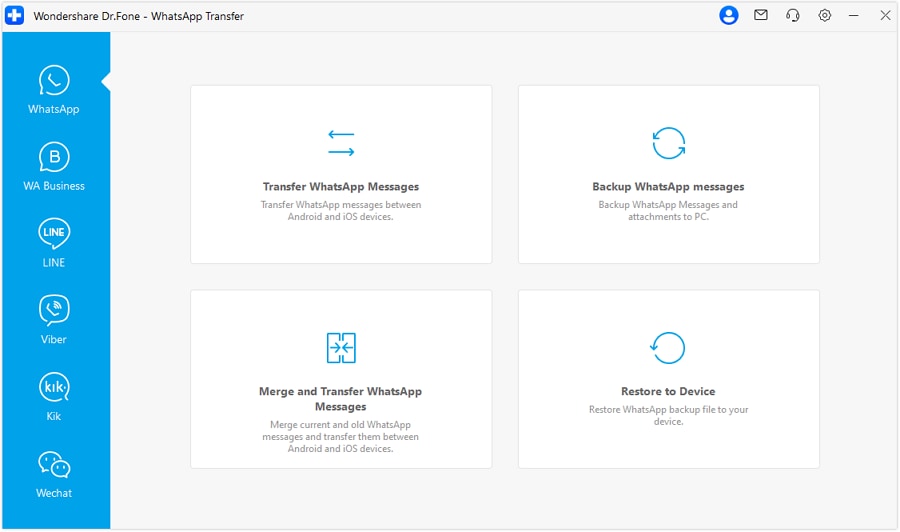
- Fase 4.Segui le semplici istruzioni sullo schermo. Lo strumento gestirà automaticamente l'intero processo di backup, conversione e ripristino. In pochi minuti, tutte le tue chat appariranno sul tuo nuovo dispositivo Xiaomi, esattamente come le hai lasciate.

Sicuro e sicuroParte 5. Come eseguire un trasferimento impeccabile con Dr.Fone
Pronto a sbarazzarsi della frustrazione di Mi Mover? Ecco quanto è facile eseguire un completoTrasferimento dati XiaomiCon il dottor Fone.
Passaggio 1: Scarica e avvia il Dr.Fone Toolkit
Innanzitutto, scarica e installa il Dr.Fone toolkit sul tuo computer Windows o Mac. Avviare l'applicazione e selezionareTrasferimento telefonicomodulo dalla dashboard principale.
4,624,541Le persone lo hanno scaricato
Sicuro e sicuroPassaggio 2: Collega il tuo vecchio e nuovo telefono
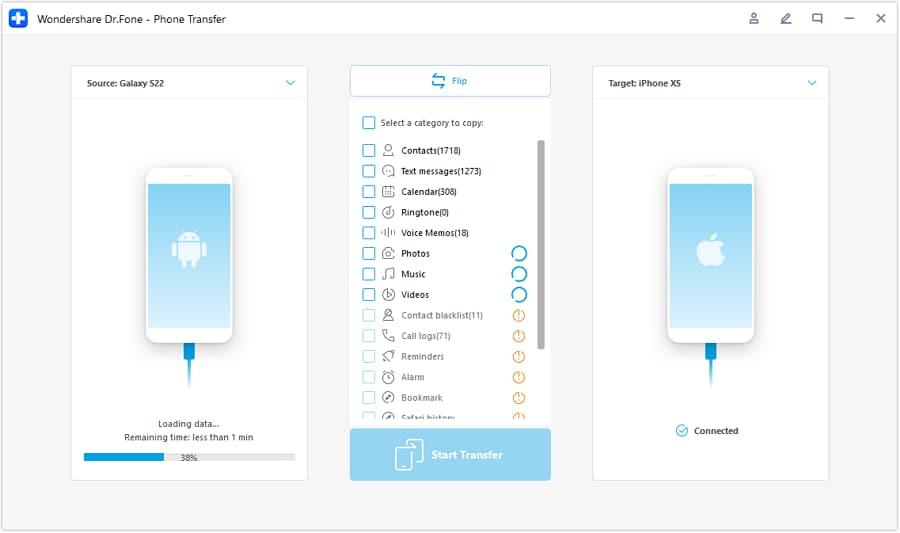
Utilizzando i rispettivi cavi USB, collegare sia il vecchio telefono che il nuovo dispositivo Xiaomi al computer. Dr.Fone li rileverà automaticamente e li visualizzerà come "origine" e "destinazione". Puoi usare il pulsante "Flip" se sono nell'ordine sbagliato.
Passaggio 3: Selezionare i dati e iniziare il trasferimento con 1 clic
Al centro apparirà un elenco di tipi di dati trasferibili. Seleziona le caselle di controllo per tutto ciò che desideri spostare: contatti, foto, musica, messaggi e altro ancora. Una volta pronto, fai semplicemente clic"Inizia il trasferimento."Prendi un caffè e lascia che Dr.Fone si occupi del resto. Il processo è veloce, sicuro e non dovrai preoccuparti di una singola perdita di connessione.
Conclusione: aggiorna il tuo telefono, non il tuo livello di Stress
Passare a un nuovo telefono dovrebbe essere un aggiornamento in ogni senso della parola. Non dovresti abbassare la tua esperienza con un processo di trasferimento dati stressante, incompleto e inaffidabile. Sebbene Mi Mover sia uno strumento ben intenzionato, i suoi limiti lo rendono una scommessa per chiunque apprezzi il proprio tempo e la propria storia digitale completa. Spesso fallisce nei compiti più basilari, dal mantenimento di una connessione al trasferimento dei dati più importanti, come i dati delle app e le chat WhatsApp.
Recap: Perché Dr.Fone è la scelta preferita per gli utenti Xiaomi
Per una transizione veramente senza soluzione di continuità al tuo nuovo telefono Xiaomi, Redmi o POCO, uno strumento professionale è l'unica strada da percorrere.
- Dr.Fone-Trasferimento telefonicoRisolve l'instabilità principale e l'incompletezza di Mi Mover, offrendo un modo veloce, affidabile e completo per spostare foto, contatti e messaggi.
- Dr.Fone-Trasferimento WhatsAppfornisce ilsoloMetodo garantito per spostare l'intera cronologia delle chat, inclusi i media, tra le piattaforme e sul nuovo dispositivo.
Il tuo prossimo passo per un trasferimento senza problemi
Non lasciate che la paura di un difficile trasferimento di dati vi trattenga. Potrai sperimentare tu stesso la potenza e la semplicità di Dr.Fone.
Scarica il kit degli strumenti Dr.Fone oggi stessoE prova il processo di trasferimento gratuitamente. Scopri quanto è facile spostare la tua vita digitale in modo sicuro e completo e inizia a goderti il tuo nuovo telefono Xiaomi con tutti i tuoi dati esattamente dove appartengono.
Sezione FAQ
1. Dr.Fone è sicuro da utilizzare per il trasferimento dei miei dati?
Sì, Dr.Fone è completamente al sicuro. È sviluppato da Wondershare, una società di software riconosciuta a livello mondiale con oltre 22 anni di esperienza. Il processo di trasferimento avviene localmente tramite una connessione USB tra i tuoi dispositivi e il tuo computer, il che significa che i tuoi dati non vengono mai caricati sul cloud o accessibili da terze parti. Si tratta di un processo di sola lettura sul dispositivo di origine, garantendo che nessuno dei dati originali venga alterato.
2. Può Dr.Fone trasferire dati da un iPhone a un nuovo telefono Xiaomi?
Assolutamente. Questo è uno dei maggiori vantaggi di Dr.Fone rispetto a Mi Mover. Lo strumento di trasferimento del telefono è progettato per la migrazione multipiattaforma, consentendo di spostare senza soluzione di continuità contatti, foto, video, messaggi e altro da un iPhone direttamente al tuo nuovo telefono Xiaomi, Redmi o POCO. Il modulo di trasferimento WhatsApp dedicato può anche spostare le tue chat WhatsApp da iOS a Android.
3. Cosa succede se ho un'enorme quantità di dati? Dr.Fone è più veloce di Mi Mover?
Sì, Dr.Fone è significativamente più veloce e affidabile per i trasferimenti di dati di grandi dimensioni. La velocità di Mi Mover dipende da una connessione Wi-Fi Direct instabile, che spesso rallenta o fallisce con file di grandi dimensioni. Dr.Fone utilizza una connessione USB cablata stabile, che consente velocità di trasferimento molto più elevate e più coerenti. Un processo che potrebbe richiedere ore con Mi Mover può spesso essere completato in meno di 30 minuti con Dr.Fone.
🔓 Rimozione del blocco dell'Account Xiaomi & controllo gratuito
Bloccato fuori dal tuo telefono Xiaomi/Redmi/POCO? Ottieni il 100%Rimuovere il blocco dell'Account Mi senza passwordo numero collegato.
Assegno gratuito • Nessun annuncio • Assistenza tecnica professionale • Garanzia di rimborso


 > resource > Trasferisci Dati tra Telefoni Cellulari > Mi Mover non funziona? Soluzioni e la migliore alternativa 2026
Nicola Massimo
staff Editor