Come trasferire musica da computer a Samsung S9/S20

May 27, 2026 • Archiviato in: Trasferisci Dati tra Telefoni Cellulari • Soluzioni comprovate
La musica è una parte così essenziale della nostra vita quotidiana, ed è risaputo che ormai una quantità apparentemente infinita di musica è disponibile a portata di mano. Tuttavia, da quando hai acquistato il tuo nuovo Samsung Galaxy S9/S20, tutta la tua musica è ancora bloccata sul tuo vecchio telefono o sul computer.
Oggi esploreremo i tre metodi principali che devi conoscere su come trasferire la musica dal computer al Galaxy S9/S20, permettendoti di goderti le tue canzoni e i tuoi artisti preferiti ovunque tu sia o qualsiasi cosa tu stia facendo.
Metodo 1. Trasferisci la musica da PC/Mac a S9/S20 usando Dr.Fone - Phone Manager (Android)
Per prima cosa, iniziamo con il modo più semplice per trasferire la tua musica. Utilizzando un software di terze parti noto come Dr.Fone - Phone Manager (Android), puoi collegare e trasferire facilmente tutti i tuoi file musicali, così come i tuoi contatti, video, foto, SMS, messaggi istantanei e altro ancora, tutto con pochi clic sullo schermo.
Il software è compatibile sia con computer Windows che Mac, oltre che con dispositivi Android e iOS, il che significa che non dovrai mai più preoccuparti di imparare o utilizzare un altro metodo, indipendentemente dal dispositivo che possiedi. C'è anche un periodo di prova gratuito per iniziare.

Dr.Fone - Phone Manager (Android)
Trasferisci musica dal computer a S9/S20 in 1 clic
- Trasferisci file tra Android e computer, inclusi contatti, foto, musica, SMS e altro.
- Gestisci, esporta/importa la tua musica, foto, video, contatti, SMS, app ecc.
- Trasferisci iTunes su Android (e viceversa).
- Gestisci il tuo dispositivo Android dal computer.
- Completamente compatibile con Android 8.0.


Ecco come trasferire la musica dal computer al Galaxy S9/S20:
Passo 1. Vai al sito web di Dr.Fone - Phone Manager (Android). Scarica e installa Dr.Fone sul tuo computer.
Passo 2. Collega il tuo dispositivo S9/S20 al computer utilizzando un cavo USB e avvia Dr.Fone.
Passo 3. Nel menu principale, fai clic sull’opzione "Phone Manager".

Passo 4. In alto, clicca sull’opzione Musica e vedrai il software iniziare a raccogliere tutte le cartelle musicali presenti sul tuo dispositivo.
Passo 5. Clicca sul pulsante Aggiungi per aggiungere un file o una cartella di musica al software. Dovrai cercare la musica sul tuo computer per trasferirla.
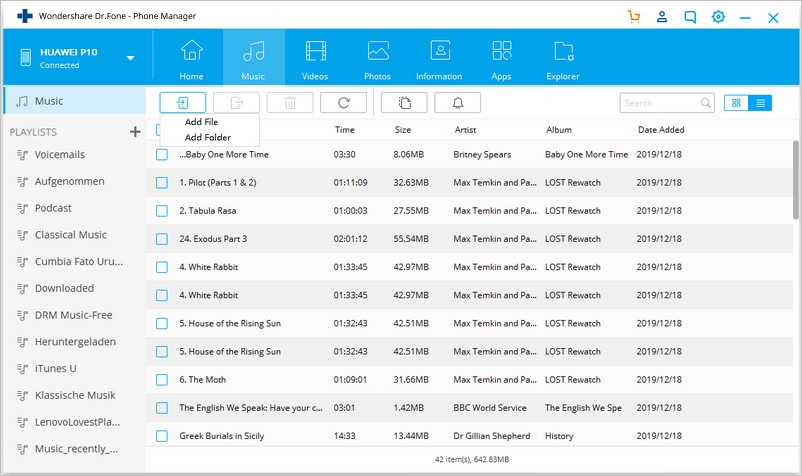
Passo 6. Quando clicchi su OK, tutti i file musicali selezionati verranno aggiunti al tuo dispositivo e sarai pronto ad ascoltarli ovunque tu voglia!
Metodo 2. Copia musica su Galaxy S9/S20 Edge dal PC
Se usi un computer Windows, puoi utilizzare l’Esplora File integrato per copiare e trasferire la musica senza software, rendendo il trasferimento della musica su Samsung Galaxy S9/S20 relativamente facile.
Tuttavia, questo significa che dovrai navigare tra le cartelle di sistema del telefono, qualcosa che non consigliamo a meno che tu non sia sicuro di quello che fai, nel caso tu elimini o sposti qualcosa di importante!
Ecco cosa devi fare per trasferire la musica dal computer al Galaxy S9/S20:
Passo 1. Collega il tuo Samsung S9/S20 al computer utilizzando un cavo USB.
Passo 2. Apri Esplora File oppure clicca su Sfoglia file e cartelle nel menu Auto-Play.
Passo 3. Naviga tra le cartelle del telefono fino a questa posizione:
Questo PC > Nome del tuo dispositivo > Memoria del telefono (o Scheda SD) > Musica
Passo 4. Apri una nuova finestra di Esplora File e individua la musica che vuoi trasferire sul dispositivo.
Passo 5. Seleziona tutte le tracce musicali che desideri copiare. Copiale o tagliale.
Passo 6. Nella cartella Musica del dispositivo, fai clic con il tasto destro e seleziona Incolla. Tutti i tuoi file musicali saranno così trasferiti sul dispositivo, pronti per essere ascoltati.
Metodo 3. Trasferisci musica su Galaxy S9/S20 Edge dal Mac
Se usi un computer Mac, non hai l’opzione Esplora File, quindi come trasferirai la musica dal computer al dispositivo? Se utilizzi iTunes sul Mac, puoi utilizzare il software Dr.Fone - Phone Manager (Android) per aiutarti.
Ecco come trasferire la musica dal computer al Galaxy S9/S20:
Passo 1. Scarica e installa il Dr.Fone - Phone Manager (Android) software dal sito web.
Passo 2. Collega il tuo Samsung S9/S20 al Mac e apri il software Dr.Fone Transfer (Android).
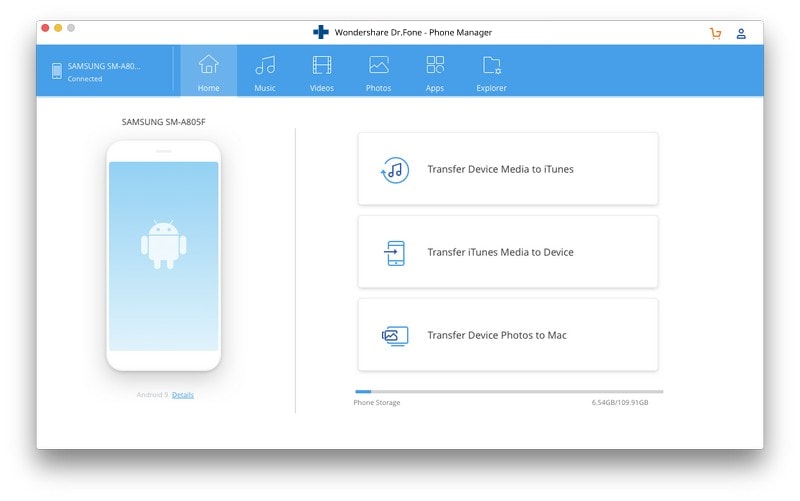
Passo 3. Fai clic sull’opzione "Phone Manager" nel menu principale.
Passo 4. Poi, fai clic su Trasferisci media di iTunes su dispositivo.
Passo 5. Questo raccoglierà i media di iTunes e ti presenterà delle opzioni, così potrai scegliere il tipo di file che desideri trasferire, in questo caso i file musicali.
Passo 6. Clicca su Trasferisci e il procedimento di trasferimento della musica sul Samsung Galaxy S9/S20 sarà completo e pronto per l’ascolto in qualsiasi momento.
Come puoi vedere, il processo di trasferimento della musica su Samsung Galaxy S9/S20 non è così complicato come si potrebbe pensare. Utilizzare il software Dr.Fone - Phone Manager (Android) è senza dubbio l’opzione più completa e facile, poiché puoi trasferire tutta la tua musica con pochi clic, rendendolo la soluzione migliore sia per Mac che per Windows.
Con un’ampia compatibilità con tutti i tipi di dispositivi Android e iOS, questo potente software è l’unica opzione di trasferimento di cui avrai mai bisogno, sia che lo usi per te stesso, per la famiglia o con gli amici. Con un periodo di prova gratuito per iniziare, non c’è motivo di cercare altrove!


 > How-to > Trasferisci Dati tra Telefoni Cellulari > Come trasferire musica da computer a Samsung S9/S20
Nicola Massimo
staff Editor