Move contacts, messages, photos, videos, app data, and more between iOS and Android.

 100% Security Verified | No Subscription Required | No Malware

 :
: 
 ChatGPT
 Perplexity
 Gemini
 Claude
 Grok
Grok
Passare al nuovo iPhone 17 è un'esperienza entusiasmante, ma l’idea di trasferire tutti i tuoi dati preziosi da un dispositivo Android può sembrare scoraggiante. Il processo di assicurare che contatti, foto, messaggi e app vengano trasferiti in sicurezza può apparire opprimente. Molti utenti si chiedono: "Qual è il modo migliore per trasferire i miei dati da Android a iPhone 17 senza lasciare nulla di importante?"
Fortunatamente, il processo di migrazione è diventato molto più semplice. In questa guida completa per il 2026 esploriamo sei metodi distinti per aiutarti a migrare facilmente da Android al tuo nuovo iPhone 17. Dalla soluzione ufficiale di Apple a strumenti potenti di terze parti e trasferimenti manuali semplici, troverai il metodo perfetto per il tuo livello di comodità tecnica e le necessità di trasferimento dati, assicurando una transizione senza intoppi nell’ecosistema iOS.
In questo articolo
- Parte 1. Usare Move to iOS: Il Metodo Ufficiale di Apple
- Parte 2. Trasferimento con un clic da Android a iPhone 17 [Il più efficiente]
- Part 3. Migrating with Cloud Services Like Google Drive
- Parte 4. Usare app di messaggistica istantanea per trasferimenti rapidi di file
- Parte 5. Trasferimento di file singoli tramite email
- Parte 6. Trasferimento di file di grandi dimensioni con servizi di file sharing
Parte 1. Usare Move to iOS: Il Metodo Ufficiale di Apple
Apple offre una soluzione gratuita integrata chiamata "Move to iOS" per aiutare gli utenti a migrare da Android a iPhone 17. Questa applicazione crea una connessione Wi-Fi sicura e diretta tra i tuoi due dispositivi per trasferire dati essenziali come contatti, cronologia messaggi, foto, video e calendari. È progettata per essere usata durante la configurazione iniziale del nuovo iPhone, rendendola una prima opzione comoda. Per un trasferimento efficace, assicurati che entrambi i dispositivi siano collegati all'alimentazione e vicini tra loro.
Passo 1 Inizia il trasferimento sul tuo iPhone
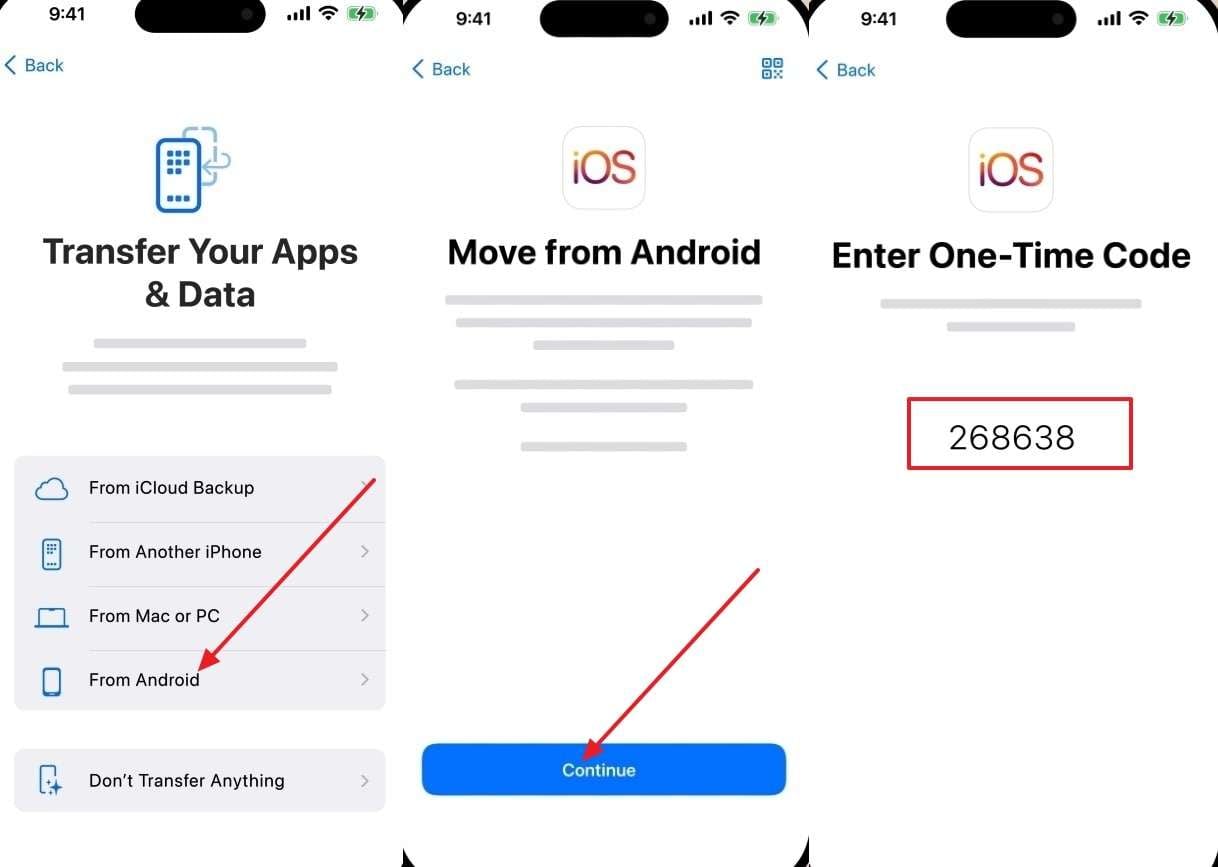
Durante il processo di configurazione del tuo nuovo iPhone 17, arriverai alla schermata "Trasferisci App e Dati". Seleziona l’opzione "Da Android". Tocca "Continua" per visualizzare un codice una tantum o un codice QR sullo schermo del tuo iPhone. Questo codice sarà utilizzato per abbinare i dispositivi.
Passo 2 Collega e seleziona i dati su Android
Sul tuo dispositivo Android, apri l’app Move to iOS, accetta i termini e segui i passaggi fino alla schermata in cui viene richiesto il codice. Inserisci il codice a 6 o 10 cifre mostrato su iPhone. Apparirà una schermata "Trasferisci dati" che ti permetterà di scegliere cosa spostare, come contatti, messaggi, foto e altro. Seleziona i dati desiderati e tocca "Continua" per iniziare la migrazione.
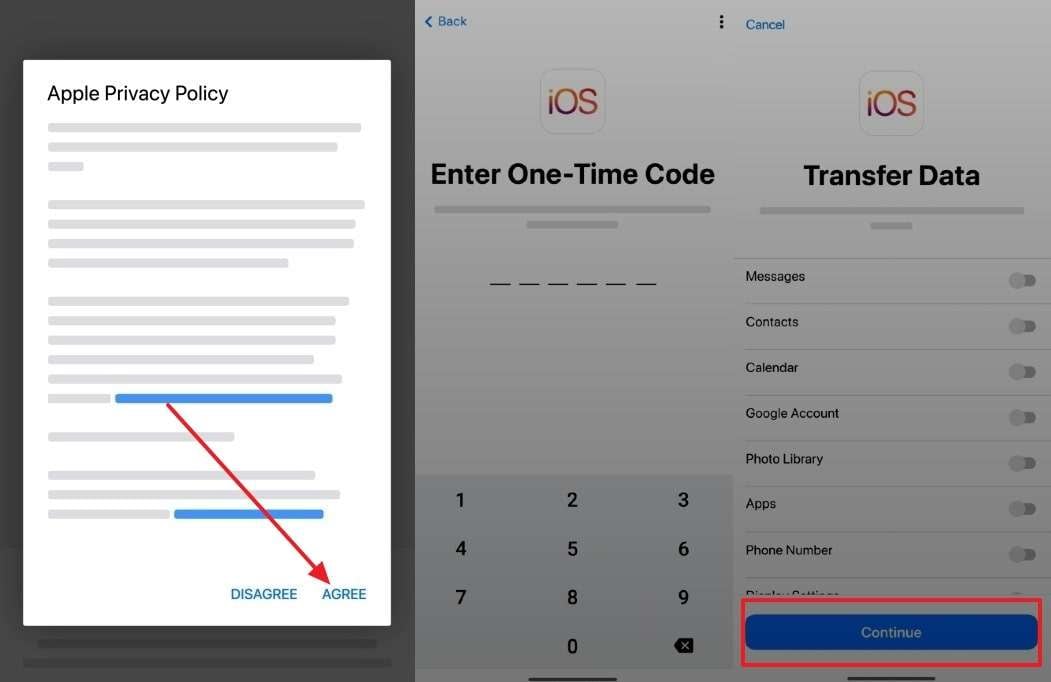
Limitazioni di Move to iOS
- Il trasferimento deve essere effettuato durante la configurazione iniziale dell’iPhone. Se l’iPhone è già configurato, dovrai resettarlo e ricominciare per utilizzare questa funzione.
- Può essere lento, soprattutto con grandi quantità di dati, ed è soggetto a interruzioni in caso di connessione Wi-Fi instabile.
- Non tutti i tipi di dati sono supportati. Alcuni dati delle app, registri chiamate e file non salvati nelle cartelle standard potrebbero non essere trasferiti.
- Il trasferimento dei dati WhatsApp è supportato, ma deve essere avviato prima di attivare WhatsApp sul nuovo iPhone.
Parte 2. Trasferimento con un clic da Android a iPhone 17 [Il più efficiente]
Per una soluzione più completa e flessibile per copiare dati da Android a iPhone 17, uno strumento professionale comeDr.Fone - Phone Transferè altamente consigliato. Supera i limiti dei metodi gratuiti offrendo un processo di trasferimento stabile, veloce ed esteso. Questo strumento supporta oltre 8000 modelli di dispositivi ed è completamente compatibile con Android 15 e iOS 26, garantendo una transizione fluida con qualsiasi dispositivo.
Dr.Fone ti permette di trasferire oltre 12 tipi di file, incluse foto, video, contatti, messaggi e persino dati specifici delle app che Move to iOS potrebbe non copiare. Il trasferimento avviene tramite una connessione USB sicura al computer, eliminando i rischi di instabilità Wi-Fi e accelerando notevolmente il processo. Puoi trasferire i dati in qualsiasi momento, non solo durante la configurazione iniziale, e hai anche l'opzione di cancellare i dati sul dispositivo di destinazione prima del trasferimento.
 Sposta dati tra iOS e Android e viceversa.
- Trasferisci contatti, SMS, foto, video, musica e altri tipi di dati.
- Disponibile per tutti i telefoni con versioni Android e iOS.
- Processo semplice e guidato.
Guida su come trasferire i dati Android su iPhone 17 con Dr.Fone - Phone Transfer
Segui questi semplici passaggi per migrare i tuoi dati da Android al nuovo iPhone 17 utilizzando il toolkit Dr.Fone.
Passo 1 Avvia Dr.Fone e seleziona Phone Transfer
Inizia avviando il toolkit Wondershare Dr.Fone sul computer. Dal menu principale seleziona il modulo "Phone Transfer". Collega sia il telefono Android che il nuovo iPhone 17 al computer usando i rispettivi cavi USB.

Passo 2 Imposta dispositivo sorgente e destinazione
Il software rileverà automaticamente entrambi i dispositivi. Assicurati che il telefono Android sia impostato come "Origine" sulla sinistra e che l’iPhone 17 sia il dispositivo "Destinazione" sulla destra. Se sono invertiti, clicca semplicemente sul pulsante "Capovolgi" per scambiare la posizione.
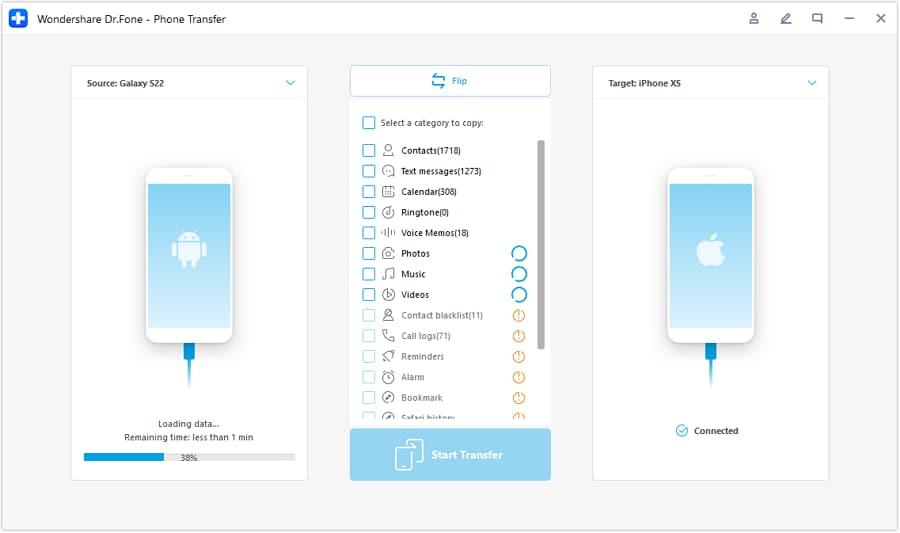
Passo 3 Seleziona i dati e avvia il trasferimento
Verrà visualizzato un elenco dei tipi di dati trasferibili. Spunta le caselle accanto alle categorie di dati che desideri trasferire (es. Contatti, Foto, Musica). Una volta effettuata la selezione, clicca su "Avvia Trasferimento" per iniziare la migrazione. Mantieni entrambi i telefoni collegati fino a completamento del trasferimento.
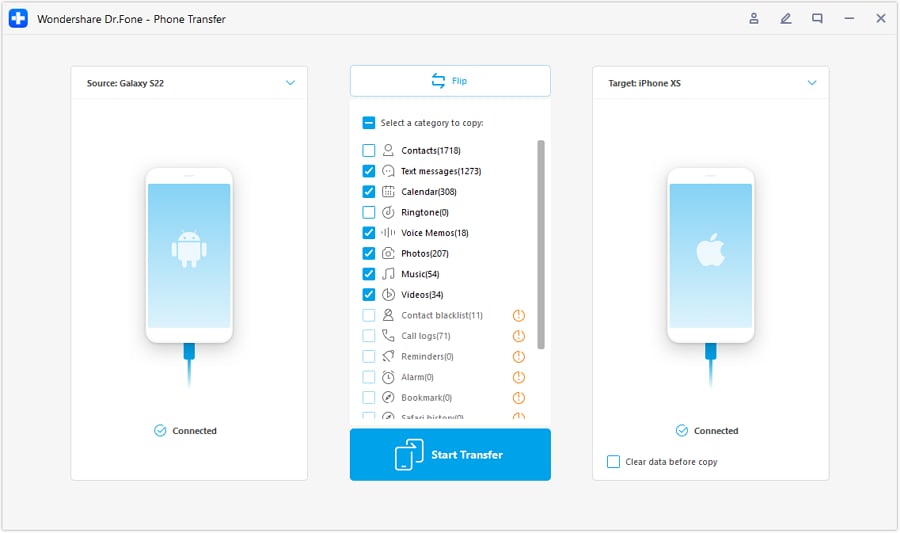
Perché scegliere Dr.Fone – Phone Transfer
- Semplicità multipiattaforma: Trasferisci dati facilmente tra due dispositivi qualsiasi, sia da Android a iOS, da iOS ad Android, o tra dispositivi dello stesso sistema operativo, tutto con un solo clic.
- Stabile e veloce: Tramite computer e connessione USB, il trasferimento è più stabile e notevolmente più veloce rispetto ai metodi wireless, soggetti a disconnessioni.
- Compatibilità universale: Non è limitato a specifici brand come Samsung Smart Switch o Move to iOS di Apple. Funziona con oltre 8000 smartphone di tutti i maggiori produttori.
- Nessuna restrizione di configurazione: A differenza di Move to iOS, puoi usare Dr.Fone per trasferire dati in qualsiasi momento, anche dopo aver già configurato il nuovo iPhone 17.
- Ampio supporto dati: Supporta un numero maggiore di tipi di dati rispetto alla maggior parte delle soluzioni gratuite, garantendo una migrazione completa della tua vita digitale senza perdita di dati.
Parte 3. Migrazione con servizi cloud come Google Drive
L’utilizzo di un servizio cloud come Google Drive è un altro modo efficace per trasferire informazioni da Android a iPhone 17, soprattutto per file, foto e documenti. Google Drive offre 15 GB di spazio gratuito, sufficienti per i backup essenziali. Questo metodo prevede il caricamento dei dati dal dispositivo Android sul cloud e poi il download sul nuovo iPhone 17.
Passo 1 Carica file da Android su Google Drive
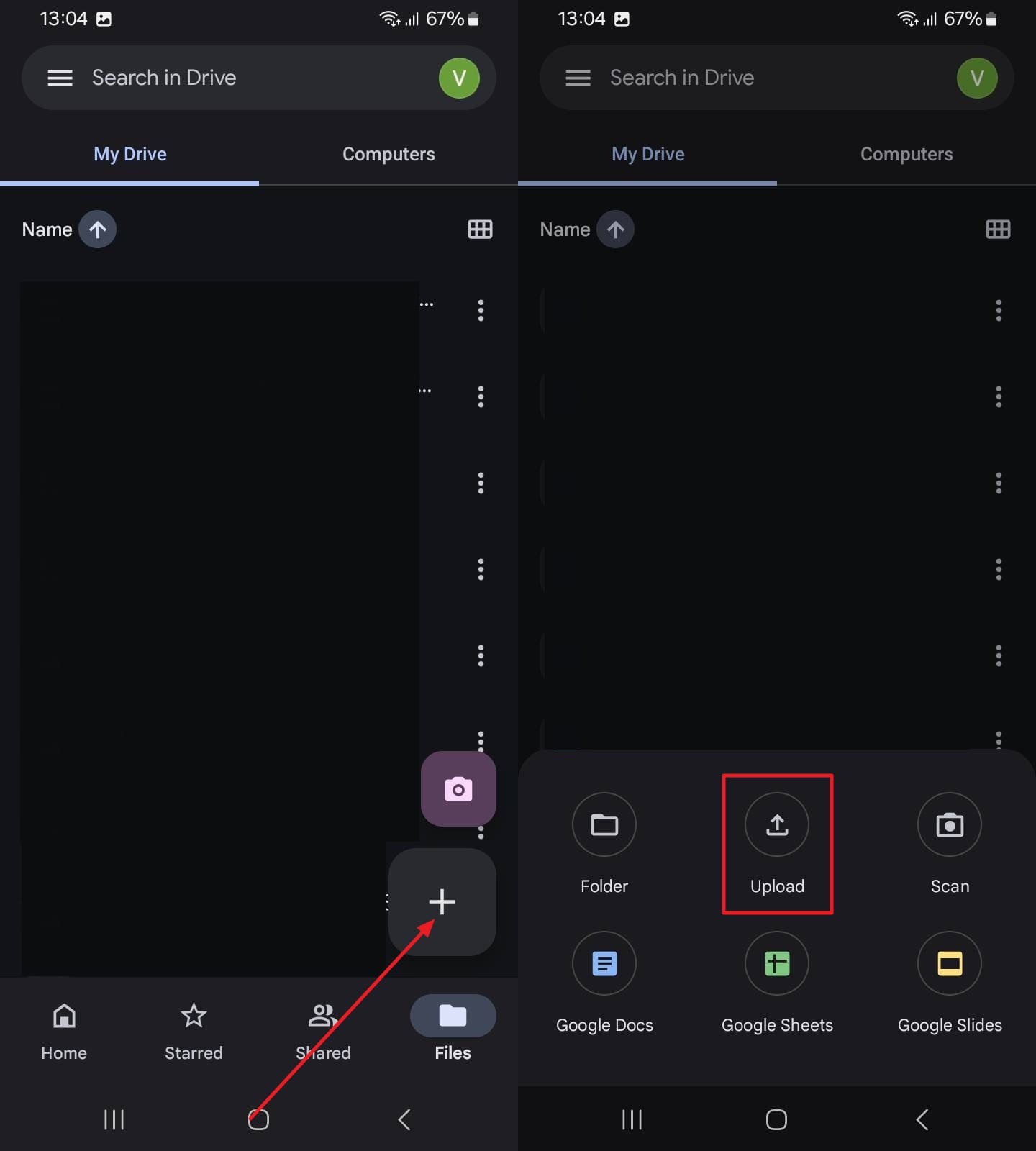
Sul tuo smartphone Android, apri l’app Google Drive. Tocca l’icona '+' e seleziona "Carica". Sfoglia la memoria del telefono e seleziona foto, video, documenti e altri file da trasferire. Attendi che il caricamento sia completato.
Passo 2 Accedi e scarica su iPhone 17
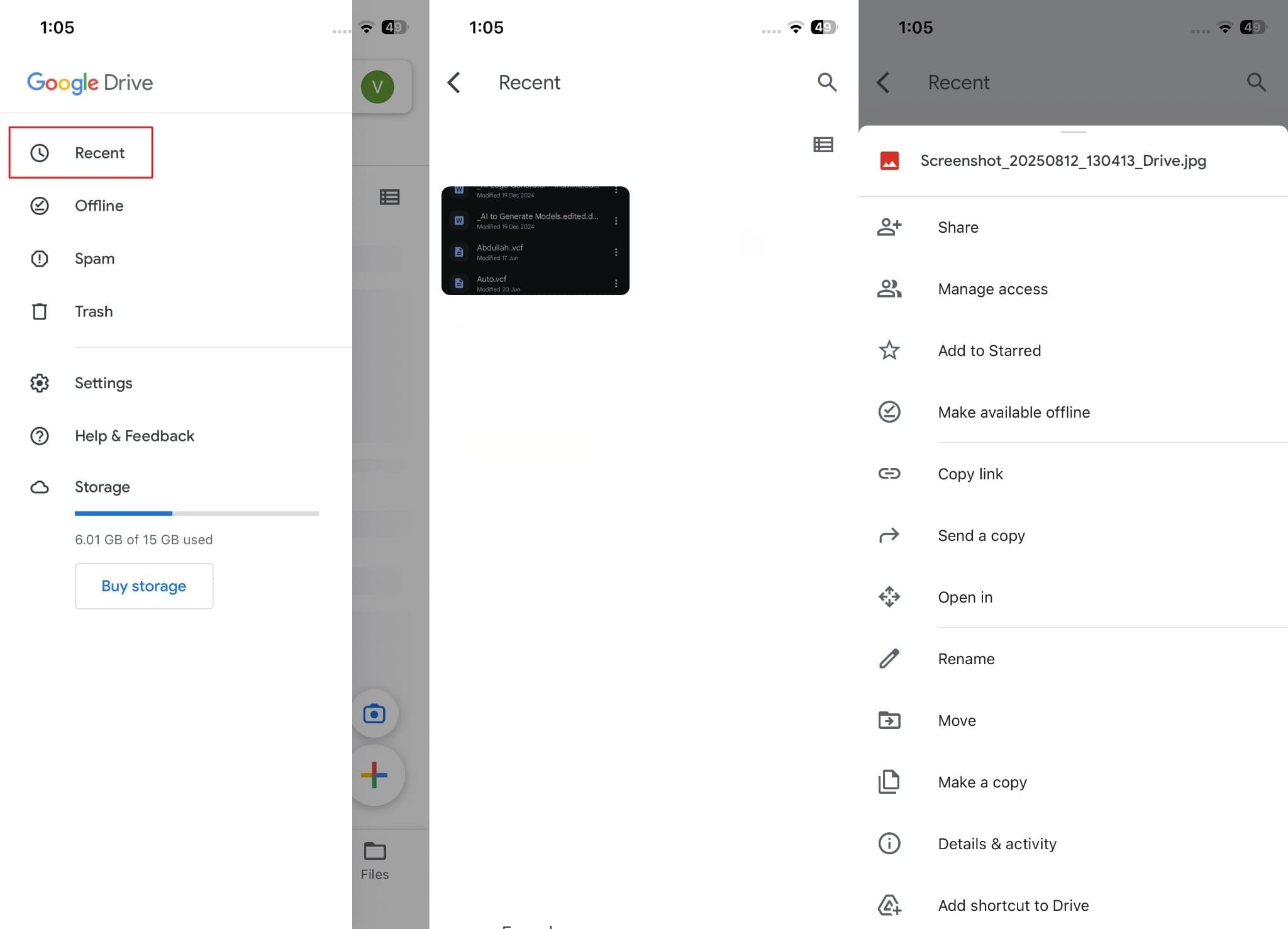
Installa e apri l’app Google Drive sul nuovo iPhone 17. Accedi con lo stesso account Google. Vedrai tutti i file caricati. Puoi aprire i file direttamente oppure toccare il menu con i tre puntini accanto un file e scegliere "Apri in" o "Invia una copia" per salvarlo nella memoria locale dell’iPhone o in un’altra app.
Limitazioni dei servizi cloud
- Questo metodo dipende molto dalla velocità della tua connessione per both upload e download.
- Lo spazio gratuito è limitato (15GB per Google Drive). Trasferire grandi quantità di dati può richiedere un abbonamento a pagamento.
- È un processo manuale ideale per file e media. Non può trasferire direttamente dati come contatti, messaggi o impostazioni delle app.
Parte 4. Usare app di messaggistica istantanea per trasferimenti rapidi di file
Per trasferire qualche foto, video o documento, le app di messaggistica istantanea come WhatsApp possono essere una soluzione sorprendentemente veloce per copiare dati da Android a iPhone 17. Con il supporto per file fino a 2 GB, puoi facilmente inviare media a un amico o a te stesso (se hai due account o usi un contatto di fiducia) e poi scaricarli sul nuovo dispositivo.
Passo 1 Invia media dal tuo Android
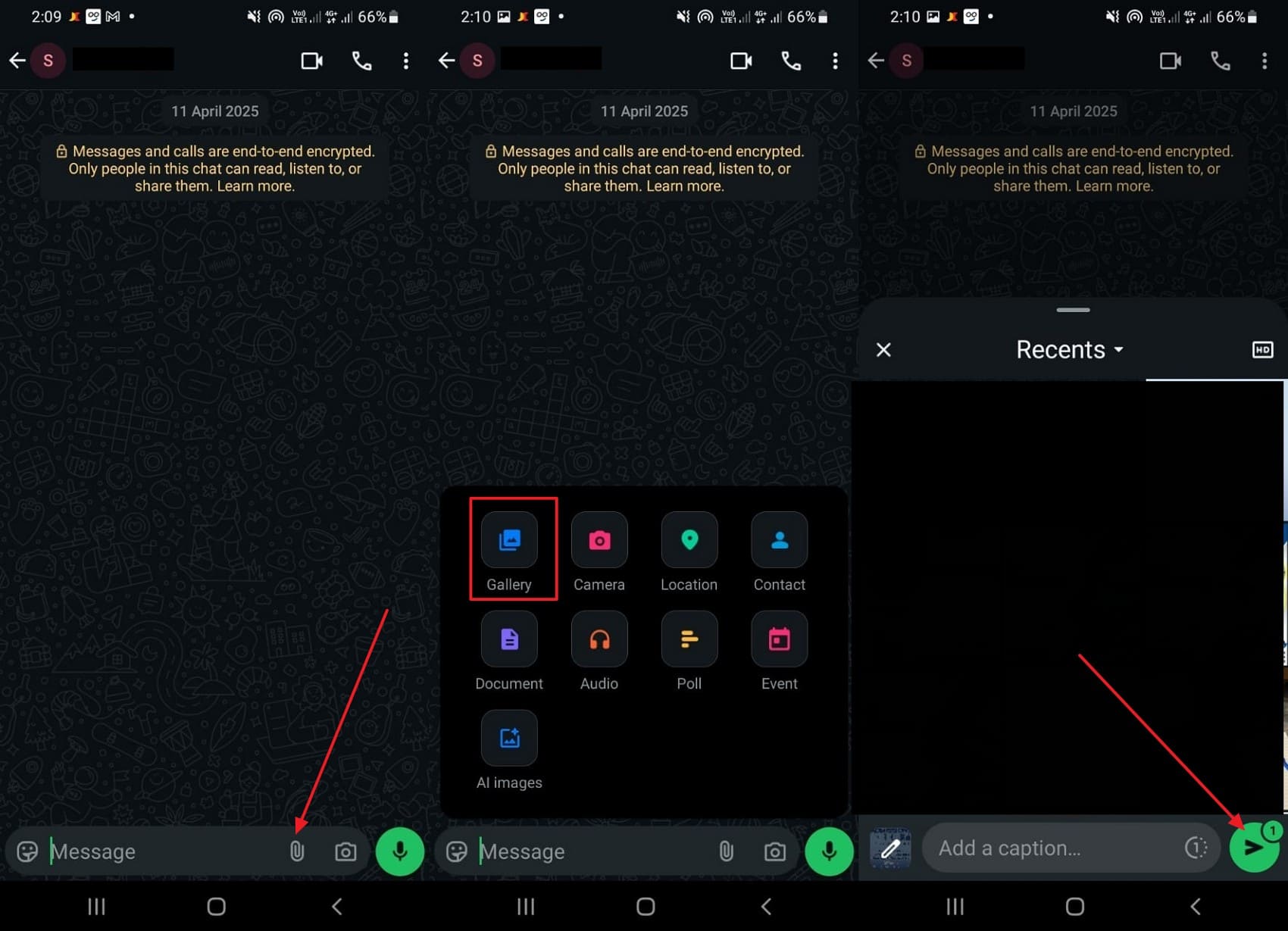
Apri una chat in WhatsApp sul tuo Android. Tocca l’icona graffetta per allegati, scegli "Galleria" per foto e video o "Documento" per altri file. Seleziona i file da condividere e tocca l’icona invia.
Passo 2 Salva i media su iPhone 17
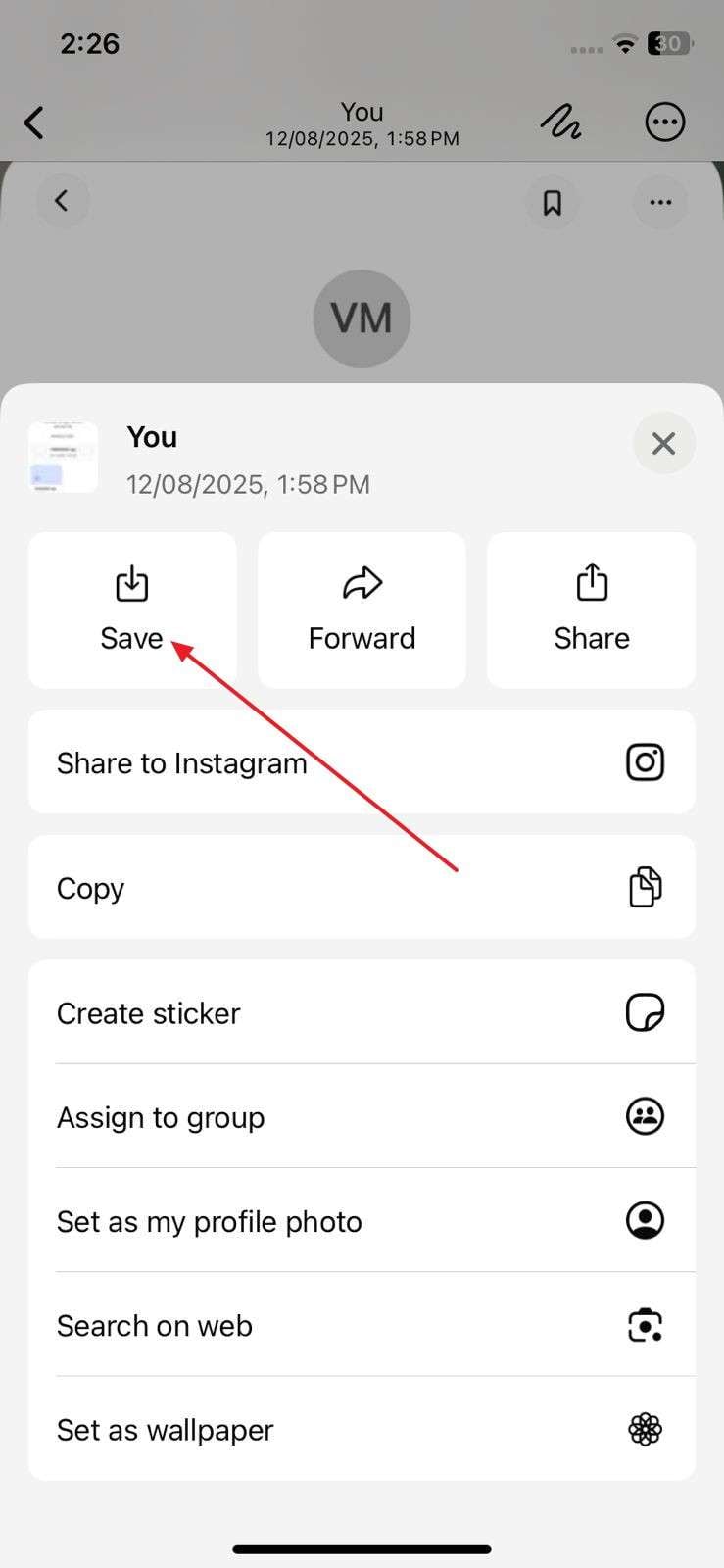
Sul tuo iPhone 17, apri la stessa chat di WhatsApp. Tocca sulla foto o video ricevuti. Una volta aperti, tocca l’icona "Condividi" in basso a sinistra e seleziona "Salva" per scaricarla nell’app Foto di iPhone.
Limitazioni delle app di messaggistica
- Questo metodo non è adatto per trasferimenti in massa; è pensato per condividere pochi file alla volta.
- WhatsApp e altre app comprimono immagini e video per impostazione predefinita, il che può portare a una perdita di qualità a meno che non vengano inviati come documenti.
- C’è un limite di dimensione file (2 GB su WhatsApp), che potrebbe non essere sufficiente per video di grandi dimensioni.
Parte 5. Trasferimento di file singoli tramite email
L’email resta un metodo classico e affidabile per trasferire pochi file importanti, come documenti, contatti (in formato vCard) o alcune foto. Per spostare file da Android a iPhone 17, puoi semplicemente inviarli via email a te stesso dal dispositivo Android e poi aprire l’email sul nuovo iPhone. Gmail, ad esempio, permette allegati fino a 25 MB.
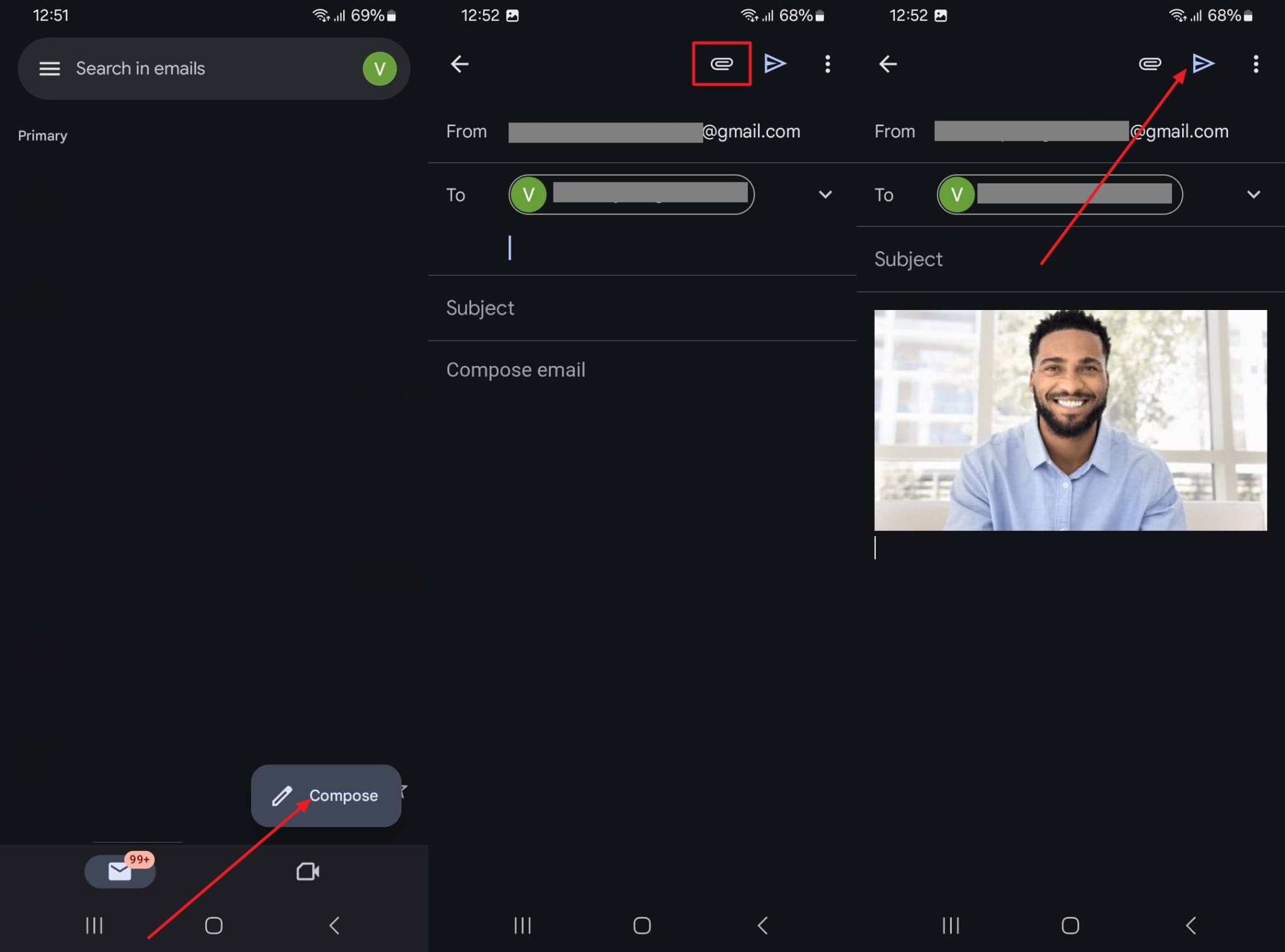
Passo 1 Componi e invia un’email da Android
Apri la tua app email (come Gmail) su Android. Tocca "Scrivi", inserisci il tuo indirizzo email nel campo "A" e tocca l’icona di allegato per scegliere i file da inviare. Dopo averli allegati, premi l’icona "Invia".
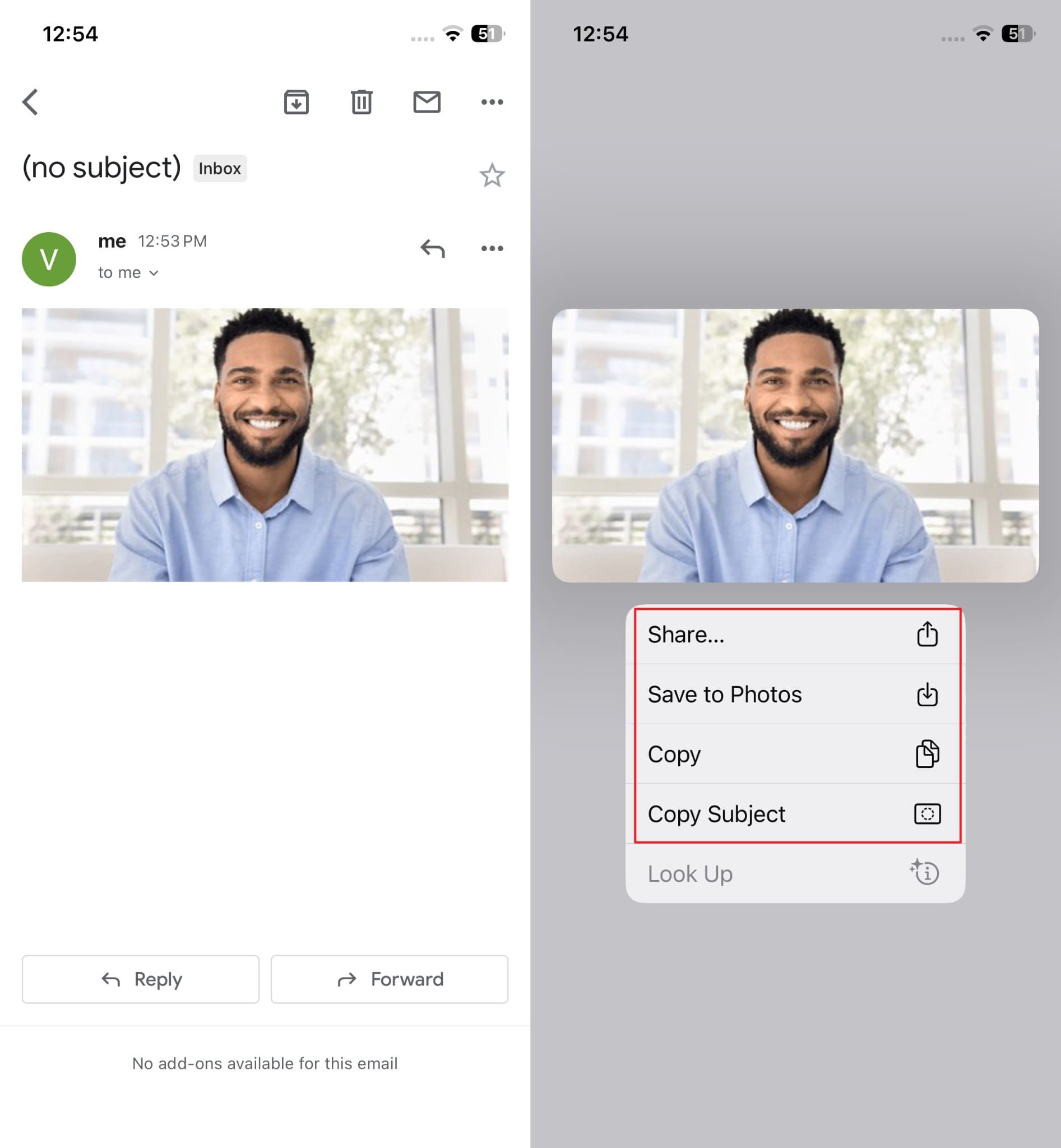
Passo 2 Apri e salva l’allegato su iPhone 17
Sul tuo iPhone 17, apri l’app Mail e accedi allo stesso account di posta. Apri l’email che ti sei inviato. Tocca e tieni premuto sull’allegato per aprire il menu di condivisione, poi seleziona un’opzione come "Salva su File" o "Salva immagine" per archiviarlo sul dispositivo.
Limitazioni del trasferimento tramite email
- C’è un limite rigoroso alla dimensione degli allegati, solitamente intorno ai 25 MB, il che lo rende inadatto per video o grandi raccolte di foto.
- Il metodo è lento e poco pratico per trasferire più file. Non è adatto a migrare tutti i dati di un telefono.
Parte 6. Trasferimento di file di grandi dimensioni con servizi di file sharing
Per i file troppo grandi per l’email, servizi come WeTransfer offrono un modo comodo per spostare dati da Android a iPhone 17. La versione gratuita di WeTransfer ti consente di caricare file fino a 2 GB e condividerli tramite un semplice link per il download. È un’ottima soluzione per trasferire video lunghi, album fotografici o cartelle di progetti, senza bisogno di creare un account.
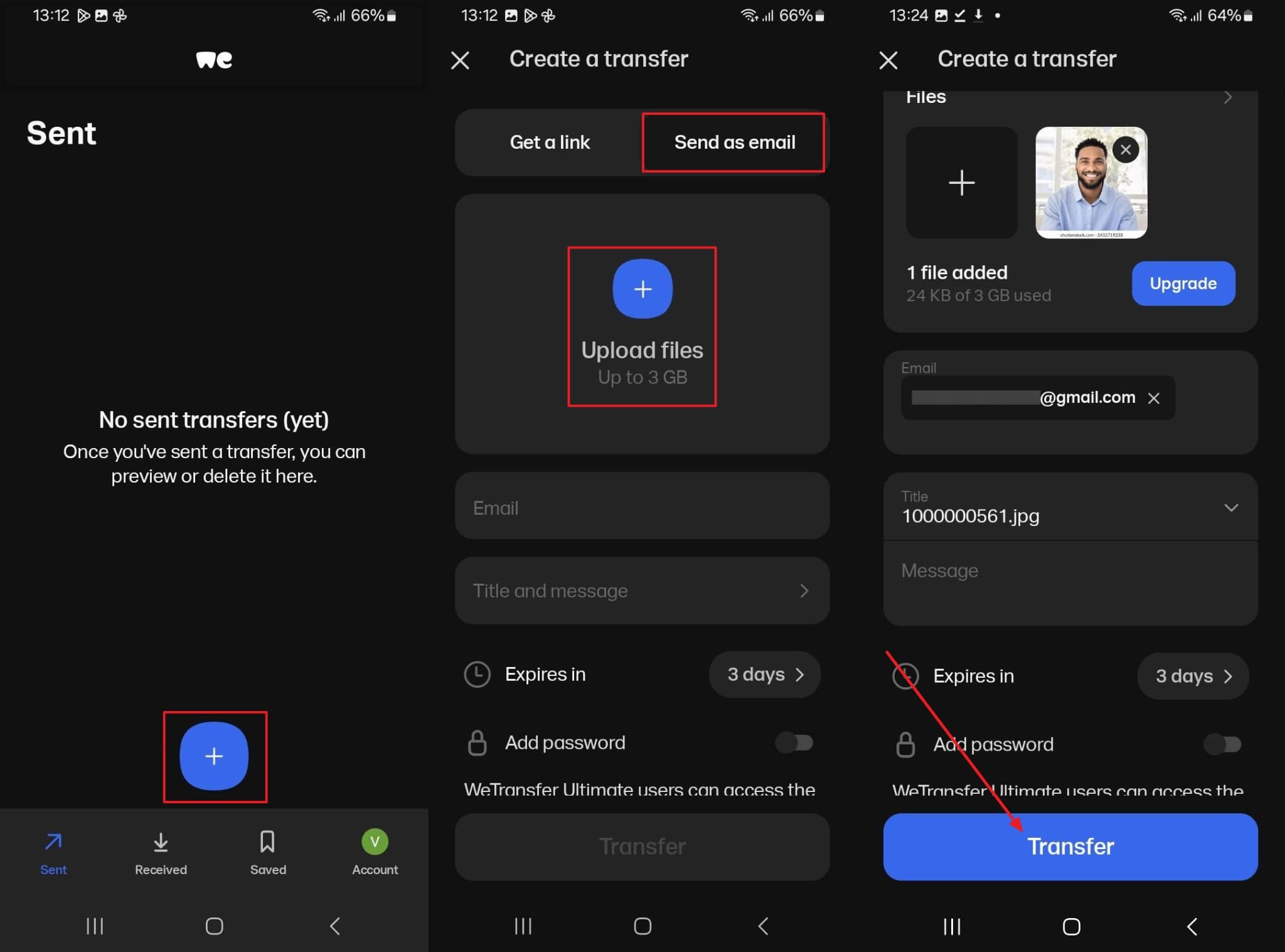
Passo 1 Carica i file e genera il link su Android
Apri l’app o il sito WeTransfer sul tuo Android. Tocca l’icona '+' per caricare i file. Dopo aver selezionato i file, scegli l’opzione per ottenere un link di trasferimento. Al termine del caricamento, copia il link generato.
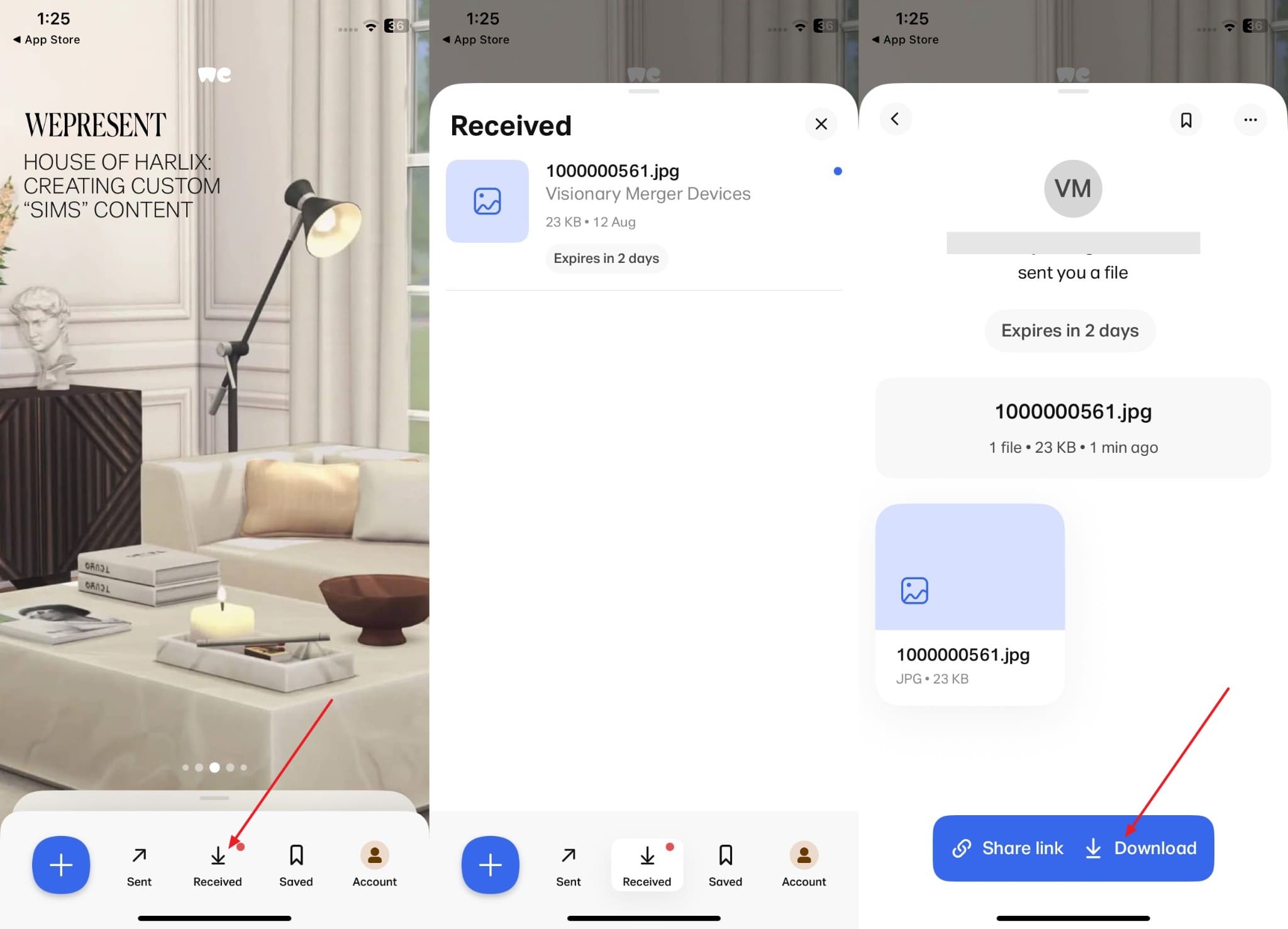
Passo 2 Scarica i file su iPhone 17
Sul tuo iPhone 17, apri il link WeTransfer in un browser (puoi inviarlo a te stesso via messaggio o email). Apparirà la pagina di download. Tocca il pulsante "Download" per salvare i file su iPhone, che verranno in genere archiviati nell’app File.
Limitazioni dei servizi di file sharing
- Le versioni gratuite hanno limiti di dimensione (es. 2 GB per WeTransfer) e i link scadono dopo un certo periodo (di solito 7 giorni).
- Come i servizi cloud, questo metodo dipende dalla velocità di internet e non è pensato per trasferire dati di sistema come contatti o messaggi.
Conclusione
In conclusione, questa guida ha presentato sei metodi validi per trasferire dati da Android a iPhone 17, così da poterti aiutare a scegliere quello che meglio si adatta alle tue esigenze. Mentre i metodi manuali come lo storage cloud e l’email sono indicati per pochi file, Move to iOS di Apple offre una soluzione di base e integrata per la configurazione iniziale. Tuttavia, per una migrazione davvero completa, veloce e flessibile senza perdita di dati, uno strumento dedicato è superiore.
Consigliamo vivamente Dr.Fone - Phone Transfer come soluzione definitiva. La possibilità di trasferire oltre 12 tipi di dati su più di 8000 dispositivi in qualsiasi momento lo rende la scelta più potente e affidabile per una transizione senza problemi verso il tuo nuovo iPhone 17. Scaricalo oggi stesso per vivere il processo di trasferimento più facile disponibile.




FAQ
1. Qual è il modo più veloce per trasferire tutto da Android a iPhone 17?
Il metodo più veloce e completo è utilizzare un software dedicato come Dr.Fone - Phone Transfer. Usa una connessione USB stabile per trasferire numerosi tipi di dati con un solo clic, risultando molto più rapido e affidabile dei metodi wireless come Move to iOS o i caricamenti manuali su cloud.2. Posso trasferire le mie chat WhatsApp da Android a iPhone 17?
Sì. L’app Move to iOS di Apple ora supporta la migrazione della cronologia chat di WhatsApp, ma deve essere fatta durante la configurazione iniziale dell’iPhone. Per una soluzione più flessibile, utilizzabile in qualsiasi momento, Wondershare Dr.Fone offre uno specifico strumento per il trasferimento WhatsApp che gestisce chat, allegati e altro tra Android e iOS in modo semplice.3. Le mie app verranno trasferite da Android a iPhone 17?
No, le app non possono essere trasferite direttamente da Android a iOS perché sono progettate per sistemi operativi diversi. Tuttavia, usando l’app Move to iOS, ti verrà mostrato un elenco delle app gratuite presenti su Android anche sull’Apple App Store, che potrai scaricare durante la configurazione. Le app a pagamento dovranno essere riacquistate.4. È sicuro utilizzare strumenti di terze parti per migrare i dati sul mio nuovo iPhone?
Sì, è sicuro finché si utilizza un software affidabile e noto. Strumenti come Dr.Fone-Phone Transfer sono sviluppati da aziende affermate e danno priorità alla sicurezza dei dati. Utilizzano una connessione locale diretta tra i tuoi dispositivi e il computer, il che significa che i tuoi dati non vengono mai caricati su un server online, garantendo che la tua privacy sia protetta durante tutto il processo.
 Add Wondershare Dr.Fone as a preferred source on Google