

Come condividere app tra iPhone e iPad: 4 metodi semplici

May 27, 2026 • Archiviato in: Trasferisci Dati tra Telefoni Cellulari • Soluzioni comprovate
Cerchi il metodo migliore per condividere app tra iPhone e iPad? Esistono diversi modi per farlo. Questa guida ti mostrerà quattro semplici metodi. Puoi usare la Condivisione in Famiglia, iCloud, il Bluetooth o Wondershare Dr.Fone-Phone Transfer. Ogni metodo ha i suoi passaggi e vantaggi.
La Condivisione in Famiglia ti permette di condividere le app con i membri della famiglia. iCloud ti aiuta a sincronizzare le app tra dispositivi. Il Bluetooth offre un'opzione wireless, anche se con dei limiti.
Wondershare Dr.Fone offre una soluzione rapida e semplice per il trasferimento. Puoi goderti le tue app preferite su entrambi i dispositivi seguendo questi passaggi. Questa guida ti aiuterà a scegliere il metodo migliore in base alle tue necessità. Continua a leggere per scoprire come condividere app tra il tuo iPhone e iPad.
- Metodo 1. Come condividere app tra iPhone e iPad usando la Condivisione in Famiglia?
- Metodo 2. Come trasferire app da iPhone a iPad usando iCloud?
- Metodo 3. Come condividere app da iPhone a iPad usando il Bluetooth

- Metodo 4. Come trasferire app tra iPhone e iPad con Wondershare Dr.Fone? (Trasferimento con un clic)
Metodo 1. Come condividere app tra iPhone e iPad usando la Condivisione in Famiglia?
Il metodo della Condivisione in Famiglia funziona bene solo con dispositivi iOS dalla versione 8 in poi. Questo metodo ti permette di condividere facilmente vari file con i membri della famiglia. I file includono app, libri, film, programmi TV e musica.
Vuoi trasferire app da iPhone a iPad usando la Condivisione in Famiglia? Allora, assicurati di aver configurato il programma sul tuo iPhone e condiviso gli acquisti con i dispositivi collegati.
Come sincronizzare app tra iPad e iPhone usando la Condivisione in Famiglia?
Di seguito sono riportati i passaggi per sincronizzare i dati delle app tra iPhone e iPad.
- Passo 1. Vai su 'Impostazioni – iCloud' sul tuo iPhone. Ora, accedi inserendo le credenziali del tuo ID Apple.
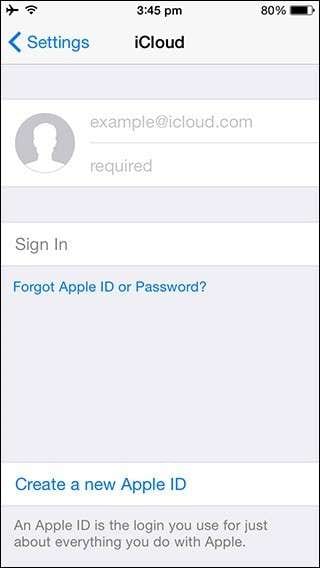
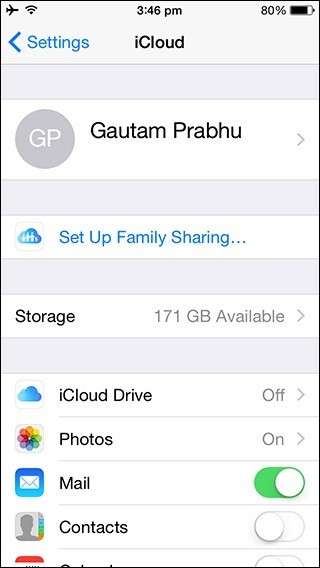
- Passo 2. Premi l'opzione "Configura Condivisione in Famiglia" e tocca il pulsante "Inizia". Poi aggiungi i membri della famiglia. Accetta quindi di pagare per gli acquisti effettuati su iTunes, iBooks, App Store, ecc.
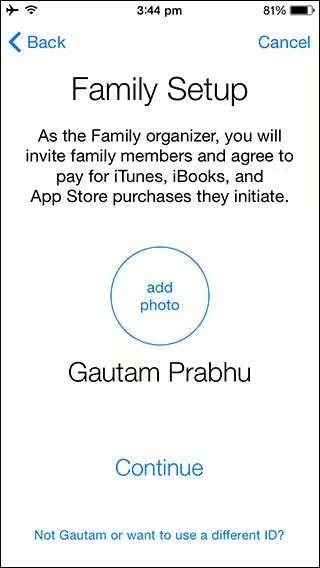
- Passo 3. Nella scheda successiva, come organizzatore della famiglia, puoi invitare altri membri. Accetta di pagare gli acquisti di iBooks, iTunes e App Store che avviano.
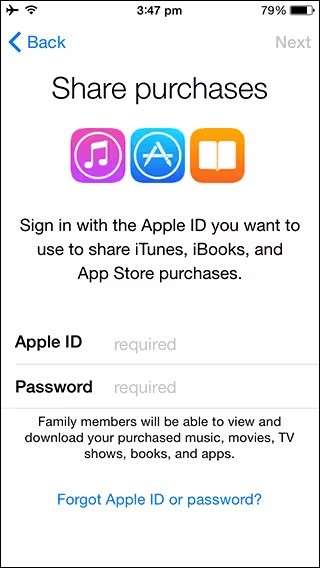
- Passo 4. Ora, accedi con l’ID Apple con cui vuoi condividere acquisti di iBook, iTunes e App Store.
- Passo 5. Nella scheda successiva, il tuo iPhone mostrerà il metodo di pagamento che potrà essere usato per gli acquisti. Tocca su Gestione acquisti Famiglia> Fine. Tocca su continua > Condividi posizione o Non ora. In questa fase sei l’organizzatore e puoi invitare fino a 5 membri aggiuntivi.
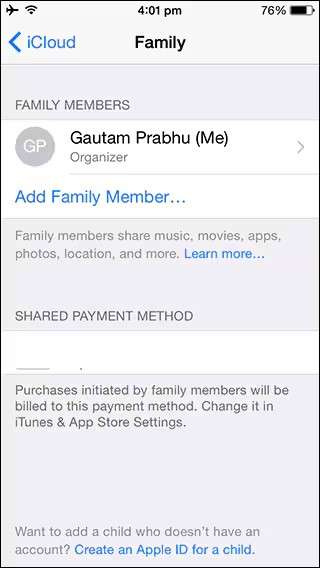
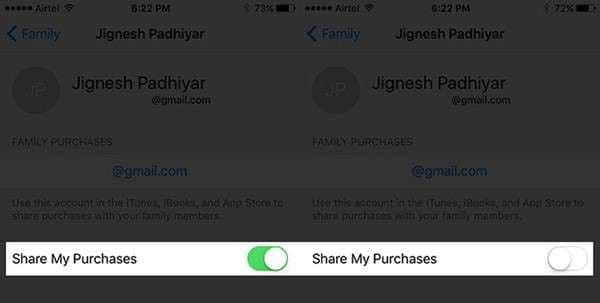
- Passo 6. Dopo aver configurato la Condivisione in Famiglia, accedi al tuo account iCloud e clicca il tuo nome. Attiva l'interruttore 'Condividi i miei acquisti’, che ti permette di accedere alle app da qualsiasi dispositivo iOS tramite l’opzione App e Store.
- Passo 7. Sul tuo iPad, tocca "App Store", poi il tuo nome nella scheda "Oggi". Seleziona "Acquistati" e scegli il tuo nome nella schermata successiva, visualizzata dall'opzione Condivisione in Famiglia. Seleziona le app desiderate dall'elenco e premi il pulsante "Download".
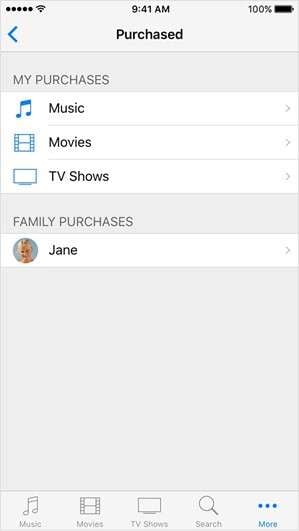
Ora le app desiderate sono disponibili sul tuo iPad usando la Condivisione in Famiglia. Puoi utilizzare questa procedura per accedere a qualsiasi app dal tuo ID Apple comune su qualsiasi dispositivo iOS preferito.
Puoi provare questa procedura per trasferire app su qualsiasi dispositivo iOS in qualsiasi momento. Questo perché lo strumento Condivisione in Famiglia mantiene l’elenco degli acquisti delle app nel tuo ID Apple, come fa la memoria virtuale di iCloud, per un facile accesso da ogni dispositivo iOS.
Abbiamo trattato tutto riguardo come condividere app tra iPhone e iPad usando la Condivisione in Famiglia. Ora, diamo uno sguardo alla soluzione successiva.
Metodo 2. Come trasferire app da iPhone a iPad usando iCloud?
iCloud è il servizio di calcolo e archiviazione cloud di Apple. Questo metodo garantisce che tutte le app sul tuo iPhone possano essere accessibili e scaricate sul tuo iPad se entrambi i dispositivi utilizzano lo stesso ID Apple.
Guida passo passo su come condividere app tra iPhone e iPad
I seguenti passaggi ti aiuteranno a trasferire app tra iPhone e iPad.
- Passo 1. Premi 'Impostazioni' sul tuo iPhone e seleziona l’opzione Store.
- Passo 2. Attiva l’interruttore davanti all’opzione 'App'.
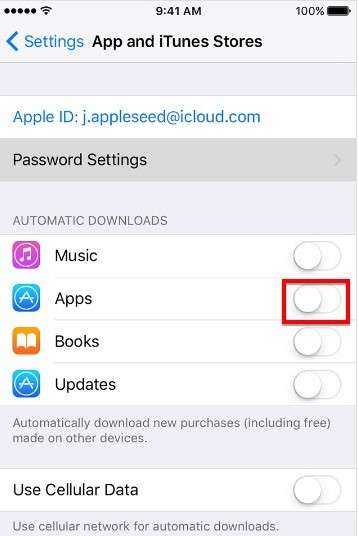
- Passo 3. Ora, attiva il pulsante Download automatici.
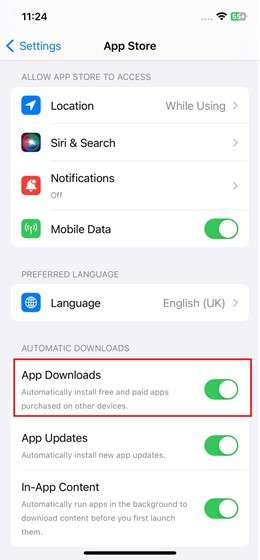
- Passo 4. Le modifiche apportate al tuo iPhone saranno riflesse anche sull'iPad. Accedi con il tuo ID Apple e accedi facilmente alle app dell’iPhone sul tuo iPad.
Questo è tutto su come fare in modo che le app si sincronizzino tra iPhone e iPad usando iCloud. Ora, parliamo del metodo successivo!
Metodo 3. Come condividere app da iPhone a iPad usando il Bluetooth
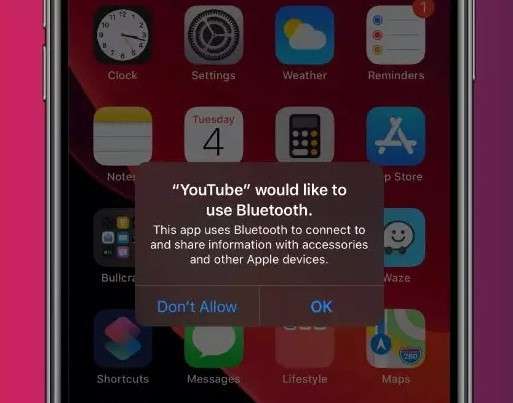
Preferisci il trasferimento dati wireless tra iPhone e iPad? Puoi provare con il Bluetooth. Tuttavia, trasferire app da un iPhone a un iPad tramite Bluetooth non è una funzionalità nativa dei dispositivi iOS. Apple non consente il trasferimento di app tramite Bluetooth in modo diretto.
Passaggi per condividere app tra iPhone e iPad
I passaggi seguenti ti aiuteranno a capire come trasferire app tra iPhone e iPad.
- Passo 1. Abilita l’opzione Bluetooth sul tuo iPhone andando su 'Impostazioni – Bluetooth'.
- Passo 2. Tocca sull’opzione impostazioni per attivare il Bluetooth.
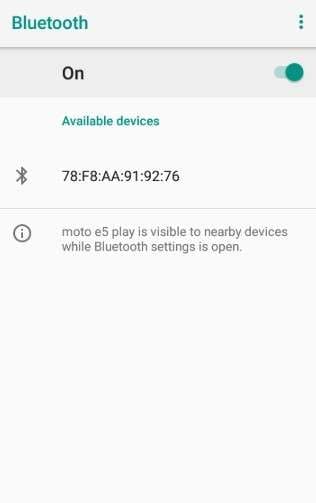
- Passo 3. Ora, aggiungi l’iPad al tuo iPhone tramite la procedura di associazione.
- Passo 4. Dopo aver stabilito una connessione wireless tra i dispositivi, fai clic destro con il mouse sull'app desiderata e seleziona l'opzione 'Condividi'.
- Passo 5. Tra le varie opzioni seleziona Bluetooth e scegli l’iPad tra i dispositivi associati. Ora premi sull’opzione 'Invia' per avviare il trasferimento.
Metodo 4. Come trasferire app tra iPhone e iPad con Wondershare Dr.Fone? (Trasferimento con un clic)
Trasferire dati tra dispositivi iOS richiede molto tempo e fatica. Nonostante l’introduzione di molti servizi e procedure, condividere app tra iPhone e iPad rimane una vera sfida.
In mezzo a tutta questa confusione, Dr.Fone Phone Transfer si rivela un vero salvatore, offrendo un sistema completo per il trasferimento tra telefoni.
Puoi trasferire facilmente contatti, SMS, foto, video, musica, ecc. Lo strumento è compatibile con Android 14 (Win) e il nuovo iOS 17. Questo strumento supporta 13 tipi di file per il trasferimento dati da iPhone a iPad.

Dr.Fone - Phone Transfer
Trasferisci app tra iPhone e iPad
- Sposta dati tra dispositivi con sistemi operativi diversi, cioè da iOS ad Android.
- Trasferisci contatti, SMS, foto, video, musica e molti altri tipi di file.
- Procedura semplice e guidata
- Compatibile con l'ultima versione di Android e iOS.
Passaggi per sincronizzare i dati delle app tra iPhone e iPad con Wondershare Dr.Fone
Scarica e installa Dr.Fone sul tuo PC o computer. Poi segui le istruzioni qui sotto per condividere app tra iPhone e iPad.
- Passo 1. Per iniziare, avvia Wondershare Dr.Fone sul computer. Procedi da Toolbox > Phone Transfer.

- Passo 2. Collega i tuoi dispositivi iOS e attendi che carichino i loro dati nella schermata successiva. Ora, definisci la Origine e la Destinazione del trasferimento. Usa il pulsante Inverti in alto per cambiare posizione.
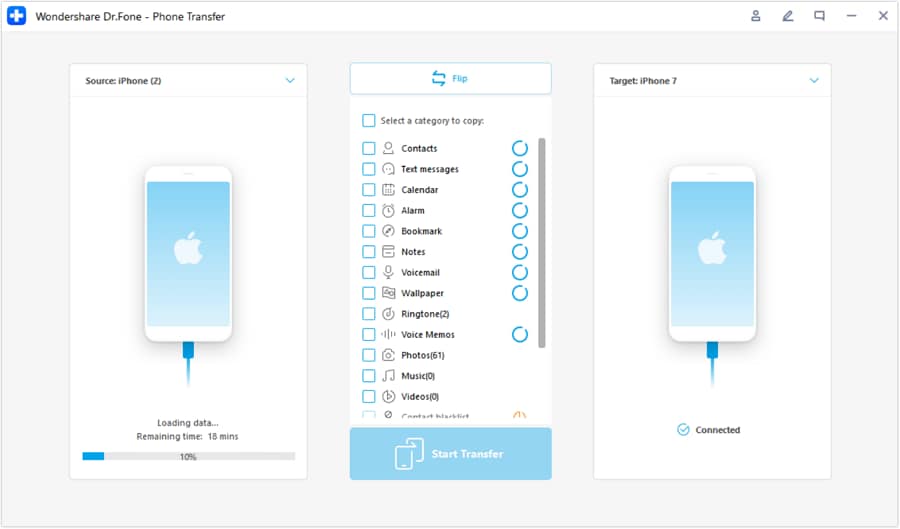
- Passo 3. Ora, scegli il tipo di dati che vuoi trasferire. Successivamente, seleziona tutti i tipi di dati necessari e premi il pulsante Avvia Trasferimento.
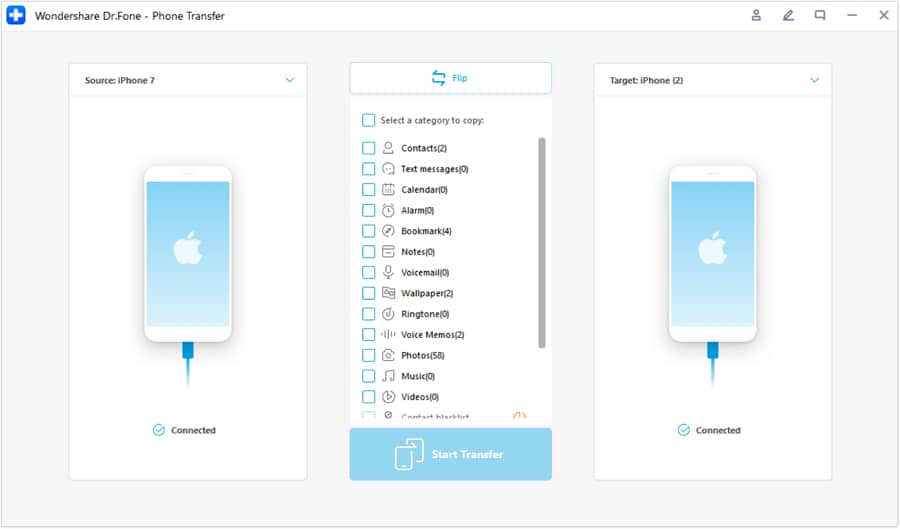
- Passo 4. Ora, disattiva la funzione Trova il Mio su dispositivi iOS. Per farlo, vai su iCloud > Trova il mio e disattivalo.
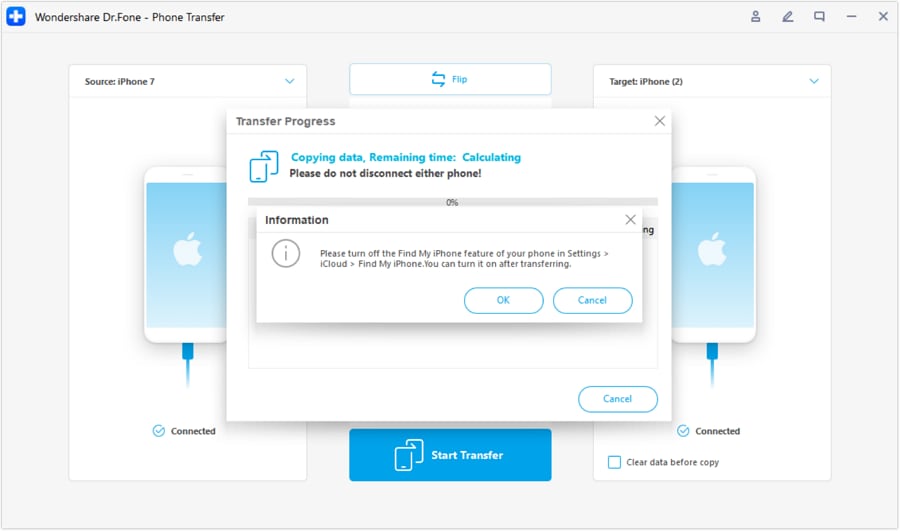
- Passo 5. Una volta disattivata la funzione, partirà il trasferimento dei dati. Attendi il completamento del trasferimento da iOS a iOS.
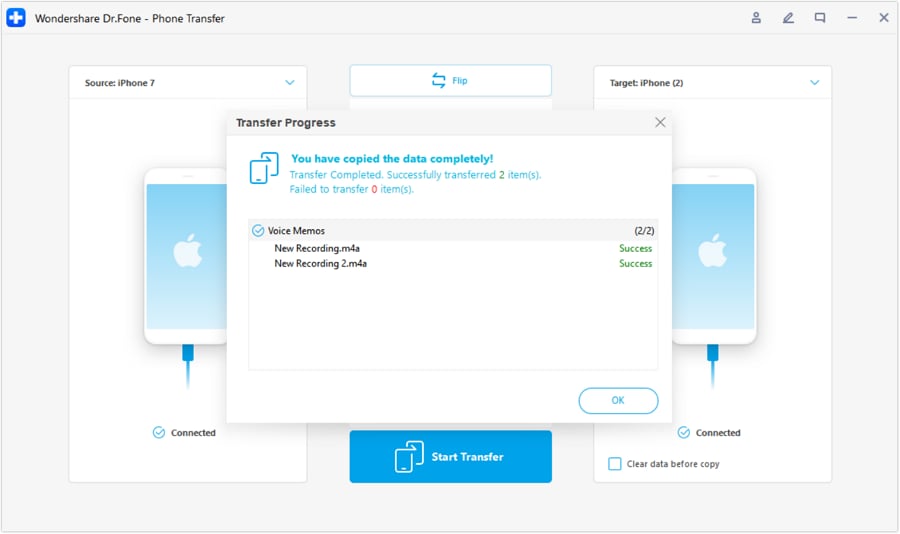
Questo è tutto su come usare Dr.Fone - Phone Transfer per condividere app tra iPhone e iPad. Concludiamo con l’ultima parte.
Considerazioni finali!
È molto semplice condividere app tra iPhone e iPad usando i metodi descritti sopra. Se osservi nel dettaglio le strategie di trasferimento, molte opzioni si presenteranno. Sta a te scegliere con saggezza il metodo migliore per il trasferimento delle app da iPhone a iPad.
Condivisione in famiglia e iCloud offrono opzioni semplici nell’ecosistema Apple. Il Bluetooth è una soluzione wireless, seppur limitata.
Per la soluzione migliore ed efficiente, usa Dr.Fone-Phone Transfer. Supporta molti tipi di dati e consente trasferimenti rapidi e semplici tra dispositivi.
Ti fa risparmiare tempo e fatica. Con Dr.Fone, puoi sincronizzare app e dati con pochi clic. Trasferisci facilmente dati di grandi dimensioni tra i dispositivi Apple in pochi secondi!
 sicuro e affidabile
Potrebbe interessarti anche


 > resource > Trasferisci Dati tra Telefoni Cellulari > Come condividere app tra iPhone e iPad: 4 metodi semplici
Nicola Massimo
staff Editor